

Android 9 (API düzeyi 28) veya sonraki sürümlerin yüklü olduğu cihazlarda Sistem İzleme adlı sistem düzeyinde bir uygulama bulunur. Bu uygulama, systrace komut satırı yardımcı programına benzer ancak izleri doğrudan test cihazından kaydetmenize olanak tanır. Cihazı takıp adb üzerinden bağlanmanız gerekmez. Ardından, bu izlemelerden elde edilen sonuçları geliştirme ekibinizle paylaşmak için uygulamayı kullanabilirsiniz.
Android 10 ve sonraki sürümleri çalıştıran cihazlar izleri Perfetto biçiminde kaydederken daha eski cihazlar Systrace biçiminde kaydeder. Her iki biçimi de açmak ve ardından izleri analiz etmek için Perfetto izleme görüntüleyiciyi kullanmanızı öneririz.
Uygulamanızda yavaş başlatma, yavaş geçişler veya kullanıcı arayüzü takılması gibi performansla ilgili hataları giderirken izleri kaydetmek faydalı olur.
Sistem izleme kaydetme
System Tracing uygulaması, Hızlı Ayarlar kutusunu veya uygulamanın kendi içindeki bir menüyü kullanarak sistem izlemeyi kaydetmenize olanak tanır. Aşağıdaki bölümlerde, bu arayüzleri kullanarak kayıt işleminin nasıl tamamlanacağı açıklanmaktadır.
Hızlı Ayar kutusunu kullanarak kaydetme
Cihaz üzerinde sistem izleme işlemini tamamlamanın daha kolay yolu genellikle Hızlı Ayarlar kutusunu kullanmaktır.
Kartı ayarlama
Test cihazınızda Sistem İzleme'yi ilk kez kullanıyorsanız veya cihazınızın Hızlı Ayarlar panelinde Sistem İzleme kutusunu görmüyorsanız (Şekil 2'de gösterildiği gibi) aşağıdaki kurulum adımlarını tamamlayın:
- Geliştirici seçeneklerini etkinleştirin.
- Geliştirici seçenekleri ayarları ekranını açın.
- Hata ayıklama bölümünde Sistem İzleme'yi seçin. Sistem İzleme uygulaması açılır ve uygulama menüsü gösterilir.
Uygulama menüsünde, Şekil 1'de gösterildiği gibi Hızlı Ayarlar kutusunu göster'i etkinleştirin. Sistem, Şekil 2'de gösterildiği gibi Sistem İzleme kutusunu Hızlı Ayarlar paneline ekler:
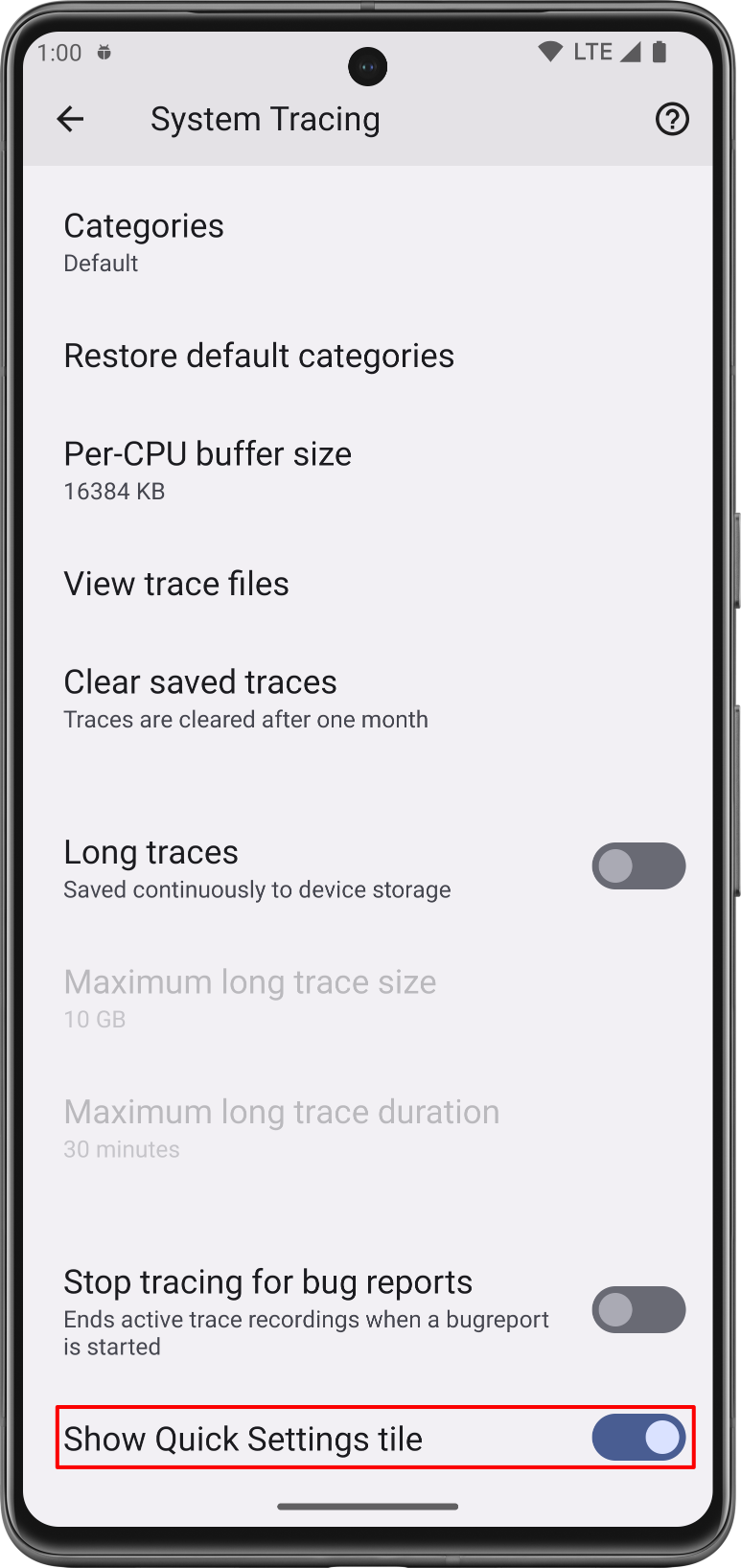
Şekil 1. Sistem İzleme uygulamasındaki Hızlı Ayar kutusunu göster anahtarı. 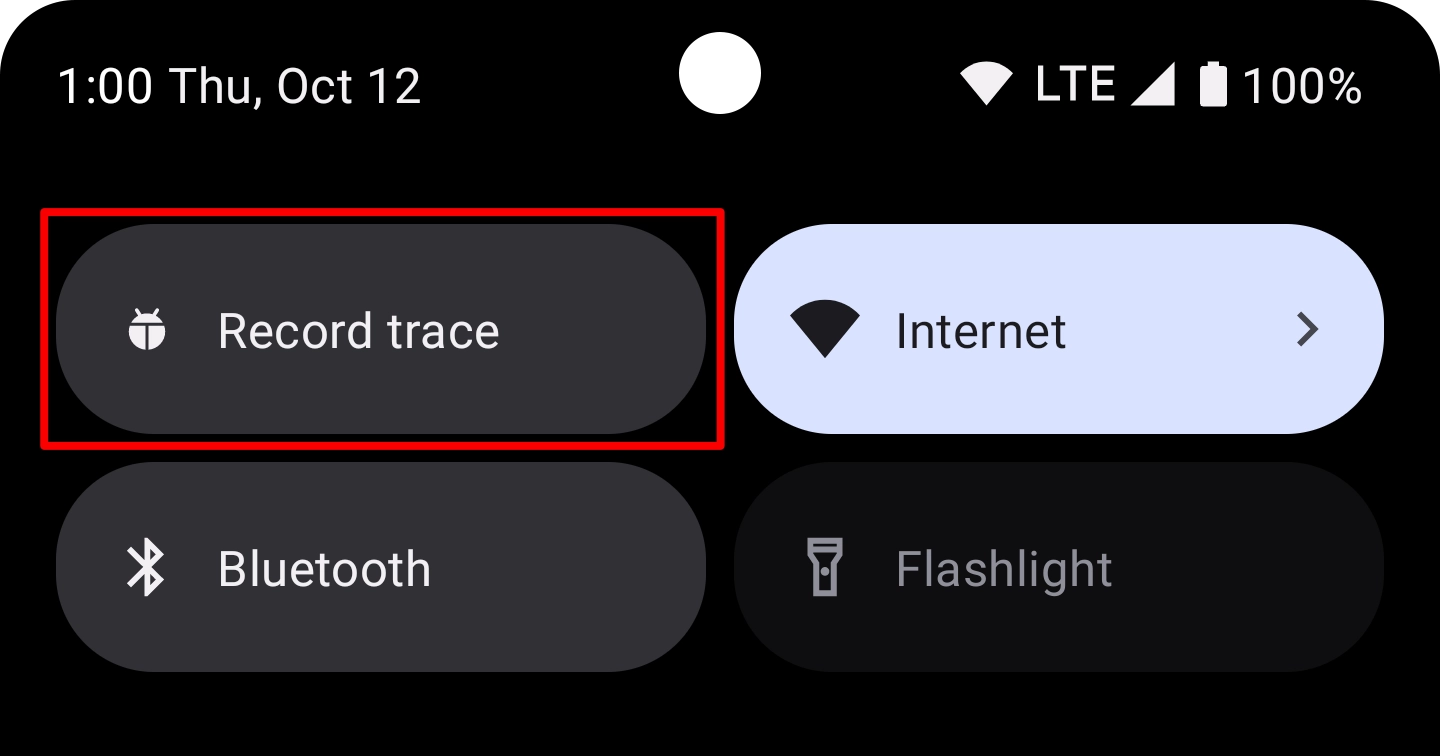
Şekil 2. Hızlı Ayarlar panelindeki Sistem İzleme kutusu. Not: Sistem, varsayılan olarak Sistem İzleme kutusunu Hızlı Ayarlar panelindeki ilk kutu olarak ekler. Karonun farklı bir konumda görünmesini istiyorsanız karoyu taşımak için panelin düzenleme modunu kullanın.
Sistem izleme kaydı oluşturma
Hızlı Ayarlar panelini kullanarak sistem izleme kaydetmek için aşağıdaki adımları tamamlayın:
İzlemeyi kaydet etiketli Sistem İzleme kartına dokunun. Kutucuk etkinleştirilir ve Şekil 3'te gösterildiği gibi, sistemin bir iz kaydettiğini bildiren kalıcı bir bildirim gösterilir:
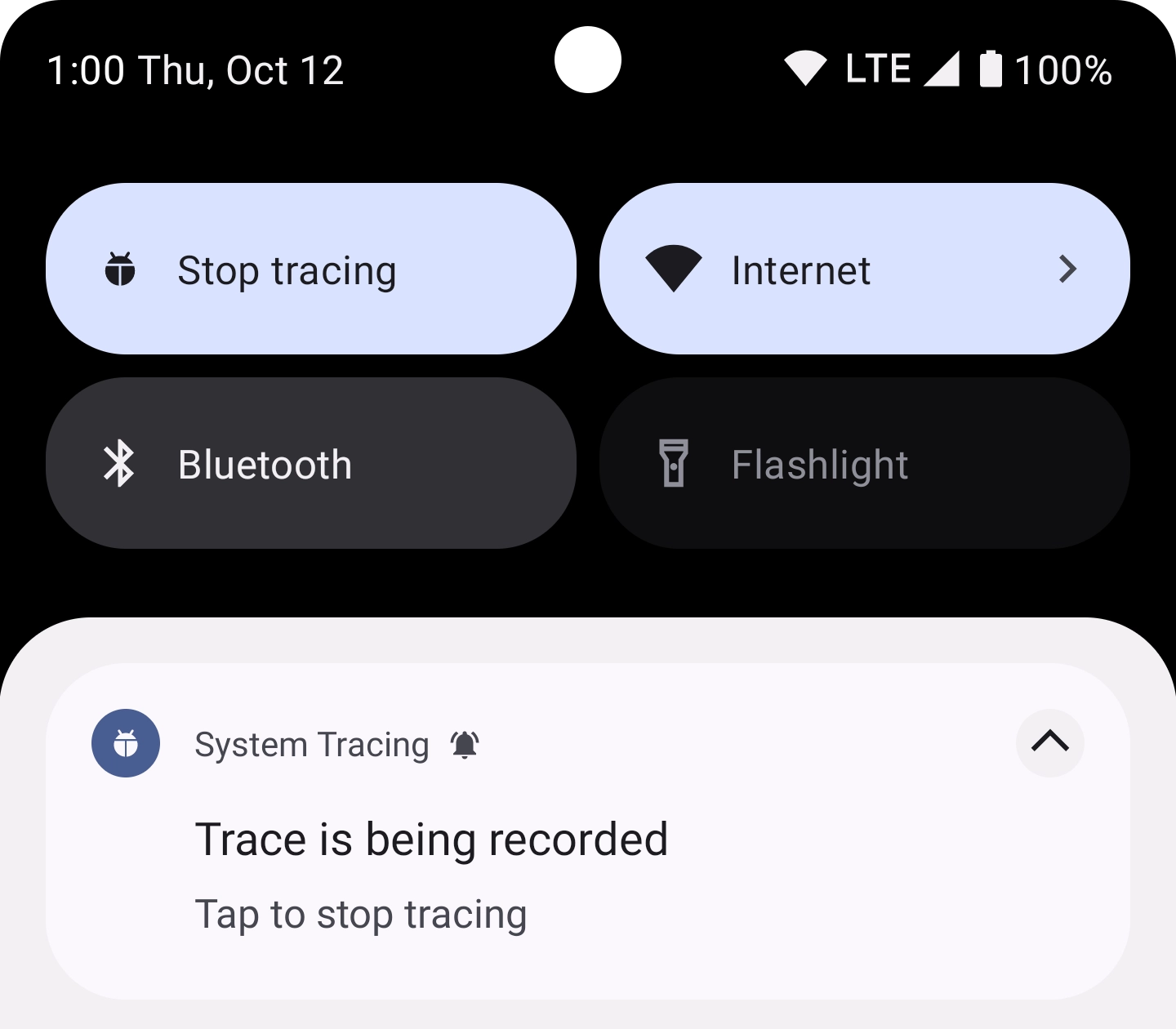
Şekil 3. Cihaz üzerinde sistem izleme başlatıldıktan sonra görünen kalıcı bildirim. Uygulamanızda sistemin incelemesini istediğiniz işlemleri gerçekleştirin.
Hızlı Ayarlar panelindeki Sistem İzleme kutusuna veya Sistem İzleme bildirimine dokunarak izlemeyi durdurun.
Sistem, "İz kaydediliyor" mesajını içeren yeni bir bildirim gösterir. Kaydetme işlemi tamamlandığında sistem bildirimi kapatır ve izinizin kaydedildiğini ve sistem izini paylaşmaya hazır olduğunuzu onaylayan üçüncü bir bildirim gösterir (Şekil 4'te gösterildiği gibi):
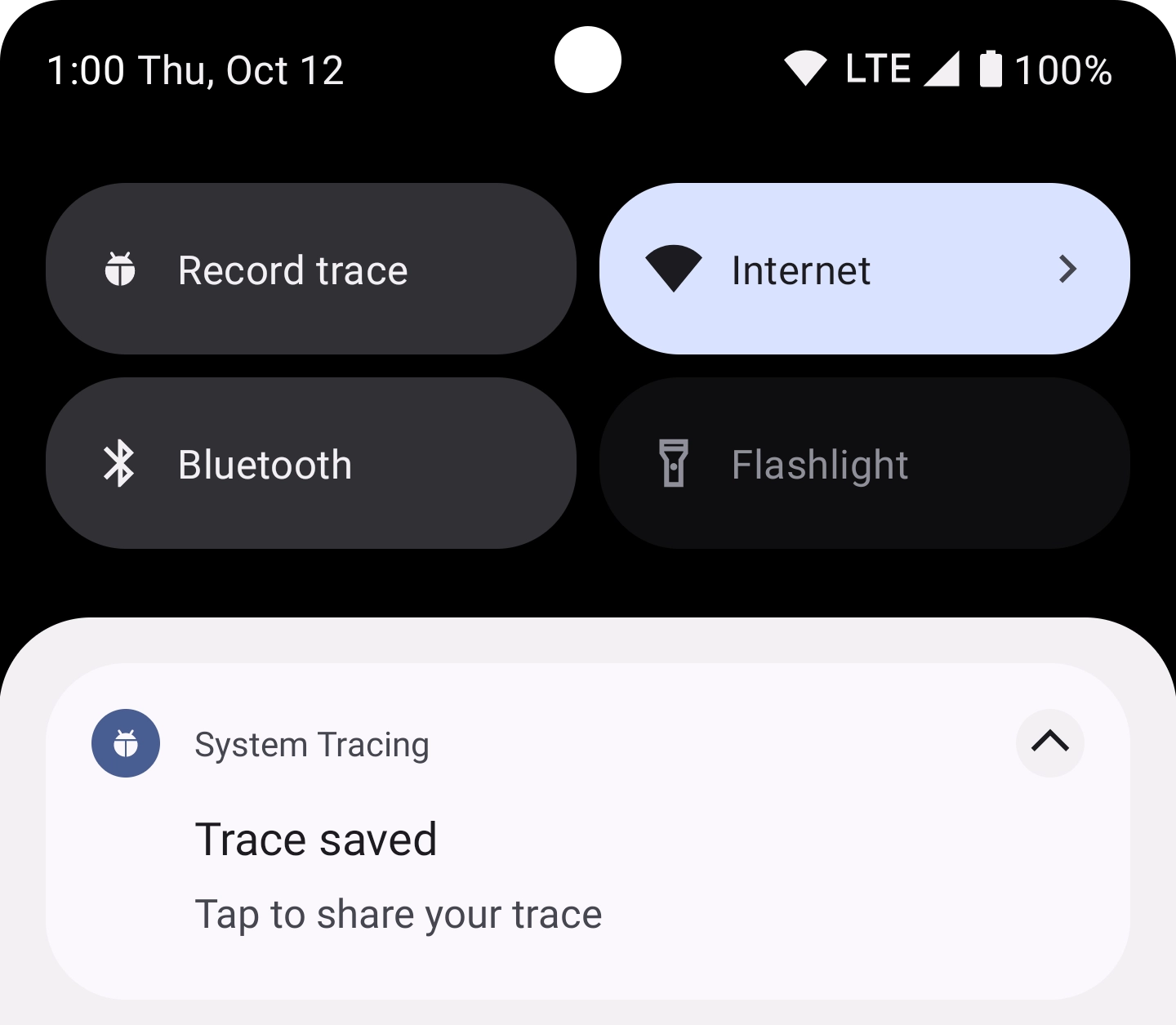
Şekil 4. Sistem, kaydedilen bir izi kaydetmeyi tamamladıktan sonra görünen kalıcı bildirim.
Uygulama menüsünü kullanarak kaydetme
Uygulama menüsü, sistem izlemeyle ilgili çeşitli gelişmiş ayarları yapılandırmanıza olanak tanır ve sistem izlemeyi başlatıp durdurmak için bir anahtar sağlar.
Sistem İzleme uygulama menüsünü kullanarak sistem izleme kaydetmek için aşağıdaki adımları tamamlayın:
- Geliştirici seçeneklerini etkinleştirin.
Geliştirici seçenekleri ayarları ekranını açın. Hata ayıklama bölümünde Sistem İzleme'yi seçin. Sistem İzleme uygulaması açılır.
Alternatif olarak, Sistem İzleme kutusunu ayarladıysanız kutuya dokunup basılı tutarak Sistem İzleme uygulamasına girebilirsiniz.
Sistem izlemede hata ayıklama özelliği etkinleştirilmiş uygulamaları dahil etmek için Hata ayıklanabilir uygulamaları izle'nin seçili olduğundan emin olun.
İsterseniz izlenecek sistem ve sensör çağrılarının Kategoriler'ini seçin ve KB cinsinden bir CPU başına arabellek boyutu belirleyin. Test ettiğiniz kullanım alanına karşılık gelen kategorileri seçin. Örneğin, Bluetooth işlemlerini test etmek için Ses kategorisini veya yığın ayırmaları için Bellek kategorisini seçin.
İsterseniz cihaz depolama alanına sürekli olarak kaydedilen izleri etkinleştirmek için Uzun izler'i seçebilirsiniz. Bu seçenek için Maksimum uzun iz boyutu ve Maksimum uzun iz süresi sınırlarını belirleyin.
Şekil 5'te vurgulanan İz kaydet anahtarını etkinleştirin. Kutucuk etkinleştirilir ve Şekil 3'te gösterildiği gibi, sistemin bir iz kaydettiğini bildiren kalıcı bir bildirim gösterilir.
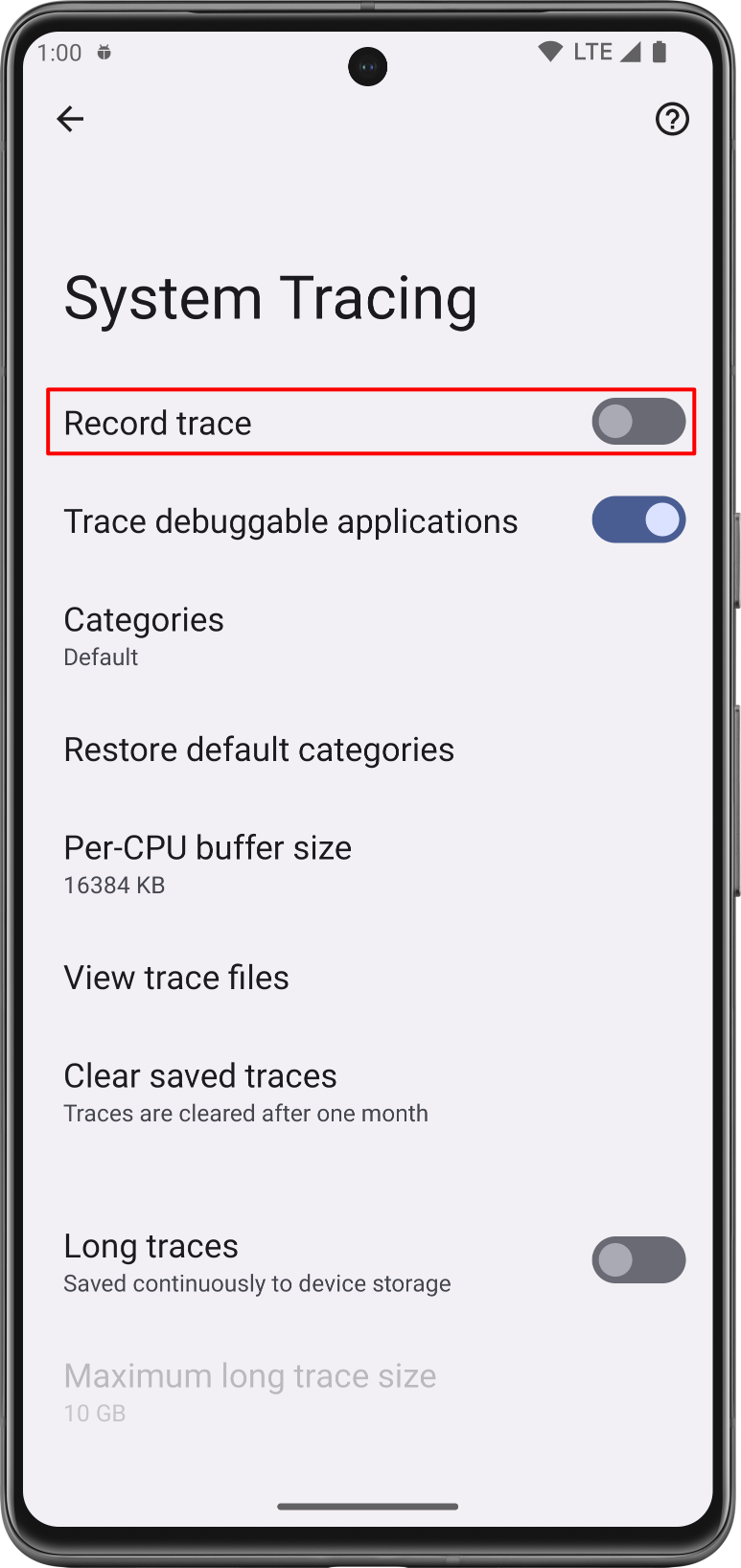
Şekil 5. Sistem İzleme ayarlarındaki İzlemeyi kaydet anahtarı. Uygulamanızda sistemin incelemesini istediğiniz işlemleri gerçekleştirin.
İzlemeyi kaydet anahtarını devre dışı bırakarak izlemeyi durdurun.
Sistem, "İz kaydediliyor" mesajını içeren yeni bir bildirim gösterir. Kaydetme işlemi tamamlandığında sistem bildirimi kapatır ve izinizin kaydedildiğini ve sistem izini paylaşmaya hazır olduğunuzu onaylayan üçüncü bir bildirim gösterir (Şekil 4'te gösterildiği gibi).
Sistem izini paylaşma
Sistem İzleme uygulaması, sistem izleme sonuçlarını birkaç farklı iş akışının parçası olarak paylaşmanıza yardımcı olur. Android 10 (API düzeyi 29) veya sonraki sürümleri çalıştıran cihazlarda izleme dosyaları .perfetto-trace dosya adı uzantısıyla kaydedilir ve Perfetto kullanıcı arayüzünde açılabilir. Android'in önceki bir sürümünü çalıştıran cihazlarda izleme dosyaları, Systrace biçimini belirten .ctrace dosya adı uzantısıyla kaydedilir.
Mesaj olarak paylaşma
Sistem İzleme, topladığınız izleri cihazınızdaki diğer uygulamalarla paylaşmanıza olanak tanır. İzleme dosyasını, geliştirme makinenize bir cihaz bağlamanıza gerek kalmadan e-posta veya hata izleme uygulaması aracılığıyla geliştirme ekibinize gönderebilirsiniz.
Sistem izini kaydettikten sonra cihazda görünen bildirime (Şekil 4'te gösterilen gibi) dokunun. Platformun intent seçicisi görünür. Bu seçiciyi kullanarak izinizi istediğiniz mesajlaşma uygulamasıyla paylaşabilirsiniz.
Dosyalar uygulamasından paylaşma
Android 10 (API düzeyi 29) veya sonraki sürümlerin yüklü olduğu cihazlarda izler, Dosyalar uygulamasında gösterilir. Bu uygulamadan iz paylaşabilirsiniz.
ADB kullanarak raporu indirme
adb aracını kullanarak da cihazdan sistem izleme verilerini ayıklayabilirsiniz. İzlemeyi kaydetmek için kullanılan cihazı geliştirme makinenize bağlayın ve ardından bir terminal penceresinde aşağıdaki komutları çalıştırın:
cd /path-to-traces-on-my-dev-machine && \
  adb pull /data/local/traces/ .
İzleme biçimleri arasında dönüştürme
Perfetto izleme dosyalarını Systrace biçimine dönüştürebilirsiniz. Daha fazla bilgi için İzleme biçimleri arasında dönüştürme başlıklı makaleyi inceleyin.
HTML raporu oluşturma
İzinizi paylaştığınızda raporun kendisi, Android 10 veya sonraki sürümleri çalıştıran cihazlarda .perfetto-trace dosyası, diğer tüm sürümlerde ise .ctrace dosyası olarak kaydedilir.
Web tabanlı bir kullanıcı arayüzü veya komut satırı kullanarak izleme dosyasından HTML raporu oluşturun.
Web tabanlı kullanıcı arayüzü
İzleme dosyasını açmak ve raporu oluşturmak için Perfetto kullanıcı arayüzünü kullanın.
Perfetto dosyası için İzleme dosyasını aç'ı tıklayın. Systrace dosyası için Eski kullanıcı arayüzüyle aç'ı tıklayın. Eski kullanıcı arayüzü, Systrace raporu ile aynı görünüme ve hisse sahiptir.
Komut satırı
İzleme dosyasından HTML raporu oluşturmak için terminal penceresinde aşağıdaki komutları çalıştırın:
cd /path-to-traces-on-my-dev-machine && \
  systrace --from-file trace-file-name{.ctrace | .perfetto-trace}
systrace komut satırı programınız yoksa GitHub'daki Catapult projesinden veya doğrudan Android Açık Kaynak Projesi'nden indirebilirsiniz.
Sizin için önerilenler
- Not: JavaScript devre dışı olduğunda bağlantı metni gösterilir.
- Sürekli entegrasyonda karşılaştırma
- Komut satırında sistem izi yakalama