

捕获系统通常会录制视频流和音频流,对其进行压缩,对这两个流进行多路复用,然后将生成的流写入磁盘。
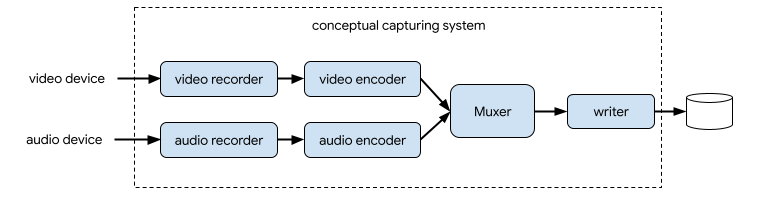
在 CameraX 中,用于视频捕获的解决方案是 VideoCapture 用例:
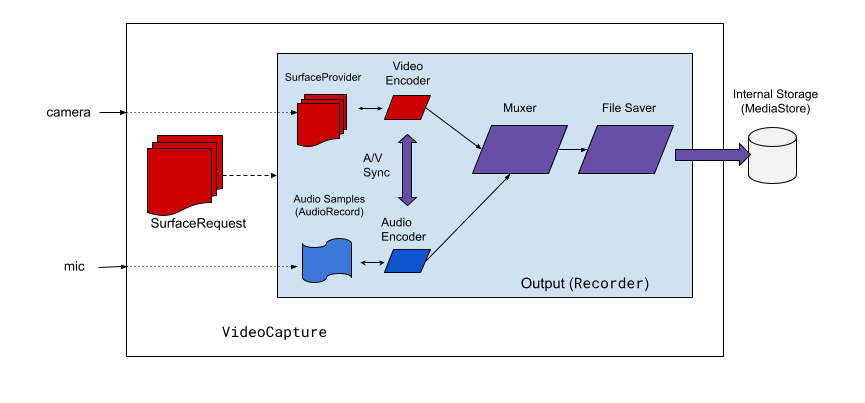
VideoCapture 用例的概念图。如图 2 所示,CameraX 视频捕获包括几个高级架构组件:
SurfaceProvider,表示视频来源。AudioSource,表示音频来源。- 用于对视频/音频进行编码和压缩的两个编码器。
- 用于对两个流进行多路复用的媒体复用器。
- 用于写出结果的文件保存器。
VideoCapture API 会对复杂的捕获引擎进行抽象化处理,为应用提供更加简单且直观的 API。
VideoCapture API 概述
VideoCapture 是一种 CameraX 用例,既可以单独使用,也可以与其他用例搭配使用。受支持的具体组合取决于相机硬件功能,不过 Preview 和 VideoCapture 这一用例组合适用于所有设备。
VideoCapture API 包含可与应用通信的以下对象:
VideoCapture是顶级用例类。VideoCapture通过CameraSelector和其他 CameraX 用例绑定到LifecycleOwner。如需详细了解这些概念和用法,请参阅 CameraX 架构。Recorder是与VideoCapture紧密耦合的 VideoOutput 实现。Recorder用于执行视频和音频捕获操作。应用通过Recorder创建录制对象。PendingRecording会配置录制对象,同时提供启用音频和设置事件监听器等选项。您必须使用Recorder来创建PendingRecording。PendingRecording不会录制任何内容。Recording会执行实际录制操作。您必须使用PendingRecording来创建Recording。
图 3 展示了这些对象之间的关系:
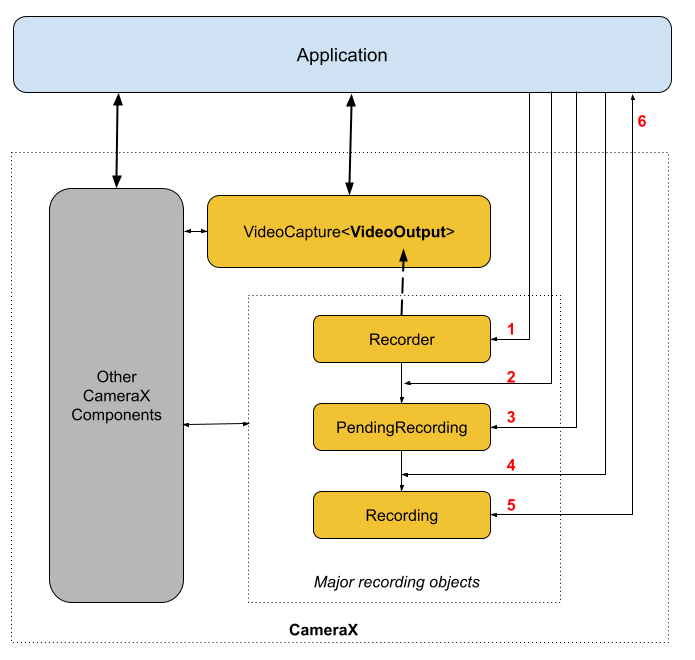
图例:
- 使用
QualitySelector创建Recorder。 - 使用其中一个
OutputOptions配置Recorder。 - 如果需要,使用
withAudioEnabled()启用音频。 - 使用
VideoRecordEvent监听器调用start()以开始录制。 - 针对
Recording使用pause()/resume()/stop()来控制录制操作。 - 在事件监听器内响应
VideoRecordEvents。
详细的 API 列表位于源代码内的 current-txt 中。
使用 VideoCapture API
如需将 CameraX VideoCapture 用例集成到您的应用中,请执行以下操作:
- 绑定
VideoCapture。 - 准备和配置录制。
- 开始和控制运行时录制。
后面的部分概述了您可以在每个步骤中执行哪些操作,以获取端到端录制会话。
绑定 VideoCapture
如需绑定 VideoCapture 用例,请执行以下操作:
- 创建一个
Recorder对象。 - 创建
VideoCapture对象。 - 绑定到
Lifecycle。
CameraX VideoCapture API 遵循构建器设计模式。应用使用 Recorder.Builder 来创建 Recorder。您还可以通过 QualitySelector 对象为 Recorder 配置视频分辨率。
CameraX Recorder 支持以下预定义的视频分辨率 Qualities:
Quality.UHD,适用于 4K 超高清视频大小 (2160p)Quality.QHD,适用于 2K 分辨率视频大小 (1440p),在 CameraX 中引入1.7.0-alpha02Quality.FHD,适用于全高清视频大小 (1080p)Quality.HD,适用于高清视频大小 (720p)Quality.SD,适用于标清视频大小 (480p)
请注意,获得应用授权后,CameraX 还可以选择其他分辨率。
每个选项对应的确切视频大小取决于相机和编码器的功能。如需了解详情,请参阅 CamcorderProfile 的文档。
应用可以通过创建 QualitySelector 来配置分辨率。您可以使用以下方法之一创建 QualitySelector:
使用
fromOrderedList()提供几个首选分辨率,并包含一个后备策略,以备在不支持任何首选分辨率时使用。CameraX 可以根据所选相机的功能确定最佳后备匹配项。如需了解详情,请参阅
QualitySelector的FallbackStrategy specification。例如,以下代码会请求支持的最高录制分辨率;如果所有请求分辨率都不受支持,则授权 CameraX 选择最接近 Quality.SD 分辨率的分辨率:val qualitySelector = QualitySelector.fromOrderedList( listOf(Quality.UHD, Quality.QHD, Quality.FHD, Quality.HD, Quality.SD), FallbackStrategy.lowerQualityOrHigherThan(Quality.SD))首先查询相机功能,然后使用
QualitySelector::from()从受支持的分辨率中进行选择:val cameraInfo = cameraProvider.availableCameraInfos.filter { Camera2CameraInfo .from(it) .getCameraCharacteristic(CameraCharacteristics.LENS\_FACING) == CameraMetadata.LENS_FACING_BACK } val supportedQualities = QualitySelector.getSupportedQualities(cameraInfo[0]) val filteredQualities = arrayListOf (Quality.UHD, Quality.QHD, Quality.FHD, Quality.HD, Quality.SD) .filter { supportedQualities.contains(it) } // Use a simple ListView with the id of simple_quality_list_view viewBinding.simpleQualityListView.apply { adapter = ArrayAdapter(context, android.R.layout.simple_list_item_1, filteredQualities.map { it.qualityToString() }) // Set up the user interaction to manually show or hide the system UI. setOnItemClickListener { _, _, position, _ -> // Inside View.OnClickListener, // convert Quality.* constant to QualitySelector val qualitySelector = QualitySelector.from(filteredQualities[position]) // Create a new Recorder/VideoCapture for the new quality // and bind to lifecycle val recorder = Recorder.Builder() .setQualitySelector(qualitySelector).build() // ... } } // A helper function to translate Quality to a string fun Quality.qualityToString() : String { return when (this) { Quality.UHD -> "UHD" Quality.QHD -> "QHD" Quality.FHD -> "FHD" Quality.HD -> "HD" Quality.SD -> "SD" else -> throw IllegalArgumentException() } }请注意,
QualitySelector.getSupportedQualities()返回的功能肯定适用于VideoCapture用例或VideoCapture和Preview用例的组合。与ImageCapture或ImageAnalysis用例绑定时,如果请求的相机不支持所需的组合,CameraX 仍可能会绑定失败。
具有 QualitySelector 后,应用即可创建 VideoCapture 对象并执行绑定。请注意,此绑定与和其他用例的绑定相同:
val recorder = Recorder.Builder()
    .setExecutor(cameraExecutor).setQualitySelector(qualitySelector)
    .build()
val videoCapture = VideoCapture.withOutput(recorder)

try {
    // Bind use cases to camera
    cameraProvider.bindToLifecycle(
            this, CameraSelector.DEFAULT_BACK_CAMERA, preview, videoCapture)
} catch(exc: Exception) {
    Log.e(TAG, "Use case binding failed", exc)
}
请注意,bindToLifecycle() 会返回一个 Camera 对象。如需详细了解如何控制相机输出(如变焦和曝光),请参阅此指南
Recorder 会选择最适合系统的格式。最常见的视频编解码器是 H.264 AVC,其容器格式为 MPEG-4。
配置和创建录制对象
应用可以通过 Recorder 创建录制对象来执行视频和音频捕获操作。应用通过执行以下操作来创建录制对象:
- 使用
prepareRecording()配置OutputOptions。 - (可选)启用录音功能。
- 使用
start()注册VideoRecordEvent监听器,并开始捕获视频。
当您调用 start() 函数时,Recorder 会返回 Recording 对象。应用可以使用此 Recording 对象完成捕获或执行其他操作,例如暂停或恢复。
Recorder 一次支持一个 Recording 对象。对前面的 Recording 对象调用 Recording.stop() 或 Recording.close() 后,您便可以开始新的录制。
我们来更详细地看看这些步骤。首先,应用使用 Recorder.prepareRecording() 为 Recorder 配置 OutputOptions。Recorder 支持以下类型的 OutputOptions:
FileDescriptorOutputOptions,用于捕获到FileDescriptor中。FileOutputOptions,用于捕获到File中。MediaStoreOutputOptions,用于捕获到MediaStore中。
无论使用哪种 OutputOptions 类型,您都能通过 setFileSizeLimit() 来设置文件大小上限。其他选项特定于单个输出类型,例如 ParcelFileDescriptor 特定于 FileDescriptorOutputOptions。
prepareRecording() 会返回 PendingRecording 对象,该对象是一个中间对象,用于创建相应的 Recording 对象。PendingRecording 是一个瞬态类,在大多数情况下应不可见,并且很少被应用缓存。
应用可以进一步配置录制对象,例如:
- 使用
withAudioEnabled()启用音频。 - 使用
start(Executor, Consumer<VideoRecordEvent>)注册监听器,以接收视频录制事件。 - 允许在录制所附加到的 VideoCapture 重新绑定到另一个摄像头时继续录制,方法是使用
PendingRecording.asPersistentRecording()。
要开始录制,请调用 PendingRecording.start()。CameraX 会将 PendingRecording 转换为 Recording,将录制请求加入队列,并将新创建的 Recording 对象返回给应用。一旦在相应相机设备上开始录制,CameraX 就会发送 VideoRecordEvent.EVENT_TYPE_START 事件。
以下示例展示了如何将视频和音频录制到 MediaStore 文件中:
// Create MediaStoreOutputOptions for our recorder
val name = "CameraX-recording-" +
        SimpleDateFormat(FILENAME_FORMAT, Locale.US)
                .format(System.currentTimeMillis()) + ".mp4"
val contentValues = ContentValues().apply {
   put(MediaStore.Video.Media.DISPLAY_NAME, name)
}
val mediaStoreOutput = MediaStoreOutputOptions.Builder(this.contentResolver,
                              MediaStore.Video.Media.EXTERNAL_CONTENT_URI)
                              .setContentValues(contentValues)
                              .build()

// 2. Configure Recorder and Start recording to the mediaStoreOutput.
val recording = videoCapture.output
                .prepareRecording(context, mediaStoreOutput)
                .withAudioEnabled()
                .start(ContextCompat.getMainExecutor(this), captureListener)
虽然默认情况下前置摄像头上的摄像头预览会镜像,但默认情况下 VideoCapture 录制的视频不会镜像。借助 CameraX 1.3,现在可以镜像视频录制,以便前置摄像头预览和录制的视频保持一致。
有三种 MirrorMode 选项:MIRROR_MODE_OFF、MIRROR_MODE_ON 和 MIRROR_MODE_ON_FRONT_ONLY。为了与相机预览保持一致,Google 建议使用 MIROR_MODE_ON_FRONT_ONLY,这意味着后置摄像头不启用镜像,但前置摄像头启用镜像。如需详细了解 MirrorMode,请参阅 MirrorMode constants。
此代码段展示了如何使用 MIRROR_MODE_ON_FRONT_ONLY 调用 VideoCapture.Builder.setMirrorMode()。如需了解详情,请参阅 setMirrorMode()。
Kotlin
val recorder = Recorder.Builder().build()

val videoCapture = VideoCapture.Builder(recorder)
    .setMirrorMode(MIRROR_MODE_ON_FRONT_ONLY)
    .build()

useCases.add(videoCapture);
Java
Recorder.Builder builder = new Recorder.Builder();
if (mVideoQuality != QUALITY_AUTO) {
    builder.setQualitySelector(
        QualitySelector.from(mVideoQuality));
}
  VideoCapture<Recorder> videoCapture = new VideoCapture.Builder<>(builder.build())
      .setMirrorMode(MIRROR_MODE_ON_FRONT_ONLY)
      .build();
    useCases.add(videoCapture);
动态范围(HDR 视频)
CameraX 支持使用 DynamicRange 录制 10 位高动态范围 (HDR) 视频,例如 HLG10、HDR10、HDR10+ 或杜比视界。
如需使用 HDR 视频录制功能,请完成以下步骤:
- 使用
VideoCapabilities.getSupportedDynamicRanges()查询相机支持的动态范围。 - 可选:如果您配置了自定义
QualitySelector,请使用getSupportedQualities(DynamicRange)检查该动态范围支持哪些画质。 - 使用
setDynamicRange()配置VideoCapture.Builder。
以下示例在相机支持 HLG 10 位 HDR 录制时启用该功能:
Kotlin
val videoCapabilities = Recorder.getVideoCapabilities(cameraInfo)
val supportedHdrRanges = videoCapabilities.supportedDynamicRanges
    .filter { it != DynamicRange.SDR }

val recorder = Recorder.Builder().build()
val videoCapture = VideoCapture.Builder(recorder)
    .apply {
        if (supportedHdrRanges.contains(DynamicRange.HLG_10_BIT)) {
            setDynamicRange(DynamicRange.HLG_10_BIT)
        }
    }
    .build()
Java
VideoCapabilities videoCapabilities = Recorder.getVideoCapabilities(cameraInfo);
Set<DynamicRange> supportedRanges = videoCapabilities.getSupportedDynamicRanges();

Recorder recorder = new Recorder.Builder().build();
VideoCapture.Builder<Recorder> builder = new VideoCapture.Builder<>(recorder);
if (supportedRanges.contains(DynamicRange.HLG_10_BIT)) {
    builder.setDynamicRange(DynamicRange.HLG_10_BIT);
}
VideoCapture<Recorder> videoCapture = builder.build();
视频防抖
CameraX 支持视频防抖功能,可减少视频录制期间的手持抖动和颤动。
如需启用视频防抖功能,请完成以下步骤:
- 使用
VideoCapabilities.isStabilizationSupported()检查相机设备是否支持防抖。 - 使用
setVideoStabilizationEnabled(true)在VideoCapture.Builder上启用它。
以下示例在相机支持防抖功能时启用该功能:
Kotlin
val videoCapabilities = Recorder.getVideoCapabilities(cameraInfo)
val videoCapture = VideoCapture.Builder(recorder)
    .setVideoStabilizationEnabled(videoCapabilities.isStabilizationSupported)
    .build()
Java
VideoCapabilities videoCapabilities = Recorder.getVideoCapabilities(cameraInfo);
VideoCapture<Recorder> videoCapture = new VideoCapture.Builder<>(recorder)
    .setVideoStabilizationEnabled(videoCapabilities.isStabilizationSupported())
    .build();
控制活跃录制对象
您可以使用以下方法暂停、恢复和停止正在进行的 Recording:
请注意,无论录制处于暂停状态还是活跃状态,您都可以调用 stop() 来终止 Recording。
如果您已使用 PendingRecording.start() 注册了 EventListener,Recording 会使用 VideoRecordEvent 进行通信。
VideoRecordEvent.EVENT_TYPE_STATUS用于录制统计信息,例如当前文件的大小和录制的时间跨度。VideoRecordEvent.EVENT_TYPE_FINALIZE用于录制结果,会包含最终文件的 URI 以及任何相关错误等信息。
在您的应用收到表示录制会话成功的 EVENT_TYPE_FINALIZE 后,您就可以从 OutputOptions 中指定的位置访问捕获的视频。
实时音频振幅和状态
在录制期间,VideoRecordEvent.Status 事件通过 AudioStats 提供实时音频统计信息:
AudioStats.getAudioAmplitude()会返回当前音频峰值振幅,范围为0.0到1.0。您可以使用此值来驱动界面计量器或音频波形可视化工具。AudioStats.getAudioState()表示音频串流的当前状态,例如AUDIO_STATE_ACTIVE、AUDIO_STATE_MUTED或AUDIO_STATE_SOURCE_SILENCED。
以下示例从状态事件中读取音频振幅:
Kotlin
when (event) {
    is VideoRecordEvent.Status -> {
        val audioStats = event.recordingStats.audioStats
        if (audioStats.hasAudio()) {
            val amplitude = audioStats.audioAmplitude
            updateAudioWaveform(amplitude)
        }
    }
    // ...
}
Java
if (event instanceof VideoRecordEvent.Status) {
    VideoRecordEvent.Status status = (VideoRecordEvent.Status) event;
    AudioStats audioStats = status.getRecordingStats().getAudioStats();
    if (audioStats.hasAudio()) {
        double amplitude = audioStats.getAudioAmplitude();
        updateAudioWaveform(amplitude);
    }
}
高速和慢动作视频
CameraX 支持高速视频录制(例如 120、240 或 480 fps),这可实现两种不同的用例:
- 高帧速率视频(由播放器处理的慢动作):CameraX 以高帧速率(例如 120 fps)拍摄并保存帧。视频播放器可控制播放速度,让用户能够在正常速度和慢动作之间切换,或执行逐帧分析。
- 可直接播放的慢动作视频:CameraX 会处理高速视频流,并输出一个调整了帧时间戳的标准 30 fps 视频文件。慢动作效果是“内置”的,因此视频会在任何标准播放器中自动以慢动作播放,无需特殊播放器支持。例如,以 120 fps 拍摄的视频在以 30 fps 播放时,会产生 1/4 倍速的慢动作视频。
检查高速功能
高速视频拍摄需要设备制造商提供硬件支持和相应的 CamcorderProfile 定义,例如 CamcorderProfile.QUALITY_HIGH_SPEED_1080P 或 QUALITY_HIGH_SPEED_720P。
在配置高速录制之前,请使用 Recorder.getHighSpeedVideoCapabilities(CameraInfo) 查询高速录制功能:
Kotlin
val highSpeedCapabilities = Recorder.getHighSpeedVideoCapabilities(cameraInfo)
if (highSpeedCapabilities == null) {
    // Camera does not support high-speed video capture
    return
}
val supportedQualities = highSpeedCapabilities.getSupportedQualities(DynamicRange.SDR)
Java
VideoCapabilities highSpeedCapabilities = Recorder.getHighSpeedVideoCapabilities(cameraInfo);
if (highSpeedCapabilities == null) {
    // Camera does not support high-speed video capture
    return;
}
List<Quality> supportedQualities = highSpeedCapabilities.getSupportedQualities(DynamicRange.SDR);
配置 HighSpeedVideoSessionConfig
如需使用高速拍摄,请在 HighSpeedVideoSessionConfig 中组合使用 VideoCapture 和 Preview 用例。如需配置会话,请完成以下步骤:
- 创建一个
VideoCapture用例和一个Preview用例。 - 使用
VideoCapture用例初始化HighSpeedVideoSessionConfig.Builder并附加Preview。 - 使用
CameraInfo.getSupportedFrameRateRanges(SessionConfig)查询支持的帧速率范围,并设置所选范围。 - 选择高帧率视频或可直接播放的慢动作视频:
- 如需创建高帧速率视频,请保留
setSlowMotionEnabled(false)(默认)。 - 如需创建可播放的慢动作视频,请调用
setSlowMotionEnabled(true)。
- 如需创建高帧速率视频,请保留
- 使用
cameraProvider.bindToLifecycle()绑定会话配置。
以下示例配置并绑定了一个可播放的慢动作会话:
Kotlin
val preview = Preview.Builder().build()
val recorder = Recorder.Builder()
    .setQualitySelector(QualitySelector.from(supportedQualities.first()))
    .build()
val videoCapture = VideoCapture.withOutput(recorder)

// Build HighSpeedVideoSessionConfig
val sessionConfigBuilder = HighSpeedVideoSessionConfig.Builder(videoCapture)
    .setPreview(preview)
    // Enable automatic slow-motion playback at 30 fps
    .setSlowMotionEnabled(true)

// Query and set a supported high-speed frame rate range (such as 120 or 240 fps).
// The set is non-empty because getHighSpeedVideoCapabilities() returned non-null earlier.
val supportedFpsRanges = cameraInfo.getSupportedFrameRateRanges(sessionConfigBuilder.build())
sessionConfigBuilder.setFrameRateRange(supportedFpsRanges.first())

val sessionConfig = sessionConfigBuilder.build()

// Bind session config to lifecycle
cameraProvider.bindToLifecycle(
    lifecycleOwner,
    CameraSelector.DEFAULT_BACK_CAMERA,
    sessionConfig
)
Java
Preview preview = new Preview.Builder().build();
Recorder recorder = new Recorder.Builder()
    .setQualitySelector(QualitySelector.from(supportedQualities.get(0)))
    .build();
VideoCapture<Recorder> videoCapture = VideoCapture.withOutput(recorder);

HighSpeedVideoSessionConfig.Builder sessionConfigBuilder =
    new HighSpeedVideoSessionConfig.Builder(videoCapture)
        .setPreview(preview)
        .setSlowMotionEnabled(true);

// The set is non-empty because getHighSpeedVideoCapabilities() returned non-null earlier.
Set<Range<Integer>> supportedFpsRanges =
    cameraInfo.getSupportedFrameRateRanges(sessionConfigBuilder.build());
sessionConfigBuilder.setFrameRateRange(supportedFpsRanges.iterator().next());

HighSpeedVideoSessionConfig sessionConfig = sessionConfigBuilder.build();

cameraProvider.bindToLifecycle(
    lifecycleOwner,
    CameraSelector.DEFAULT_BACK_CAMERA,
    sessionConfig
);
您还可以使用 CameraX 1.7.0-alpha02 中引入的 Kotlin DSL 来简洁地配置高速会话:
val sessionConfig = highSpeedVideoSessionConfig(videoCapture) {
    this.preview = preview
    isSlowMotionEnabled = true
    frameRateRange = supportedFpsRanges.first()
}
cameraProvider.bindToLifecycle(
    lifecycleOwner,
    CameraSelector.DEFAULT_BACK_CAMERA,
    sessionConfig
)
录制高速或慢动作视频
绑定 HighSpeedVideoSessionConfig 后,使用 VideoCapture 开始录制,方法与标准视频录制相同:
Kotlin
val recording = videoCapture.output
    .prepareRecording(context, mediaStoreOutput)
    .withAudioEnabled()
    .start(ContextCompat.getMainExecutor(context)) { event ->
        when (event) {
            is VideoRecordEvent.Start -> Log.d(TAG, "Recording started")
            is VideoRecordEvent.Finalize -> {
                if (!event.hasError()) {
                    Log.d(TAG, "Video saved: ${event.outputResults.outputUri}")
                }
            }
        }
    }
Java
Recording recording = videoCapture.getOutput()
    .prepareRecording(context, mediaStoreOutput)
    .withAudioEnabled()
    .start(ContextCompat.getMainExecutor(context), event -> {
        if (event instanceof VideoRecordEvent.Start) {
            Log.d(TAG, "Recording started");
        } else if (event instanceof VideoRecordEvent.Finalize) {
            VideoRecordEvent.Finalize finalize = (VideoRecordEvent.Finalize) event;
            if (!finalize.hasError()) {
                Log.d(TAG, "Video saved: " + finalize.getOutputResults().getOutputUri());
            }
        }
    });
其他资源
如需详细了解 CameraX,请参阅下面列出的其他资源:
- “CameraX 使用入门”Codelab
- 官方 CameraX 示例应用
- 最新的 CameraX VideoCapture API 列表
- CameraX 版本说明
- CameraX 源代码
- 使用 CameraX 1.5 进行高速拍摄和慢动作视频录制