

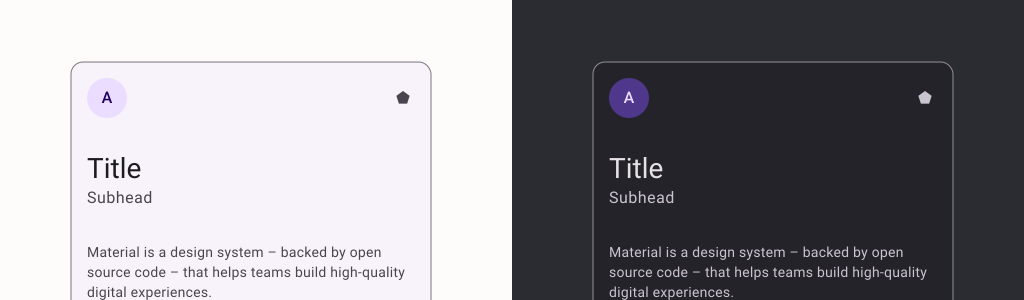
Komponent Card działa jako kontener Material Design dla interfejsu.
Karty zwykle prezentują pojedynczy, spójny element treści. Poniższe przykłady pokazują, gdzie możesz użyć karty:
- Produkt w aplikacji zakupowej.
- Wiadomość w aplikacji informacyjnej.
- Wiadomość w aplikacji do komunikacji.
Skupienie się na przedstawieniu pojedynczego elementu treści odróżnia Card od innych kontenerów. Na przykład Scaffold prezentuje ogólną strukturę całego ekranu. Karta jest zwykle mniejszym elementem interfejsu w większym układzie, a komponent układu, taki jak Column lub Row, oferuje prostszy i bardziej ogólny interfejs API.
Implementacja podstawowa
Card działa podobnie jak inne kontenery w Compose. Jej zawartość deklarujesz, wywołując w niej inne komponenty. Na przykład w tym minimalnym przykładzie Card zawiera wywołanie Text:
@Composable
fun CardMinimalExample() {
    Card() {
        Text(text = "Hello, world!")
    }
}
Implementacje zaawansowane
Definicję interfejsu API znajdziesz w dokumentacji.Card Określa ona kilka parametrów, które pozwalają dostosować wygląd i działanie komponentu.
Warto zwrócić uwagę na kilka kluczowych parametrów:
elevation: dodaje do komponentu cień, który sprawia, że wydaje się on podniesiony nad tłem.colors: używa typuCardColorsdo ustawienia domyślnego koloru zarówno kontenera, jak i jego elementów podrzędnych.enabled: jeśli przekażeszfalsejako wartość tego parametru, karta będzie wyglądać jak wyłączona i nie będzie reagować na dane wejściowe użytkownika.onClick: zwykleCardnie akceptuje zdarzeń kliknięcia. Dlatego głównym przeciążeniem, na które warto zwrócić uwagę, jest to, które definiuje parametronClick. Użyj tego przeciążenia, jeśli chcesz, aby implementacjaCardreagowała na naciśnięcia użytkownika.
Ten przykład pokazuje, jak możesz używać tych parametrów, a także innych typowych parametrów, takich jak shape i modifier.
Karta wypełniona
Poniżej znajdziesz przykład implementacji karty wypełnionej.
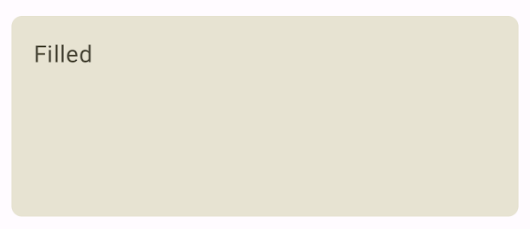
Kluczem jest tutaj użycie właściwości colors do zmiany koloru wypełnienia.
@Composable fun FilledCardExample() { Card( colors = CardDefaults.cardColors( containerColor = MaterialTheme.colorScheme.surfaceVariant, ), modifier = Modifier .size(width = 240.dp, height = 100.dp) ) { Text( text = "Filled", modifier = Modifier .padding(16.dp), textAlign = TextAlign.Center, ) } }
Ta implementacja wygląda tak:
Karta z efektem podniesienia
Poniższy fragment kodu pokazuje, jak wdrożyć kartę z efektem podniesienia. Użyj specjalnego komponentu ElevatedCard.
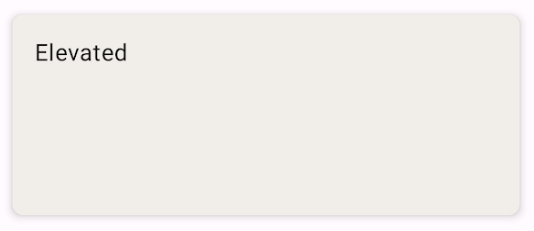
Za pomocą właściwości elevation możesz kontrolować wygląd efektu podniesienia i wynikowego cienia.
@Composable fun ElevatedCardExample() { ElevatedCard( elevation = CardDefaults.cardElevation( defaultElevation = 6.dp ), modifier = Modifier .size(width = 240.dp, height = 100.dp) ) { Text( text = "Elevated", modifier = Modifier .padding(16.dp), textAlign = TextAlign.Center, ) } }
Ta implementacja wygląda tak:
Karta z obrysem
Poniżej znajdziesz przykład karty z obrysem. Użyj specjalnego komponentu
OutlinedCard.
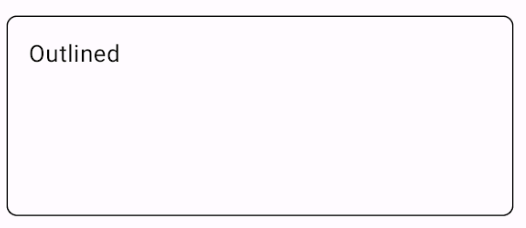
@Composable fun OutlinedCardExample() { OutlinedCard( colors = CardDefaults.cardColors( containerColor = MaterialTheme.colorScheme.surface, ), border = BorderStroke(1.dp, Color.Black), modifier = Modifier .size(width = 240.dp, height = 100.dp) ) { Text( text = "Outlined", modifier = Modifier .padding(16.dp), textAlign = TextAlign.Center, ) } }
Ta implementacja wygląda tak:
Ograniczenia
Karty nie mają wbudowanych funkcji przewijania ani zamykania, ale można je zintegrować z funkcjami kompozycyjnymi, które je oferują. Aby na przykład wdrożyć gest przesuwania w celu zamknięcia karty, zintegruj ją z funkcją kompozycyjną SwipeToDismiss. Aby zintegrować przewijanie, użyj modyfikatorów przewijania, takich jak verticalScroll. Więcej informacji znajdziesz w dokumentacji dotyczącej przewijania.