คอมโพสิเบิล Slider ช่วยให้ผู้ใช้เลือกจากช่วงค่าต่างๆ ได้ คุณอาจใช้แถบเลื่อนเพื่อให้ผู้ใช้ทำสิ่งต่อไปนี้
- ปรับการตั้งค่าที่ใช้ช่วงค่าต่างๆ เช่น ระดับเสียงและความสว่าง
- กรองข้อมูลในกราฟ เช่น เมื่อตั้งค่าช่วงราคา
- ข้อมูลที่ผู้ใช้ป้อน เช่น การให้คะแนนในรีวิว
แถบเลื่อนประกอบด้วยแทร็ก ปุ่มเลื่อน ป้ายกำกับค่า และเครื่องหมายขีด
- แทร็ก: แทร็กคือแถบแนวนอนที่แสดงช่วงของค่าที่แถบเลื่อนสามารถใช้ได้
- Thumb: Thumb คือองค์ประกอบการควบคุมที่ลากได้บนแถบเลื่อน ซึ่งช่วยให้ผู้ใช้เลือกค่าที่เฉพาะเจาะจงภายในช่วงที่กำหนดโดยแทร็กได้
- เครื่องหมายขีด: เครื่องหมายขีดเป็นตัวบ่งชี้หรือเครื่องหมายภาพที่ไม่บังคับซึ่งจะปรากฏตามแทร็กของแถบเลื่อน
การใช้งานพื้นฐาน
ดูคำจำกัดความ API ทั้งหมดได้ที่ข้อมูลอ้างอิงของ Slider พารามิเตอร์หลักบางส่วนสำหรับ Composable Slider มีดังนี้
value: ค่าปัจจุบันของแถบเลื่อนonValueChange: Lambda ที่จะถูกเรียกใช้ทุกครั้งที่มีการเปลี่ยนแปลงค่าenabled: ค่าบูลีนที่ระบุว่าผู้ใช้โต้ตอบกับแถบเลื่อนได้หรือไม่
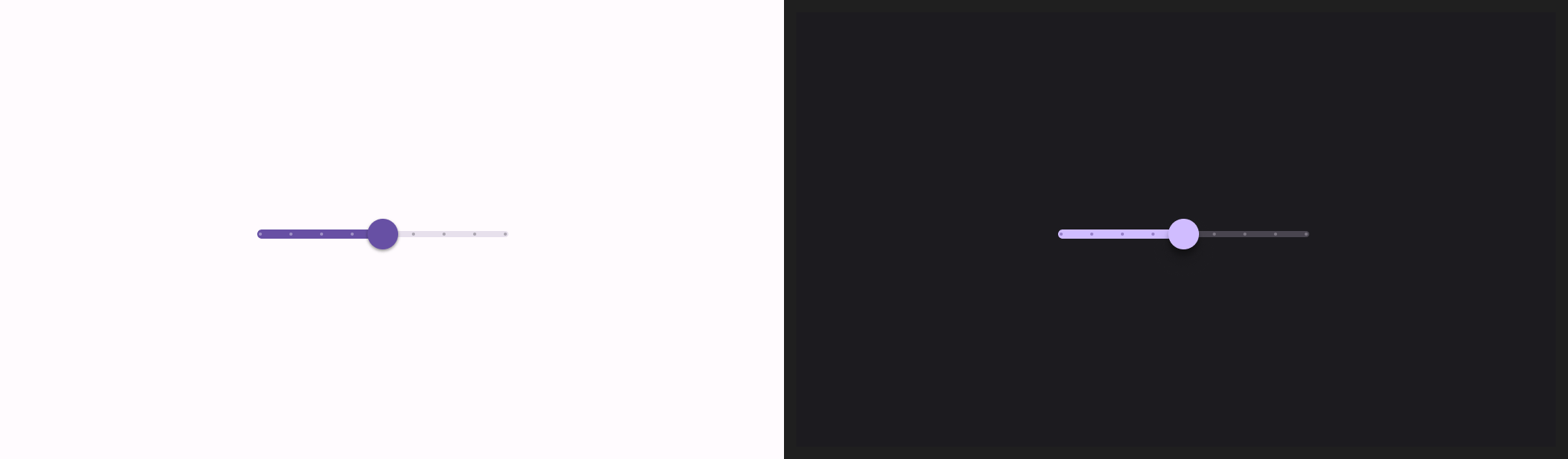
ตัวอย่างต่อไปนี้เป็นแถบเลื่อนแบบตรงไปตรงมา ซึ่งช่วยให้ผู้ใช้เลือกค่าตั้งแต่ 0.0 ถึง 1.0 ได้ เนื่องจากผู้ใช้สามารถเลือกค่าใดก็ได้ในช่วงนั้น แถบเลื่อนจึงเป็นแบบต่อเนื่อง
@Preview @Composable fun SliderMinimalExample() { var sliderPosition by remember { mutableFloatStateOf(0f) } Column { Slider( value = sliderPosition, onValueChange = { sliderPosition = it } ) Text(text = sliderPosition.toString()) } }
การใช้งานนี้จะปรากฏดังนี้

การใช้งานขั้นสูง
เมื่อใช้แถบเลื่อนที่ซับซ้อนมากขึ้น คุณสามารถใช้พารามิเตอร์ต่อไปนี้เพิ่มเติมได้
colors: อินสแตนซ์ของSliderColorsที่ให้คุณควบคุมสีของแถบเลื่อนvalueRange: ช่วงของค่าที่แถบเลื่อนสามารถใช้ได้steps: จำนวนรอยบากบนแถบเลื่อนที่ปุ่มเลื่อนจะสแนป
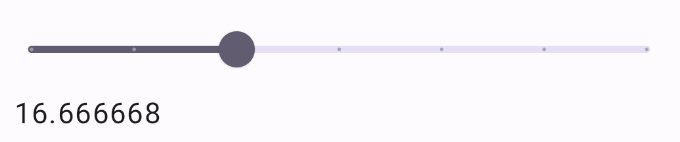
ข้อมูลโค้ดต่อไปนี้จะใช้แถบเลื่อนที่มี 3 ขั้นตอน โดยมีช่วงตั้งแต่ 0.0 ถึง 50.0 เนื่องจากตัวเลื่อนจะเลื่อนไปตามแต่ละขั้น ตัวเลื่อนนี้จึงเป็นแบบไม่ต่อเนื่อง
@Preview @Composable fun SliderAdvancedExample() { var sliderPosition by remember { mutableFloatStateOf(0f) } Column { Slider( value = sliderPosition, onValueChange = { sliderPosition = it }, colors = SliderDefaults.colors( thumbColor = MaterialTheme.colorScheme.secondary, activeTrackColor = MaterialTheme.colorScheme.secondary, inactiveTrackColor = MaterialTheme.colorScheme.secondaryContainer, ), steps = 3, valueRange = 0f..50f ) Text(text = sliderPosition.toString()) } }
การใช้งานจะปรากฏดังนี้
แถบเลื่อนช่วง
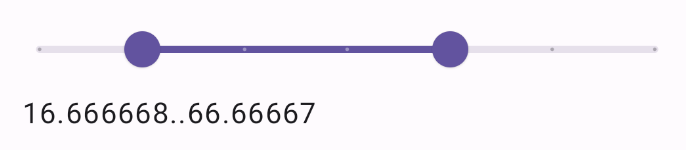
นอกจากนี้ คุณยังใช้ Composable RangeSlider โดยเฉพาะได้ด้วย ซึ่งจะช่วยให้ผู้ใช้เลือกค่าได้ 2 ค่า ซึ่งจะเป็นประโยชน์ในกรณีต่างๆ เช่น เมื่อผู้ใช้ต้องการเลือกราคาต่ำสุดและราคาสูงสุด
ตัวอย่างต่อไปนี้เป็นตัวอย่างที่ค่อนข้างตรงไปตรงมาของแถบเลื่อนช่วงแบบต่อเนื่อง
@Preview @Composable fun RangeSliderExample() { var sliderPosition by remember { mutableStateOf(0f..100f) } Column { RangeSlider( value = sliderPosition, steps = 5, onValueChange = { range -> sliderPosition = range }, valueRange = 0f..100f, onValueChangeFinished = { // launch some business logic update with the state you hold // viewModel.updateSelectedSliderValue(sliderPosition) }, ) Text(text = sliderPosition.toString()) } }