

W sekcjach poniżej opisujemy, jak utworzyć podstawowy widżet aplikacji za pomocą Glance.
Deklarowanie AppWidget w pliku manifestu
Po wykonaniu czynności konfiguracyjnych zadeklaruj AppWidget i jego
metadane w aplikacji.
Rozszerz odbiornik
AppWidgetzGlanceAppWidgetReceiver:class MyAppWidgetReceiver : GlanceAppWidgetReceiver() { override val glanceAppWidget: GlanceAppWidget = TODO("Create GlanceAppWidget") }
Zarejestruj dostawcę widżetu aplikacji w pliku
AndroidManifest.xmli powiązanym pliku metadanych:<receiver android:name=".glance.MyReceiver" android:exported="true"> <intent-filter> <action android:name="android.appwidget.action.APPWIDGET_UPDATE" /> </intent-filter> <meta-data android:name="android.appwidget.provider" android:resource="@xml/my_app_widget_info" /> </receiver>
Dodawanie metadanych AppWidgetProviderInfo
Następnie postępuj zgodnie z instrukcjami w przewodniku Tworzenie widżetu, aby utworzyć i zdefiniować informacje o widżecie aplikacji
w pliku @xml/my_app_widget_info.
Jedyna różnica w przypadku Glance polega na tym, że nie ma pliku XML initialLayout, ale musisz go zdefiniować. Możesz użyć wstępnie zdefiniowanego układu wczytywania dostępnego w bibliotece:
<appwidget-provider xmlns:android="http://schemas.android.com/apk/res/android"
android:initialLayout="@layout/glance_default_loading_layout">
</appwidget-provider>
Deklarowanie pliku XML AppWidgetProviderInfo
Obiekt AppWidgetProviderInfo określa podstawowe cechy widżetu. Zdefiniuj AppWidgetProviderInfo w pliku zasobu metadanych XML
(res/xml/my_app_widget_info.xml) w elemencie <appwidget-provider>:
<appwidget-provider xmlns:android="http://schemas.android.com/apk/res/android"
    android:minWidth="40dp"
    android:minHeight="40dp"
    android:targetCellWidth="1"
    android:targetCellHeight="1"
    android:maxResizeWidth="250dp"
    android:maxResizeHeight="120dp"
    android:updatePeriodMillis="86400000"
    android:description="@string/example_appwidget_description"
    android:previewLayout="@layout/example_appwidget_preview"
    android:initialLayout="@layout/glance_default_loading_layout"
    android:configure="com.example.android.ExampleAppWidgetConfigurationActivity"
    android:resizeMode="horizontal|vertical"
    android:widgetCategory="home_screen"
    android:widgetFeatures="reconfigurable|configuration_optional">
</appwidget-provider>
Atrybuty rozmiaru widżetu
Domyślny ekran główny umieszcza widżety w swoim oknie na podstawie siatki komórek o określonej wysokości i szerokości. Większość ekranów głównych pozwala widżetom przyjmować tylko rozmiary będące wielokrotnością komórek siatki – na przykład 2 komórki w poziomie i 3 komórki w pionie.
Atrybuty rozmiaru widżetu pozwalają określić domyślny rozmiar widżetu oraz dolne i górne granice jego rozmiaru. W tym kontekście domyślny rozmiar widżetu to rozmiar, który widżet przyjmuje po pierwszym dodaniu do ekranu głównego.
W tabeli poniżej opisujemy atrybuty <appwidget-provider> dotyczące
rozmiaru widżetu:
| Atrybuty i opis | |
|---|---|
targetCellWidth i
targetCellHeight (Android 12),
minWidth i minHeight |
targetCellWidth i targetCellHeight oraz minWidth i minHeight – aby aplikacja mogła wrócić do używania minWidth i minHeight, jeśli urządzenie użytkownika nie obsługuje targetCellWidth i targetCellHeight. Jeśli są obsługiwane, atrybuty
targetCellWidth i targetCellHeight mają pierwszeństwo przed atrybutami minWidth i minHeight.
|
minResizeWidth i
minResizeHeight |
Określ minimalny rozmiar widżetu. Te wartości określają
rozmiar, poniżej którego widżet jest nieczytelny lub w inny sposób nieużyteczny. Użycie
tych atrybutów pozwala użytkownikowi zmienić rozmiar widżetu na mniejszy
niż domyślny. Atrybut minResizeWidth jest
ignorowany, jeśli jest większy niż minWidth lub jeśli nie jest włączona zmiana rozmiaru w poziomie. Zobacz
resizeMode. Podobnie atrybut
minResizeHeight jest ignorowany, jeśli jest większy niż
minHeight lub jeśli nie jest włączona zmiana rozmiaru w pionie. |
maxResizeWidth i
maxResizeHeight |
Określ zalecany maksymalny rozmiar widżetu. Jeśli wartości nie są
wielokrotnością wymiarów komórki siatki, są zaokrąglane do najbliższego
rozmiaru komórki. Atrybut maxResizeWidth jest ignorowany, jeśli jest
mniejszy niż minWidth lub jeśli nie jest włączona zmiana rozmiaru w poziomie. Zobacz resizeMode. Podobnie,
atrybut maxResizeHeight jest ignorowany, jeśli jest mniejszy
niż minHeight lub jeśli nie jest włączona zmiana rozmiaru w pionie.
Wprowadzono w Androidzie 12. |
resizeMode |
Określa reguły, według których można zmieniać rozmiar widżetu. Za pomocą tego
atrybutu możesz sprawić, że rozmiar widżetów na ekranie głównym będzie można zmieniać w poziomie, w pionie,
lub w obu kierunkach. Użytkownicy naciskają i przytrzymują widżet, aby wyświetlić jego uchwyty zmiany rozmiaru,
następnie przeciągają uchwyty poziome lub pionowe, aby zmienić jego rozmiar w
siatce układu. Wartości atrybutu resizeMode to
horizontal, vertical i none. Aby
zadeklarować widżet jako możliwy do zmiany rozmiaru w poziomie i w pionie, użyj
horizontal|vertical. |
Przykład
Aby zilustrować, jak atrybuty w tabeli powyżej wpływają na rozmiar widżetu, załóżmy, że obowiązują te specyfikacje:
- Komórka siatki ma 30 dp szerokości i 50 dp wysokości.
- Podano tę specyfikację atrybutu:
<appwidget-provider xmlns:android="http://schemas.android.com/apk/res/android"
    android:minWidth="80dp"
    android:minHeight="80dp"
    android:targetCellWidth="2"
    android:targetCellHeight="2"
    android:minResizeWidth="40dp"
    android:minResizeHeight="40dp"
    android:maxResizeWidth="120dp"
    android:maxResizeHeight="120dp"
    android:resizeMode="horizontal|vertical" />
Od Androida 12:
Użyj atrybutów targetCellWidth i targetCellHeight jako domyślnego rozmiaru widżetu.
Domyślny rozmiar widżetu to 2x2. Rozmiar widżetu można zmniejszyć do 2x1 lub zwiększyć do 4x3.
Android 11 i starsze wersje:
Użyj atrybutów minWidth i minHeight, aby obliczyć domyślny rozmiar widżetu.
Domyślna szerokość = Math.ceil(80 / 30) = 3
Domyślna wysokość = Math.ceil(80 / 50) = 2
Domyślny rozmiar widżetu to 3x2. Rozmiar widżetu można zmniejszyć do 2x1 lub zwiększyć do pełnego ekranu.
Dodatkowe atrybuty widżetu
W tabeli poniżej opisujemy atrybuty <appwidget-provider> dotyczące cech innych niż rozmiar widżetu.
| Atrybuty i opis | |
|---|---|
updatePeriodMillis |
Określa, jak często framework widżetu wysyła żądanie aktualizacji do
GlanceAppWidgetReceiver wywołując metodę wywołania zwrotnego onUpdate(). Aby oszczędzać baterię, zalecamy aktualizowanie tak rzadko, jak to
możliwe – nie częściej niż raz na godzinę.
Więcej informacji znajdziesz w sekcji Kiedy aktualizować widżety w artykule Zarządzanie stanem w Glance. |
initialLayout |
Wskazuje zasób układu, który określa układ wczytywania widżetu przed renderowaniem kompozycji interfejsu Glance. Możesz użyć wstępnie zdefiniowanego układu wczytywania dostępnego w bibliotece: @layout/glance_default_loading_layout. |
configure |
Określa aktywność konfiguracji, która jest uruchamiana, gdy użytkownik dodaje widżet. Zapoznaj się z przewodnikiem Umożliwianie użytkownikom konfigurowania widżetów aplikacji. |
description |
Określa opis, który ma być wyświetlany w selektorze widżetów. Wprowadzono w Androidzie 12. |
previewLayout (Android 12) i previewImage (Android 11 i starsze wersje) |
|
autoAdvanceViewId |
Określa identyfikator widoku podrzędnego widżetu, który jest automatycznie przesuwany przez hosta widżetu. |
widgetCategory |
Określa, czy widżet może być wyświetlany na ekranie głównym
(home_screen), ekranie blokady (keyguard) czy na obu tych ekranach. W Androidzie 5.0 i nowszych wersjach prawidłowa jest tylko wartość home_screen. |
widgetFeatures |
Określa funkcje obsługiwane przez widżet. Jeśli na przykład konfiguracja widżetu jest opcjonalna, określ zarówno configuration_optional, jak i reconfigurable. |
Definiowanie GlanceAppWidget
Utwórz nową klasę, która rozszerza
znajdziesz w artykule Korzystanie z coroutines w celu zapewnienia bezpieczeństwa wątku głównego.GlanceAppWidgeti zastępuje metodęprovideGlance. Jest to metoda, w której możesz wczytywać dane potrzebne do renderowania widżetu:class MyAppWidget : GlanceAppWidget() { override suspend fun provideGlance(context: Context, id: GlanceId) { // In this method, load data needed to render the AppWidget. // Use `withContext` to switch to another thread for long running // operations. provideContent { // create your AppWidget here Text("Hello World") } } }
Utwórz instancję w
glanceAppWidgetwGlanceAppWidgetReceiver:class MyAppWidgetReceiver : GlanceAppWidgetReceiver() { // Let MyAppWidgetReceiver know which GlanceAppWidget to use override val glanceAppWidget: GlanceAppWidget = MyAppWidget() }
Właśnie skonfigurowano AppWidget za pomocą Glance.
Używanie klasy GlanceAppWidgetReceiver do obsługi transmisji widżetów
Klasa GlanceAppWidgetReceiver koordynuje transmisje widżetów i aktualizacje stanu platformy
, rozszerzając podstawową klasę AppWidgetProvider. Otrzymuje zdarzenia platformy, gdy widżet jest aktualizowany, usuwany, włączany lub wyłączany, i przekształca je w żądania cyklu życia Compose.
Deklarowanie widżetu w pliku manifestu
Zadeklaruj podklasę GlanceAppWidgetReceiver jako odbiornik transmisji w pliku AndroidManifest.xml:
<receiver android:name="MyReceiver"
          android:exported="false">
    <intent-filter>
        <action android:name="android.appwidget.action.APPWIDGET_UPDATE" />
    </intent-filter>
    <meta-data android:name="android.appwidget.provider"
               android:resource="@xml/my_app_widget_info" />
</receiver>
Element <receiver> wymaga atrybutu android:name, który określa
klasę odbiornika. Odbiornik musi akceptować działanie transmisji ACTION_APPWIDGET_UPDATE
w elemencie <intent-filter>.
Element <meta-data> musi mieć nazwę
android.appwidget.provider, a atrybut android:resource musi wskazywać
zasób metadanych XML AppWidgetProviderInfo (@xml/my_app_widget_info).
Implementowanie klasy GlanceAppWidgetReceiver
W Glance rozszerzasz GlanceAppWidgetReceiver zamiast bezpośrednio AppWidgetProvider. Zaimplementuj ją, łącząc odbiornik z instancją GlanceAppWidget. Podstawowe wywołania zwrotne dostępne w GlanceAppWidgetReceiver działają w ten sposób:
onUpdate(): automatycznie zastępowana przez Glance w celu wykonywania aktualizacji kompozycji. Jeśli ręcznie zastąbieszonUpdate, musisz wywołaćsuper.onUpdate, aby Glance mogła pomyślnie uruchomić wątki kompozycji.onAppWidgetOptionsChanged(): wywoływana, gdy widżet jest umieszczany lub zmieniany. Glance odczytuje elementy pakietu opcji w tle, dzięki czemu układ płynnie dostosowuje się do wymiarów w czasie działania.onDeleted(Context, IntArray): wywoływana, gdy użytkownik usunie konkretną instancję widżetu.onEnabled(Context): wywoływana, gdy pierwsza instancja widżetu zostanie utworzona. Doskonała do przeprowadzania migracji globalnych.onDisabled(Context): wywoływana, gdy ostatnia aktywna instancja dostawcy zostanie usunięta.onReceive(Context, Intent): przechwytuje każdą transmisję platformy przed wywołaniem konkretnych metod wywołania zwrotnego. Musisz się upewnić, że każda napisana przez Ciebie niestandardowa logika odbiornika wywołujesuper.onReceive(context, intent)i nigdy nie wywołujegoAsync, ponieważ Glance automatycznie kieruje pracę asynchronicznie.
Otrzymywanie intencji transmisji widżetów
W tle GlanceAppWidgetReceiver filtruje i obsługuje te podstawowe intencje transmisji widżetów platformy:
ACTION_APPWIDGET_UPDATEACTION_APPWIDGET_DELETEDACTION_APPWIDGET_ENABLEDACTION_APPWIDGET_DISABLEDACTION_APPWIDGET_OPTIONS_CHANGED
Tworzenie interfejsu
Ten fragment kodu pokazuje, jak utworzyć interfejs:
/* Import Glance Composables In the event there is a name clash with the Compose classes of the same name, you may rename the imports per https://kotlinlang.org/docs/packages.html#imports using the `as` keyword. import androidx.glance.Button import androidx.glance.layout.Column import androidx.glance.layout.Row import androidx.glance.text.Text */ class MyAppWidget : GlanceAppWidget() { override suspend fun provideGlance(context: Context, id: GlanceId) { // Load data needed to render the AppWidget. // Use `withContext` to switch to another thread for long running // operations. provideContent { // create your AppWidget here MyContent() } } @Composable private fun MyContent() { Column( modifier = GlanceModifier.fillMaxSize(), verticalAlignment = Alignment.Top, horizontalAlignment = Alignment.CenterHorizontally ) { Text(text = "Where to?", modifier = GlanceModifier.padding(12.dp)) Row(horizontalAlignment = Alignment.CenterHorizontally) { Button( text = "Home", onClick = actionStartActivity<MyActivity>() ) Button( text = "Work", onClick = actionStartActivity<MyActivity>() ) } } } }
Przykładowy kod powyżej wykonuje te czynności:
- W elemencie
Columnnajwyższego poziomu elementy są umieszczane pionowo jeden po drugim. - Element
Columnrozszerza swój rozmiar, aby dopasować się do dostępnego miejsca (za pomocąGlanceModifier), i wyrównuje zawartość do góry (verticalAlignment) oraz wyśrodkowuje ją w poziomie (horizontalAlignment). - Zawartość elementu
Columnjest definiowana za pomocą lambdy. Kolejność ma znaczenie.- Pierwszym elementem w
Columnjest komponentTextz dopełnieniem12.dp. - Drugim elementem jest
Row, w którym elementy są umieszczane poziomo jeden po drugim, z 2 elementamiButtonswyśrodkowanymi w poziomie (horizontalAlignment). Ostateczny wygląd zależy od dostępnego miejsca. Ten obraz przedstawia przykład tego, jak to może wyglądać:
- Pierwszym elementem w
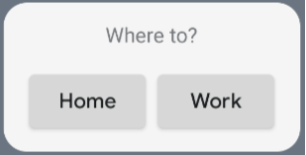
Możesz zmienić wartości wyrównania lub zastosować inne wartości modyfikatora (np. dopełnienie), aby zmienić położenie i rozmiar komponentów. Pełną listę komponentów, parametrów i dostępnych modyfikatorów dla każdej klasy znajdziesz w referencyjnej dokumentacji.
Implementowanie zaokrąglonych narożników
Android 12 wprowadza parametry systemowe, które umożliwiają dynamiczne dostosowywanie promieni narożników widżetów aplikacji:
system_app_widget_background_radius: określa promień narożnika kontenera tła widżetu (nigdy nie większy niż 28 dp).- Promień wewnętrzny: aby zapobiec przycinaniu treści, oblicz proporcjonalny promień dla treści wewnętrznej na podstawie konturu tła systemu:
systemRadiusValue - widgetPadding
W Glance możesz dynamicznie stosować właściwości rozmiaru promienia narożnika w kompozycji za pomocą GlanceModifier.cornerRadius(android.R.dimen.system_app_widget_background_radius).
Aby zapewnić zgodność wsteczną na urządzeniach z Androidem 11 (poziom API 30) lub starszym, zaimplementuj niestandardowe atrybuty i niestandardowe rezerwy zasobów motywu:
/values/attrs.xml<resources> <attr name="backgroundRadius" format="dimension" /> </resources>/values/styles.xml<resources> <style name="MyWidgetTheme"> <item name="backgroundRadius">@dimen/my_background_radius_dimen</item> </style> </resources>/values-31/styles.xml<resources> <style name="MyWidgetTheme" parent="@android:style/Theme.DeviceDefault.DayNight"> <item name="backgroundRadius">@android:dimen/system_app_widget_background_radius</item> </style> </resources>/drawable/my_widget_background.xml<shape xmlns:android="http://schemas.android.com/apk/res/android" android:shape="rectangle"> <corners android:radius="?attr/backgroundRadius" /> </shape>