

অনেক অ্যাপের ক্ষেত্রেই স্ক্রিনে ঠিক কী আঁকা হবে তা নিখুঁতভাবে নিয়ন্ত্রণ করার প্রয়োজন হয়। এটি স্ক্রিনের সঠিক জায়গায় একটি বাক্স বা বৃত্ত বসানোর মতো ছোট একটি বিষয় হতে পারে, অথবা বিভিন্ন শৈলীর গ্রাফিক উপাদানগুলোর একটি জটিল বিন্যাসও হতে পারে।
মডিফায়ার এবং DrawScope ব্যবহার করে মৌলিক অঙ্কন
Compose-এ নিজের মতো করে কিছু আঁকার মূল উপায় হলো মডিফায়ার ব্যবহার করা, যেমন Modifier.drawWithContent , Modifier.drawBehind , এবং Modifier.drawWithCache ।
উদাহরণস্বরূপ, আপনার কম্পোজেবলের পিছনে কিছু আঁকতে, আপনি ড্রয়িং কমান্ডগুলি কার্যকর করা শুরু করতে drawBehind মডিফায়ারটি ব্যবহার করতে পারেন:
Spacer( modifier = Modifier .fillMaxSize() .drawBehind { // this = DrawScope } )
আপনার যদি শুধু আঁকার মতো একটি কম্পোজেবল এলিমেন্টের প্রয়োজন হয়, তবে আপনি Canvas কম্পোজেবলটি ব্যবহার করতে পারেন। Canvas কম্পোজেবলটি হলো Modifier.drawBehind এর একটি সুবিধাজনক র্যাপার। আপনি অন্য যেকোনো কম্পোজ UI এলিমেন্টের মতোই আপনার লেআউটে Canvas স্থাপন করতে পারেন। Canvas ভেতরে, আপনি এলিমেন্টগুলোর স্টাইল এবং অবস্থানের উপর সুনির্দিষ্ট নিয়ন্ত্রণ রেখে সেগুলো আঁকতে পারেন।
সমস্ত ড্রয়িং মডিফায়ার একটি DrawScope প্রকাশ করে, যা একটি স্কোপড ড্রয়িং এনভায়রনমেন্ট এবং এটি তার নিজস্ব স্টেট বজায় রাখে। এর মাধ্যমে আপনি একদল গ্রাফিক্যাল এলিমেন্টের প্যারামিটার সেট করতে পারেন। DrawScope বেশ কিছু দরকারি ফিল্ড থাকে, যেমন size , যা একটি Size অবজেক্ট এবং এটি DrawScope এর বর্তমান ডাইমেনশন বা মাত্রা নির্দিষ্ট করে।
কোনো কিছু আঁকতে, আপনি DrawScope এর অনেকগুলো ড্র ফাংশনের মধ্যে যেকোনো একটি ব্যবহার করতে পারেন। উদাহরণস্বরূপ, নিচের কোডটি স্ক্রিনের উপরের বাম কোণে একটি আয়তক্ষেত্র আঁকে:
Canvas(modifier = Modifier.fillMaxSize()) { val canvasQuadrantSize = size / 2F drawRect( color = Color.Magenta, size = canvasQuadrantSize ) }
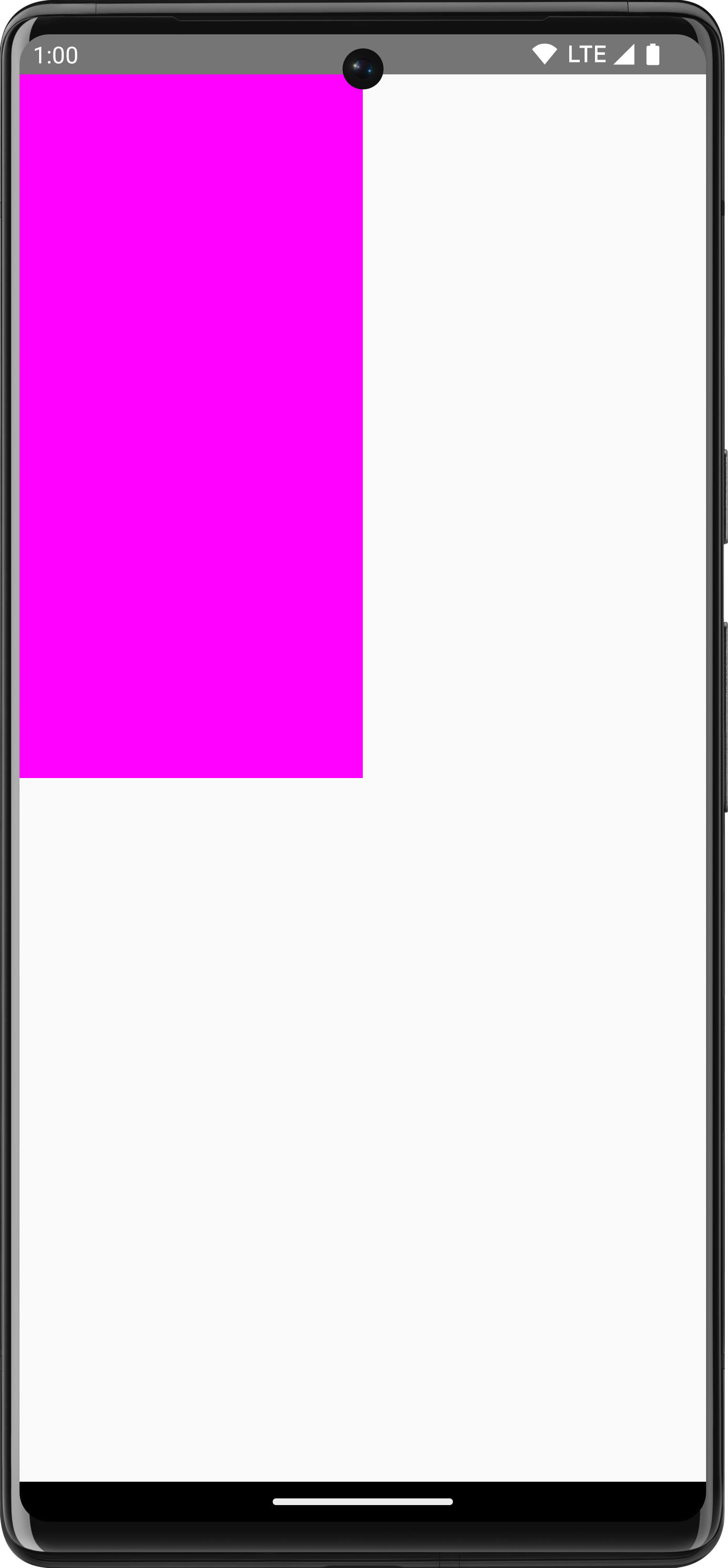
বিভিন্ন ড্রয়িং মডিফায়ার সম্পর্কে আরও জানতে, গ্রাফিক্স মডিফায়ার ডকুমেন্টেশন দেখুন।
স্থানাঙ্ক ব্যবস্থা
স্ক্রিনে কিছু আঁকতে হলে, আপনার আইটেমটির অফসেট ( x এবং y ) এবং আকার জানা প্রয়োজন। DrawScope এর অনেক ড্র মেথডে, অবস্থান এবং আকার ডিফল্ট প্যারামিটার ভ্যালু দ্বারা সরবরাহ করা হয়। ডিফল্ট প্যারামিটারগুলো সাধারণত আইটেমটিকে ক্যানভাসের [0, 0] বিন্দুতে স্থাপন করে এবং একটি ডিফল্ট size প্রদান করে যা সম্পূর্ণ ড্রয়িং এরিয়াটি পূরণ করে, যেমন উপরের উদাহরণে - আপনি দেখতে পাচ্ছেন যে আয়তক্ষেত্রটি উপরের বাম দিকে অবস্থিত। আপনার আইটেমের আকার এবং অবস্থান সামঞ্জস্য করতে, Compose-এর কোঅর্ডিনেট সিস্টেমটি বোঝা প্রয়োজন।
স্থানাঙ্ক ব্যবস্থার মূলবিন্দু ( [0,0] ) অঙ্কন এলাকার উপরের বাম দিকের পিক্সেলে অবস্থিত। ডানদিকে গেলে x বৃদ্ধি পায় এবং নিচের দিকে গেলে y বৃদ্ধি পায়।
![একটি স্থানাঙ্ক ব্যবস্থা দেখানো গ্রিড, যার উপরের বাম কোণ [0, 0] এবং নীচের ডান কোণ [প্রস্থ, উচ্চতা] রয়েছে।](https://android-dot-google-developers.gonglchuangl.net/static/develop/ui/compose/images/graphics/introduction/compose_coordinate_system_drawing.png?authuser=9&hl=bn)
উদাহরণস্বরূপ, যদি আপনি ক্যানভাস এলাকার উপরের-ডান কোণা থেকে নিচের-বাম কোণা পর্যন্ত একটি তির্যক রেখা আঁকতে চান, তাহলে আপনি DrawScope.drawLine() ফাংশনটি ব্যবহার করতে পারেন এবং সংশ্লিষ্ট x ও y অবস্থান সহ একটি শুরু এবং শেষের অফসেট নির্দিষ্ট করে দিতে পারেন:
Canvas(modifier = Modifier.fillMaxSize()) { val canvasWidth = size.width val canvasHeight = size.height drawLine( start = Offset(x = canvasWidth, y = 0f), end = Offset(x = 0f, y = canvasHeight), color = Color.Blue ) }
মৌলিক রূপান্তর
DrawScope ড্রয়িং কমান্ডগুলো কোথায় বা কীভাবে কার্যকর করা হবে তা পরিবর্তন করার জন্য ট্রান্সফরমেশন সুবিধা প্রদান করে।
স্কেল
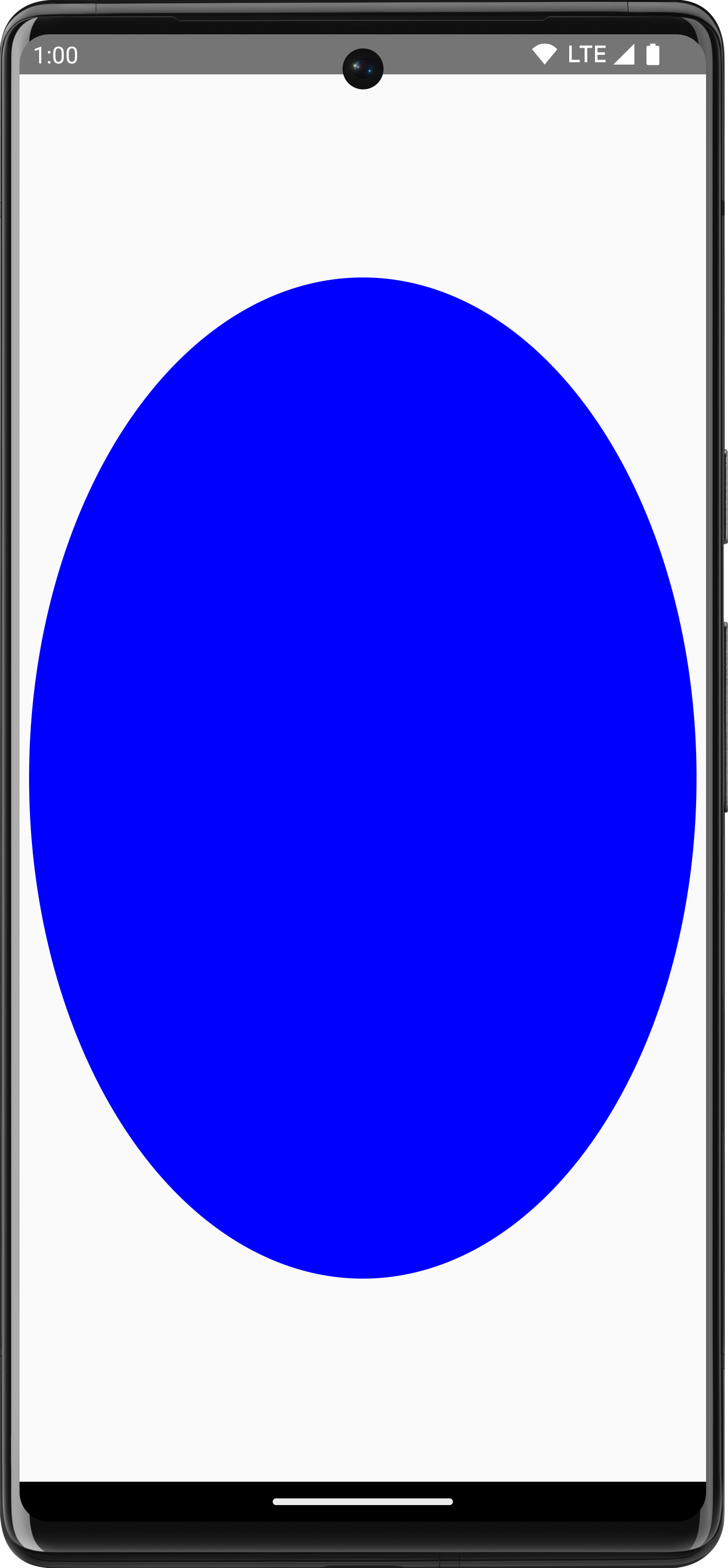
আপনার ড্রয়িং অপারেশনগুলোর আকার গুণক দ্বারা বৃদ্ধি করতে DrawScope.scale() ব্যবহার করুন। scale() এর মতো অপারেশনগুলো সংশ্লিষ্ট ল্যাম্বডার ভেতরের সমস্ত ড্রয়িং অপারেশনের উপর প্রযোজ্য হয়। উদাহরণস্বরূপ, নিম্নলিখিত কোডটি scaleX ১০ গুণ এবং scaleY ১৫ গুণ বৃদ্ধি করে:
Canvas(modifier = Modifier.fillMaxSize()) { scale(scaleX = 10f, scaleY = 15f) { drawCircle(Color.Blue, radius = 20.dp.toPx()) } }
অনুবাদ করুন
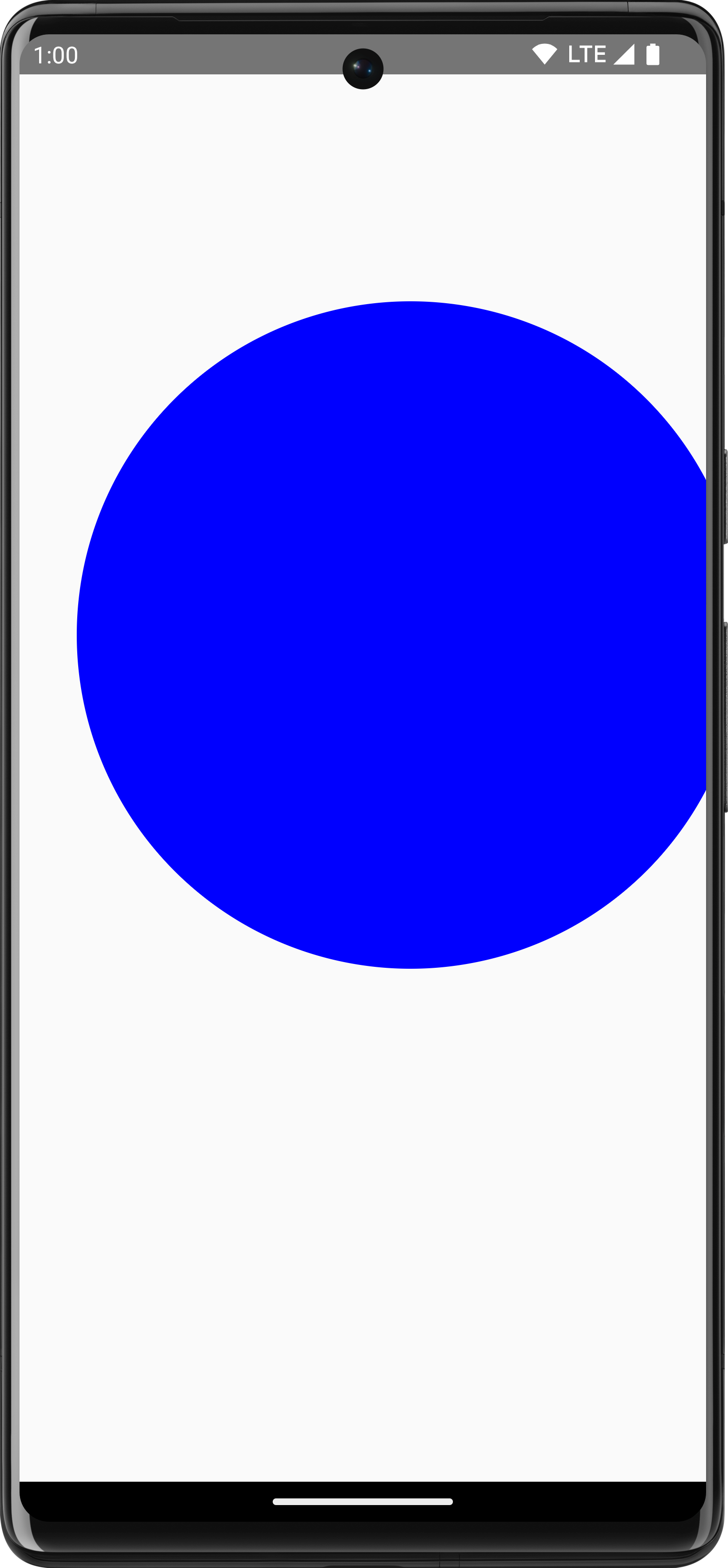
আপনার ড্রয়িং অপারেশনকে উপরে, নিচে, বামে বা ডানে সরাতে DrawScope.translate() ব্যবহার করুন। উদাহরণস্বরূপ, নিচের কোডটি ড্রয়িংটিকে ১০০ পিক্সেল ডানে এবং ৩০০ পিক্সেল উপরে সরায়:
Canvas(modifier = Modifier.fillMaxSize()) { translate(left = 100f, top = -300f) { drawCircle(Color.Blue, radius = 200.dp.toPx()) } }
ঘোরান
একটি পিভট পয়েন্টকে কেন্দ্র করে আপনার অঙ্কন কার্যক্রম ঘোরানোর জন্য DrawScope.rotate() ব্যবহার করুন। উদাহরণস্বরূপ, নিচের কোডটি একটি আয়তক্ষেত্রকে ৪৫ ডিগ্রি ঘোরায়:
Canvas(modifier = Modifier.fillMaxSize()) { rotate(degrees = 45F) { drawRect( color = Color.Gray, topLeft = Offset(x = size.width / 3F, y = size.height / 3F), size = size / 3F ) } }
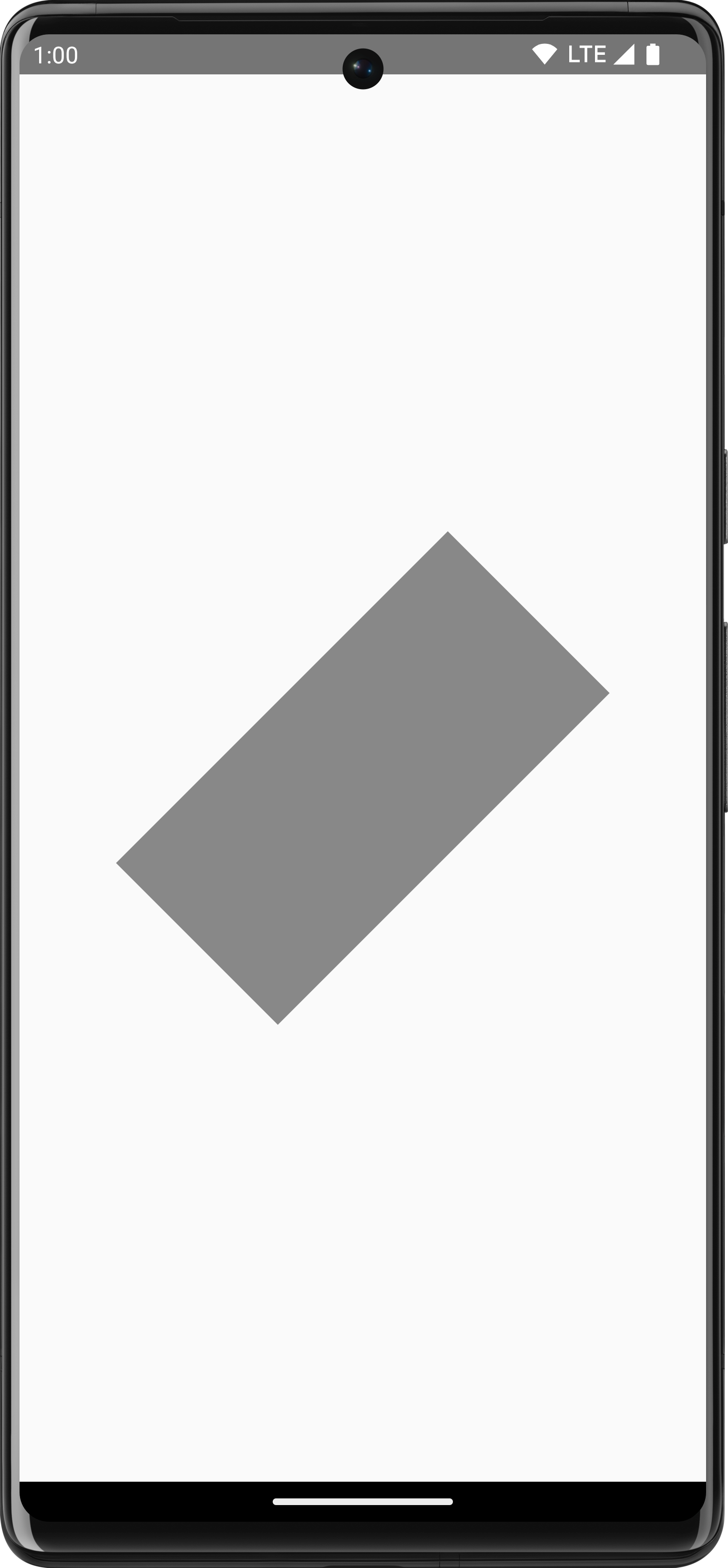
rotate() ব্যবহার করি, যা আয়তক্ষেত্রটিকে ৪৫ ডিগ্রি কোণে ঘোরায়।ইনসেট
বর্তমান DrawScope এর ডিফল্ট প্যারামিটারগুলো সমন্বয় করতে DrawScope.inset() ব্যবহার করুন, যা ড্রয়িংয়ের সীমানা পরিবর্তন করে এবং সেই অনুযায়ী ড্রয়িংগুলোকে স্থানান্তরিত করে:
Canvas(modifier = Modifier.fillMaxSize()) { val canvasQuadrantSize = size / 2F inset(horizontal = 50f, vertical = 30f) { drawRect(color = Color.Green, size = canvasQuadrantSize) } }
এই কোডটি ড্রয়িং কমান্ডগুলোতে কার্যকরভাবে প্যাডিং যোগ করে:
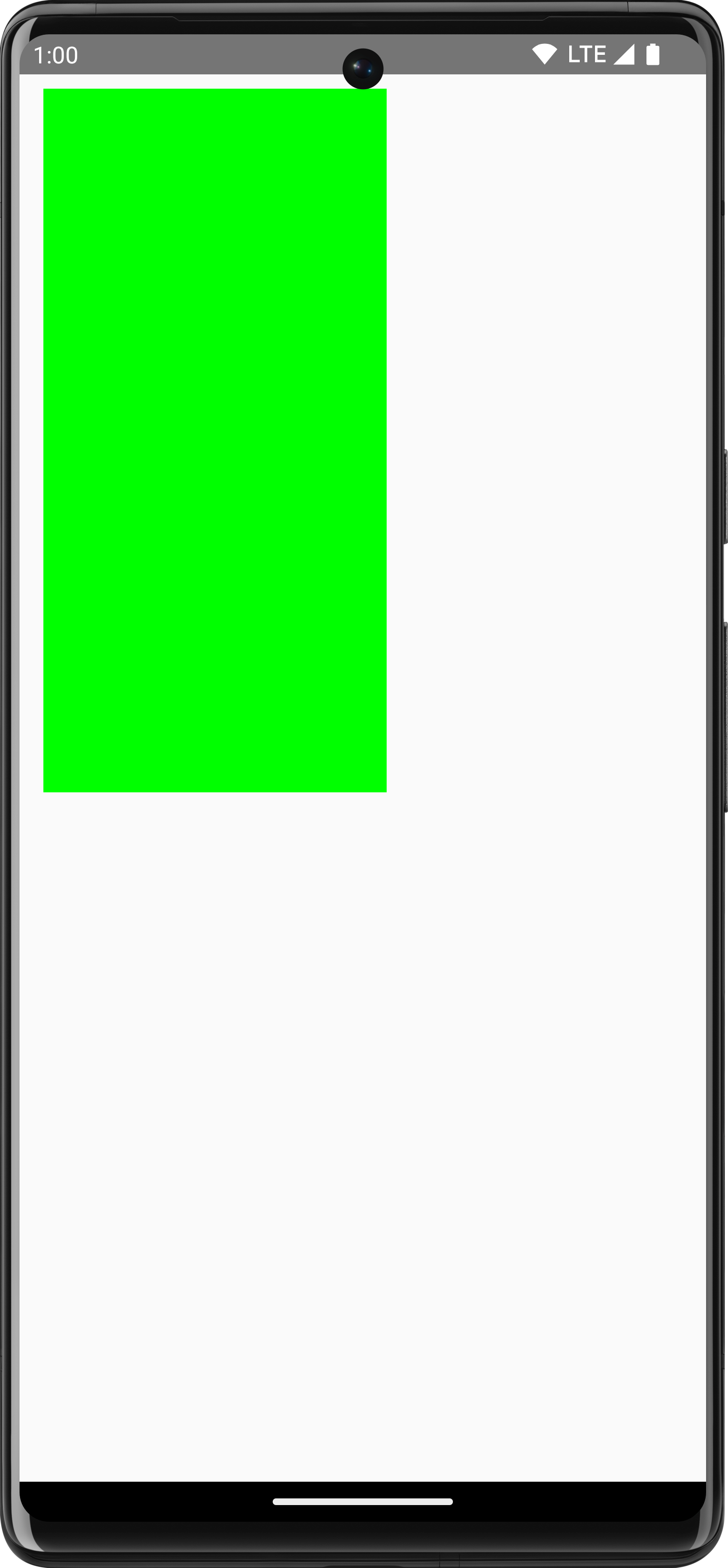
একাধিক রূপান্তর
আপনার ড্রয়িংগুলিতে একাধিক রূপান্তর প্রয়োগ করতে, DrawScope.withTransform() ফাংশনটি ব্যবহার করুন, যা আপনার সমস্ত কাঙ্ক্ষিত পরিবর্তনগুলিকে একত্রিত করে একটি একক রূপান্তর তৈরি ও প্রয়োগ করে। পৃথক রূপান্তরগুলিতে নেস্টেড কল করার চেয়ে withTransform() ব্যবহার করা বেশি কার্যকর, কারণ Compose-কে প্রতিটি নেস্টেড রূপান্তর গণনা ও সংরক্ষণ করার পরিবর্তে, সমস্ত রূপান্তর একটি একক অপারেশনে একসাথে সম্পাদিত হয়।
উদাহরণস্বরূপ, নিম্নলিখিত কোডটি আয়তক্ষেত্রটির উপর স্থানান্তর এবং ঘূর্ণন উভয়ই প্রয়োগ করে:
Canvas(modifier = Modifier.fillMaxSize()) { withTransform({ translate(left = size.width / 5F) rotate(degrees = 45F) }) { drawRect( color = Color.Gray, topLeft = Offset(x = size.width / 3F, y = size.height / 3F), size = size / 3F ) } }
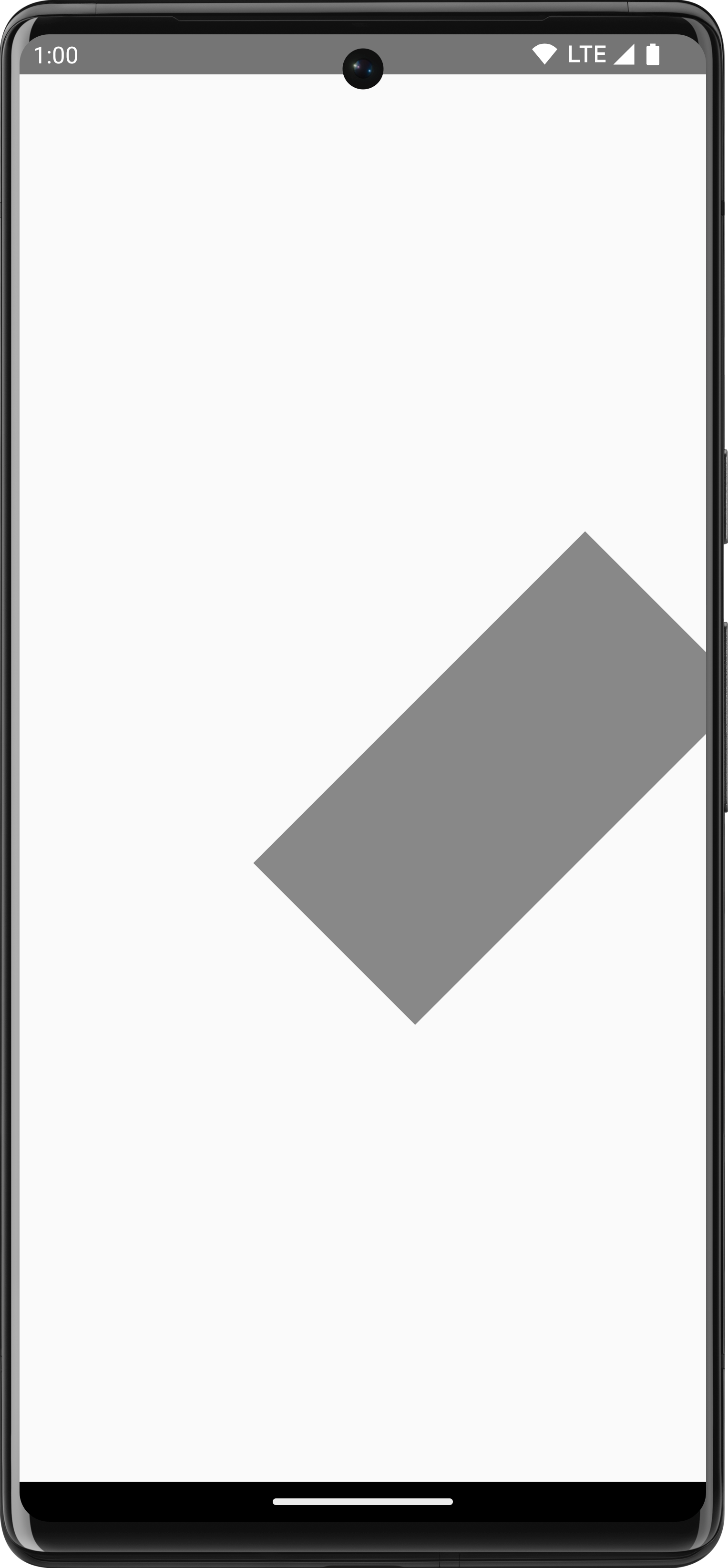
withTransform ব্যবহার করে আয়তক্ষেত্রটিকে ঘোরানো এবং বাম দিকে সরানোর জন্য একই সাথে ঘূর্ণন ও স্থানান্তর প্রয়োগ করুন।সাধারণ অঙ্কন কার্যক্রম
টেক্সট আঁকুন
Compose-এ টেক্সট আঁকার জন্য, আপনি সাধারণত Text composable ব্যবহার করতে পারেন। তবে, যদি আপনি DrawScope এর মধ্যে থাকেন অথবা কাস্টমাইজেশন সহ ম্যানুয়ালি আপনার টেক্সট আঁকতে চান, তাহলে আপনি DrawScope.drawText() মেথডটি ব্যবহার করতে পারেন।
টেক্সট আঁকতে, rememberTextMeasurer ব্যবহার করে একটি TextMeasurer তৈরি করুন এবং মেজারার সহ drawText কল করুন:
val textMeasurer = rememberTextMeasurer() Canvas(modifier = Modifier.fillMaxSize()) { drawText(textMeasurer, "Hello") }
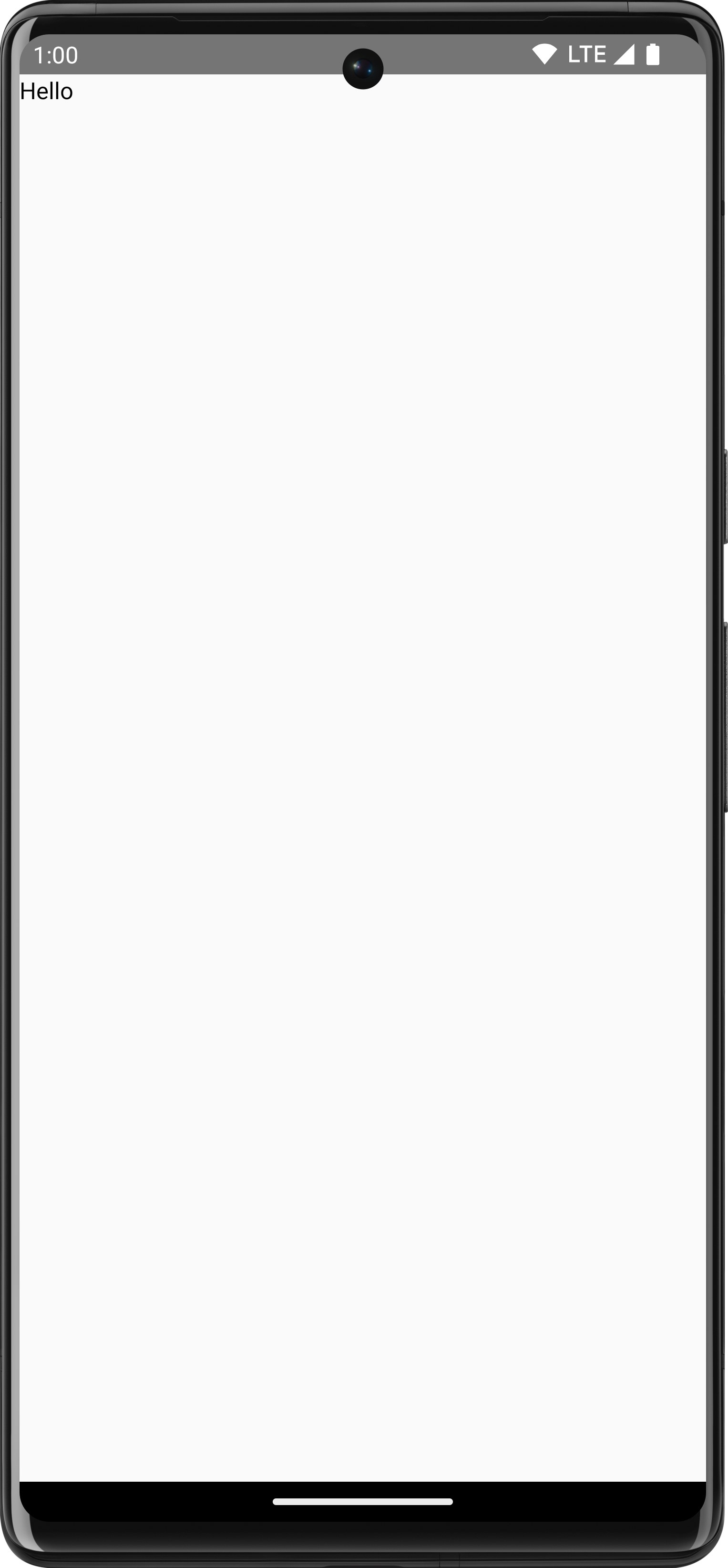
পরিমাপ পাঠ্য
অন্যান্য ড্রয়িং কমান্ডের থেকে টেক্সট আঁকার পদ্ধতি কিছুটা ভিন্ন। সাধারণত, কোনো আকৃতি বা ছবি আঁকার জন্য আপনি ড্রয়িং কমান্ডকে তার আকার (প্রস্থ এবং উচ্চতা) নির্ধারণ করে দেন। টেক্সটের ক্ষেত্রে, রেন্ডার করা টেক্সটের আকার নিয়ন্ত্রণ করার জন্য কয়েকটি প্যারামিটার থাকে, যেমন ফন্ট সাইজ, ফন্ট, লিগেচার এবং লেটার স্পেসিং।
Compose-এর সাহায্যে, আপনি উপরের বিষয়গুলোর উপর নির্ভর করে টেক্সটের পরিমাপকৃত আকার জানার জন্য একটি TextMeasurer ব্যবহার করতে পারেন। যদি আপনি টেক্সটের পিছনে একটি ব্যাকগ্রাউন্ড আঁকতে চান, তাহলে টেক্সটটি যে জায়গা জুড়ে থাকে তার আকার জানার জন্য আপনি পরিমাপকৃত তথ্যটি ব্যবহার করতে পারেন:
val textMeasurer = rememberTextMeasurer() Spacer( modifier = Modifier .drawWithCache { val measuredText = textMeasurer.measure( AnnotatedString(longTextSample), constraints = Constraints.fixedWidth((size.width * 2f / 3f).toInt()), style = TextStyle(fontSize = 18.sp) ) onDrawBehind { drawRect(pinkColor, size = measuredText.size.toSize()) drawText(measuredText) } } .fillMaxSize() )
এই কোড স্নিপেটটি টেক্সটের উপর একটি গোলাপী ব্যাকগ্রাউন্ড তৈরি করে:
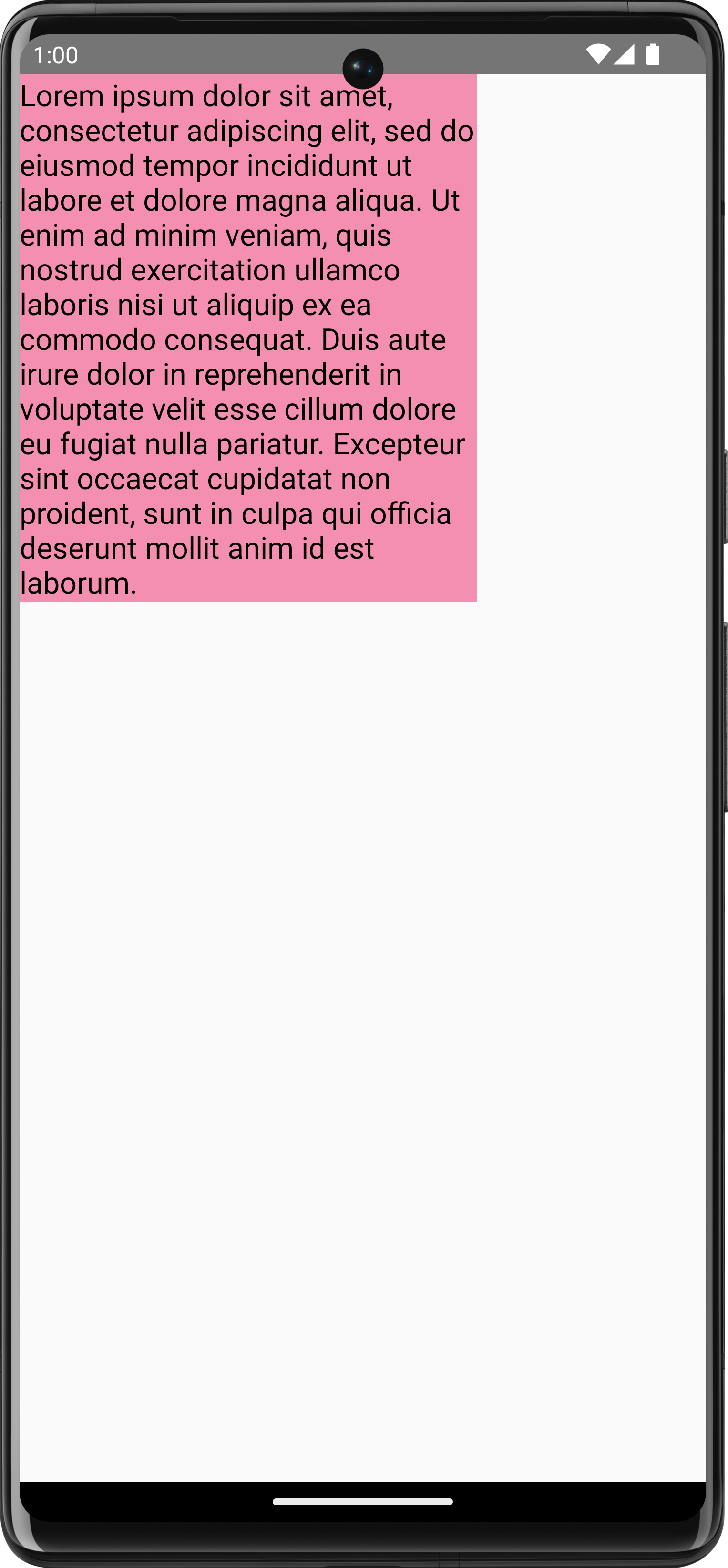
সীমাবদ্ধতা, ফন্ট সাইজ, বা পরিমাপকৃত আকারকে প্রভাবিত করে এমন যেকোনো প্রপার্টি পরিবর্তন করলে একটি নতুন আকার প্রদর্শিত হয়। আপনি width এবং height উভয়ের জন্য একটি নির্দিষ্ট আকার নির্ধারণ করতে পারেন, এবং সেক্ষেত্রে টেক্সটটি নির্ধারিত TextOverflow অনুসরণ করে। উদাহরণস্বরূপ, নিম্নলিখিত কোডটি কম্পোজেবল এলাকার উচ্চতার ⅓ অংশ এবং প্রস্থের ⅓ অংশে টেক্সট রেন্ডার করে, এবং TextOverflow কে TextOverflow.Ellipsis এ সেট করে:
val textMeasurer = rememberTextMeasurer() Spacer( modifier = Modifier .drawWithCache { val measuredText = textMeasurer.measure( AnnotatedString(longTextSample), constraints = Constraints.fixed( width = (size.width / 3f).toInt(), height = (size.height / 3f).toInt() ), overflow = TextOverflow.Ellipsis, style = TextStyle(fontSize = 18.sp) ) onDrawBehind { drawRect(pinkColor, size = measuredText.size.toSize()) drawText(measuredText) } } .fillMaxSize() )
লেখাটি এখন নির্দিষ্ট সীমার মধ্যে আঁকা হয় এবং শেষে একটি এলিপসিস (তিনটি বিন্দু) থাকে:
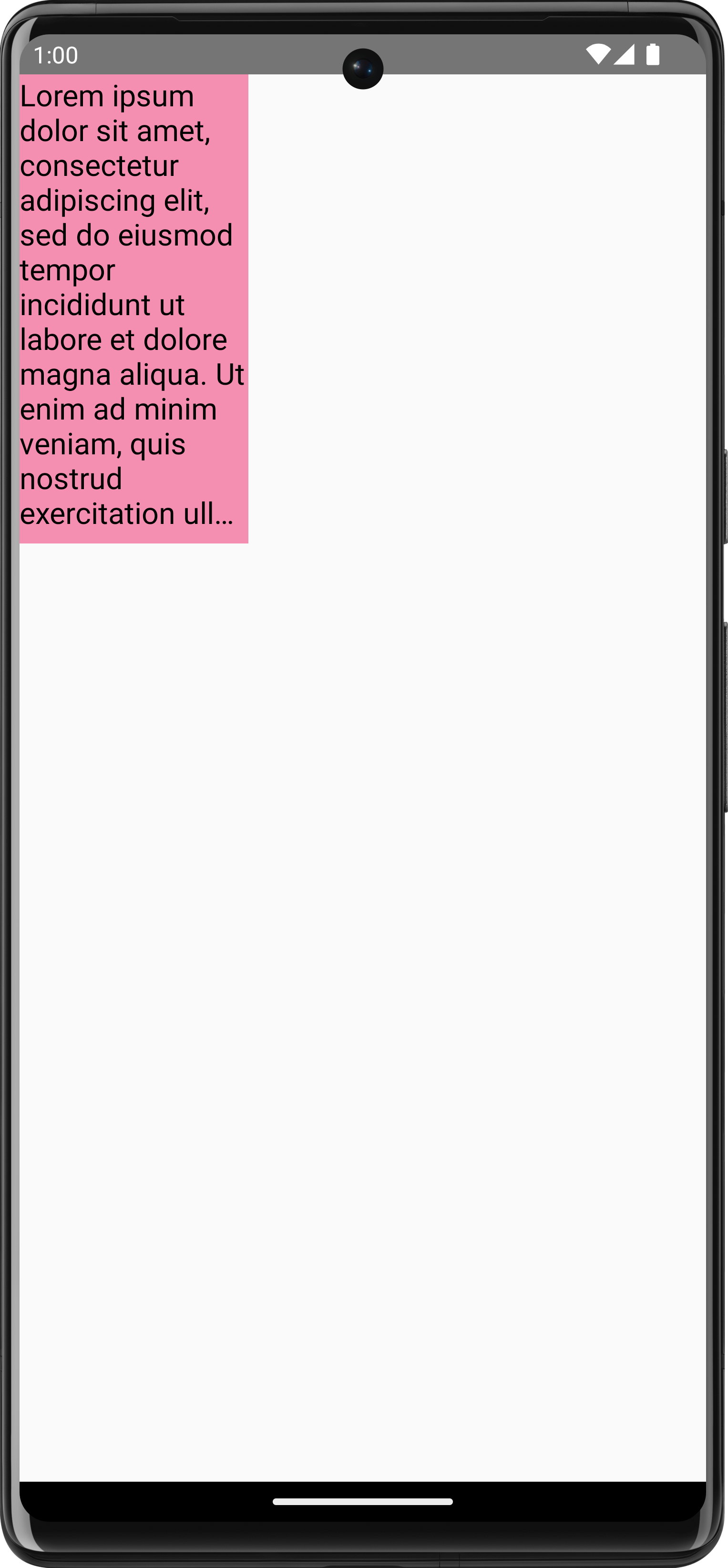
TextOverflow.Ellipsis ।ছবি আঁকুন
DrawScope ব্যবহার করে একটি ImageBitmap আঁকতে, ImageBitmap.imageResource() ব্যবহার করে ছবিটি লোড করুন এবং তারপর drawImage কল করুন:
val dogImage = ImageBitmap.imageResource(id = R.drawable.dog) Canvas(modifier = Modifier.fillMaxSize(), onDraw = { drawImage(dogImage) })
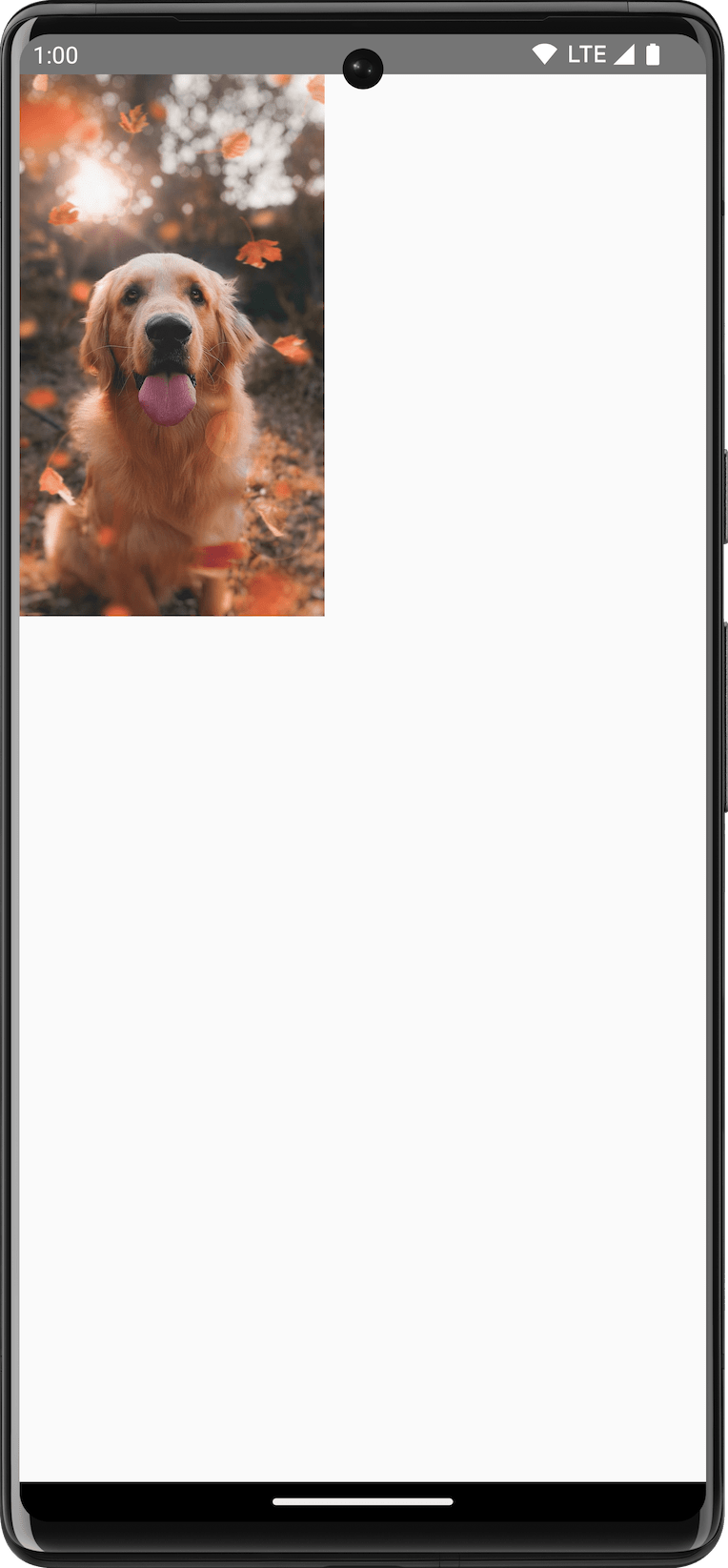
ImageBitmap অঙ্কন করা।মৌলিক আকার আঁকুন
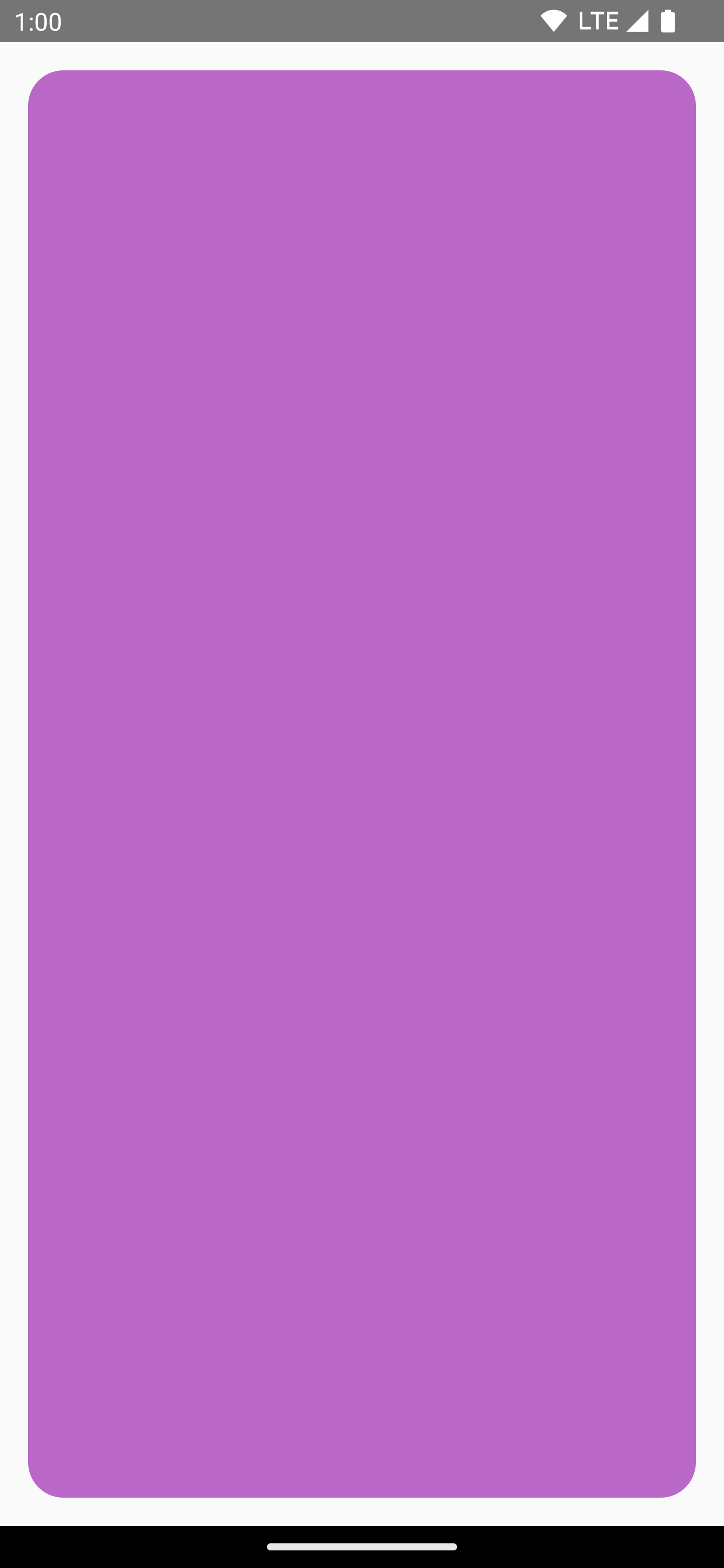
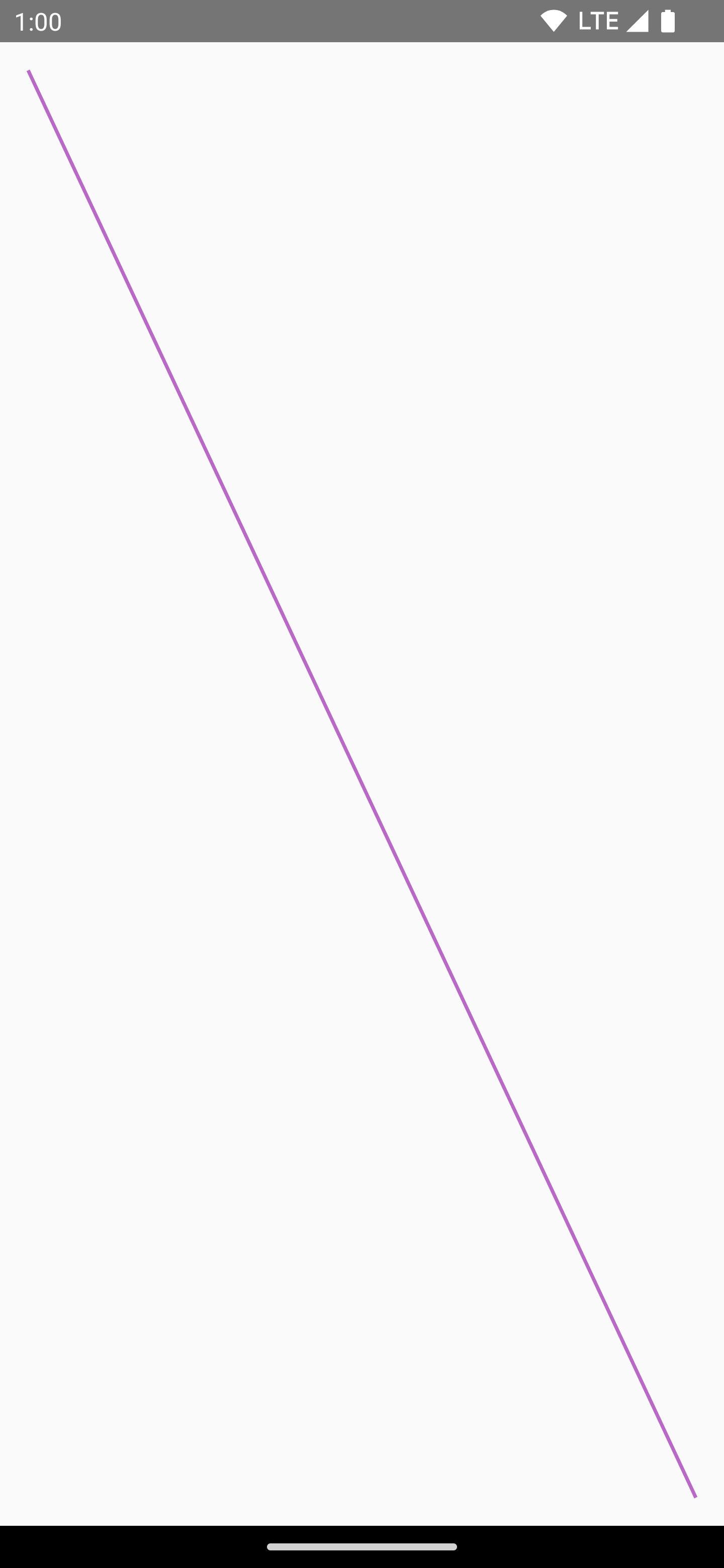
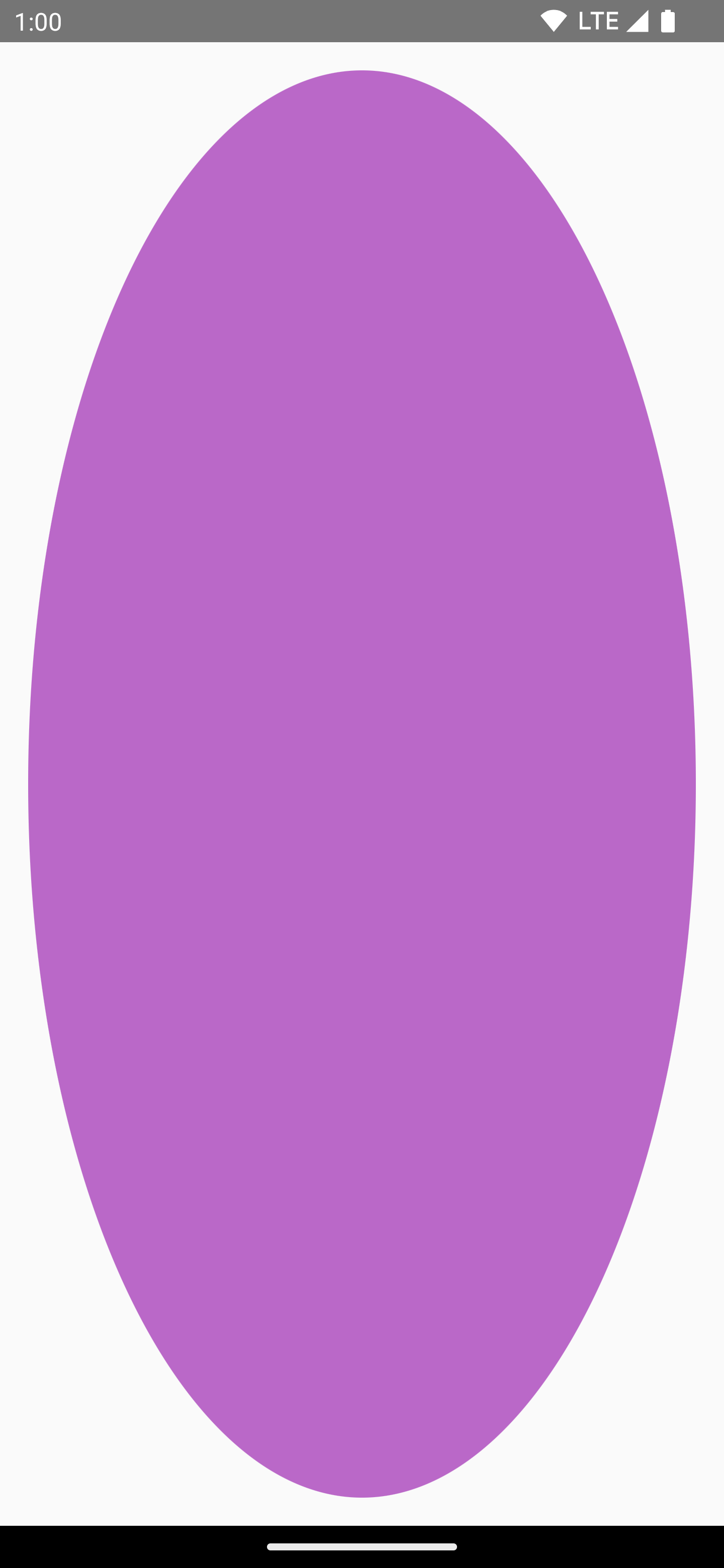
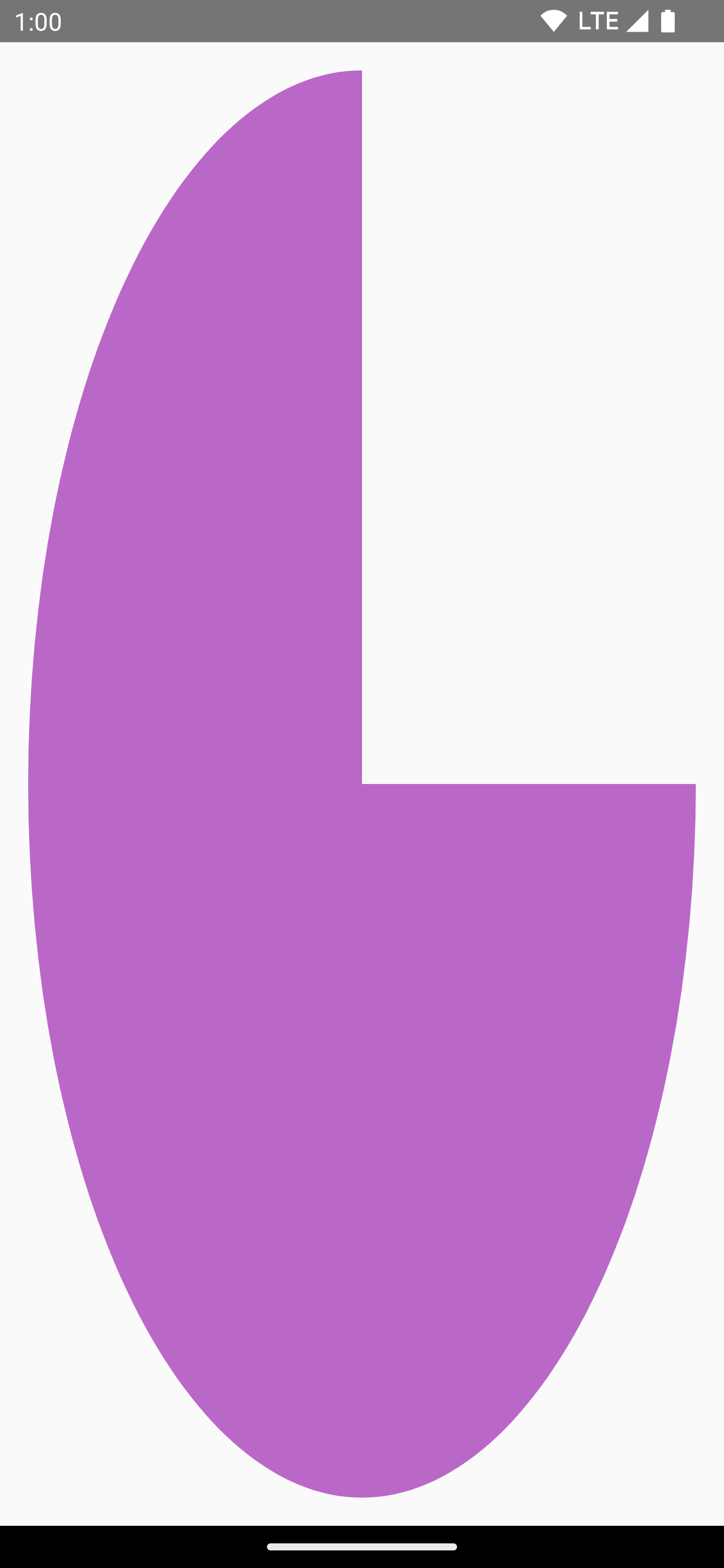
DrawScope এ আকৃতি আঁকার অনেক ফাংশন রয়েছে। কোনো আকৃতি আঁকতে, পূর্বনির্ধারিত ড্র ফাংশনগুলোর মধ্যে একটি ব্যবহার করুন, যেমন drawCircle :
val purpleColor = Color(0xFFBA68C8) Canvas( modifier = Modifier .fillMaxSize() .padding(16.dp), onDraw = { drawCircle(purpleColor) } )
এপিআই | আউটপুট |
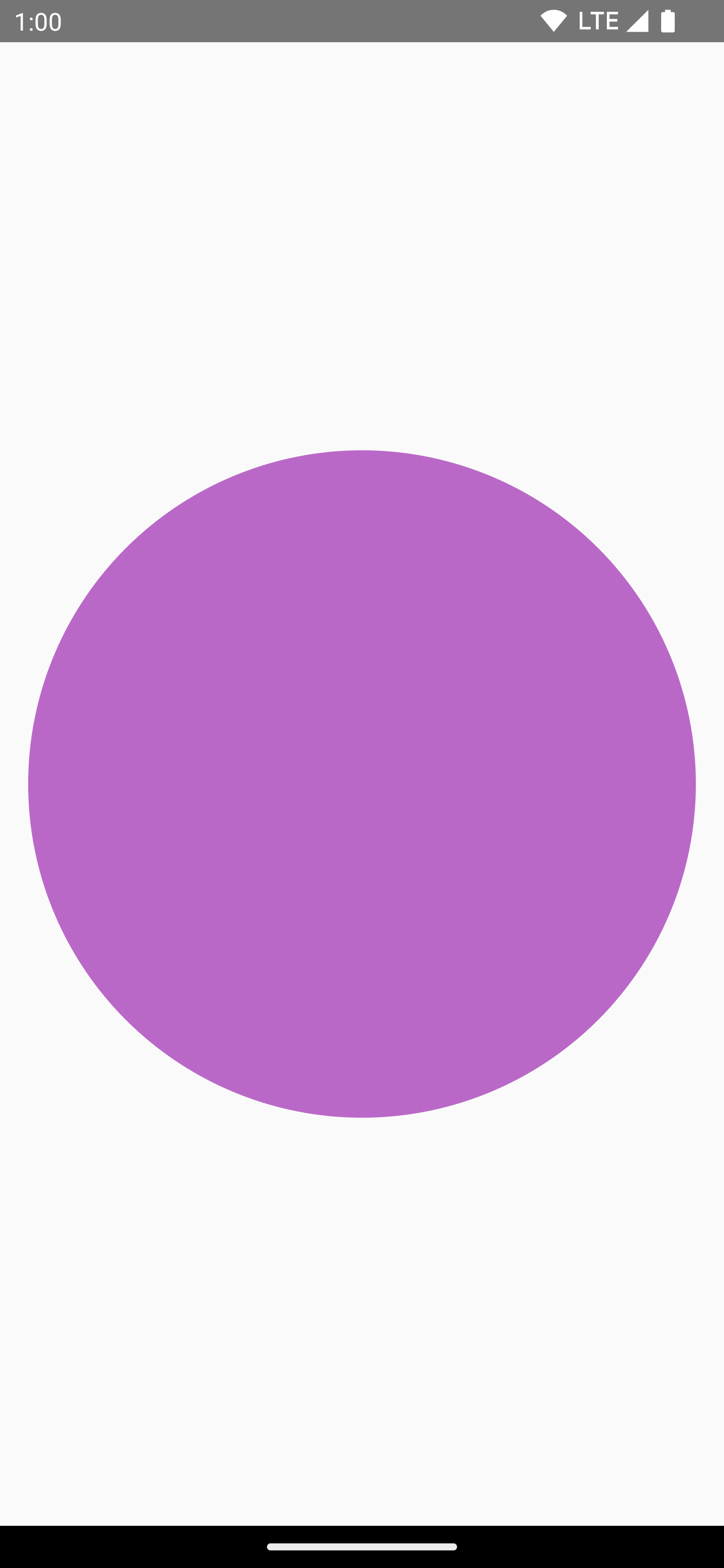 | |
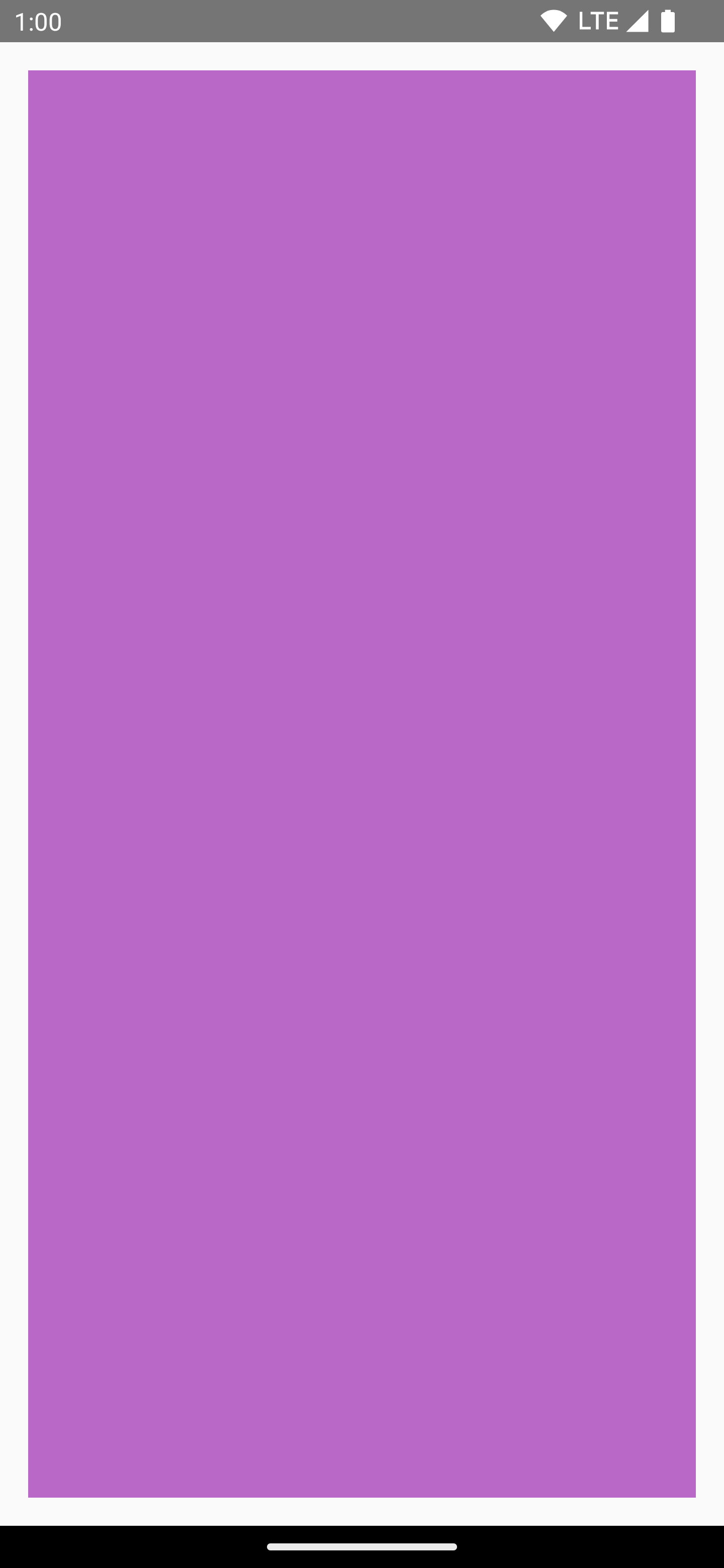 | |
 | |
 | |
 | |
 | |
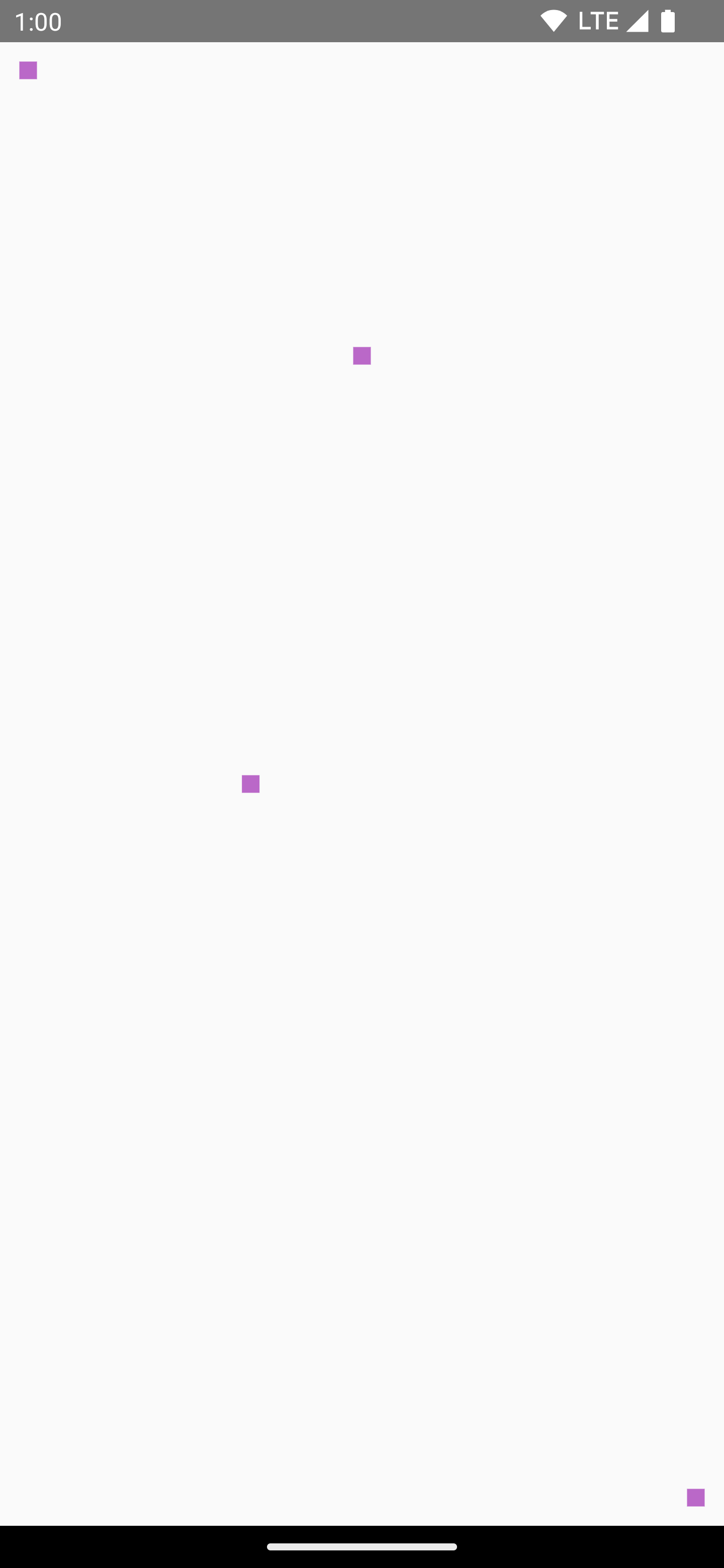 |
পথ আঁকুন
পাথ হলো গাণিতিক নির্দেশাবলীর একটি ধারাবাহিকতা, যা কার্যকর করা হলে একটি চিত্র অঙ্কন হয়। DrawScope DrawScope.drawPath() মেথড ব্যবহার করে একটি পাথ আঁকতে পারে।
উদাহরণস্বরূপ, ধরুন আপনি একটি ত্রিভুজ আঁকতে চান। আপনি অঙ্কন এলাকার আকার ব্যবহার করে lineTo() এবং moveTo() এর মতো ফাংশন দিয়ে একটি পাথ তৈরি করতে পারেন। তারপর, একটি ত্রিভুজ পেতে এই নতুন তৈরি করা পাথটি দিয়ে drawPath() কল করুন।
Spacer( modifier = Modifier .drawWithCache { val path = Path() path.moveTo(0f, 0f) path.lineTo(size.width / 2f, size.height / 2f) path.lineTo(size.width, 0f) path.close() onDrawBehind { drawPath(path, Color.Magenta, style = Stroke(width = 10f)) } } .fillMaxSize() )
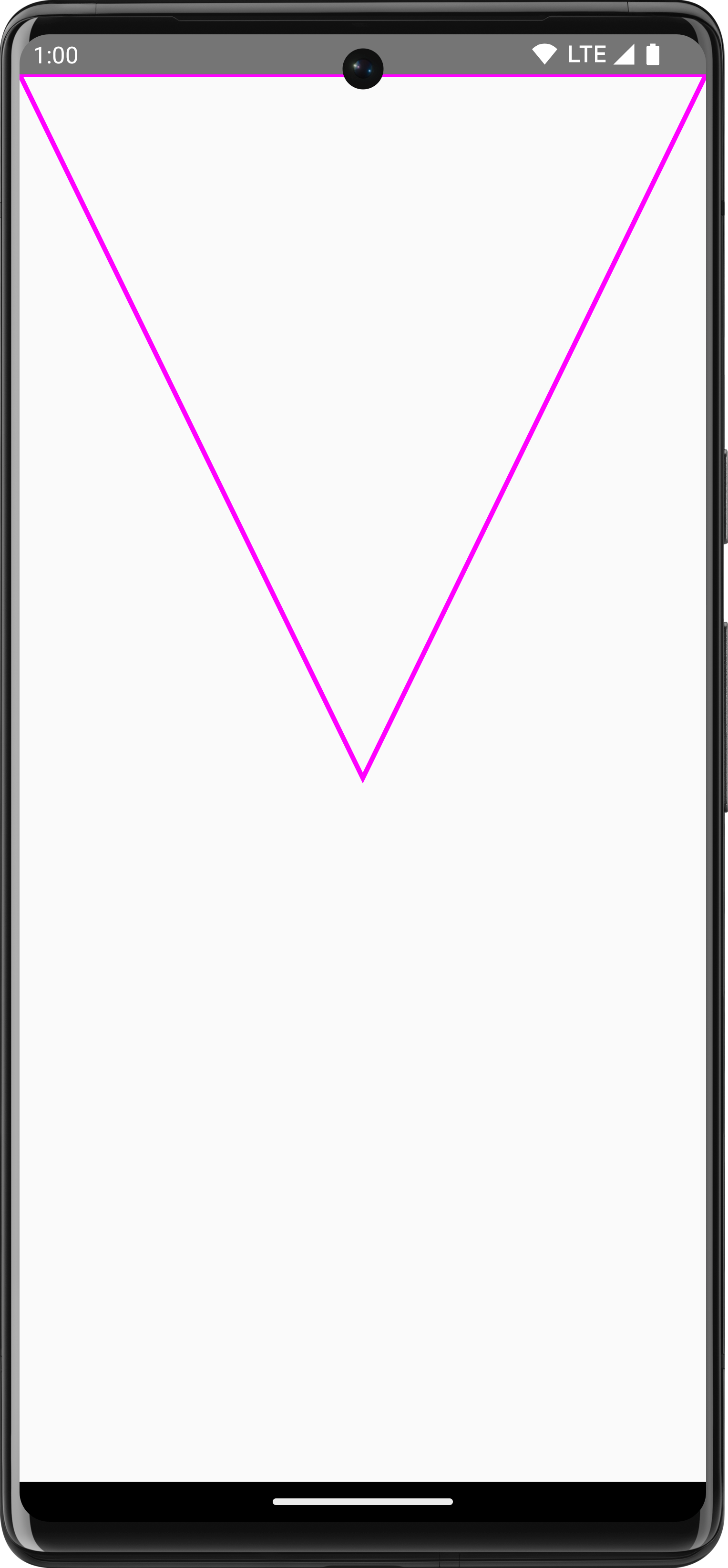
Path তৈরি ও অঙ্কন করা। Canvas অবজেক্ট অ্যাক্সেস করা
DrawScope এর মাধ্যমে আপনি সরাসরি একটি Canvas অবজেক্ট অ্যাক্সেস করতে পারেন না। সরাসরি Canvas অবজেক্টটি অ্যাক্সেস করার জন্য আপনি DrawScope.drawIntoCanvas() ব্যবহার করতে পারেন, যার উপর আপনি বিভিন্ন ফাংশন কল করতে পারবেন।
উদাহরণস্বরূপ, আপনার যদি একটি কাস্টম Drawable থাকে যা আপনি ক্যানভাসে আঁকতে চান, তাহলে আপনি ক্যানভাসটি অ্যাক্সেস করে Canvas অবজেক্টটি পাস করে Drawable#draw() কল করতে পারেন:
val drawable = ShapeDrawable(OvalShape()) Spacer( modifier = Modifier .drawWithContent { drawIntoCanvas { canvas -> drawable.setBounds(0, 0, size.width.toInt(), size.height.toInt()) drawable.draw(canvas.nativeCanvas) } } .fillMaxSize() )
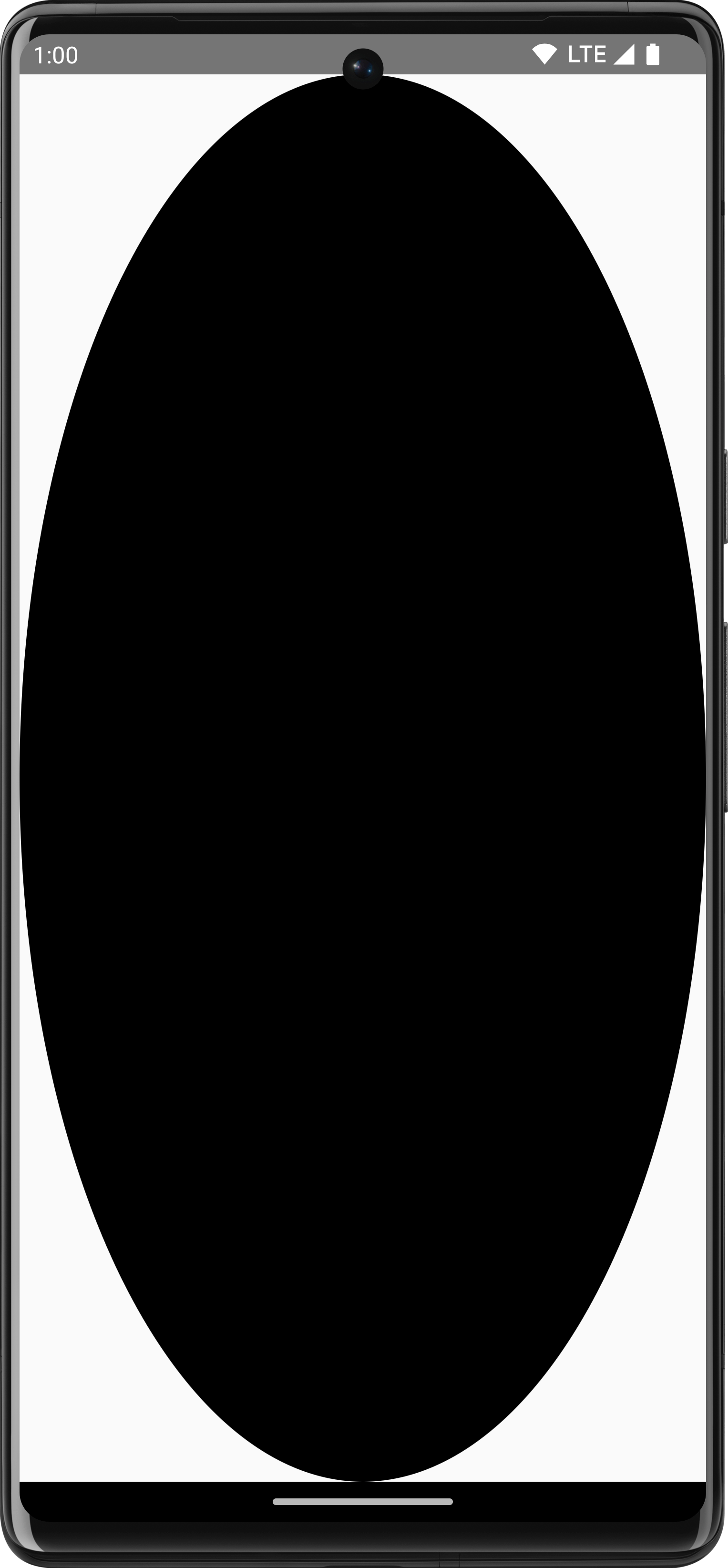
Drawable আঁকার জন্য ক্যানভাস অ্যাক্সেস করা।আরও জানুন
Compose-এ অঙ্কন সম্পর্কে আরও তথ্যের জন্য, নিম্নলিখিত উৎসগুলো দেখুন:
- গ্রাফিক্স মডিফায়ার - বিভিন্ন ধরণের ড্রয়িং মডিফায়ার সম্পর্কে জানুন।
- ব্রাশ - আপনার কন্টেন্টের পেইন্টিং কীভাবে কাস্টমাইজ করবেন তা শিখুন।
- কম্পোজে কাস্টম লেআউট এবং গ্রাফিক্স - অ্যান্ড্রয়েড ডেভ সামিট ২০২২ - লেআউট এবং গ্রাফিক্স ব্যবহার করে কম্পোজে কীভাবে একটি কাস্টম UI তৈরি করতে হয় তা শিখুন।
- JetLagged Sample - একটি কম্পোজ স্যাম্পল যা দেখায় কীভাবে একটি কাস্টম গ্রাফ আঁকতে হয়।
আপনার জন্য প্রস্তাবিত
- দ্রষ্টব্য: জাভাস্ক্রিপ্ট বন্ধ থাকলেও লিঙ্কের লেখা প্রদর্শিত হয়।
- গ্রাফিক্স মডিফায়ার
- কম্পোজে গ্রাফিক্স
- জেটপ্যাক কম্পোজে অ্যালাইনমেন্ট লাইন