Schatten heben die Benutzeroberfläche visuell hervor, weisen Nutzer auf die Interaktivität hin und geben sofortiges Feedback zu Nutzeraktionen. Compose bietet mehrere Möglichkeiten, Schatten in Ihre App einzubinden:
Modifier.shadow(): Erstellt einen schattenbasierten Schatten hinter einem Composable, der den Material Design-Richtlinien entspricht.Modifier.dropShadow(): Erstellt einen anpassbaren Schatten, der hinter einem Composable angezeigt wird, sodass es erhöht erscheint.Modifier.innerShadow(): Erstellt einen Schatten innerhalb der Ränder eines Composables, sodass es aussieht, als wäre es in die Oberfläche dahinter eingedrückt.
Modifier.shadow() eignet sich zum Erstellen einfacher Schatten, während die Modifikatoren dropShadow() und innerShadow() eine detailliertere Steuerung und Präzision beim Rendern von Schatten ermöglichen.
Auf dieser Seite wird beschrieben, wie Sie die einzelnen Modifizierer implementieren. Dazu gehört auch, wie Sie Schatten bei Nutzerinteraktion animieren und die Modifizierer innerShadow() und dropShadow() verketten, um Verlaufsschatten, neumorphe Schatten und mehr zu erstellen.
Einfache Schatten erstellen
Mit Modifier.shadow() wird ein einfacher Schatten gemäß den Material Design-Richtlinien erstellt, der eine Lichtquelle von oben simuliert. Die Schattenstärke basiert auf einem elevation-Wert und der Schatten wird auf die Form des Composables zugeschnitten.
@Composable fun ElevationBasedShadow() { Box( modifier = Modifier.aspectRatio(1f).fillMaxSize(), contentAlignment = Alignment.Center ) { Box( Modifier .size(100.dp, 100.dp) .shadow(10.dp, RectangleShape) .background(Color.White) ) } }
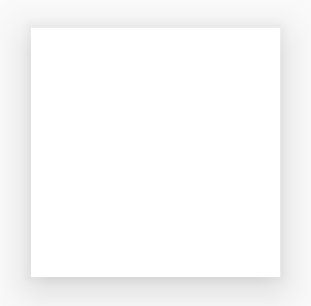
Modifier.shadow() erstellt wurdeSchlagschatten implementieren
Mit dem Modifikator dropShadow() können Sie einen genauen Schatten hinter Ihrem Inhalt zeichnen, wodurch das Element erhöht erscheint.
Über den Parameter Shadow können Sie die folgenden wichtigen Aspekte steuern:
radius: Definiert die Weichheit und Streuung der Unschärfe.color: Definiert die Farbe des Tints.offset: Positioniert die Geometrie des Schattens entlang der X- und Y-Achse.spread: Steuert die Vergrößerung oder Verkleinerung der Schattengeometrie.
Außerdem wird mit dem Parameter shape die Gesamtform des Schattens definiert. Dabei können alle Geometrien aus dem androidx.compose.foundation.shape-Paket sowie die Material Expressive shapes verwendet werden.
Um einen einfachen Schlagschatten zu implementieren, fügen Sie der zusammensetzbaren Kette den Modifikator dropShadow() hinzu und geben Sie Radius, Farbe und Streuung an. Beachten Sie, dass der purpleColor-Hintergrund, der über dem Schatten angezeigt wird, nach dem dropShadow()-Modifikator gezeichnet wird:
@Composable fun SimpleDropShadowUsage() { Box(Modifier.fillMaxSize()) { Box( Modifier .width(300.dp) .height(300.dp) .dropShadow( shape = RoundedCornerShape(20.dp), shadow = Shadow( radius = 10.dp, spread = 6.dp, color = Color(0x40000000), offset = DpOffset(x = 4.dp, 4.dp) ) ) .align(Alignment.Center) .background( color = Color.White, shape = RoundedCornerShape(20.dp) ) ) { Text( "Drop Shadow", modifier = Modifier.align(Alignment.Center), fontSize = 32.sp ) } } }
Wichtige Punkte zum Code
- Der Modifikator
dropShadow()wird auf die innereBoxangewendet. Der Schatten hat die folgenden Eigenschaften:- Ein abgerundetes Rechteck (
RoundedCornerShape(20.dp)) - Ein Weichzeichnungsradius von
10.dp, wodurch die Kanten weich und diffus werden - Eine Spreizung von
6.dp, die die Größe des Schattens vergrößert und ihn größer als den Rahmen macht, der ihn wirft - Ein Alpha von
0.5f, wodurch der Schatten halbtransparent ist
- Ein abgerundetes Rechteck (
- Nachdem der Schatten definiert wurde,Der Modifikator „
background()“ wird angewendet.- Die
Boxist weiß gefüllt. - Der Hintergrund wird auf dieselbe abgerundete Rechteckform wie der Schatten zugeschnitten.
- Die
Ergebnis
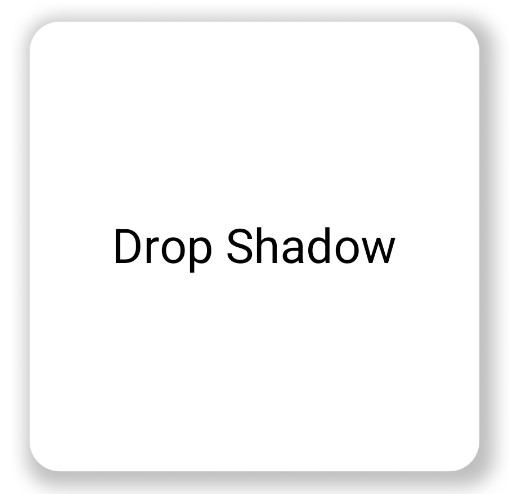
Schatten nach innen implementieren
Wenn Sie einen umgekehrten Effekt zu dropShadow() erstellen möchten, verwenden Sie Modifier.innerShadow(). Dadurch wird die Illusion erzeugt, dass ein Element in die darunterliegende Oberfläche eingelassen oder eingedrückt ist.
Die Reihenfolge ist beim Erstellen von inneren Schatten wichtig. Die Anpassung innerShadow() basiert auf dem oberen Teil des Inhalts. Damit der Schatten sichtbar ist, führen Sie in der Regel die folgenden Schritte aus:
- Zeichnen Sie die Hintergrundinhalte.
- Wenden Sie den Modifikator
innerShadow()an, um die konkave Form zu erstellen.
Wenn innerShadow() vor dem Hintergrund platziert wird, wird der Hintergrund über den Schatten gezeichnet und verdeckt ihn vollständig.
Das folgende Beispiel zeigt die Anwendung von innerShadow() auf ein RoundedCornerShape:
@Composable fun SimpleInnerShadowUsage() { Box(Modifier.fillMaxSize()) { Box( Modifier .width(300.dp) .height(200.dp) .align(Alignment.Center) // note that the background needs to be defined before defining the inner shadow .background( color = Color.White, shape = RoundedCornerShape(20.dp) ) .innerShadow( shape = RoundedCornerShape(20.dp), shadow = Shadow( radius = 10.dp, spread = 2.dp, color = Color(0x40000000), offset = DpOffset(x = 6.dp, 7.dp) ) ) ) { Text( "Inner Shadow", modifier = Modifier.align(Alignment.Center), fontSize = 32.sp ) } } }
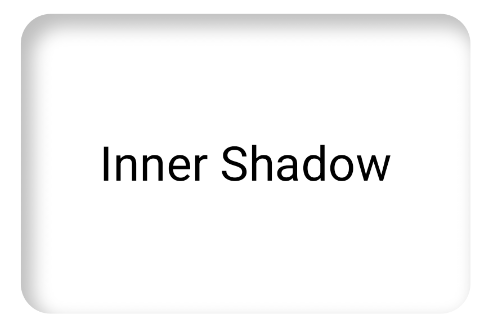
Modifier.innerShadow() auf ein Rechteck mit abgerundeten Ecken.Schatten bei Nutzerinteraktion animieren
Damit Schatten auf Nutzerinteraktionen reagieren, können Sie Schattenattribute in die Animations-APIs von Compose einbinden. Wenn ein Nutzer beispielsweise eine Schaltfläche drückt, kann sich der Schatten ändern, um sofortiges visuelles Feedback zu geben.
Mit dem folgenden Code wird ein „gedrückter“ Effekt mit einem Schatten erstellt (die Illusion, dass die Oberfläche in den Bildschirm gedrückt wird):
@Composable fun AnimatedColoredShadows() { SnippetsTheme { Box(Modifier.fillMaxSize()) { val interactionSource = remember { MutableInteractionSource() } val isPressed by interactionSource.collectIsPressedAsState() // Create transition with pressed state val transition = updateTransition( targetState = isPressed, label = "button_press_transition" ) fun <T> buttonPressAnimation() = tween<T>( durationMillis = 400, easing = EaseInOut ) // Animate all properties using the transition val shadowAlpha by transition.animateFloat( label = "shadow_alpha", transitionSpec = { buttonPressAnimation() } ) { pressed -> if (pressed) 0f else 1f } // ... val blueDropShadow by transition.animateColor( label = "shadow_color", transitionSpec = { buttonPressAnimation() } ) { pressed -> if (pressed) Color.Transparent else blueDropShadowColor } // ... Box( Modifier .clickable( interactionSource, indication = null ) { // ** ...... **// } .width(300.dp) .height(200.dp) .align(Alignment.Center) .dropShadow( shape = RoundedCornerShape(70.dp), shadow = Shadow( radius = 10.dp, spread = 0.dp, color = blueDropShadow, offset = DpOffset(x = 0.dp, -(2).dp), alpha = shadowAlpha ) ) .dropShadow( shape = RoundedCornerShape(70.dp), shadow = Shadow( radius = 10.dp, spread = 0.dp, color = darkBlueDropShadow, offset = DpOffset(x = 2.dp, 6.dp), alpha = shadowAlpha ) ) // note that the background needs to be defined before defining the inner shadow .background( color = Color(0xFFFFFFFF), shape = RoundedCornerShape(70.dp) ) .innerShadow( shape = RoundedCornerShape(70.dp), shadow = Shadow( radius = 8.dp, spread = 4.dp, color = innerShadowColor2, offset = DpOffset(x = 4.dp, 0.dp) ) ) .innerShadow( shape = RoundedCornerShape(70.dp), shadow = Shadow( radius = 20.dp, spread = 4.dp, color = innerShadowColor1, offset = DpOffset(x = 4.dp, 0.dp), alpha = innerShadowAlpha ) ) ) { Text( "Animated Shadows", // ... ) } } } }
Wichtige Punkte zum Code
- Deklariert die Start- und Endstatus für die Parameter, die beim Drücken animiert werden sollen, mit
transition.animateColorundtransition.animateFloat. - Verwendet
updateTransitionund stellt die ausgewähltetargetState (targetState = isPressed)bereit, um zu prüfen, ob alle Animationen synchronisiert sind. Immer wenn sichisPressedändert, verwaltet das Übergangsobjekt automatisch die Animation aller untergeordneten Attribute von ihren aktuellen Werten zu den neuen Zielwerten. - Definiert die
buttonPressAnimation-Spezifikation, die das Timing und die Beschleunigung des Übergangs steuert. Sie gibt eintween(kurz für „in-between“) mit einer Dauer von 400 Millisekunden und einerEaseInOut-Kurve an. Das bedeutet, dass die Animation langsam beginnt, in der Mitte schneller wird und am Ende wieder langsamer wird. - Definiert ein
Boxmit einer Kette von Änderungsfunktionen, die alle animierten Eigenschaften anwenden, um das visuelle Element zu erstellen, einschließlich der folgenden:- .
clickable(): Ein Modifikator, der dasBoxinteraktiv macht. .dropShadow(): Zuerst werden zwei äußere Schlagschatten angewendet. Die Farb- und Alphaproperties sind mit den animierten Werten (blueDropShadowusw.) verknüpft und sorgen für die anfängliche Erhebung..innerShadow(): Zwei Schatten nach innen werden über dem Hintergrund gezeichnet. Ihre Eigenschaften sind mit den anderen animierten Werten (innerShadowColor1usw.) verknüpft und sorgen für das eingerückte Erscheinungsbild.
- .
Ergebnis
Schatten mit Farbverlauf erstellen
Schatten sind nicht auf Volltonfarben beschränkt. Die Shadow API akzeptiert ein Brush, mit dem Sie Verlaufs-Schatten erstellen können.
Box( modifier = Modifier .width(240.dp) .height(200.dp) .dropShadow( shape = RoundedCornerShape(70.dp), shadow = Shadow( radius = 10.dp, spread = animatedSpread.dp, brush = Brush.sweepGradient( colors ), offset = DpOffset(x = 0.dp, y = 0.dp), alpha = animatedAlpha ) ) .clip(RoundedCornerShape(70.dp)) .background(Color(0xEDFFFFFF)), contentAlignment = Alignment.Center ) { Text( text = breathingText, color = Color.Black, style = MaterialTheme.typography.bodyLarge ) }
Wichtige Punkte zum Code
- Mit
dropShadow()wird ein Schatten hinter dem Feld hinzugefügt. brush = Brush.sweepGradient(colors)färbt den Schatten mit einem Farbverlauf, der eine Liste vordefiniertercolorsdurchläuft und so einen regenbogenartigen Effekt erzeugt.
Ergebnis
Sie können einen Pinsel als Schatten verwenden, um einen Farbverlauf dropShadow() mit einer „atmenden“ Animation zu erstellen:
Schatten kombinieren
Sie können die Modifikatoren dropShadow() und innerShadow() kombinieren und übereinanderlegen, um verschiedene Effekte zu erzielen. In den folgenden Abschnitten wird gezeigt, wie Sie mit dieser Technik neumorphe, neobrutalistische und realistische Schatten erzeugen.
Neumorphe Schatten erstellen
Neumorphe Schatten zeichnen sich durch ein weiches Erscheinungsbild aus, das sich organisch aus dem Hintergrund ergibt. So erstellen Sie neumorphe Schatten:
- Verwenden Sie ein Element, das dieselben Farben wie sein Hintergrund hat.
- Wenden Sie zwei schwache, gegenüberliegende Schlagschatten an: einen hellen Schatten in einer Ecke und einen dunklen Schatten in der gegenüberliegenden Ecke.
Im folgenden Snippet werden zwei dropShadow()-Modifikatoren geschichtet, um den neumorphen Effekt zu erzielen:
@Composable fun NeumorphicRaisedButton( shape: RoundedCornerShape = RoundedCornerShape(30.dp) ) { val bgColor = Color(0xFFe0e0e0) val lightShadow = Color(0xFFFFFFFF) val darkShadow = Color(0xFFb1b1b1) val upperOffset = -10.dp val lowerOffset = 10.dp val radius = 15.dp val spread = 0.dp Box( modifier = Modifier .fillMaxSize() .background(bgColor) .wrapContentSize(Alignment.Center) .size(240.dp) .dropShadow( shape, shadow = Shadow( radius = radius, color = lightShadow, spread = spread, offset = DpOffset(upperOffset, upperOffset) ), ) .dropShadow( shape, shadow = Shadow( radius = radius, color = darkShadow, spread = spread, offset = DpOffset(lowerOffset, lowerOffset) ), ) .background(bgColor, shape) ) }

Neobrutalistische Schatten erstellen
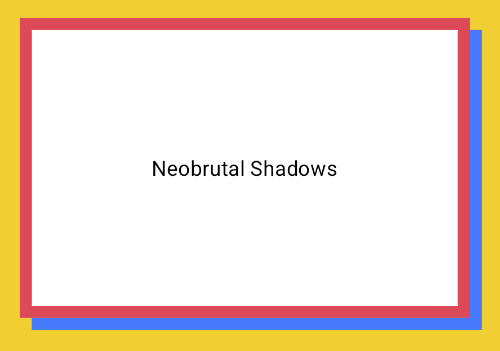
Der neobrutalistische Stil zeichnet sich durch kontrastreiche, blockartige Layouts, lebendige Farben und dicke Ränder aus. Verwenden Sie für diesen Effekt einen dropShadow() mit null Unschärfe und einem deutlichen Offset, wie im folgenden Snippet gezeigt:
@Composable fun NeoBrutalShadows() { SnippetsTheme { val dropShadowColor = Color(0xFF007AFF) val borderColor = Color(0xFFFF2D55) Box(Modifier.fillMaxSize()) { Box( Modifier .width(300.dp) .height(200.dp) .align(Alignment.Center) .dropShadow( shape = RoundedCornerShape(0.dp), shadow = Shadow( radius = 0.dp, spread = 0.dp, color = dropShadowColor, offset = DpOffset(x = 8.dp, 8.dp) ) ) .border( 8.dp, borderColor ) .background( color = Color.White, shape = RoundedCornerShape(0.dp) ) ) { Text( "Neobrutal Shadows", modifier = Modifier.align(Alignment.Center), style = MaterialTheme.typography.bodyMedium ) } } } }
Realistische Schatten erstellen
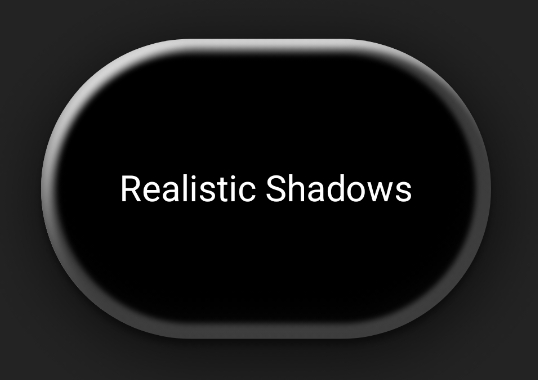
Realistische Schatten ähneln Schatten in der realen Welt. Sie werden von einer primären Lichtquelle beleuchtet, was zu einem direkten und einem diffusen Schatten führt. Sie können mehrere dropShadow()- und innerShadow()-Instanzen mit unterschiedlichen Eigenschaften stapeln, um realistische Schatteneffekte zu erzielen, wie im folgenden Snippet gezeigt:
@Composable fun RealisticShadows() { Box(Modifier.fillMaxSize()) { val dropShadowColor1 = Color(0xB3000000) val dropShadowColor2 = Color(0x66000000) val innerShadowColor1 = Color(0xCC000000) val innerShadowColor2 = Color(0xFF050505) val innerShadowColor3 = Color(0x40FFFFFF) val innerShadowColor4 = Color(0x1A050505) Box( Modifier .width(300.dp) .height(200.dp) .align(Alignment.Center) .dropShadow( shape = RoundedCornerShape(100.dp), shadow = Shadow( radius = 40.dp, spread = 0.dp, color = dropShadowColor1, offset = DpOffset(x = 2.dp, 8.dp) ) ) .dropShadow( shape = RoundedCornerShape(100.dp), shadow = Shadow( radius = 4.dp, spread = 0.dp, color = dropShadowColor2, offset = DpOffset(x = 0.dp, 4.dp) ) ) // note that the background needs to be defined before defining the inner shadow .background( color = Color.Black, shape = RoundedCornerShape(100.dp) ) // // .innerShadow( shape = RoundedCornerShape(100.dp), shadow = Shadow( radius = 12.dp, spread = 3.dp, color = innerShadowColor1, offset = DpOffset(x = 6.dp, 6.dp) ) ) .innerShadow( shape = RoundedCornerShape(100.dp), shadow = Shadow( radius = 4.dp, spread = 1.dp, color = Color.White, offset = DpOffset(x = 5.dp, 5.dp) ) ) .innerShadow( shape = RoundedCornerShape(100.dp), shadow = Shadow( radius = 12.dp, spread = 5.dp, color = innerShadowColor2, offset = DpOffset(x = (-3).dp, (-12).dp) ) ) .innerShadow( shape = RoundedCornerShape(100.dp), shadow = Shadow( radius = 3.dp, spread = 10.dp, color = innerShadowColor3, offset = DpOffset(x = 0.dp, 0.dp) ) ) .innerShadow( shape = RoundedCornerShape(100.dp), shadow = Shadow( radius = 3.dp, spread = 9.dp, color = innerShadowColor4, offset = DpOffset(x = 1.dp, 1.dp) ) ) ) { Text( "Realistic Shadows", modifier = Modifier.align(Alignment.Center), fontSize = 24.sp, color = Color.White ) } } }
Wichtige Punkte zum Code
- Es werden zwei verkettete
dropShadow()-Modifikatoren mit unterschiedlichen Eigenschaften angewendet, gefolgt von einembackground()-Modifikator. - Verkettete
innerShadow()-Modifikatoren werden angewendet, um den metallischen Rändeleffekt um die Kante der Komponente zu erzeugen.
Ergebnis
Das vorherige Code-Snippet erzeugt Folgendes: