Cienie wizualnie podnoszą poziom interfejsu, wskazują użytkownikom, że można wejść z nim w interakcję, i zapewniają natychmiastowe informacje zwrotne o działaniach użytkownika. Compose udostępnia kilka sposobów dodawania cieni do aplikacji:
Modifier.shadow(): tworzy cień na podstawie wysokości za elementem kompozycyjnym, który jest zgodny z wytycznymi Material Design.Modifier.dropShadow(): tworzy konfigurowalny cień, który pojawia się za elementem kompozycyjnym, dzięki czemu wygląda on na podniesiony.Modifier.innerShadow(): tworzy cień wewnątrz obramowań komponentu, dzięki czemu wygląda on, jakby był wciśnięty w powierzchnię za nim.
Modifier.shadow() nadaje się do tworzenia podstawowych cieni, a modyfikatory dropShadow() i innerShadow() zapewniają większą kontrolę i precyzję renderowania cieni.
Na tej stronie opisujemy, jak zaimplementować każdy z tych modyfikatorów, w tym jak animować cienie w reakcji na interakcję użytkownika oraz jak łączyć modyfikatory innerShadow() i dropShadow(), aby tworzyć cienie gradientowe i cienie neumorficzne.
Tworzenie podstawowych cieni
Modifier.shadow() tworzy podstawowy cień zgodnie z wytycznymi Material Design, który symuluje źródło światła nad głową. Głębokość cienia jest określana na podstawie wartości elevation, a cień jest przycinany do kształtu elementu kompozycyjnego.
@Composable fun ElevationBasedShadow() { Box( modifier = Modifier.aspectRatio(1f).fillMaxSize(), contentAlignment = Alignment.Center ) { Box( Modifier .size(100.dp, 100.dp) .shadow(10.dp, RectangleShape) .background(Color.White) ) } }

Modifier.shadow().Implementacja cieni
Użyj modyfikatora dropShadow(), aby narysować dokładny cień za treścią, dzięki czemu element będzie wyglądał na podniesiony.
Za pomocą parametru Shadow możesz kontrolować te kluczowe aspekty:
radius: określa miękkość i rozproszenie rozmycia.color: definiuje kolor odcienia.offset: określa położenie geometrii cienia wzdłuż osi x i y.spread: określa rozszerzenie lub zwężenie geometrii cienia.
Dodatkowo parametr shape określa ogólny kształt cienia. Może używać dowolnej geometrii z pakietu androidx.compose.foundation.shape, a także wyrazistych kształtów Material.
Aby zastosować podstawowy cień, dodaj modyfikator dropShadow() do łańcucha funkcji kompozycyjnych, podając promień, kolor i rozmiar. Pamiętaj, że tło
purpleColor, które pojawia się nad cieniem, jest rysowane po modyfikatorze
dropShadow():
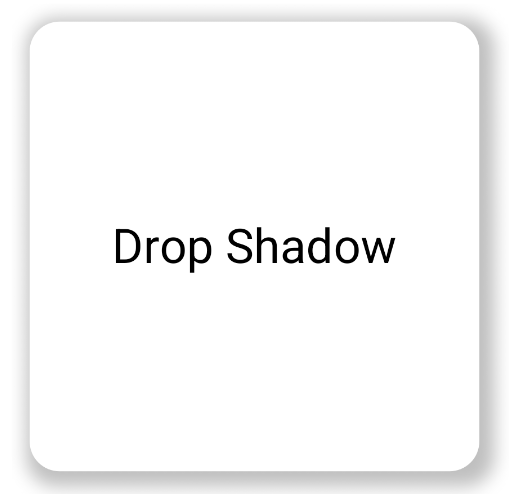
@Composable fun SimpleDropShadowUsage() { Box(Modifier.fillMaxSize()) { Box( Modifier .width(300.dp) .height(300.dp) .dropShadow( shape = RoundedCornerShape(20.dp), shadow = Shadow( radius = 10.dp, spread = 6.dp, color = Color(0x40000000), offset = DpOffset(x = 4.dp, 4.dp) ) ) .align(Alignment.Center) .background( color = Color.White, shape = RoundedCornerShape(20.dp) ) ) { Text( "Drop Shadow", modifier = Modifier.align(Alignment.Center), fontSize = 32.sp ) } } }
Najważniejsze informacje o kodzie
- Modyfikator
dropShadow()jest stosowany do wewnętrznego elementuBox. Cień ma te cechy:- Kształt zaokrąglonego prostokąta (
RoundedCornerShape(20.dp)) - Promień rozmycia
10.dp, dzięki czemu krawędzie są miękkie i rozproszone. - Rozmiar cienia
6.dp, który powiększa cień i sprawia, że jest on większy niż element, który go rzuca. - Wartość alfa
0.5f, dzięki czemu cień jest półprzezroczysty.
- Kształt zaokrąglonego prostokąta (
- Po zdefiniowaniu cieniaZastosowano modyfikator
background().- Ikona
Boxjest wypełniona białym kolorem. - Tło jest przycięte do tego samego zaokrąglonego prostokąta co cień.
- Ikona
Wynik
Implementowanie cieni wewnętrznych
Aby utworzyć efekt odwrotny do dropShadow(), użyj Modifier.innerShadow(), który tworzy iluzję, że element jest wklęsły lub wciśnięty w podłoże.
Kolejność ma znaczenie podczas tworzenia wewnętrznych cieni. Modyfikator innerShadow() korzysta z najlepszych treści. Aby cień był widoczny, zwykle wykonuje się te czynności:
- Narysuj zawartość tła.
- Zastosuj modyfikator
innerShadow(), aby uzyskać wklęsły wygląd.
Jeśli symbol innerShadow() znajduje się przed tłem, tło jest rysowane nad cieniem, całkowicie go zasłaniając.
Poniższy przykład pokazuje zastosowanie innerShadow() w przypadku RoundedCornerShape:
@Composable fun SimpleInnerShadowUsage() { Box(Modifier.fillMaxSize()) { Box( Modifier .width(300.dp) .height(200.dp) .align(Alignment.Center) // note that the background needs to be defined before defining the inner shadow .background( color = Color.White, shape = RoundedCornerShape(20.dp) ) .innerShadow( shape = RoundedCornerShape(20.dp), shadow = Shadow( radius = 10.dp, spread = 2.dp, color = Color(0x40000000), offset = DpOffset(x = 6.dp, 7.dp) ) ) ) { Text( "Inner Shadow", modifier = Modifier.align(Alignment.Center), fontSize = 32.sp ) } } }
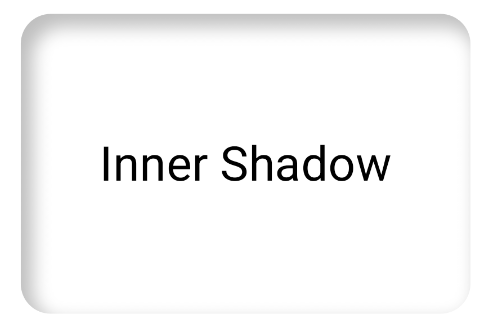
Modifier.innerShadow() na prostokącie z zaokrąglonymi rogami.Animowanie cieni podczas interakcji użytkownika
Aby cienie reagowały na interakcje użytkownika, możesz zintegrować właściwości cienia z interfejsami API animacji Compose. Gdy użytkownik naciśnie przycisk, cień może się zmienić, aby zapewnić natychmiastową informację wizualną.
Poniższy kod tworzy efekt „wciśnięcia” z cieniem (iluzja, że powierzchnia jest wciśnięta w ekran):
@Composable fun AnimatedColoredShadows() { SnippetsTheme { Box(Modifier.fillMaxSize()) { val interactionSource = remember { MutableInteractionSource() } val isPressed by interactionSource.collectIsPressedAsState() // Create transition with pressed state val transition = updateTransition( targetState = isPressed, label = "button_press_transition" ) fun <T> buttonPressAnimation() = tween<T>( durationMillis = 400, easing = EaseInOut ) // Animate all properties using the transition val shadowAlpha by transition.animateFloat( label = "shadow_alpha", transitionSpec = { buttonPressAnimation() } ) { pressed -> if (pressed) 0f else 1f } // ... val blueDropShadow by transition.animateColor( label = "shadow_color", transitionSpec = { buttonPressAnimation() } ) { pressed -> if (pressed) Color.Transparent else blueDropShadowColor } // ... Box( Modifier .clickable( interactionSource, indication = null ) { // ** ...... **// } .width(300.dp) .height(200.dp) .align(Alignment.Center) .dropShadow( shape = RoundedCornerShape(70.dp), shadow = Shadow( radius = 10.dp, spread = 0.dp, color = blueDropShadow, offset = DpOffset(x = 0.dp, -(2).dp), alpha = shadowAlpha ) ) .dropShadow( shape = RoundedCornerShape(70.dp), shadow = Shadow( radius = 10.dp, spread = 0.dp, color = darkBlueDropShadow, offset = DpOffset(x = 2.dp, 6.dp), alpha = shadowAlpha ) ) // note that the background needs to be defined before defining the inner shadow .background( color = Color(0xFFFFFFFF), shape = RoundedCornerShape(70.dp) ) .innerShadow( shape = RoundedCornerShape(70.dp), shadow = Shadow( radius = 8.dp, spread = 4.dp, color = innerShadowColor2, offset = DpOffset(x = 4.dp, 0.dp) ) ) .innerShadow( shape = RoundedCornerShape(70.dp), shadow = Shadow( radius = 20.dp, spread = 4.dp, color = innerShadowColor1, offset = DpOffset(x = 4.dp, 0.dp), alpha = innerShadowAlpha ) ) ) { Text( "Animated Shadows", // ... ) } } } }
Najważniejsze informacje o kodzie
- Deklaruje stany początkowy i końcowy parametrów, które mają być animowane po naciśnięciu, za pomocą
transition.animateColoritransition.animateFloat. - Używa funkcji
updateTransitioni przekazuje jej wybranetargetState (targetState = isPressed), aby sprawdzić, czy wszystkie animacje są zsynchronizowane. GdyisPressedulegnie zmianie, obiekt przejścia automatycznie zarządza animacją wszystkich właściwości podrzędnych od ich bieżących wartości do nowych wartości docelowych. - Definiuje specyfikację
buttonPressAnimation, która kontroluje czas i wygładzanie przejścia. Określatween(skrót od in-between) o czasie trwania 400 milisekund i krzywejEaseInOut, co oznacza, że animacja zaczyna się powoli, przyspiesza w środku i zwalnia na końcu. - Definiuje
Boxz ciągiem funkcji modyfikujących, które stosują wszystkie animowane właściwości do utworzenia elementu wizualnego, w tym:- .
clickable(): modyfikator, który sprawia, że elementBoxjest interaktywny. .dropShadow(): najpierw stosowane są 2 zewnętrzne cienie. Ich kolor i właściwości alfa są powiązane z animowanymi wartościami (blueDropShadowitp.) i tworzą początkowy efekt wypukłości.- : Na tle rysowane są 2 cienie wewnętrzne.
.innerShadow()Ich właściwości są połączone z innym zestawem animowanych wartości (innerShadowColor1itp.) i tworzą wcięcie.
- .
Wynik
Tworzenie cieni gradientowych
Cienie nie muszą być jednolite. Interfejs Shadow API akceptuje Brush, co umożliwia tworzenie cieni gradientowych.
Box( modifier = Modifier .width(240.dp) .height(200.dp) .dropShadow( shape = RoundedCornerShape(70.dp), shadow = Shadow( radius = 10.dp, spread = animatedSpread.dp, brush = Brush.sweepGradient( colors ), offset = DpOffset(x = 0.dp, y = 0.dp), alpha = animatedAlpha ) ) .clip(RoundedCornerShape(70.dp)) .background(Color(0xEDFFFFFF)), contentAlignment = Alignment.Center ) { Text( text = breathingText, color = Color.Black, style = MaterialTheme.typography.bodyLarge ) }
Najważniejsze informacje o kodzie
dropShadow()dodaje cień za polem.brush = Brush.sweepGradient(colors)koloruje cień gradientem, który obraca się w obrębie listy predefiniowanychcolors, tworząc efekt tęczy.
Wynik
Możesz użyć pędzla jako cienia, aby utworzyć gradient dropShadow() z animacją „oddechu”:
Łączenie cieni
Możesz łączyć i nakładać na siebie modyfikatory dropShadow() i innerShadow(), aby tworzyć różne efekty. Z sekcji poniżej dowiesz się, jak za pomocą tej techniki tworzyć cienie neumorficzne, neobrutalistyczne i realistyczne.
Tworzenie cieni w stylu neomorficznym
Cienie neumorficzne charakteryzują się delikatnym wyglądem, który naturalnie wyłania się z tła. Aby utworzyć cienie w stylu neomorficznym:
- Używaj elementu, który ma takie same kolory jak tło.
- Zastosuj dwa słabe, przeciwstawne cienie: jasny w jednym rogu i ciemny w przeciwnym.
Ten fragment kodu nakłada na siebie 2 modyfikatory dropShadow(), aby uzyskać efekt neomorfizmu:
@Composable fun NeumorphicRaisedButton( shape: RoundedCornerShape = RoundedCornerShape(30.dp) ) { val bgColor = Color(0xFFe0e0e0) val lightShadow = Color(0xFFFFFFFF) val darkShadow = Color(0xFFb1b1b1) val upperOffset = -10.dp val lowerOffset = 10.dp val radius = 15.dp val spread = 0.dp Box( modifier = Modifier .fillMaxSize() .background(bgColor) .wrapContentSize(Alignment.Center) .size(240.dp) .dropShadow( shape, shadow = Shadow( radius = radius, color = lightShadow, spread = spread, offset = DpOffset(upperOffset, upperOffset) ), ) .dropShadow( shape, shadow = Shadow( radius = radius, color = darkShadow, spread = spread, offset = DpOffset(lowerOffset, lowerOffset) ), ) .background(bgColor, shape) ) }

Tworzenie cieni w stylu neobrutalizmu
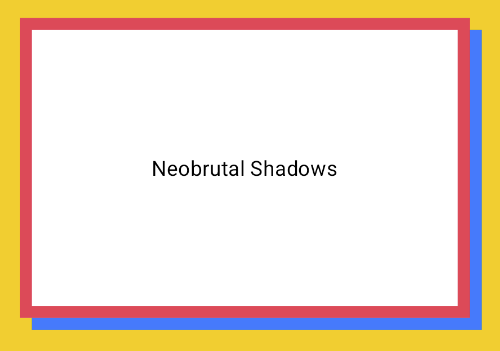
Styl neobrutalizmu charakteryzuje się kontrastowymi, blokowymi układami, żywymi kolorami i grubymi obramowaniami. Aby uzyskać ten efekt, użyj dropShadow() z zerowym rozmyciem i wyraźnym przesunięciem, jak pokazano w tym fragmencie:
@Composable fun NeoBrutalShadows() { SnippetsTheme { val dropShadowColor = Color(0xFF007AFF) val borderColor = Color(0xFFFF2D55) Box(Modifier.fillMaxSize()) { Box( Modifier .width(300.dp) .height(200.dp) .align(Alignment.Center) .dropShadow( shape = RoundedCornerShape(0.dp), shadow = Shadow( radius = 0.dp, spread = 0.dp, color = dropShadowColor, offset = DpOffset(x = 8.dp, 8.dp) ) ) .border( 8.dp, borderColor ) .background( color = Color.White, shape = RoundedCornerShape(0.dp) ) ) { Text( "Neobrutal Shadows", modifier = Modifier.align(Alignment.Center), style = MaterialTheme.typography.bodyMedium ) } } } }
Tworzenie realistycznych cieni
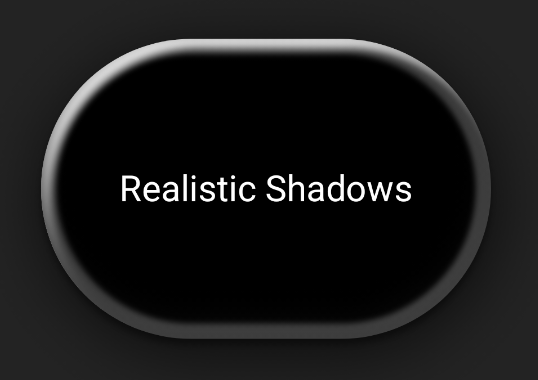
Realistyczne cienie imitują cienie w świecie fizycznym – wyglądają tak, jakby były oświetlone przez główne źródło światła, co powoduje powstanie zarówno bezpośredniego, jak i bardziej rozproszonego cienia. Możesz łączyć ze sobą wiele instancji dropShadow() i innerShadow() o różnych właściwościach, aby odtworzyć realistyczne efekty cienia, jak pokazano w tym fragmencie kodu:
@Composable fun RealisticShadows() { Box(Modifier.fillMaxSize()) { val dropShadowColor1 = Color(0xB3000000) val dropShadowColor2 = Color(0x66000000) val innerShadowColor1 = Color(0xCC000000) val innerShadowColor2 = Color(0xFF050505) val innerShadowColor3 = Color(0x40FFFFFF) val innerShadowColor4 = Color(0x1A050505) Box( Modifier .width(300.dp) .height(200.dp) .align(Alignment.Center) .dropShadow( shape = RoundedCornerShape(100.dp), shadow = Shadow( radius = 40.dp, spread = 0.dp, color = dropShadowColor1, offset = DpOffset(x = 2.dp, 8.dp) ) ) .dropShadow( shape = RoundedCornerShape(100.dp), shadow = Shadow( radius = 4.dp, spread = 0.dp, color = dropShadowColor2, offset = DpOffset(x = 0.dp, 4.dp) ) ) // note that the background needs to be defined before defining the inner shadow .background( color = Color.Black, shape = RoundedCornerShape(100.dp) ) // // .innerShadow( shape = RoundedCornerShape(100.dp), shadow = Shadow( radius = 12.dp, spread = 3.dp, color = innerShadowColor1, offset = DpOffset(x = 6.dp, 6.dp) ) ) .innerShadow( shape = RoundedCornerShape(100.dp), shadow = Shadow( radius = 4.dp, spread = 1.dp, color = Color.White, offset = DpOffset(x = 5.dp, 5.dp) ) ) .innerShadow( shape = RoundedCornerShape(100.dp), shadow = Shadow( radius = 12.dp, spread = 5.dp, color = innerShadowColor2, offset = DpOffset(x = (-3).dp, (-12).dp) ) ) .innerShadow( shape = RoundedCornerShape(100.dp), shadow = Shadow( radius = 3.dp, spread = 10.dp, color = innerShadowColor3, offset = DpOffset(x = 0.dp, 0.dp) ) ) .innerShadow( shape = RoundedCornerShape(100.dp), shadow = Shadow( radius = 3.dp, spread = 9.dp, color = innerShadowColor4, offset = DpOffset(x = 1.dp, 1.dp) ) ) ) { Text( "Realistic Shadows", modifier = Modifier.align(Alignment.Center), fontSize = 24.sp, color = Color.White ) } } }
Najważniejsze informacje o kodzie
- Zastosowane są 2 połączone modyfikatory
dropShadow()o różnych właściwościach, a po nich modyfikatorbackground(). - Połączone modyfikatory
innerShadow()są stosowane w celu uzyskania efektu metalowej obręczy wokół krawędzi komponentu.
Wynik
Poprzedni fragment kodu generuje te dane: