

El diseño de panel complementario mantiene la atención del usuario en el contenido principal de la app mientras muestra información complementaria pertinente. Por ejemplo, el panel principal puede mostrar detalles sobre una película, mientras que el panel complementario muestra películas similares, películas del mismo director o trabajos con los mismos actores.
Para obtener más detalles, consulta los lineamientos del panel complementario de Material 3.
Implementa un panel complementario con un scaffold
NavigableSupportingPaneScaffold es un elemento componible que simplifica la implementación de un diseño de panel complementario en Jetpack Compose. Envuelve
SupportingPaneScaffold y agrega navegación integrada y control de retroceso predictivo
handling.
Un scaffold de panel complementario admite hasta tres paneles:
- Panel principal: Muestra el contenido principal.
- Panel complementario: Proporciona contexto o herramientas adicionales relacionados con el panel principal.
- Panel adicional (opcional): Se usa para contenido complementario cuando es necesario.
El scaffold se adapta según el tamaño de la ventana:
- En ventanas grandes, los paneles principal y complementario aparecen uno al lado del otro.
En ventanas pequeñas, solo se ve un panel a la vez, que cambia a medida que los usuarios navegan.
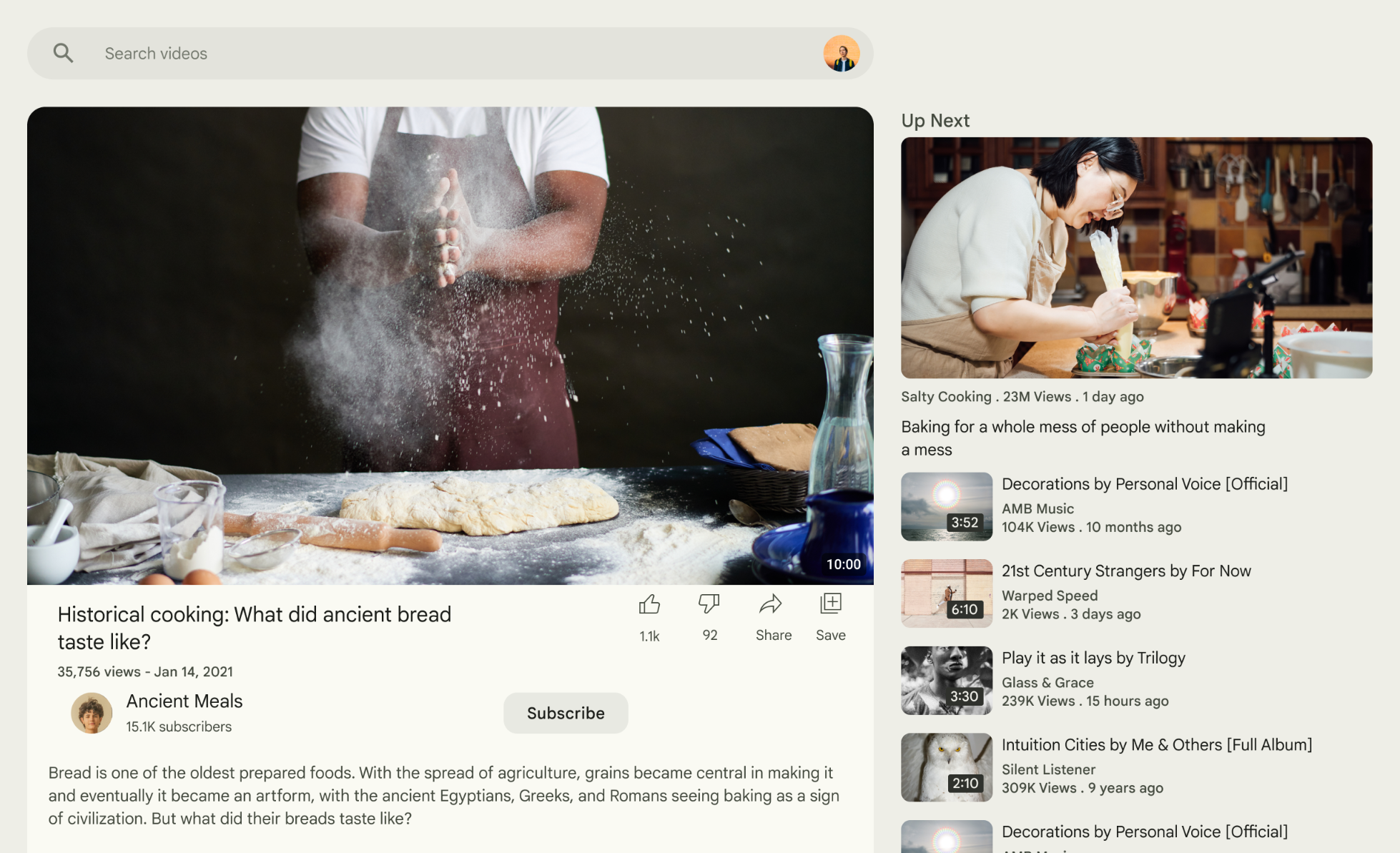
Figura 1. Diseño de panel complementario
Cómo agregar dependencias
NavigableSupportingPaneScaffold forma parte de la biblioteca de diseño adaptable de Material 3.
Agrega las siguientes tres dependencias relacionadas al archivo build.gradle de tu app o módulo:
Kotlin
implementation("androidx.compose.material3.adaptive:adaptive")
implementation("androidx.compose.material3.adaptive:adaptive-layout")
implementation("androidx.compose.material3.adaptive:adaptive-navigation")
Groovy
implementation 'androidx.compose.material3.adaptive:adaptive'
implementation 'androidx.compose.material3.adaptive:adaptive-layout'
implementation 'androidx.compose.material3.adaptive:adaptive-navigation'
adaptable: Componentes básicos de bajo nivel, como
HingeInfoyPostureadaptive-layout: Diseños adaptables, como
ListDetailPaneScaffoldySupportingPaneScaffoldadaptive-navigation: Elementos componibles para navegar dentro y entre paneles, así como diseños adaptables que admiten la navegación de forma predeterminada, como
NavigableListDetailPaneScaffoldyNavigableSupportingPaneScaffold
Verifica que tu proyecto incluya compose-material3-adaptive versión 1.1.0-beta1 o posterior.
Acepta el gesto atrás predictivo
Para habilitar las animaciones de atrás predictivo en Android 15 o versiones anteriores, debes habilitar la compatibilidad con el gesto atrás predictivo. Para habilitarlo, agrega
android:enableOnBackInvokedCallback="true" a la etiqueta <application> o
a las etiquetas <activity> individuales dentro de tu archivo AndroidManifest.xml.
Una vez que tu app se oriente a Android 16 (nivel de API 36) o versiones posteriores, el retroceso predictivo se habilitará de forma predeterminada.
Crea un navegador
En ventanas pequeñas, solo se muestra un panel a la vez, por lo que debes usar un
ThreePaneScaffoldNavigator para moverte entre los paneles. Crea una instancia
del navegador con rememberSupportingPaneScaffoldNavigator.
val scaffoldNavigator = rememberSupportingPaneScaffoldNavigator() val scope = rememberCoroutineScope()
Pasa el navegador al scaffold
El scaffold requiere un ThreePaneScaffoldNavigator que es una interfaz
que representa el estado del scaffold, el ThreePaneScaffoldValue y un
PaneScaffoldDirective.
NavigableSupportingPaneScaffold( navigator = scaffoldNavigator, mainPane = { /*...*/ }, supportingPane = { /*...*/ }, )
El panel principal y el panel complementario son elementos componibles que contienen tu contenido. Usa
AnimatedPane para aplicar las animaciones de panel predeterminadas durante la navegación. Usa
el valor del scaffold para verificar si el panel complementario está oculto. Si es así,
muestra un botón que llame a
navigateTo(SupportingPaneScaffoldRole.Supporting) para mostrar el
panel complementario.
En el caso de pantallas grandes, usa el ThreePaneScaffoldNavigator.navigateBack()
método para descartar el panel complementario y pasar la
BackNavigationBehavior.PopUntilScaffoldValueChange constante. Llamar a este
método fuerza una recomposición del NavigableSupportingPaneScaffold.
Durante la recomposición, verifica la
ThreePaneScaffoldNavigator.currentDestination propiedad para determinar
si se debe mostrar el panel complementario.
A continuación, se incluye una implementación completa del scaffold:
val scaffoldNavigator = rememberSupportingPaneScaffoldNavigator() val scope = rememberCoroutineScope() val backNavigationBehavior = BackNavigationBehavior.PopUntilScaffoldValueChange NavigableSupportingPaneScaffold( navigator = scaffoldNavigator, mainPane = { AnimatedPane( modifier = Modifier .safeContentPadding() .background(Color.Red) ) { if (scaffoldNavigator.scaffoldValue[SupportingPaneScaffoldRole.Supporting] == PaneAdaptedValue.Hidden) { Button( modifier = Modifier .wrapContentSize(), onClick = { scope.launch { scaffoldNavigator.navigateTo(SupportingPaneScaffoldRole.Supporting) } } ) { Text("Show supporting pane") } } else { Text("Supporting pane is shown") } } }, supportingPane = { AnimatedPane(modifier = Modifier.safeContentPadding()) { Column { // Allow users to dismiss the supporting pane. Use back navigation to // hide an expanded supporting pane. if (scaffoldNavigator.scaffoldValue[SupportingPaneScaffoldRole.Supporting] == PaneAdaptedValue.Expanded) { // Material design principles promote the usage of a right-aligned // close (X) button. IconButton( modifier = Modifier.align(Alignment.End).padding(16.dp), onClick = { scope.launch { scaffoldNavigator.navigateBack(backNavigationBehavior) } } ) { Icon(Icons.Default.Close, contentDescription = "Close") } } Text("Supporting pane") } } } )
Extrae elementos componibles del panel
Extrae los paneles individuales de un SupportingPaneScaffold en sus propios elementos componibles para que sean reutilizables y se puedan probar. Usa ThreePaneScaffoldScope
para acceder a AnimatedPane si deseas las animaciones predeterminadas:
@OptIn(ExperimentalMaterial3AdaptiveApi::class) @Composable fun ThreePaneScaffoldPaneScope.MainPane( shouldShowSupportingPaneButton: Boolean, onNavigateToSupportingPane: () -> Unit, modifier: Modifier = Modifier, ) { AnimatedPane( modifier = modifier.safeContentPadding() ) { // Main pane content if (shouldShowSupportingPaneButton) { Button(onClick = onNavigateToSupportingPane) { Text("Show supporting pane") } } else { Text("Supporting pane is shown") } } } @OptIn(ExperimentalMaterial3AdaptiveApi::class) @Composable fun ThreePaneScaffoldPaneScope.SupportingPane( scaffoldNavigator: ThreePaneScaffoldNavigator<Any>, modifier: Modifier = Modifier, backNavigationBehavior: BackNavigationBehavior = BackNavigationBehavior.PopUntilScaffoldValueChange, ) { val scope = rememberCoroutineScope() AnimatedPane(modifier = Modifier.safeContentPadding()) { Column { // Allow users to dismiss the supporting pane. Use back navigation to // hide an expanded supporting pane. if (scaffoldNavigator.scaffoldValue[SupportingPaneScaffoldRole.Supporting] == PaneAdaptedValue.Expanded) { // Material design principles promote the usage of a right-aligned // close (X) button. IconButton( modifier = modifier.align(Alignment.End).padding(16.dp), onClick = { scope.launch { scaffoldNavigator.navigateBack(backNavigationBehavior) } } ) { Icon(Icons.Default.Close, contentDescription = "Close") } } Text("Supporting pane") } } }
Extraer los paneles en elementos componibles simplifica el uso de SupportingPaneScaffold (compara lo siguiente con la implementación completa del scaffold en la sección anterior):
val scaffoldNavigator = rememberSupportingPaneScaffoldNavigator() val scope = rememberCoroutineScope() NavigableSupportingPaneScaffold( navigator = scaffoldNavigator, mainPane = { MainPane( shouldShowSupportingPaneButton = scaffoldNavigator.scaffoldValue.secondary == PaneAdaptedValue.Hidden, onNavigateToSupportingPane = { scope.launch { scaffoldNavigator.navigateTo(ThreePaneScaffoldRole.Secondary) } } ) }, supportingPane = { SupportingPane(scaffoldNavigator = scaffoldNavigator) }, )
Si necesitas más control sobre aspectos específicos del scaffold, considera usar
SupportingPaneScaffold en lugar de NavigableSupportingPaneScaffold. Esto
acepta un PaneScaffoldDirective y un ThreePaneScaffoldValue o
ThreePaneScaffoldState por separado. Esta flexibilidad te permite implementar lógica personalizada para el espaciado de paneles y determinar cuántos paneles se deben mostrar de forma simultánea. También puedes habilitar la compatibilidad con el retroceso predictivo si agregas ThreePaneScaffoldPredictiveBackHandler.
Agrega ThreePaneScaffoldPredictiveBackHandler
Adjunta el controlador de retroceso predictivo que toma una instancia del navegador del scaffold y especifica el backBehavior. Esto determina cómo se quitan los destinos de la pila de actividades durante la navegación hacia atrás. Luego, pasa el scaffoldDirective y el scaffoldState a SupportingPaneScaffold. Usa la sobrecarga que acepta un ThreePaneScaffoldState y pasa scaffoldNavigator.scaffoldState.
Define los paneles principal y complementario dentro de SupportingPaneScaffold. Usa AnimatedPane para las animaciones de panel predeterminadas.
Después de implementar estos pasos, tu código debería ser similar al siguiente:
val scaffoldNavigator = rememberSupportingPaneScaffoldNavigator() val scope = rememberCoroutineScope() ThreePaneScaffoldPredictiveBackHandler( navigator = scaffoldNavigator, backBehavior = BackNavigationBehavior.PopUntilScaffoldValueChange ) SupportingPaneScaffold( directive = scaffoldNavigator.scaffoldDirective, scaffoldState = scaffoldNavigator.scaffoldState, mainPane = { MainPane( shouldShowSupportingPaneButton = scaffoldNavigator.scaffoldValue.secondary == PaneAdaptedValue.Hidden, onNavigateToSupportingPane = { scope.launch { scaffoldNavigator.navigateTo(ThreePaneScaffoldRole.Secondary) } } ) }, supportingPane = { SupportingPane(scaffoldNavigator = scaffoldNavigator) }, )