

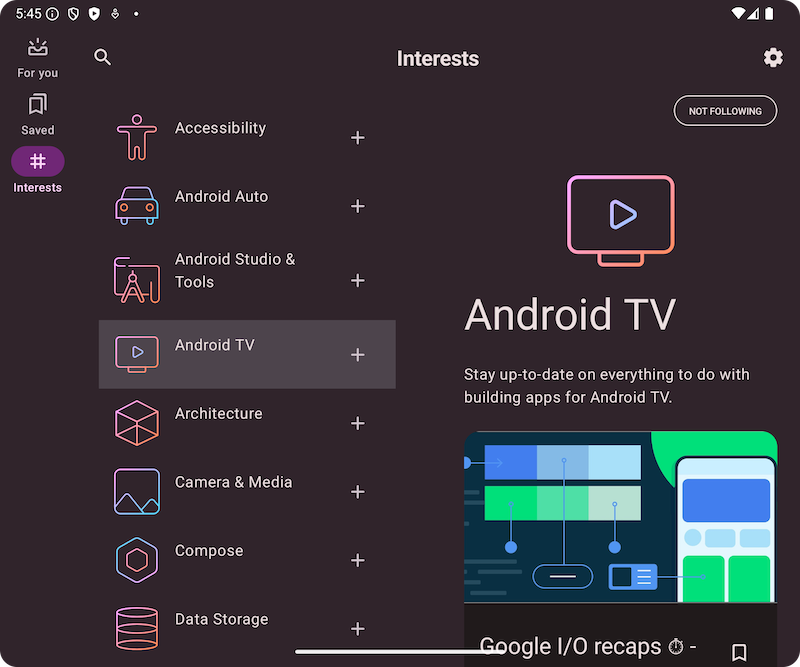
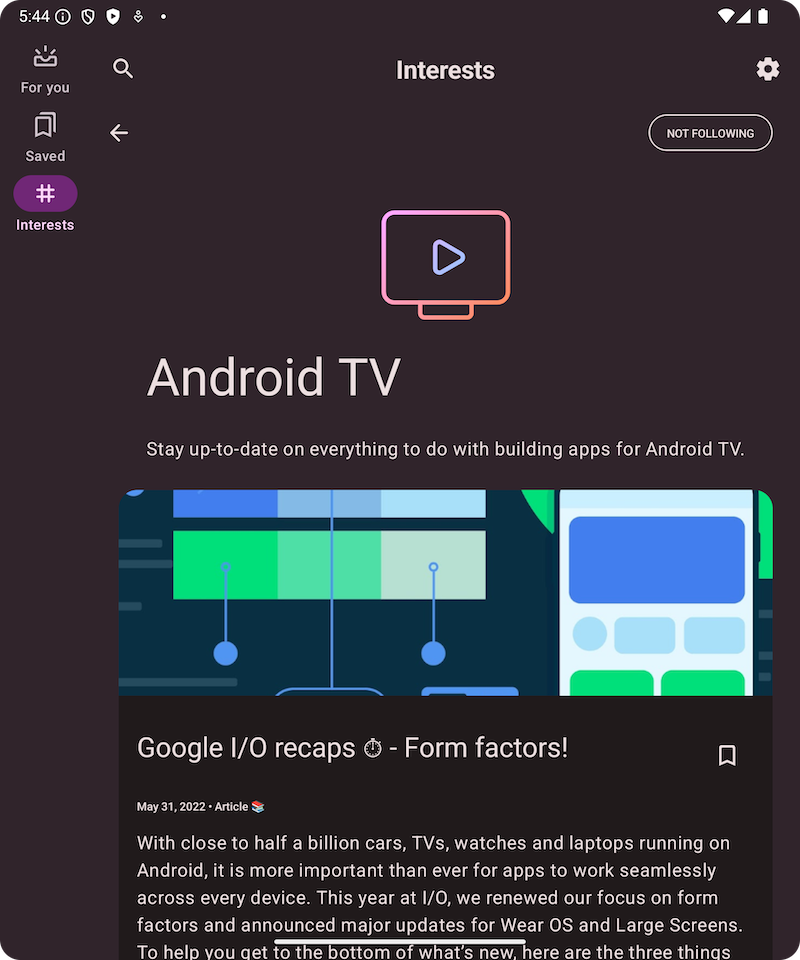
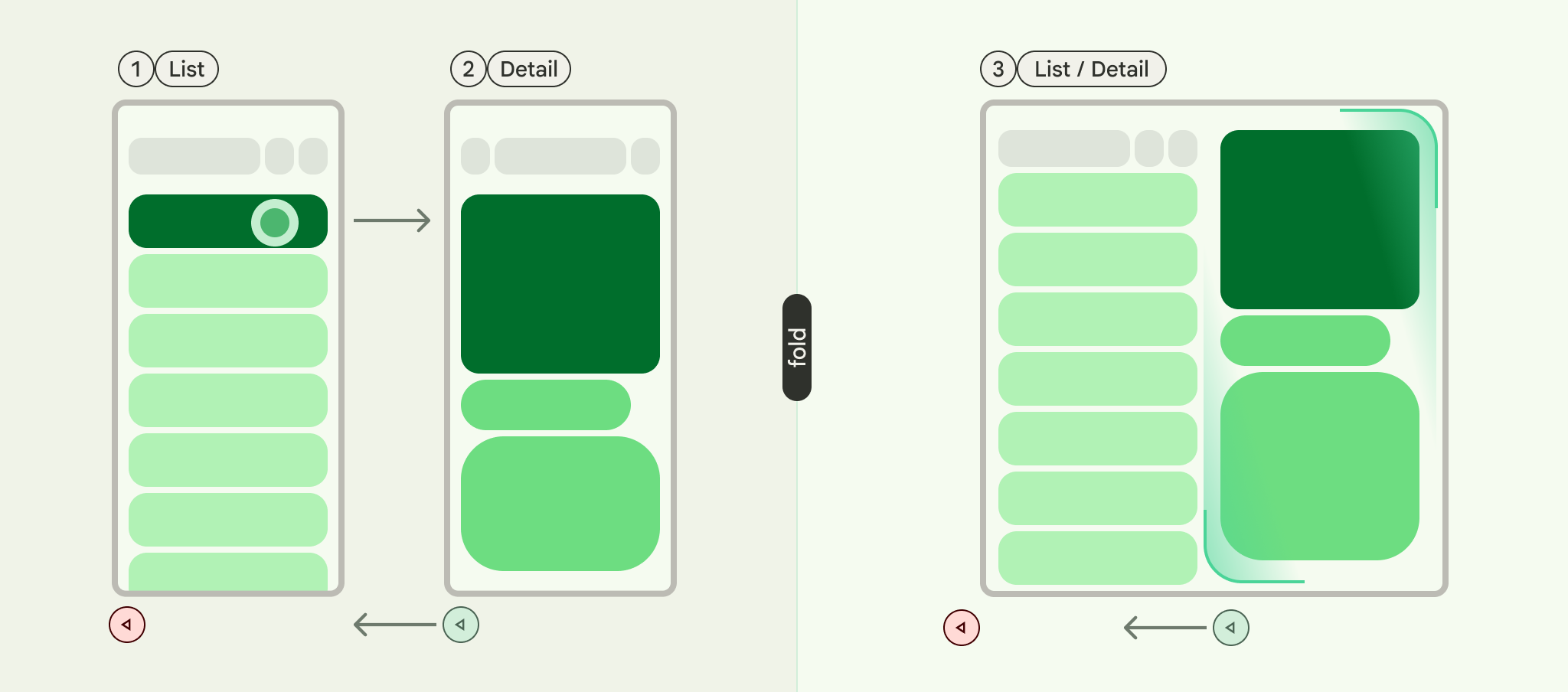
El patrón de lista-detalles es un patrón de IU que consta de un diseño de doble panel en el que un panel presenta una lista de elementos y otro muestra los detalles de los elementos seleccionados de la lista.
El patrón es particularmente útil para las aplicaciones que proporcionan información detallada sobre los elementos de colecciones grandes, por ejemplo, un cliente de correo electrónico que tiene una lista de correos electrónicos y el contenido detallado de cada mensaje. El patrón de lista-detalles también se puede usar para rutas menos críticas, como dividir las preferencias de la app en una lista de categorías con las preferencias de cada categoría en el panel de detalles.
Implementa el patrón de lista-detalles con NavigableListDetailPaneScaffold
NavigableListDetailPaneScaffold es un elemento de componibilidad que simplifica la implementación de un diseño de lista-detalles en Jetpack Compose. Ajusta ListDetailPaneScaffold y agrega navegación integrada y animaciones de atrás predictivo.
Un scaffold de lista-detalles admite hasta tres paneles:
- Panel de lista: Muestra una colección de elementos.
- Panel de detalles: Muestra los detalles de un elemento seleccionado.
- Panel adicional (opcional): Proporciona contexto adicional cuando es necesario.
El scaffold se adapta según el tamaño de la ventana:
- En ventanas grandes, los paneles de lista y detalles aparecen uno al lado del otro.
- En ventanas pequeñas, solo se ve un panel a la vez, que cambia a medida que los usuarios navegan.
Cómo declarar dependencias
NavigableListDetailPaneScaffold forma parte de la biblioteca de navegación adaptable de Material 3.
Agrega las siguientes tres dependencias relacionadas al archivo build.gradle de tu app o módulo:
Kotlin
implementation("androidx.compose.material3.adaptive:adaptive")
implementation("androidx.compose.material3.adaptive:adaptive-layout")
implementation("androidx.compose.material3.adaptive:adaptive-navigation")
Groovy
implementation 'androidx.compose.material3.adaptive:adaptive'
implementation 'androidx.compose.material3.adaptive:adaptive-layout'
implementation 'androidx.compose.material3.adaptive:adaptive-navigation'
- adaptive: Componentes básicos de bajo nivel, como
HingeInfoyPosture - adaptive-layout: Diseños adaptables, como
ListDetailPaneScaffoldySupportingPaneScaffold - adaptive-navigation: Elementos de componibilidad para navegar dentro y entre paneles, así como diseños adaptables que admiten la navegación de forma predeterminada, como
NavigableListDetailPaneScaffoldyNavigableSupportingPaneScaffold
Asegúrate de que tu proyecto incluya compose-material3-adaptive versión 1.1.0-beta1 o posterior.
Acepta el gesto atrás predictivo
Para habilitar las animaciones de atrás predictivo en Android 15 o versiones anteriores, debes aceptar la compatibilidad con el gesto atrás predictivo. Para habilitarlo, agrega
android:enableOnBackInvokedCallback="true" a la etiqueta <application> o
a las etiquetas <activity> individuales dentro de tu archivo AndroidManifest.xml. Para obtener más
información, consulta Acepta el gesto atrás predictivo.
Una vez que tu app se oriente a Android 16 (nivel de API 36) o versiones posteriores, el gesto atrás predictivo se habilitará de forma predeterminada.
Uso básico
Implementa NavigableListDetailPaneScaffold de la siguiente manera:
- Usa una clase que represente el contenido seleccionado. Usa una
Parcelableclase para admitir el guardado y el restablecimiento del elemento de lista seleccionado. Usa el complemento kotlin-parcelize para generar el código por ti. - Crea un
ThreePaneScaffoldNavigatorconrememberListDetailPaneScaffoldNavigator.
Este navegador se usa para moverse entre los paneles de lista, detalles y adicionales. Cuando se declara un tipo genérico, el navegador también realiza un seguimiento del estado del scaffold (es decir, qué MyItem se muestra). Como este tipo es parcelable, el navegador puede guardar y restablecer el estado para controlar automáticamente los cambios de configuración.
Pasa el navegador al elemento de componibilidad
NavigableListDetailPaneScaffold.Proporciona la implementación del panel de lista a
NavigableListDetailPaneScaffold. UsaAnimatedPanepara aplicar las animaciones predeterminadas del panel durante la navegación. Luego, usaThreePaneScaffoldNavigatorpara navegar al panel de detalles,ListDetailPaneScaffoldRole.Detaily mostrar el elemento pasado.Incluye la implementación del panel de detalles en
NavigableListDetailPaneScaffold.
Cuando se completa la navegación, currentDestination contiene el panel al que navegó tu app, incluido el contenido que se muestra en el panel. La propiedad contentKey es del mismo tipo que se especificó en la llamada original, por lo que puedes acceder a cualquier dato que necesites mostrar.
- De manera opcional, cambia el
defaultBackBehaviorenNavigableListDetailPaneScaffold. De forma predeterminada,NavigableListDetailPaneScaffoldusaPopUntilScaffoldValueChangeparadefaultBackBehavior.
Si tu app requiere un patrón de navegación hacia atrás diferente, puedes anular este comportamiento especificando otra opción de BackNavigationBehavior.
Opciones de BackNavigationBehavior
En la siguiente sección, se usa el ejemplo de una app de correo electrónico con una lista de correos electrónicos en un panel y una vista detallada en el otro.
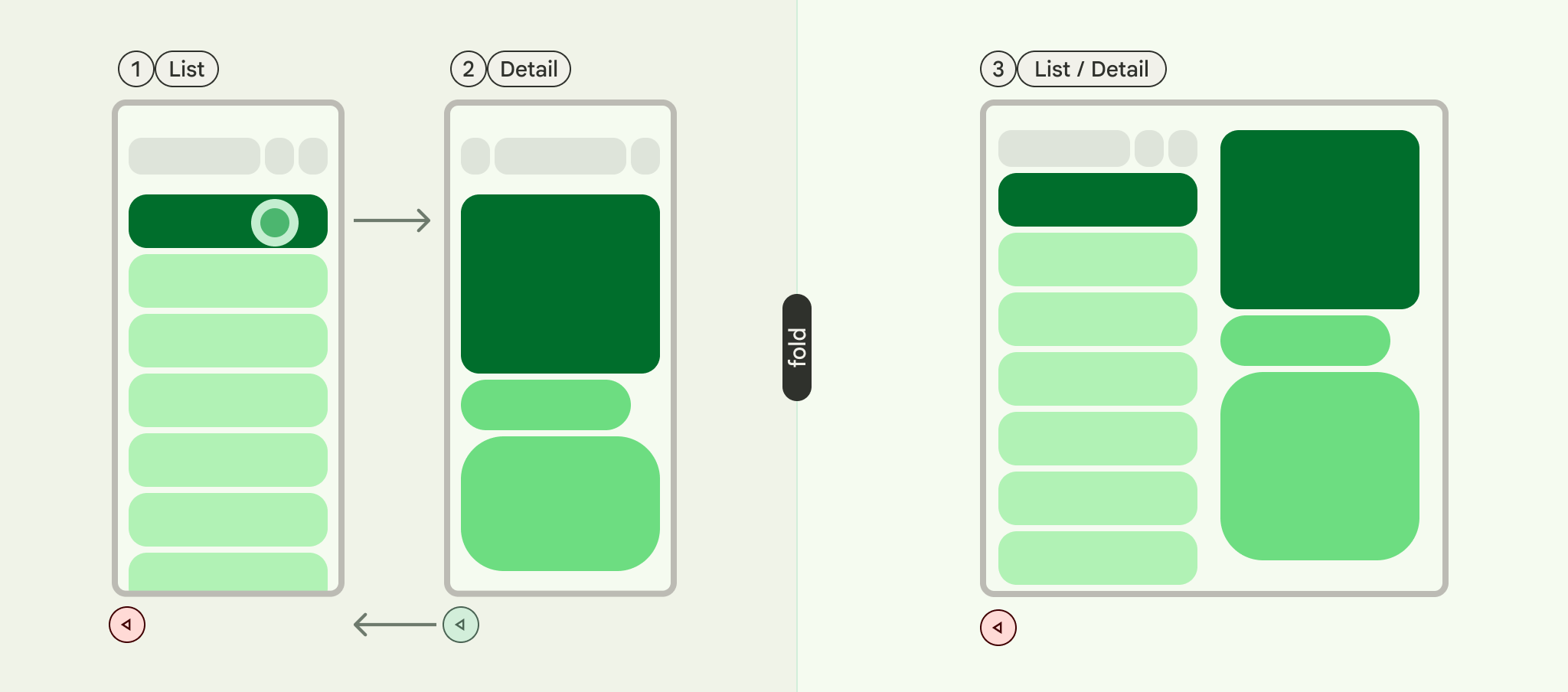
PopUntilScaffoldValueChange (predeterminado y recomendado en la mayoría de los casos)
Este comportamiento se enfoca en los cambios en la estructura general del diseño. En una configuración de varios paneles, cambiar el contenido del correo electrónico en el panel detallado no altera la estructura de diseño subyacente. Por lo tanto, el botón Atrás puede salir de la app o del gráfico de navegación actual porque no hay ningún cambio de diseño al que volver en el contexto actual. En un diseño de un solo panel, presionar Atrás omitirá los cambios de contenido dentro de la vista de detalles y volverá a la vista de lista, ya que esto representa un cambio de diseño claro.
Considera los siguientes ejemplos:
- Varios paneles: Estás viendo un correo electrónico (elemento 1) en el panel de detalles. Si haces clic en otro correo electrónico (elemento 2), se actualiza el panel de detalles, pero los paneles de lista y detalles permanecen visibles. Si presionas Atrás, es posible que salgas de la app o del flujo de navegación actual.
- Un solo panel: Si ves el elemento 1 y, luego, el elemento 2, presionar Atrás te devolverá directamente al panel de la lista de correos electrónicos.
Usa esta opción cuando quieras que los usuarios perciban transiciones de diseño distintas con cada acción de atrás.
PopUntilContentChange
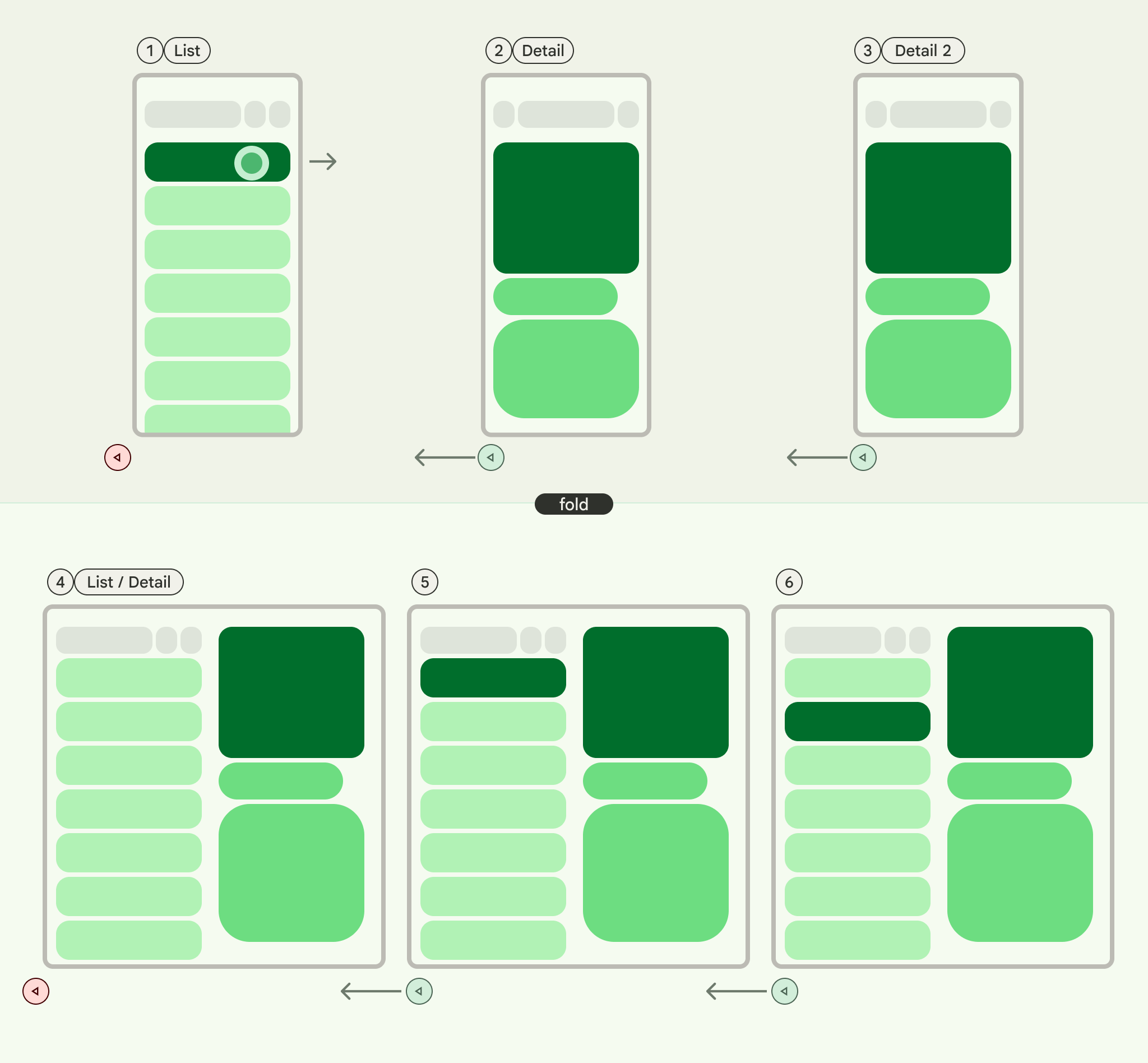
Este comportamiento prioriza el contenido que se muestra. Si ves el elemento 1 y, luego, el elemento 2, presionar Atrás volverá al elemento 1, independientemente del diseño.
Considera los siguientes ejemplos:
- Varios paneles: Ves el elemento 1 en el panel de detalles y, luego, haces clic en el elemento 2 de la lista. Se actualiza el panel de detalles. Si presionas Atrás, se restablecerá el panel de detalles al elemento 1.
- Un solo panel: Se produce la misma reversión de contenido.
Usa esta opción cuando el usuario espere volver al contenido visto anteriormente con la acción de atrás.
PopUntilCurrentDestinationChange
Este comportamiento quita la pila de actividades hasta que cambia el destino de navegación actual. Esto se aplica por igual a los diseños de un solo panel y de varios paneles.
Considera los siguientes ejemplos:
Independientemente de si estás en un diseño de un solo panel o de varios paneles, presionar Atrás siempre moverá el enfoque del elemento de navegación destacado al destino anterior. En nuestra app de correo electrónico, esto significa que cambiará la indicación visual del panel seleccionado.
Usa esta opción cuando mantener una indicación visual clara de la navegación actual sea fundamental para la experiencia del usuario.
PopLatest
Esta opción quita solo el destino más reciente de la pila de actividades. Usa esta opción para la navegación hacia atrás sin omitir estados intermedios.
Después de implementar estos pasos, tu código debería ser similar al siguiente:
NavigableListDetailPaneScaffold( navigator = navigator, listPane = { AnimatedPane { ListContent( words = sampleWords, selectionState = navigator.currentDestination?.contentKey?.let { SelectionVisibilityState.ShowSelection(it) } ?: SelectionVisibilityState.NoSelection, onWordClick = { word -> scope.launch { navigator.navigateTo(ListDetailPaneScaffoldRole.Detail, word) } }, animatedVisibilityScope = this@AnimatedPane, sharedTransitionScope = this@SharedTransitionLayout ) } }, detailPane = { AnimatedPane { DetailContent( definedWord = navigator.currentDestination?.contentKey, animatedVisibilityScope = this@AnimatedPane, sharedTransitionScope = this@SharedTransitionLayout, onClosePane = { scope.launch { navigator.navigateBack( backNavigationBehavior = BackNavigationBehavior.PopUntilScaffoldValueChange ) } } ) } }