

คุณสามารถกำหนดค่าคอนเทนเนอร์ Grid เพื่อสร้างเลย์เอาต์ที่ยืดหยุ่น ซึ่งตอบสนองต่อขนาดหน้าจอและประเภทเนื้อหาต่างๆ ได้ หน้านี้จะอธิบายวิธีการทำสิ่งต่อไปนี้
- กำหนดตารางกริด: ตั้งค่าโครงสร้างพื้นฐานของแถวและคอลัมน์
- วางรายการในตารางกริด: ทำความเข้าใจวิธีวางรายการในเซลล์ตารางกริดและวิธีเปลี่ยนทิศทางการไหล
- จัดการการกำหนดขนาดแทร็ก: ใช้การกำหนดขนาดแบบคงที่ เปอร์เซ็นต์ แบบยืดหยุ่น และแบบดั้งเดิมเพื่อตั้งค่าขนาดแทร็ก
- กำหนดช่องว่าง: จัดการ "ช่องว่าง" ระหว่างแถวและคอลัมน์
กำหนดตารางกริด
กริดประกอบด้วยคอลัมน์และแถว
Composable Grid มีพารามิเตอร์ config
ที่ยอมรับ Lambda เพื่อกำหนดคอลัมน์และแถว
ภายใน GridConfigurationScope
ตัวอย่างต่อไปนี้กำหนดตารางกริดที่มี 3 แถวและ 2 คอลัมน์
แต่ละแถวและคอลัมน์มีขนาดคงที่ที่ระบุใน Dp
Grid( config = { repeat(2) { column(160.dp) } repeat(3) { row(90.dp) } } ) { }
วางรายการในตารางกริด
Grid จะนำองค์ประกอบ UI
ในแลมบ์ดา content ไปวางไว้ในเซลล์ตารางกริด
กริดจะจัดวางรายการโดยไม่คำนึงถึง
ว่าคุณได้กำหนดแถวและคอลัมน์อย่างชัดเจนหรือไม่
โดยค่าเริ่มต้น
Grid จะพยายามวางองค์ประกอบ UI ในเซลล์ตารางกริดที่ใช้ได้ในแถว
หากทำไม่ได้ ก็จะวางในเซลล์ตารางกริดที่ใช้ได้ในแถวถัดไป
หากไม่มีเซลล์ว่าง Grid จะสร้างแถวใหม่
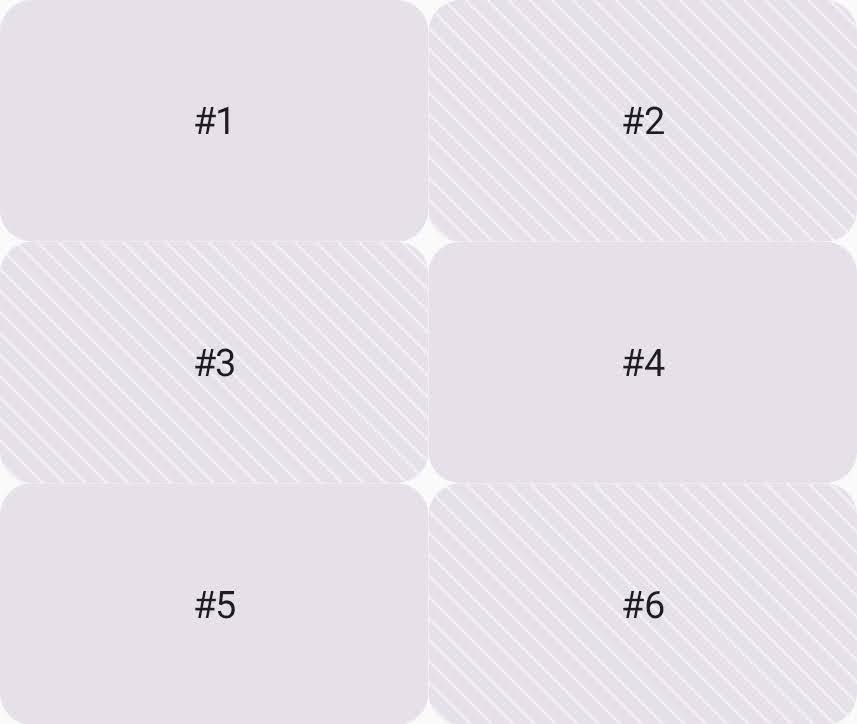
ในตัวอย่างต่อไปนี้ กริดมีเซลล์กริด 6 เซลล์
และวางการ์ดลงในแต่ละเซลล์ (รูปที่ 1)
แต่ละเซลล์ในตารางมีขนาด 160dp x 90dp
ทำให้ตารางทั้งหมดมีขนาด 320dp x 270dp
Grid( config = { repeat(2) { column(160.dp) } repeat(3) { row(90.dp) } } ) { Card1() Card2() Card3() Card4() Card5() Card6() }
หากต้องการเปลี่ยนลักษณะการทำงานเริ่มต้นนี้เป็นการกรอกข้อมูลตามคอลัมน์
ให้ตั้งค่าพร็อพเพอร์ตี้ flow เป็น GridFlow.Column
Grid( config = { repeat(2) { column(160.dp) } repeat(3) { row(90.dp) } gap(8.dp) flow = GridFlow.Column // Grid tries to place items to fill the column }, ) { Card1() Card2() Card3() Card4() Card5() Card6() }
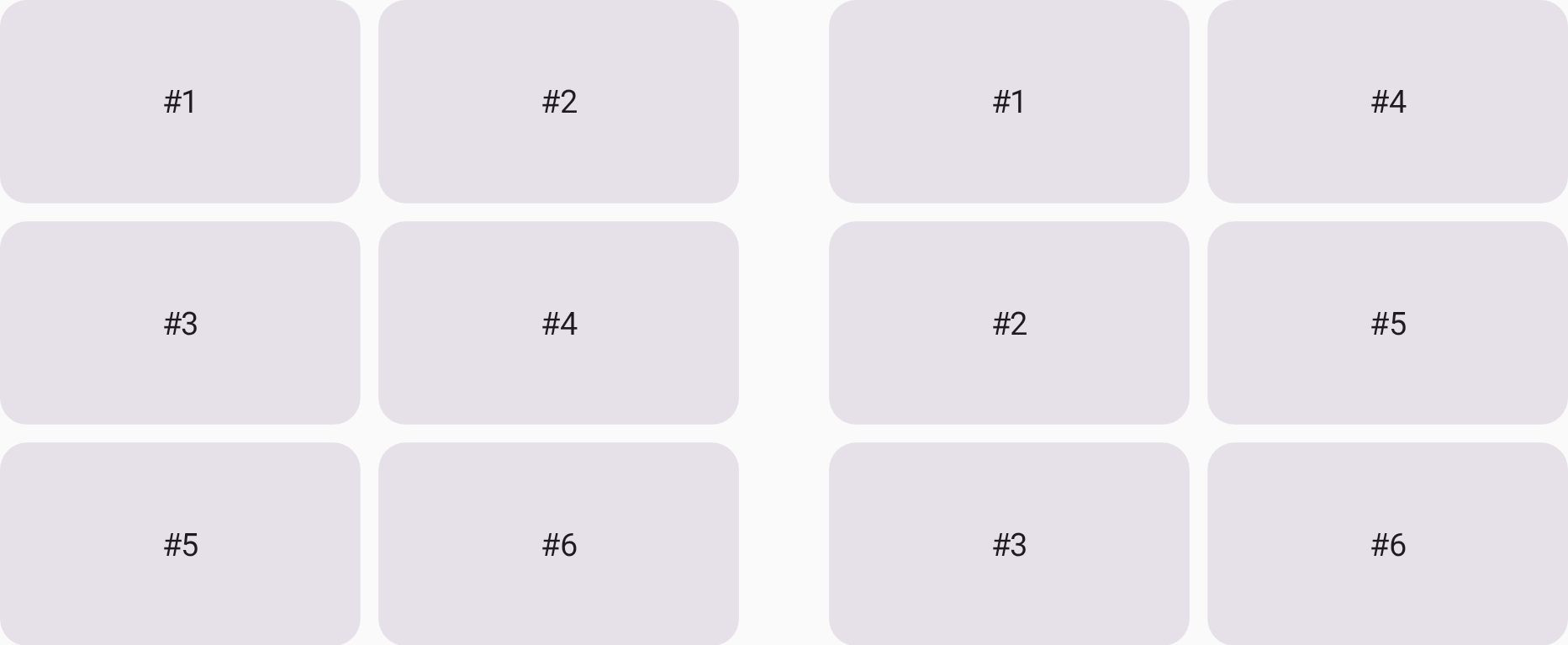
GridFlow.Row (ซ้าย) และ GridFlow.Column (ขวา)
จัดการการปรับขนาดแทร็ก
แถวและคอลัมน์เรียกรวมกันว่าแทร็กกริด คุณระบุขนาดของแทร็กตารางกริดได้โดยใช้วิธีใดวิธีหนึ่งต่อไปนี้
- คงที่ (
Dp): จัดสรรขนาดที่เฉพาะเจาะจง (เช่นcolumn(180.dp)) - เปอร์เซ็นต์ (
Float): จัดสรรเปอร์เซ็นต์ของพื้นที่ว่างทั้งหมด จาก0.0fถึง1.0f(เช่นrow(0.5f)สำหรับ 50%) - ยืดหยุ่น (
Fr): จัดสรรพื้นที่ที่เหลือตามสัดส่วนหลังจากคำนวณแทร็กแบบคงที่ และแบบเปอร์เซ็นต์แล้ว เช่น หากตั้งค่า 2 แถวเป็น1.frและ3.frแถวหลังจะได้รับความสูงที่เหลือ 75% - Intrinsic: กำหนดขนาดแทร็กตามเนื้อหาภายใน ดูข้อมูลเพิ่มเติมได้ที่กำหนดขนาดแทร็กตารางกริดโดยธรรมชาติ
ตัวอย่างต่อไปนี้ใช้ตัวเลือกการกำหนดขนาดแทร็กต่างๆ เพื่อกำหนดความสูงของแถว
Grid( config = { column(1f) row(100.dp) row(0.2f) row(1.fr) row(GridTrackSize.Auto) }, modifier = Modifier.height(480.dp) ) { PastelRedCard("Fixed(100.dp)") PastelGreenCard("Percentage(0.2f)") PastelBlueCard("Flex(1.fr)") PastelYellowCard("Auto") }

Grid
กำหนดขนาดแทร็กตารางกริดโดยค่าเริ่มต้น
คุณใช้การกำหนดขนาดโดยเนื้อหาสำหรับ Grid
เมื่อต้องการให้เลย์เอาต์ปรับตามเนื้อหา
แทนที่จะบังคับให้เลย์เอาต์อยู่ในคอนเทนเนอร์แบบคงที่
ระบบจะกำหนดขนาดแทร็กของกริดด้วยค่าต่อไปนี้
GridTrackSize.MaxContent: ใช้ขนาดโดยธรรมชาติสูงสุดของเนื้อหา (เช่น ความกว้างจะกำหนดตามความยาวเต็มของข้อความ ในบล็อกข้อความที่ไม่มีการตัดข้อความ)GridTrackSize.MinContent: ใช้ขนาดโดยเนื้อแท้ขั้นต่ำของเนื้อหา (เช่น ความกว้างจะกำหนดโดยคำที่ยาวที่สุดในบล็อกข้อความ)GridTrackSize.Auto: ใช้ขนาดที่ยืดหยุ่นสำหรับแทร็ก ที่ปรับตามพื้นที่ว่างที่มี โดยจะทำงานเหมือนMaxContentโดยค่าเริ่มต้น แต่จะย่อและรวมเนื้อหาไว้ให้พอดีกับคอนเทนเนอร์ระดับบนสุด
ตัวอย่างต่อไปนี้แสดงข้อความ 2 รายการเคียงข้างกัน ระบบจะกำหนดขนาดคอลัมน์สำหรับข้อความแรก ตามความกว้างขั้นต่ำที่จำเป็นในการแสดงข้อความ และความกว้างของคอลัมน์ที่สองจะขึ้นอยู่กับความกว้างสูงสุดที่จำเป็นของข้อความ
Grid( config = { column(GridTrackSize.MinContent) column(GridTrackSize.MaxContent) row(1.0f) }, modifier = Modifier.width(480.dp) ) { Text("Lorem ipsum dolor sit amet, consectetur adipiscing elit. Cras imperdiet.") Text("Lorem ipsum dolor sit amet, consectetur adipiscing elit. Cras imperdiet.") }

กำหนดช่องว่างระหว่างแถวและคอลัมน์
เมื่อปรับขนาดแทร็กกริดแล้ว
คุณจะแก้ไขช่องว่างของกริดเพื่อปรับระยะห่างระหว่างแทร็กได้
คุณระบุช่องว่างระหว่างคอลัมน์ได้ด้วยฟังก์ชัน columnGap
และช่องว่างระหว่างแถวด้วย rowGap ในตัวอย่างต่อไปนี้
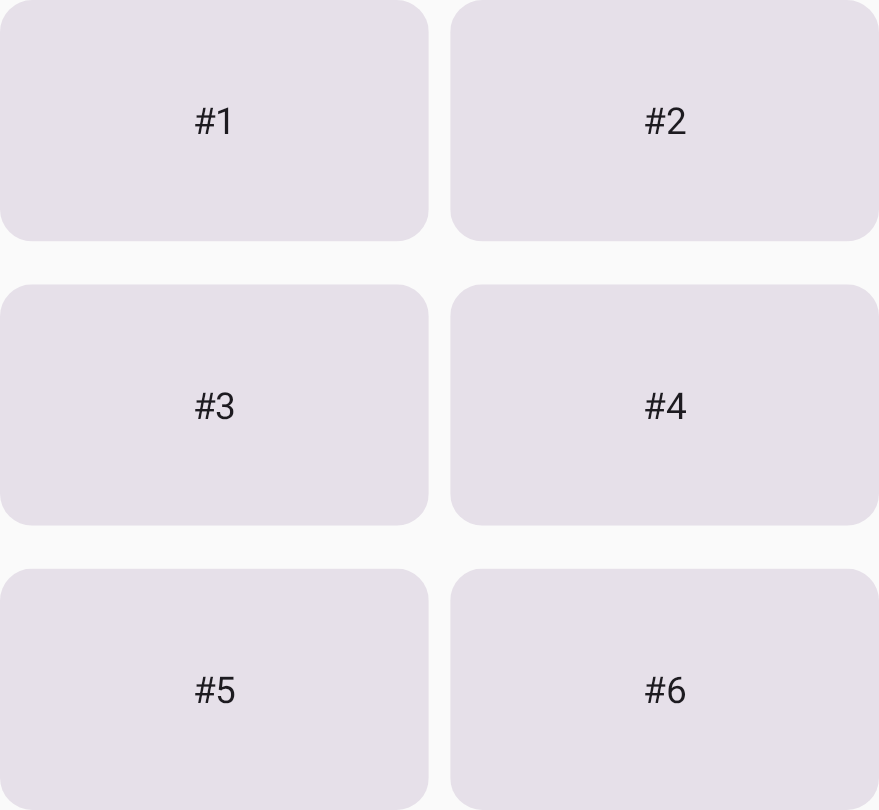
มีช่องว่าง 16dp ระหว่างแต่ละแถว
และช่องว่าง 8dp ระหว่างแต่ละคอลัมน์ (รูปที่ 5)
Grid( config = { repeat(2) { column(160.dp) } repeat(3) { row(90.dp) } rowGap(16.dp) columnGap(8.dp) } ) { Card1() Card2() Card3() Card4() Card5() Card6() }
นอกจากนี้ คุณยังใช้ฟังก์ชันอำนวยความสะดวก gap
เพื่อกำหนดช่องว่างที่มีขนาดคอลัมน์และแถวเท่ากัน
และกำหนดขนาดคอลัมน์และช่องว่างแยกกันโดยใช้ฟังก์ชันเดียวได้ด้วย
โค้ดต่อไปนี้จะเพิ่มช่องว่าง 8dp ลงในตารางกริด
Grid( config = { repeat(2) { column(160.dp) } repeat(3) { row(90.dp) } gap(8.dp) // Equivalent to columnGap(8.dp) and rowGap(8.dp) } ) { Card1() Card2() Card3() Card4() Card5() Card6() }