

Android 13 (API ระดับ 33) ขึ้นไปรองรับสิทธิ์รันไทม์สำหรับการส่งการแจ้งเตือนที่ไม่ได้รับการยกเว้น (รวมถึงบริการที่ทำงานอยู่เบื้องหน้า (FGS)) จากแอป: POST_NOTIFICATIONS การเปลี่ยนแปลงนี้ช่วยให้ผู้ใช้มุ่งเน้นไปที่การแจ้งเตือนที่สำคัญที่สุดสำหรับตนเอง
เราขอแนะนำอย่างยิ่งให้คุณกำหนดเป้าหมายเป็น Android 13 ขึ้นไปโดยเร็วที่สุดเพื่อรับประโยชน์จากการควบคุมและความยืดหยุ่นเพิ่มเติมของฟีเจอร์นี้ หากยังคงกำหนดเป้าหมายเป็น 12L (ระดับ API 32) หรือต่ำกว่า คุณจะสูญเสียความยืดหยุ่นบางอย่างในการขอสิทธิ์ในบริบทของฟังก์ชันการทำงานของแอป
ประกาศสิทธิ์
หากต้องการขอสิทธิ์การแจ้งเตือนใหม่จากแอป ให้อัปเดตแอปเพื่อกำหนดเป้าหมายเป็น Android 13 และทำตามขั้นตอนที่คล้ายกับการขอสิทธิ์รันไทม์อื่นๆ ดังที่แสดงในส่วนต่อไปนี้
สิทธิ์ที่คุณต้องประกาศในไฟล์ Manifest ของแอปจะปรากฏในข้อมูลโค้ดต่อไปนี้
<manifest ...>
    <uses-permission android:name="android.permission.POST_NOTIFICATIONS"/>
    <application ...>
        ...
    </application>
</manifest>
ความสามารถของแอปขึ้นอยู่กับตัวเลือกของผู้ใช้ในกล่องโต้ตอบสิทธิ์
ในกล่องโต้ตอบนี้ ผู้ใช้จะดำเนินการต่อไปนี้ได้
- เลือกอนุญาต
- เลือกไม่อนุญาต
- ปัดออกจากกล่องโต้ตอบโดยไม่ต้องกดปุ่มใดๆ
ส่วนต่อไปนี้จะอธิบายลักษณะการทำงานของแอปตามการดำเนินการของผู้ใช้
ผู้ใช้เลือก "อนุญาต"
หากผู้ใช้เลือกตัวเลือกอนุญาต แอปของคุณจะทำสิ่งต่อไปนี้ได้
- ส่งการแจ้งเตือน อนุญาตช่องทางการแจ้งเตือนทั้งหมด
- โพสต์การแจ้งเตือนที่เกี่ยวข้องกับบริการที่ทำงานอยู่เบื้องหน้า การแจ้งเตือนเหล่านี้จะปรากฏในหน้าต่างแจ้งเตือน
ผู้ใช้เลือก "ไม่อนุญาต"
หากผู้ใช้เลือกตัวเลือกไม่อนุญาต แอปของคุณจะส่งการแจ้งเตือนไม่ได้ เว้นแต่จะมีคุณสมบัติตรงตามเกณฑ์การยกเว้น ระบบจะบล็อกช่องทางการแจ้งเตือนทั้งหมด ยกเว้นบทบาทที่เฉพาะเจาะจงบางบทบาท ซึ่งคล้ายกับลักษณะการทำงานที่เกิดขึ้นเมื่อผู้ใช้ปิดการแจ้งเตือนทั้งหมดสำหรับแอปของคุณในการตั้งค่าระบบด้วยตนเอง
ผู้ใช้ปัดออกจากกล่องโต้ตอบ
หากผู้ใช้ปัดกล่องโต้ตอบออก กล่าวคือไม่ได้เลือกอนุญาตหรือไม่อนุญาต สถานะของสิทธิ์การแจ้งเตือนจะไม่เปลี่ยนแปลง
ผลกระทบต่อแอปที่ติดตั้งใหม่
หากผู้ใช้ติดตั้งแอปของคุณในอุปกรณ์ที่ใช้ Android 13 ขึ้นไป การแจ้งเตือนของแอปจะปิดอยู่โดยค่าเริ่มต้น แอปของคุณต้องรอส่งการแจ้งเตือนจนกว่าคุณจะขอสิทธิ์ใหม่และผู้ใช้ให้สิทธิ์นั้นแก่แอปของคุณ
เวลาที่กล่องโต้ตอบสิทธิ์ปรากฏขึ้นจะขึ้นอยู่กับเวอร์ชัน SDK เป้าหมายของแอป ดังนี้
- หากแอปกำหนดเป้าหมายเป็น Android 13 ขึ้นไป แอปจะควบคุมเวลาที่กล่องโต้ตอบสิทธิ์แสดงได้อย่างสมบูรณ์ ใช้โอกาสนี้อธิบายให้ผู้ใช้ทราบว่าเหตุใดแอปจึงต้องใช้สิทธิ์นี้ เพื่อกระตุ้นให้ผู้ใช้ให้สิทธิ์
- หากแอปกำหนดเป้าหมายเป็น 12L (ระดับ API 32) หรือต่ำกว่า ระบบจะแสดงกล่องโต้ตอบสิทธิ์เมื่อแอปเริ่มกิจกรรมเป็นครั้งแรกหลังจากที่คุณสร้างช่องทางการแจ้งเตือน หรือเมื่อแอปเริ่มกิจกรรมแล้วสร้างช่องทางการแจ้งเตือนช่องทางแรก ซึ่งโดยปกติแล้วจะเกิดขึ้นเมื่อเริ่มต้นแอป
ในแอปที่มีกิจกรรมเดียว เช่น แอป Compose ส่วนใหญ่ ระบบจะแสดงกล่องโต้ตอบเมื่อ
MainActivityเริ่มต้น
ผลกระทบต่อการอัปเดตแอปที่มีอยู่
เพื่อลดการหยุดชะงักที่เกี่ยวข้องกับสิทธิ์การแจ้งเตือน ระบบจะให้สิทธิ์แก่แอปที่มีสิทธิ์ทั้งหมดล่วงหน้าโดยอัตโนมัติเมื่อผู้ใช้อัปเกรดอุปกรณ์เป็น Android 13 ขึ้นไป กล่าวคือ แอปเหล่านี้จะส่งการแจ้งเตือนไปยังผู้ใช้ต่อไปได้ และผู้ใช้จะไม่เห็นข้อความแจ้งสิทธิ์รันไทม์
การมีสิทธิ์รับการให้สิทธิ์ล่วงหน้า
แอปของคุณต้องมีช่องทางการแจ้งเตือนอยู่แล้วและผู้ใช้ไม่ได้ปิดใช้การแจ้งเตือนอย่างชัดแจ้งในอุปกรณ์ที่ใช้ 12L หรือต่ำกว่า แอปจึงจะมีสิทธิ์ได้รับการให้สิทธิ์ล่วงหน้าโดยอัตโนมัติ
หากผู้ใช้ปิดใช้การแจ้งเตือนสำหรับแอปของคุณในอุปกรณ์ที่ใช้ 12L หรือต่ำกว่า การปฏิเสธนั้นจะยังคงอยู่เมื่ออุปกรณ์อัปเกรดเป็น Android 13 ขึ้นไป
การยกเว้น
ส่วนนี้ประกอบด้วยชุดการแจ้งเตือนและแอปที่ได้รับการยกเว้นจากการเปลี่ยนแปลงลักษณะการทำงานของสิทธิ์การแจ้งเตือน ใน Android 13 (ระดับ API 33) ขึ้นไป หากผู้ใช้ปฏิเสธสิทธิ์การแจ้งเตือน ผู้ใช้จะยังคงเห็นประกาศที่เกี่ยวข้องกับบริการที่ทำงานอยู่เบื้องหน้าในตัวจัดการงาน แต่จะไม่เห็นในหน้าต่างแจ้งเตือน
เซสชันสื่อ
การแจ้งเตือนที่เกี่ยวข้องกับเซสชันสื่อจะได้รับการยกเว้นจากการเปลี่ยนแปลงลักษณะการทำงานนี้
แอปที่กำหนดค่าให้จัดการการโทรด้วยตนเอง
หากแอปกำหนดค่าตัวเองให้จัดการการโทรด้วยตนเอง คุณไม่จำเป็นต้องมีสิทธิ์ POST_NOTIFICATIONS เพื่อให้แอปส่งการแจ้งเตือนที่ใช้รูปแบบการแจ้งเตือน Notification.CallStyle
ระบบจะถือว่าแอปของคุณกำหนดค่าตัวเองสำหรับการจัดการการโทรด้วยตนเองหากทำสิ่งต่อไปนี้
- ประกาศสิทธิ์
MANAGE_OWN_CALLS - ใช้อินเทอร์เฟซ
ConnectionService - ลงทะเบียนกับผู้ให้บริการโทรคมนาคมของอุปกรณ์โดยโทรไปที่
registerPhoneAccount()
ทดสอบแอป
คุณสามารถประเมินว่าสิทธิ์การแจ้งเตือนส่งผลต่อแอปอย่างไรเมื่อมีการใช้งานแอปเป็นครั้งแรกในอุปกรณ์ที่ใช้ Android 13 ขึ้นไป ชุดคำสั่ง Android Debug Bridge (ADB) ต่อไปนี้ช่วยให้คุณจำลองลำดับตัวเลือกของผู้ใช้และการอัปเกรดอุปกรณ์ที่พบบ่อยที่สุดได้โดยไม่ต้องรีเซ็ตอุปกรณ์ทดสอบ
แอปที่ติดตั้งใหม่ในอุปกรณ์ที่ใช้ Android 13 ขึ้นไป
adb shell pm revoke PACKAGE_NAME android.permission.POST_NOTIFICATIONS
adb shell pm clear-permission-flags PACKAGE_NAME \
  android.permission.POST_NOTIFICATIONS user-set
adb shell pm clear-permission-flags PACKAGE_NAME \
  android.permission.POST_NOTIFICATIONS user-fixed
ผู้ใช้เปิดใช้การแจ้งเตือนไว้เมื่อติดตั้งแอปในอุปกรณ์ที่ใช้ 12L หรือต่ำกว่า จากนั้นอุปกรณ์อัปเกรดเป็น Android 13 ขึ้นไป
adb shell pm grant PACKAGE_NAME android.permission.POST_NOTIFICATIONS
adb shell pm set-permission-flags PACKAGE_NAME \
  android.permission.POST_NOTIFICATIONS user-set
adb shell pm clear-permission-flags PACKAGE_NAME \
  android.permission.POST_NOTIFICATIONS user-fixed
ผู้ใช้ปิดใช้การแจ้งเตือนด้วยตนเองเมื่อติดตั้งแอปในอุปกรณ์ที่ใช้ 12L หรือต่ำกว่า จากนั้นอุปกรณ์อัปเกรดเป็น Android 13 ขึ้นไป
adb shell pm revoke PACKAGE_NAME android.permission.POST_NOTIFICATIONS
adb shell pm set-permission-flags PACKAGE_NAME \
  android.permission.POST_NOTIFICATIONS user-set
adb shell pm clear-permission-flags PACKAGE_NAME \
  android.permission.POST_NOTIFICATIONS user-fixed
แนวทางปฏิบัติแนะนำ
ส่วนนี้จะอธิบายวิธีต่างๆ ที่คุณสามารถใช้สิทธิ์การแจ้งเตือนใหม่ในแอปได้อย่างมีประสิทธิภาพมากที่สุด
อัปเดตเวอร์ชัน SDK เป้าหมายของแอป
หากต้องการให้แอปมีความยืดหยุ่นมากขึ้นเกี่ยวกับเวลาที่กล่องโต้ตอบสิทธิ์จะปรากฏขึ้น ให้อัปเดตแอปเพื่อกำหนดเป้าหมายเป็น Android 13 ขึ้นไป
รอแสดงข้อความแจ้งขอสิทธิ์การแจ้งเตือน
ก่อนที่จะขอให้ผู้ใช้ให้สิทธิ์ใดๆ โปรดให้ผู้ใช้ทำความคุ้นเคยกับแอปของคุณก่อน
ผู้ใช้ใหม่อาจต้องการสำรวจแอปและทำความเข้าใจประโยชน์ของคำขอการแจ้งเตือนแต่ละรายการด้วยตนเอง คุณสามารถเรียกใช้ข้อความแจ้งสิทธิ์จากการดำเนินการของผู้ใช้ รายการต่อไปนี้แสดงตัวอย่างหลายรายการที่แสดงให้เห็นว่าเมื่อใดเป็นเวลาที่เหมาะสมในการแสดงข้อความแจ้งสิทธิ์การแจ้งเตือน
- ผู้ใช้แตะปุ่ม "กระดิ่งแจ้งเตือน"
- ผู้ใช้เลือกติดตามบัญชีโซเชียลมีเดียของผู้อื่น
- ผู้ใช้ส่งคำสั่งซื้ออาหารแบบจัดส่งถึงที่
รูปที่ 1 แสดงเวิร์กโฟลว์ที่แนะนำสำหรับการขอสิทธิ์การแจ้งเตือน เว้นแต่ว่า shouldShowRequestPermissionRationale() จะแสดงผลเป็น true แอปของคุณไม่จำเป็นต้องแสดงหน้าจอกลาง ซึ่งก็คือหน้าจอที่มีข้อความชื่อ "รับการแจ้งเตือน" ใน Compose คุณจะดู Activity ปัจจุบันได้โดยเข้าถึง LocalContext.current แล้วแคสต์ไปยัง Activity
หรือจะตั้งค่าให้คำขอปรากฏหลังจากที่ให้โอกาสผู้ใช้ทำความคุ้นเคยกับแอปก่อนก็ได้ เช่น คุณอาจรอจนกว่าผู้ใช้จะเปิดแอปเป็นครั้งที่ 3 หรือ 4
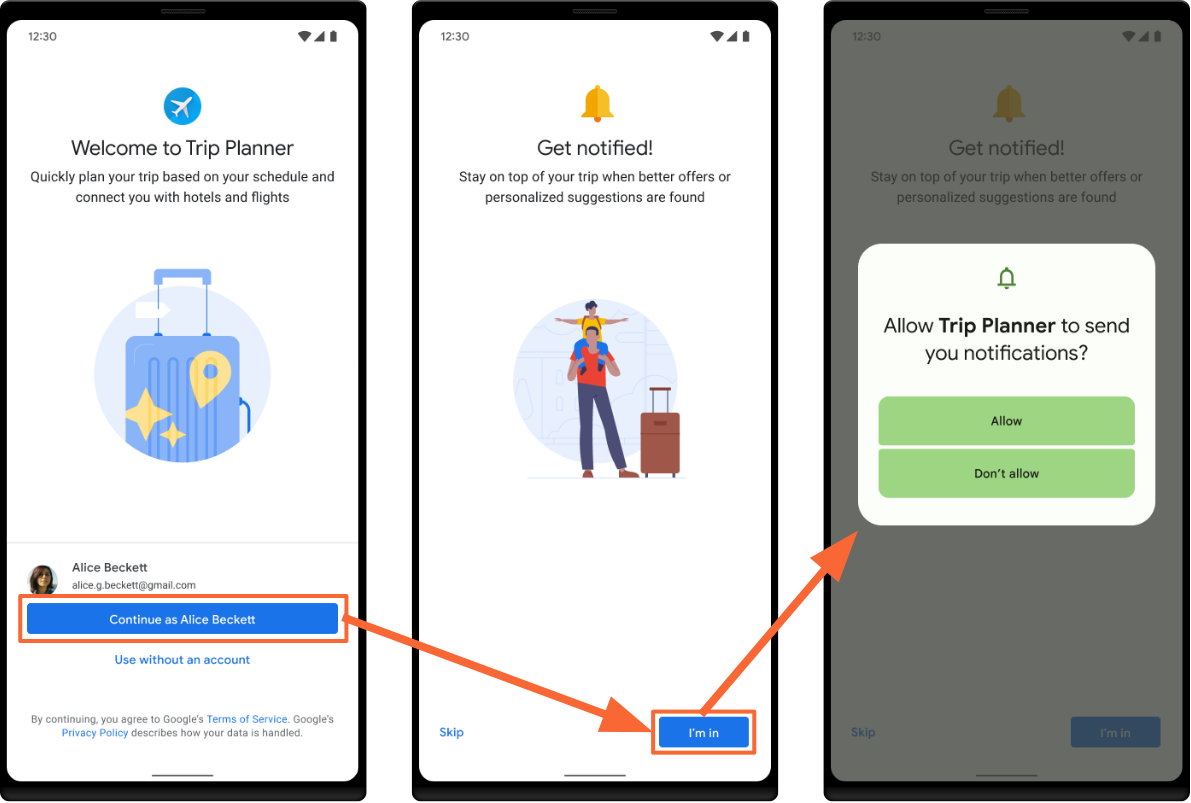
shouldShowRequestPermissionRationale() แสดงผลเป็น true
ขอสิทธิ์
หากต้องการขอสิทธิ์ภายใน Compose UI ให้ใช้ API rememberLauncherForActivityResult() กับสัญญา ActivityResultContracts.RequestPermission()
ข้อมูลโค้ดต่อไปนี้แสดงวิธีขอสิทธิ์การแจ้งเตือนเพื่อตอบสนองต่อการโต้ตอบของผู้ใช้
Kotlin
val context = LocalContext.current
val permissionLauncher = rememberLauncherForActivityResult(
    ActivityResultContracts.RequestPermission()
) { isGranted ->
    if (isGranted) {
        // Permission granted, you can now send notifications.
    } else {
        // Permission denied, handle accordingly.
    }
}

// ... in your UI ...
Button(onClick = {
    if (Build.VERSION.SDK_INT >= Build.VERSION_CODES.TIRAMISU) {
        permissionLauncher.launch(Manifest.permission.POST_NOTIFICATIONS)
    }
}) {
    Text("Enable Notifications")
}
ขอสิทธิ์ในบริบท
เมื่อคุณขอสิทธิ์การแจ้งเตือนภายในแอป โปรดดำเนินการในบริบทที่ถูกต้อง เพื่อให้ชัดเจนอย่างชัดแจ้งว่าการแจ้งเตือนใช้เพื่ออะไร และเหตุใดผู้ใช้จึงควรเลือกรับ ตัวอย่างเช่น แอปอีเมลอาจมีตัวเลือกในการส่งการแจ้งเตือนสำหรับอีเมลใหม่ทุกฉบับ หรือเฉพาะอีเมลที่ผู้ใช้เป็นผู้รับเพียงคนเดียว
ใช้โอกาสนี้เพื่อแสดงความโปร่งใสเกี่ยวกับเจตนาของคุณ แล้วผู้ใช้ก็มีแนวโน้มที่จะให้สิทธิ์การแจ้งเตือนแก่แอปของคุณมากขึ้น
ตรวจสอบว่าแอปส่งการแจ้งเตือนได้หรือไม่
ก่อนที่แอปจะส่งการแจ้งเตือน ให้ยืนยันว่าผู้ใช้ได้เปิดใช้การแจ้งเตือนสำหรับแอปของคุณหรือไม่ โดยเรียกใช้ areNotificationsEnabled()
ใช้สิทธิ์อย่างมีความรับผิดชอบ
หลังจากได้รับอนุมัติให้ส่งการแจ้งเตือนแล้ว โปรดอย่าลืมใช้สิทธิ์อย่างมีความรับผิดชอบ ผู้ใช้จะเห็นจำนวนการแจ้งเตือนรายวันที่แอปของคุณส่ง และสามารถเพิกถอนสิทธิ์ได้ทุกเมื่อ