ใน Android 11 ขึ้นไป ฟีเจอร์ระบบควบคุมอุปกรณ์เพื่อการเข้าถึงด่วนช่วยให้ผู้ใช้ดูและควบคุมอุปกรณ์ภายนอก เช่น ไฟ ตัวควบคุมอุณหภูมิ และกล้องได้อย่างรวดเร็วจากการเข้าถึงของผู้ใช้ภายใน 3 การโต้ตอบจาก Launcher เริ่มต้น OEM ของอุปกรณ์จะเป็นผู้เลือก Launcher ที่ใช้ ตัวรวบรวมอุปกรณ์ เช่น Google Home และแอปของผู้ให้บริการบุคคลที่สามสามารถแสดงอุปกรณ์ในพื้นที่นี้ได้ หน้านี้จะแสดงวิธีแสดงการควบคุมอุปกรณ์ในพื้นที่นี้และลิงก์การควบคุมเหล่านั้นกับแอปควบคุม
หากต้องการเพิ่มการรองรับนี้ ให้สร้างและประกาศ ControlsProviderService สร้างการควบคุมที่แอปของคุณรองรับตามประเภทการควบคุมที่กำหนดไว้ล่วงหน้า แล้วสร้างผู้เผยแพร่สำหรับการควบคุมเหล่านี้
อินเทอร์เฟซผู้ใช้
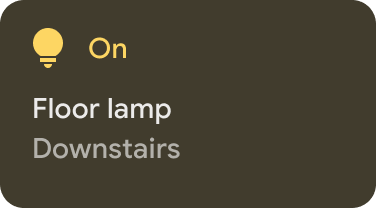
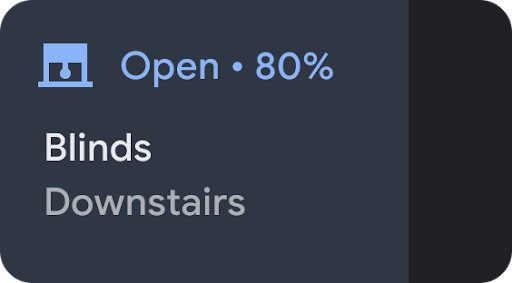
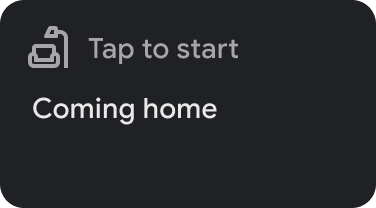
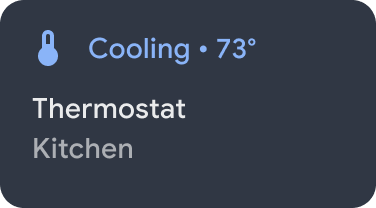
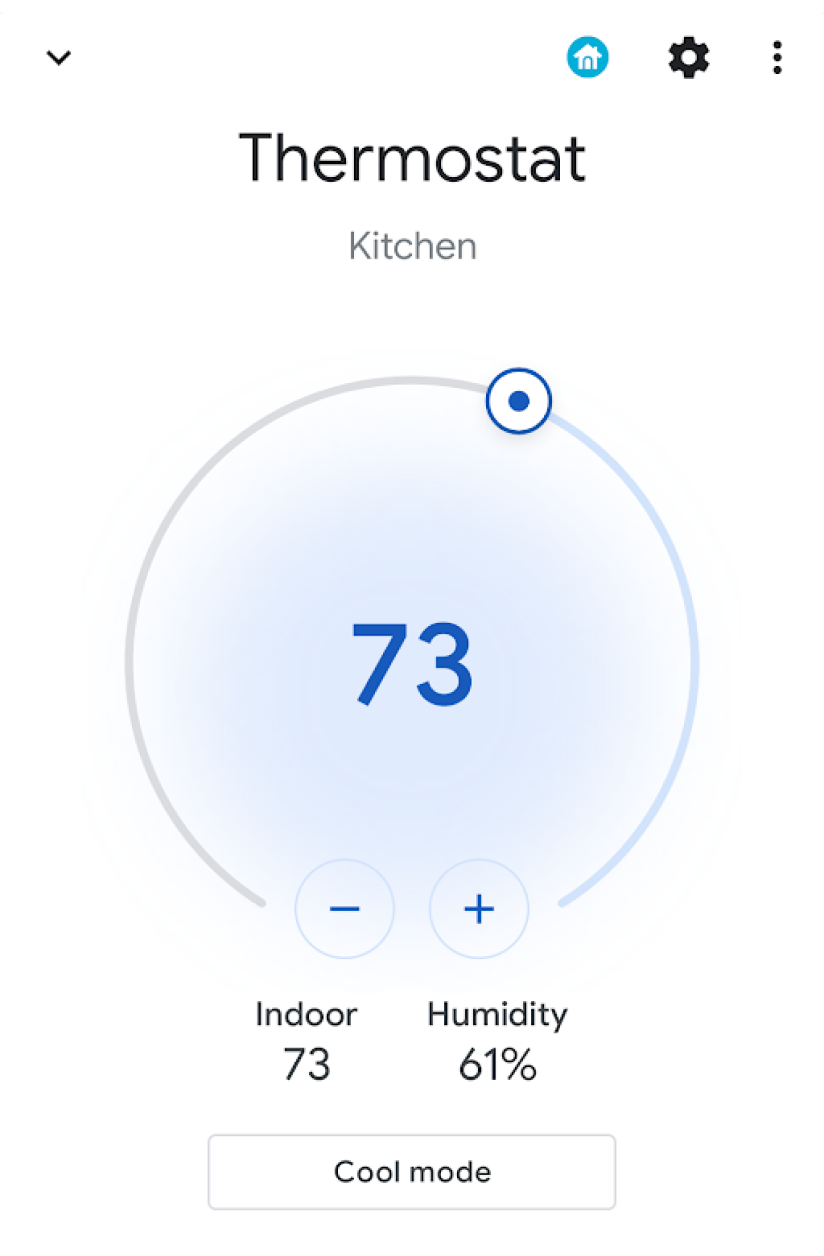
อุปกรณ์จะแสดงในส่วนการควบคุมอุปกรณ์ เป็นวิดเจ็ตที่ใช้เทมเพลต วิดเจ็ตการควบคุมอุปกรณ์มี 5 รายการ ดังที่แสดงในรูปภาพต่อไปนี้
|

|
|
|
|
การแตะและแตะค้างไว้ที่วิดเจ็ตจะนำคุณไปยังแอปเพื่อการควบคุมที่ละเอียดยิ่งขึ้น คุณสามารถปรับแต่งไอคอนและสีในแต่ละวิดเจ็ตได้ แต่เพื่อประสบการณ์การใช้งานที่ดีที่สุด ให้ใช้ไอคอนและสีเริ่มต้นหากชุดเริ่มต้นตรงกับอุปกรณ์
สร้างบริการ
ส่วนนี้จะแสดงวิธีสร้าง
ControlsProviderService
บริการนี้จะบอก UI ของระบบ Android ว่าแอปของคุณมีการควบคุมอุปกรณ์ที่ต้องแสดงในส่วนการควบคุมอุปกรณ์ ของ UI ของ Android
API ของ ControlsProviderService สันนิษฐานว่าผู้ใช้มีความคุ้นเคยกับสตรีมแบบโต้ตอบตามที่
กำหนดไว้ในโปรเจ็กต์ Reactive Streams GitHub
และนำไปใช้ในอินเทอร์เฟซ Java 9 Flow
API สร้างขึ้นโดยอิงตามแนวคิดต่อไปนี้
- ผู้เผยแพร่: แอปพลิเคชันของคุณคือผู้เผยแพร่
- ผู้รับ: UI ของระบบคือผู้รับและสามารถขอการควบคุมจำนวนหนึ่งจากผู้เผยแพร่ได้
- การสมัครใช้บริการ: กรอบเวลาที่ผู้เผยแพร่สามารถส่งการอัปเดตไปยัง UI ของระบบได้ ทั้งผู้เผยแพร่และผู้รับสามารถปิดหน้าต่างนี้ได้
ประกาศบริการ
แอปของคุณต้องประกาศบริการ เช่น MyCustomControlService ในไฟล์ Manifest ของแอป
บริการต้องมีตัวกรอง Intent สำหรับ ControlsProviderService ตัวกรองนี้ช่วยให้แอปพลิเคชันมีส่วนร่วมในการควบคุม UI ของระบบได้
นอกจากนี้ คุณยังต้องมี label ที่แสดงในการควบคุมใน UI ของระบบด้วย
ตัวอย่างต่อไปนี้แสดงวิธีประกาศบริการ
<service
    android:name="MyCustomControlService"
    android:label="My Custom Controls"
    android:permission="android.permission.BIND_CONTROLS"
    android:exported="true"
    >
    <intent-filter>
      <action android:name="android.service.controls.ControlsProviderService" />
    </intent-filter>
</service>
จากนั้นสร้างไฟล์ Kotlin ใหม่ชื่อ MyCustomControlService.kt และทำให้ไฟล์นี้ขยาย ControlsProviderService()
Kotlin
    class MyCustomControlService : ControlsProviderService() {
        ...
    }
Java
    public class MyCustomJavaControlService extends ControlsProviderService {
        ...
    }
เลือกประเภทการควบคุมที่ถูกต้อง
API มีเมธอด Builder สำหรับสร้างการควบคุม หากต้องการป้อนข้อมูลลงใน Builder ให้กำหนดอุปกรณ์ที่ต้องการควบคุมและวิธีที่ผู้ใช้โต้ตอบกับอุปกรณ์ ทำตามขั้นตอนต่อไปนี้
- เลือกประเภทอุปกรณ์ที่การควบคุมแสดง คลาส
DeviceTypesเป็นการ แจกแจงอุปกรณ์ที่รองรับทั้งหมด ระบบจะใช้ประเภทนี้เพื่อกำหนดไอคอนและสีของอุปกรณ์ใน UI - กำหนดชื่อที่ผู้ใช้มองเห็น ตำแหน่งอุปกรณ์ เช่น ห้องครัว และองค์ประกอบข้อความอื่นๆ ของ UI ที่เชื่อมโยงกับการควบคุม
- เลือกเทมเพลตที่ดีที่สุดเพื่อรองรับการโต้ตอบของผู้ใช้ ระบบจะกำหนดการควบคุมจากแอปพลิเคชัน
ControlTemplateเทมเพลตนี้จะแสดงสถานะการควบคุมต่อผู้ใช้โดยตรง รวมถึงวิธีการป้อนข้อมูลที่ใช้ได้ ซึ่งก็คือControlActionตารางต่อไปนี้แสดงเทมเพลตบางส่วนที่ใช้ได้และการดำเนินการที่เทมเพลตเหล่านั้นรองรับ
| เทมเพลต | การดำเนินการ | คำอธิบาย |
ControlTemplate.getNoTemplateObject()
|
None
|
แอปพลิเคชันอาจใช้เทมเพลตนี้เพื่อสื่อสารข้อมูลเกี่ยวกับการควบคุม แต่ผู้ใช้จะโต้ตอบกับเทมเพลตไม่ได้ |
ToggleTemplate
|
BooleanAction
|
แสดงการควบคุมที่สามารถสลับระหว่างสถานะเปิดใช้และปิดใช้
ออบเจ็กต์ BooleanAction มีช่องที่จะเปลี่ยน
เพื่อแสดงสถานะใหม่ที่ขอเมื่อผู้ใช้แตะการควบคุม
|
RangeTemplate
|
FloatAction
|
แสดงวิดเจ็ตแถบเลื่อนที่มีค่าต่ำสุด สูงสุด และค่าขั้นที่ระบุ เมื่อ
ผู้ใช้โต้ตอบกับแถบเลื่อน ให้ส่งออบเจ็กต์ FloatAction
ใหม่กลับไปยังแอปพลิเคชันพร้อมค่าที่อัปเดต
|
ToggleRangeTemplate
|
BooleanAction, FloatAction
|
เทมเพลตนี้เป็นการรวมกันของ ToggleTemplate และ
RangeTemplate โดยรองรับเหตุการณ์การแตะ รวมถึงแถบเลื่อน,
เช่น เพื่อควบคุมไฟที่ปรับความสว่างได้
|
TemperatureControlTemplate
|
ModeAction, BooleanAction, FloatAction
|
นอกจากจะห่อหุ้มการดำเนินการก่อนหน้าแล้ว เทมเพลตนี้ยังช่วยให้ผู้ใช้ตั้งค่าโหมด เช่น ความร้อน ความเย็น ความร้อน/ความเย็น ประหยัดพลังงาน หรือปิด |
StatelessTemplate
|
CommandAction
|
ใช้เพื่อระบุการควบคุมที่มีความสามารถในการแตะ แต่ไม่สามารถกำหนดสถานะ ได้ เช่น รีโมตทีวี IR คุณสามารถใช้เทมเพลตนี้เพื่อกำหนดกิจวัตรหรือมาโคร ซึ่งเป็นการรวมการเปลี่ยนแปลงการควบคุมและการเปลี่ยนแปลงสถานะ |
เมื่อมีข้อมูลนี้แล้ว คุณจะสร้างการควบคุมได้ดังนี้
- ใช้คลาส Builder
Control.StatelessBuilderเมื่อไม่ทราบสถานะของการควบคุม - ใช้คลาส Builder
Control.StatefulBuilderเมื่อทราบสถานะของการควบคุม
ตัวอย่างเช่น หากต้องการควบคุมหลอดไฟอัจฉริยะและตัวควบคุมอุณหภูมิ ให้เพิ่มค่าคงที่ต่อไปนี้ลงใน MyCustomControlService
Kotlin
    private const val LIGHT_ID = 1234
    private const val LIGHT_TITLE = "My fancy light"
    private const val LIGHT_TYPE = DeviceTypes.TYPE_LIGHT
    private const val THERMOSTAT_ID = 5678
    private const val THERMOSTAT_TITLE = "My fancy thermostat"
    private const val THERMOSTAT_TYPE = DeviceTypes.TYPE_THERMOSTAT

    class MyCustomControlService : ControlsProviderService() {
      ...
    }
Java
    public class MyCustomJavaControlService extends ControlsProviderService {

    private final int LIGHT_ID = 1337;
    private final String LIGHT_TITLE = "My fancy light";
    private final int LIGHT_TYPE = DeviceTypes.TYPE_LIGHT;
    private final int THERMOSTAT_ID = 1338;
    private final String THERMOSTAT_TITLE = "My fancy thermostat";
    private final int THERMOSTAT_TYPE = DeviceTypes.TYPE_THERMOSTAT;

    ...
    }
สร้างผู้เผยแพร่สำหรับการควบคุม
หลังจากสร้างการควบคุมแล้ว การควบคุมนั้นต้องมีผู้เผยแพร่ ผู้เผยแพร่จะแจ้ง UI ของระบบให้ทราบถึงการมีอยู่ของการควบคุม คลาส ControlsProviderService มีเมธอดผู้เผยแพร่ 2 รายการที่คุณต้องลบล้างในโค้ดของแอปพลิเคชัน
createPublisherForAllAvailable(): สร้างPublisherสำหรับการควบคุมทั้งหมดที่ใช้ได้ในแอปของคุณ ใช้Control.StatelessBuilder()เพื่อสร้างControlออบเจ็กต์สำหรับผู้เผยแพร่โฆษณารายนี้createPublisherFor(): สร้างPublisherสำหรับรายการการควบคุมที่ระบุ ซึ่งระบุโดยตัวระบุสตริง ใช้Control.StatefulBuilderเพื่อ สร้างออบเจ็กต์Controlเหล่านี้ เนื่องจากผู้เผยแพร่ต้องกำหนดสถานะให้แก่ การควบคุมแต่ละรายการ
สร้างผู้เผยแพร่
เมื่อแอปของคุณเผยแพร่การควบคุมไปยัง UI ของระบบเป็นครั้งแรก แอปจะไม่ทราบสถานะของการควบคุมแต่ละรายการ การรับสถานะอาจเป็นการดำเนินการที่ใช้เวลานานซึ่งเกี่ยวข้องกับการข้ามหลายครั้งในเครือข่ายของผู้ให้บริการอุปกรณ์ ใช้เมธอด
createPublisherForAllAvailable()
เพื่อโฆษณาการควบคุมที่ใช้ได้ในระบบ เมธอดนี้ใช้คลาส Builder Control.StatelessBuilder เนื่องจากไม่ทราบสถานะของการควบคุมแต่ละรายการ
เมื่อการควบคุมปรากฏใน UI ของ Android แล้ว ผู้ใช้จะเลือกการควบคุมที่ชื่นชอบได้
หากต้องการใช้ Kotlin Coroutines เพื่อสร้าง ControlsProviderService ให้เพิ่มทรัพยากร Dependency ใหม่ลงใน build.gradle
ดึงดูด
dependencies {
    implementation "org.jetbrains.kotlinx:kotlinx-coroutines-jdk9:1.6.4"
}
Kotlin
dependencies {
    implementation("org.jetbrains.kotlinx:kotlinx-coroutines-jdk9:1.6.4")
}
เมื่อซิงค์ไฟล์ Gradle แล้ว ให้เพิ่มข้อมูลโค้ดต่อไปนี้ลงใน Service เพื่อใช้ createPublisherForAllAvailable()
Kotlin
class MyCustomControlService : ControlsProviderService() { override fun createPublisherForAllAvailable(): Flow.Publisher= flowPublish { send(createStatelessControl(LIGHT_ID, LIGHT_TITLE, LIGHT_TYPE)) send(createStatelessControl(THERMOSTAT_ID, THERMOSTAT_TITLE, THERMOSTAT_TYPE)) } private fun createStatelessControl(id: Int, title: String, type: Int): Control { val intent = Intent(this, MainActivity::class.java) .putExtra(EXTRA_MESSAGE, title) .addFlags(Intent.FLAG_ACTIVITY_NEW_TASK) val action = PendingIntent.getActivity( this, id, intent, PendingIntent.FLAG_UPDATE_CURRENT or PendingIntent.FLAG_IMMUTABLE ) return Control.StatelessBuilder(id.toString(), action) .setTitle(title) .setDeviceType(type) .build() } override fun createPublisherFor(controlIds: List ): Flow.Publisher { TODO() } override fun performControlAction( controlId: String, action: ControlAction, consumer: Consumer ) { TODO() } }
Java
    public class MyCustomJavaControlService extends ControlsProviderService {

        private final int LIGHT_ID = 1337;
        private final String LIGHT_TITLE = "My fancy light";
        private final int LIGHT_TYPE = DeviceTypes.TYPE_LIGHT;
        private final int THERMOSTAT_ID = 1338;
        private final String THERMOSTAT_TITLE = "My fancy thermostat";
        private final int THERMOSTAT_TYPE = DeviceTypes.TYPE_THERMOSTAT;

        private boolean toggleState = false;
        private float rangeState = 18f;
        private final Map<String, ReplayProcessor> controlFlows = new HashMap<>();

        @NonNull
        @Override
        public Flow.Publisher createPublisherForAllAvailable() {
            List controls = new ArrayList<>();
            controls.add(createStatelessControl(LIGHT_ID, LIGHT_TITLE, LIGHT_TYPE));
            controls.add(createStatelessControl(THERMOSTAT_ID, THERMOSTAT_TITLE, THERMOSTAT_TYPE));
            return FlowAdapters.toFlowPublisher(Flowable.fromIterable(controls));
        }

        @NonNull
        @Override
        public Flow.Publisher createPublisherFor(@NonNull List controlIds) {
            ReplayProcessor updatePublisher = ReplayProcessor.create();

            controlIds.forEach(control -> {
                controlFlows.put(control, updatePublisher);
                updatePublisher.onNext(createLight());
                updatePublisher.onNext(createThermostat());
            });

            return FlowAdapters.toFlowPublisher(updatePublisher);
        }
    }
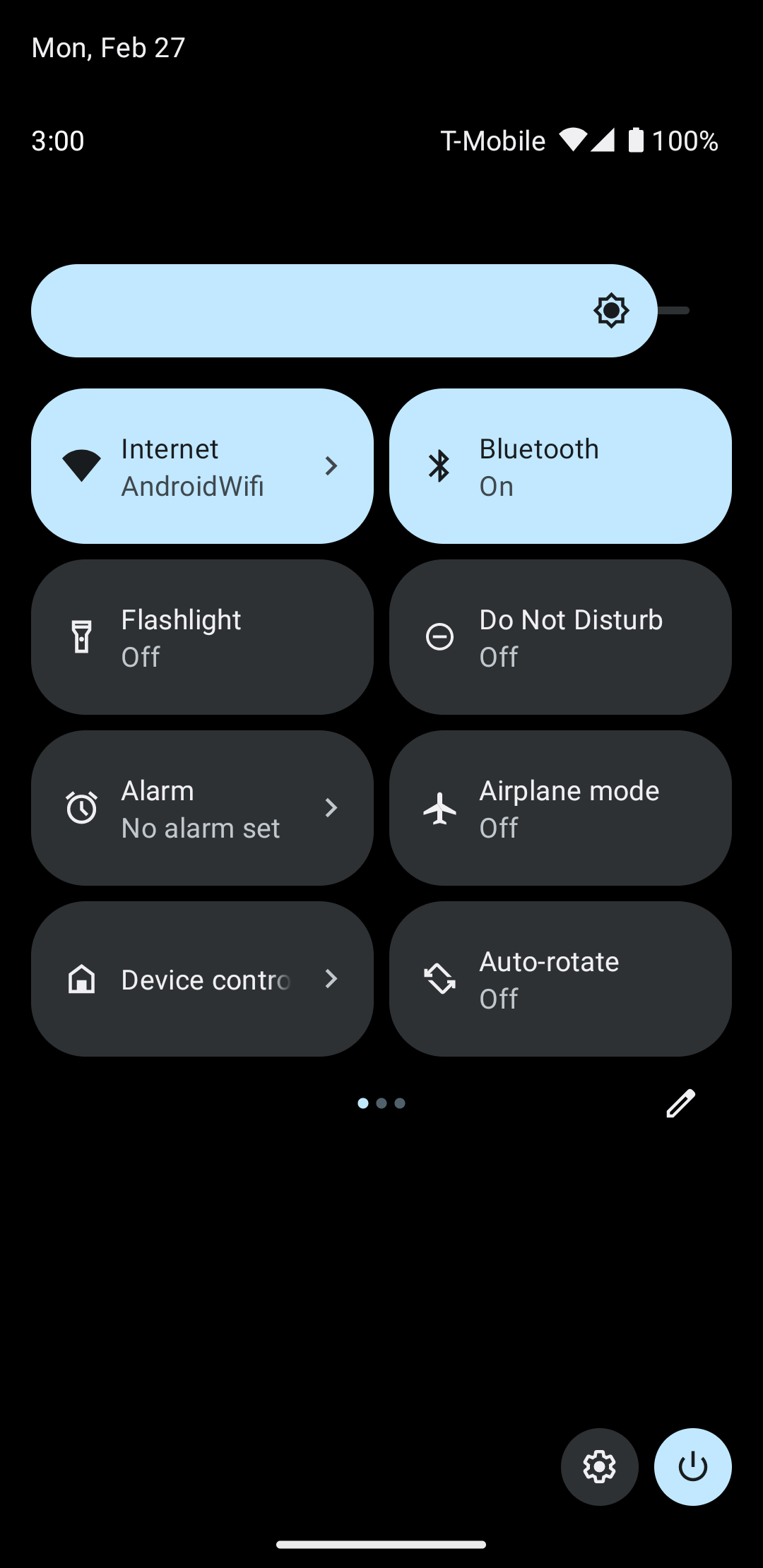
ปัดลงเมนูระบบแล้วค้นหาปุ่มการควบคุมอุปกรณ์ ที่แสดงในรูปที่ 4
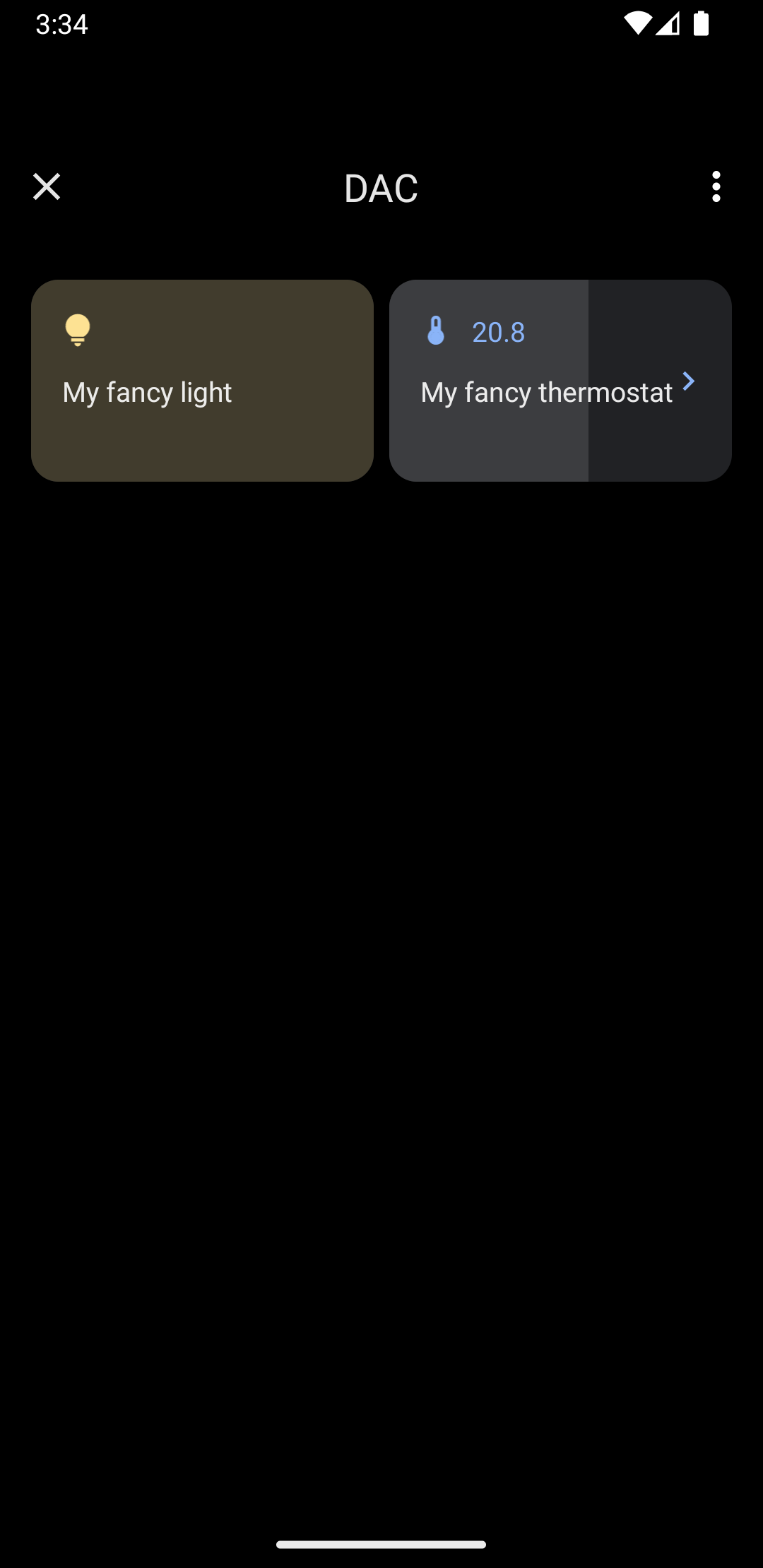
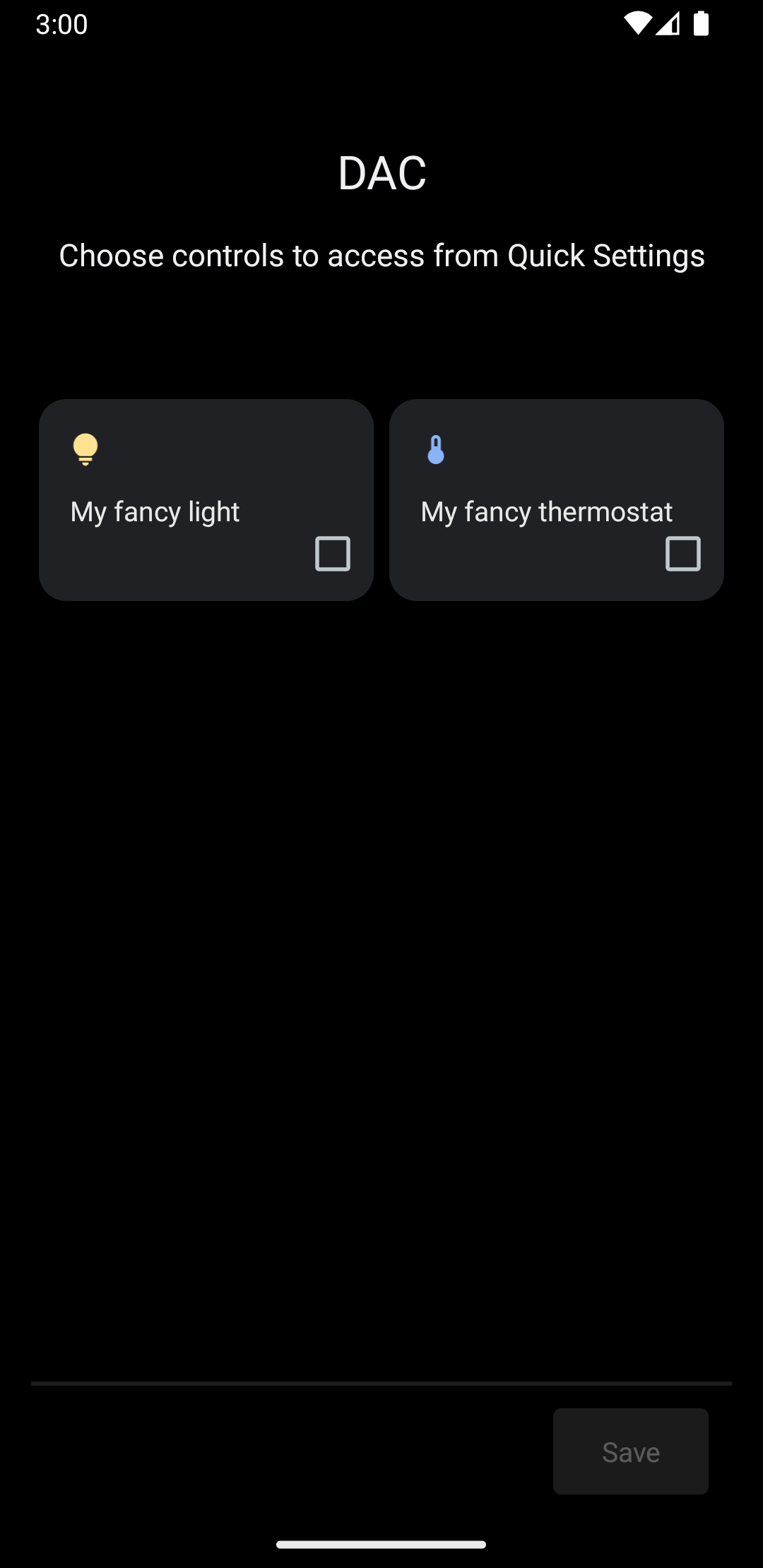
การแตะการควบคุมอุปกรณ์ จะนำคุณไปยังหน้าจอที่ 2 ซึ่งคุณสามารถเลือกแอปได้ เมื่อเลือกแอปแล้ว คุณจะเห็นว่าข้อมูลโค้ดก่อนหน้าสร้างเมนูระบบที่กำหนดเองซึ่งแสดงการควบคุมใหม่ของคุณอย่างไร ดังที่แสดงในรูปที่ 5
ตอนนี้ ให้ใช้เมธอด createPublisherFor() โดยเพิ่มข้อมูลต่อไปนี้ลงใน Service
Kotlin
private val job = SupervisorJob() private val scope = CoroutineScope(Dispatchers.IO + job) private val controlFlows = mutableMapOf<String, MutableSharedFlow>() private var toggleState = false private var rangeState = 18f override fun createPublisherFor(controlIds: List ): Flow.Publisher { val flow = MutableSharedFlow (replay = 2, extraBufferCapacity = 2) controlIds.forEach { controlFlows[it] = flow } scope.launch { delay(1000) // Retrieving the toggle state. flow.tryEmit(createLight()) delay(1000) // Retrieving the range state. flow.tryEmit(createThermostat()) } return flow.asPublisher() } private fun createLight() = createStatefulControl( LIGHT_ID, LIGHT_TITLE, LIGHT_TYPE, toggleState, ToggleTemplate( LIGHT_ID.toString(), ControlButton( toggleState, toggleState.toString().uppercase(Locale.getDefault()) ) ) ) private fun createThermostat() = createStatefulControl( THERMOSTAT_ID, THERMOSTAT_TITLE, THERMOSTAT_TYPE, rangeState, RangeTemplate( THERMOSTAT_ID.toString(), 15f, 25f, rangeState, 0.1f, "%1.1f" ) ) private fun createStatefulControl(id: Int, title: String, type: Int, state: T, template: ControlTemplate): Control { val intent = Intent(this, MainActivity::class.java) .putExtra(EXTRA_MESSAGE, "$title $state") .addFlags(Intent.FLAG_ACTIVITY_NEW_TASK) val action = PendingIntent.getActivity( this, id, intent, PendingIntent.FLAG_UPDATE_CURRENT or PendingIntent.FLAG_IMMUTABLE ) return Control.StatefulBuilder(id.toString(), action) .setTitle(title) .setDeviceType(type) .setStatus(Control.STATUS_OK) .setControlTemplate(template) .build() } override fun onDestroy() { super.onDestroy() job.cancel() }
Java
@NonNull @Override public Flow.PublishercreatePublisherFor(@NonNull List controlIds) { ReplayProcessor updatePublisher = ReplayProcessor.create(); controlIds.forEach(control -> { controlFlows.put(control, updatePublisher); updatePublisher.onNext(createLight()); updatePublisher.onNext(createThermostat()); }); return FlowAdapters.toFlowPublisher(updatePublisher); } private Control createStatelessControl(int id, String title, int type) { Intent intent = new Intent(this, MainActivity.class) .putExtra(EXTRA_MESSAGE, title) .addFlags(Intent.FLAG_ACTIVITY_NEW_TASK); PendingIntent action = PendingIntent.getActivity( this, id, intent, PendingIntent.FLAG_UPDATE_CURRENT | PendingIntent.FLAG_IMMUTABLE ); return new Control.StatelessBuilder(id + "", action) .setTitle(title) .setDeviceType(type) .build(); } private Control createLight() { return createStatefulControl( LIGHT_ID, LIGHT_TITLE, LIGHT_TYPE, toggleState, new ToggleTemplate( LIGHT_ID + "", new ControlButton( toggleState, String.valueOf(toggleState).toUpperCase(Locale.getDefault()) ) ) ); } private Control createThermostat() { return createStatefulControl( THERMOSTAT_ID, THERMOSTAT_TITLE, THERMOSTAT_TYPE, rangeState, new RangeTemplate( THERMOSTAT_ID + "", 15f, 25f, rangeState, 0.1f, "%1.1f" ) ); } private Control createStatefulControl(int id, String title, int type, T state, ControlTemplate template) { Intent intent = new Intent(this, MainActivity.class) .putExtra(EXTRA_MESSAGE, "$title $state") .addFlags(Intent.FLAG_ACTIVITY_NEW_TASK); PendingIntent action = PendingIntent.getActivity( this, id, intent, PendingIntent.FLAG_UPDATE_CURRENT | PendingIntent.FLAG_IMMUTABLE ); return new Control.StatefulBuilder(id + "", action) .setTitle(title) .setDeviceType(type) .setStatus(Control.STATUS_OK) .setControlTemplate(template) .build(); }
ในตัวอย่างนี้ เมธอด createPublisherFor() มีการใช้งานแบบจำลองของสิ่งที่แอปของคุณต้องทำ ได้แก่ การสื่อสารกับอุปกรณ์เพื่อดึงข้อมูลสถานะ และส่งสถานะนั้นไปยังระบบ
เมธอด createPublisherFor() ใช้ Kotlin Coroutines และ Flow เพื่อให้เป็นไปตาม API ของ Reactive Streams ที่กำหนดไว้โดยทำดังนี้
- สร้าง
Flow - รอ 1 วินาที
- สร้างและส่งสถานะของหลอดไฟอัจฉริยะ
- รออีก 1 วินาที
- สร้างและส่งสถานะของตัวควบคุมอุณหภูมิ
จัดการการดำเนินการ
เมธอด performControlAction() จะส่งสัญญาณเมื่อผู้ใช้โต้ตอบกับการควบคุมที่เผยแพร่ ประเภทของ ControlAction ที่ส่งจะเป็นตัวกำหนดการดำเนินการ
ดำเนินการที่เหมาะสมสำหรับการควบคุมที่กำหนด แล้วอัปเดตสถานะของอุปกรณ์ใน UI ของ Android
หากต้องการทำให้ตัวอย่างสมบูรณ์ ให้เพิ่มข้อมูลต่อไปนี้ลงใน Service
Kotlin
override fun performControlAction( controlId: String, action: ControlAction, consumer: Consumer) { controlFlows[controlId]?.let { flow -> when (controlId) { LIGHT_ID.toString() -> { consumer.accept(ControlAction.RESPONSE_OK) if (action is BooleanAction) toggleState = action.newState flow.tryEmit(createLight()) } THERMOSTAT_ID.toString() -> { consumer.accept(ControlAction.RESPONSE_OK) if (action is FloatAction) rangeState = action.newValue flow.tryEmit(createThermostat()) } else -> consumer.accept(ControlAction.RESPONSE_FAIL) } } ?: consumer.accept(ControlAction.RESPONSE_FAIL) }
Java
@Override public void performControlAction(@NonNull String controlId, @NonNull ControlAction action, @NonNull Consumerconsumer) { ReplayProcessor processor = controlFlows.get(controlId); if (processor == null) return; if (controlId.equals(LIGHT_ID + "")) { consumer.accept(ControlAction.RESPONSE_OK); if (action instanceof BooleanAction) toggleState = ((BooleanAction) action).getNewState(); processor.onNext(createLight()); } if (controlId.equals(THERMOSTAT_ID + "")) { consumer.accept(ControlAction.RESPONSE_OK); if (action instanceof FloatAction) rangeState = ((FloatAction) action).getNewValue() processor.onNext(createThermostat()); } }
เรียกใช้แอป เข้าถึงเมนูการควบคุมอุปกรณ์ แล้วดูการควบคุมไฟและตัวควบคุมอุณหภูมิ