

WebView 开发者工具应用是一款设备端实用程序,用于管理和调试系统 WebView 组件本身。它与 Chrome DevTools 是分开的,后者在您的开发机器上运行,可让您远程调试 WebView 实例中运行的实时 Web 内容(HTML、CSS 和 JavaScript)。
WebView DevTools 是一款配套应用,会与 WebView 系统组件一起自动安装在您的设备上。该应用分为四个区域:
- 首页:查看版本信息,并将默认 WebView 切换为预发布渠道版本。
- 崩溃:列出并上传 WebView 崩溃报告。
- 标志:设置开发者标志以更改 WebView 的行为。
- 网络日志:列出并分享 WebView 低级别网络日志。
运行 WebView 开发者工具
在搭载 Android 16 或更高版本且已启用开发者模式的设备上,您可以依次前往设置 > 系统 > 开发者选项 > WebView DevTools,启动 WebView DevTools。
在所有最新的 Android 版本中,您都可以使用 adb 命令启动 WebView DevTools:
adb shell am start -a "com.android.webview.SHOW_DEV_UI"
或者,如果您安装了 WebView 的预发布渠道(例如 Beta、Dev 或 Canary),则可以使用 WebView 开发者工具启动器图标。
您首次运行 WebView 开发者工具时,它会请求通知权限,以便显示列出您启用的开发者标志的持久性通知。
切换到预发布渠道
最新的 WebView 功能和 bug 修复会先在预发布渠道中提供。您可以使用 WebView 开发者工具切换设备的 WebView 提供程序,从而针对这些更改测试应用。针对预发布渠道进行测试有助于确保您的应用在即将推出的 WebView 版本面向用户发布之前,就已与这些版本兼容。
- 安装 WebView 的 Beta 版、开发版或 Canary 版,具体取决于您希望在稳定性和获取最新变更之间做出何种权衡。
- 打开 WebView 开发者工具应用,然后点按 Change Provider。
- 如果您没有看到该选项,请点按右上角的三点状图标,然后选择 Change WebView Provider。
如需了解详情,请参阅试用 WebView Beta 版、开发版或 Canary 版。
WebView 渠道
WebView 渠道基于 Chrome 发布渠道。每个渠道代表不同的代码稳定性和新鲜度。下面简要介绍了每种 WebView 渠道的适用情形:
Canary:每天更新。此渠道包含最新的变更,包括新功能和 bug 修复,这些变更一旦合并到 Chromium 代码库中,就会立即提供。如果您想测试 Web 应用在具有最近合并的变更的 WebView 中的运行情况,请使用此渠道,但请注意,此渠道可能不稳定或包含 bug。
开发版:每周更新一到两次。此渠道比 Canary 更稳定,但仍包含前沿的变更。它最适合想要测试新功能但又希望降低无关 bug 风险的开发者。
Beta 版:大约每周更新一次,每 4 周进行一次重大更新。 此渠道可让您在 WebView 稳定版发布前约 4-6 周抢先体验下一个稳定版中的功能。使用此功能可针对即将发布的 WebView 版本测试您的 Web 应用,以验证兼容性。
稳定版:每 4 周会进行一次重大更新,每 2-3 周会进行一次小幅更新,以修复紧急 bug。这是 WebView 的正式版渠道,面向所有用户推出。这是最稳定的渠道,已在其他渠道中经过测试。如果您想以大多数用户目前的方式在 WebView 中体验您的 Web 应用,或者想重现他们报告的 bug,请使用此标志。
崩溃界面
如果您在开发应用时遇到 WebView 崩溃问题,可以使用 WebView 开发者工具列出、上传这些崩溃问题并针对它们提交 bug 报告。
- 应用崩溃后,请重启应用,以确保生成崩溃报告。
- 打开 WebView 开发者工具应用,然后点按崩溃。
如需了解详情,请参阅崩溃界面文档。
标记界面
借助 WebView DevTools 应用,您可以设置多个实用标志来更改设备上所有 WebView 的行为。大多数标志仅用于 WebView 本身的开发,但少数标志对 Android 应用开发者很有用。
highlight-all-webviews:通过在 WebView 上添加黄色底纹来识别它们。net-log:启用 WebView 网络活动的低级别日志记录。webview-log-js-console-messages:使 JavaScript 控制台日志显示在 Logcat 中。
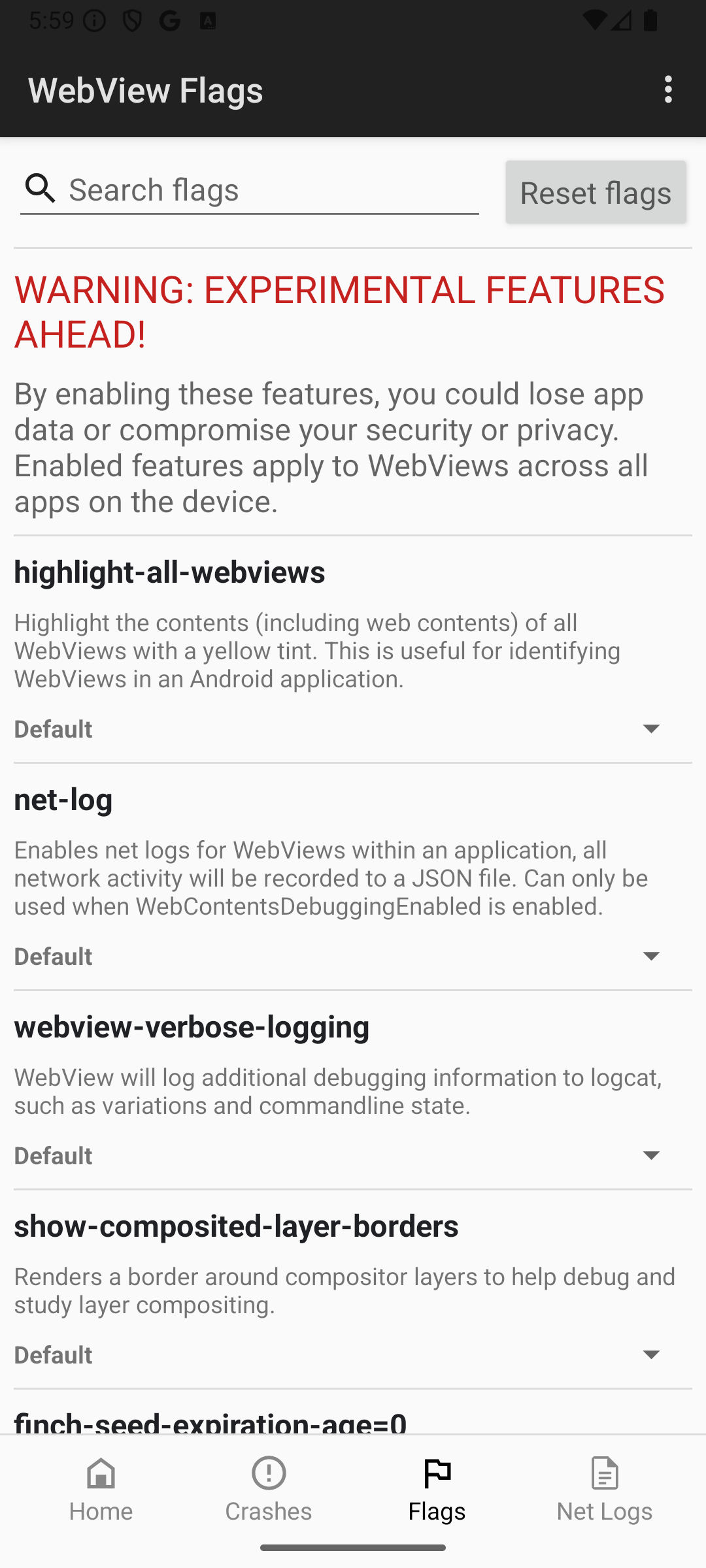
如需了解详情,请参阅标志界面文档。
网络日志
如果您无法使用 Chrome 开发者工具解决 WebView 中的服务器连接问题,请使用 WebView 开发者工具捕获低级网络日志。
- 在应用代码中启用 WebView 调试功能。
- 在 WebView 开发者工具中,打开 Flags,找到
net-log,然后将其切换为开启状态。 重新启动应用,以使该标志生效。 - 执行会触发您要调试的网络行为的操作。重现问题后,关闭应用。
- 打开 WebView DevTools 的“网络日志”部分,找到并分享网络日志文件。
- 您可以将 JSON 日志文件加载到 Netlog 查看器(一种用于直观呈现网络日志的在线工具)中,以检查低级网络事件、套接字信息和时间安排详细信息。
如需了解详情,请参阅 WebView 中的网络调试。