


动态配色功能是在 Android 12 中添加的,可让用户个性化设置其设备,使其在色调上与个人壁纸的配色方案保持一致,或与壁纸选择器中选定的颜色保持一致。
您可以通过添加 DynamicColors API 来利用此功能,该 API 会将此主题应用于您的应用或 activity,从而使您的应用更符合用户的个性化需求。
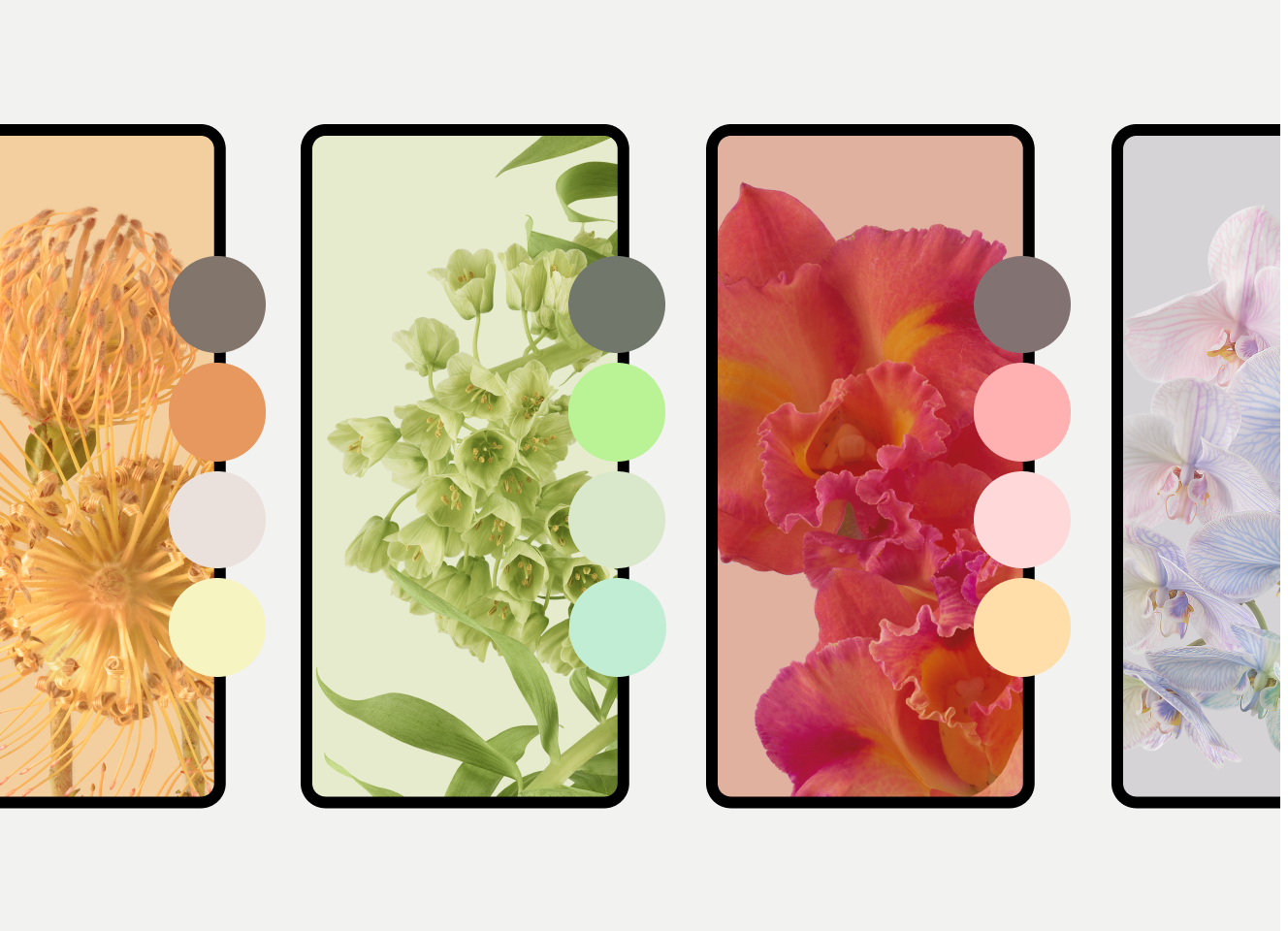
本页面包含在应用中实现动态颜色的说明。此功能也可单独用于微件和自适应图标,如本页面后面所述。 您还可以尝试完成 Codelab。
Android 如何创建配色方案
Android 会执行以下步骤,根据用户的壁纸生成配色方案。
系统会检测所选壁纸图片中的主要颜色,并提取源颜色。
系统会使用该源颜色进一步推断出五种基色,即主色、辅色、第三色、中性色和中性变体色。
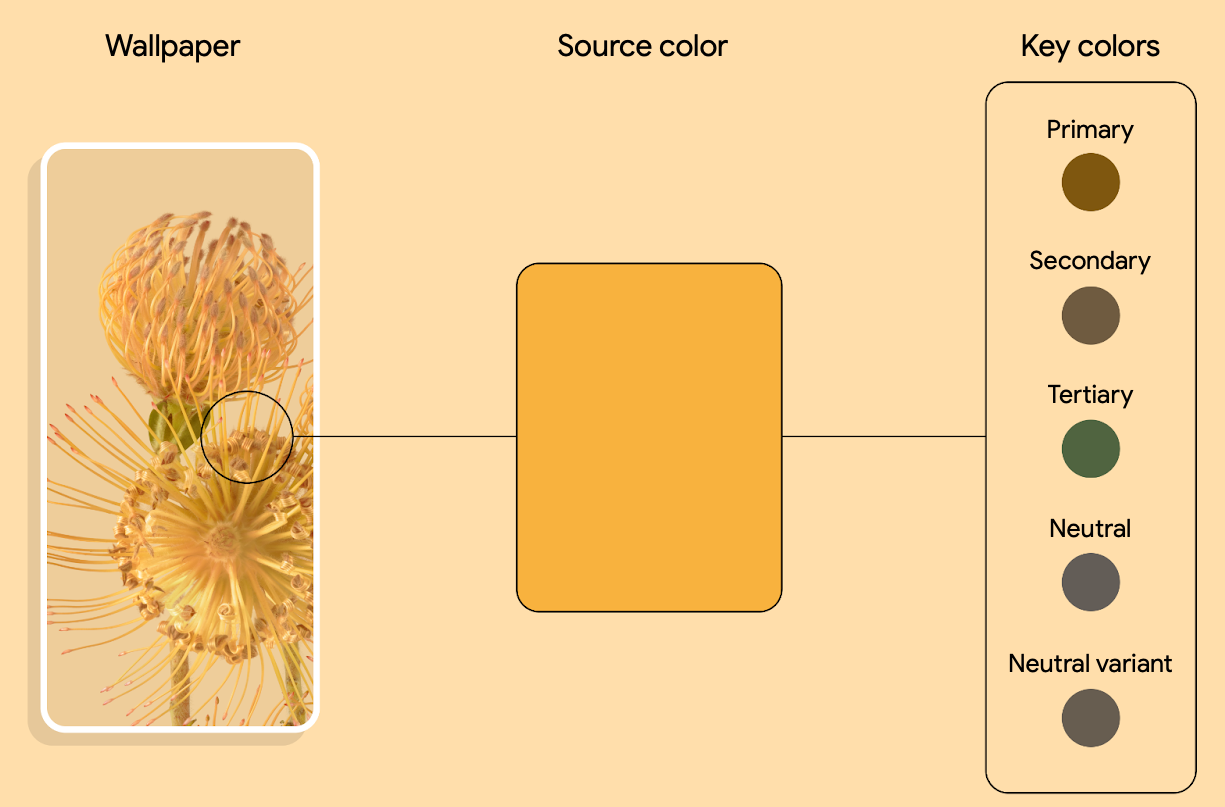
图 2. 从壁纸图片中提取源颜色并提取为五种关键颜色的示例 系统会将每种关键颜色解读为包含 13 种色调的色调调色板。
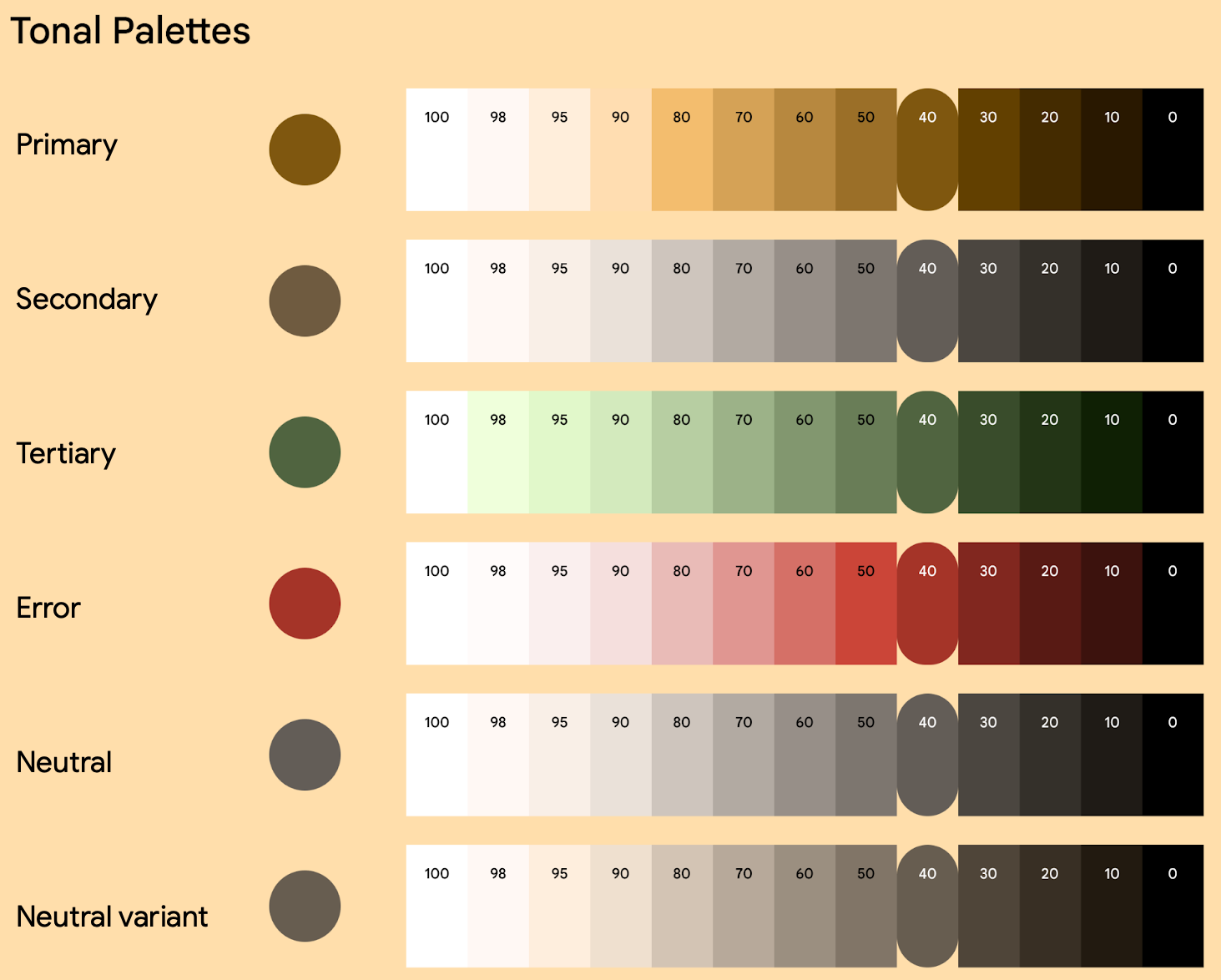
图 3. 生成给定色调调色板的示例 系统会使用这张壁纸来派生五种不同的配色方案,这些方案构成了所有浅色和深色主题的基础。
颜色变体在用户设备上的显示方式
从 Android 12 开始,用户可以从壁纸提取的颜色和不同的主题中选择颜色变体,Android 13 中添加了更多变体。例如,使用搭载 Android 13 的 Pixel 手机的用户可以从壁纸和样式设置中选择一个变体,如图 4 所示。
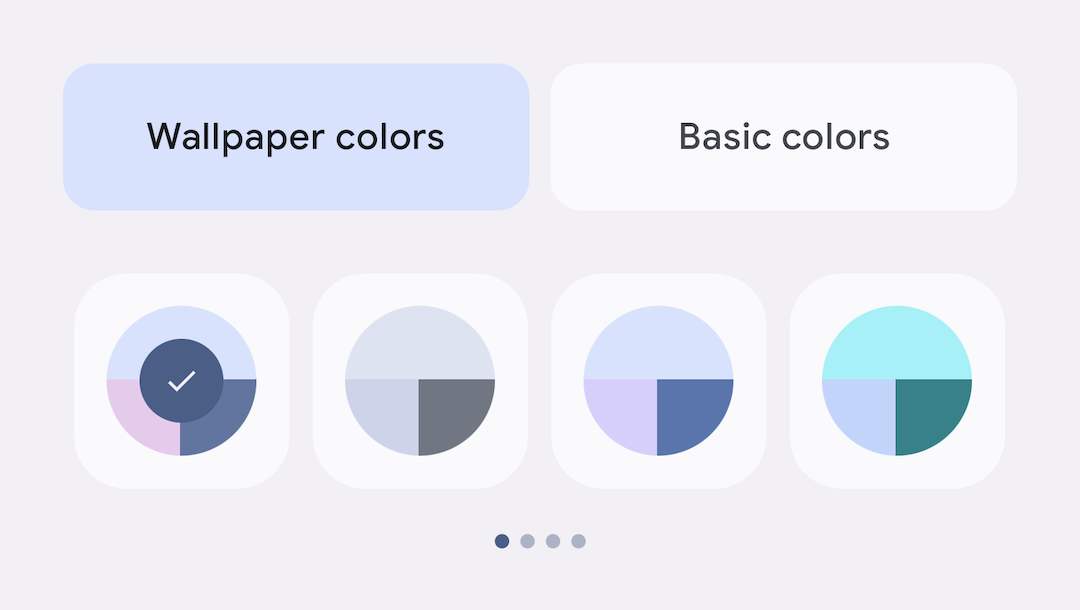
Android 12 添加了色调点变体,随后 Android 13 中添加了中性、鲜艳色调和表现力变体。每个变体都有一个独特的配方,可通过鲜艳度和旋转色调来转换用户壁纸的种子颜色。以下示例展示了通过这四种颜色变体 表达的单一配色方案。
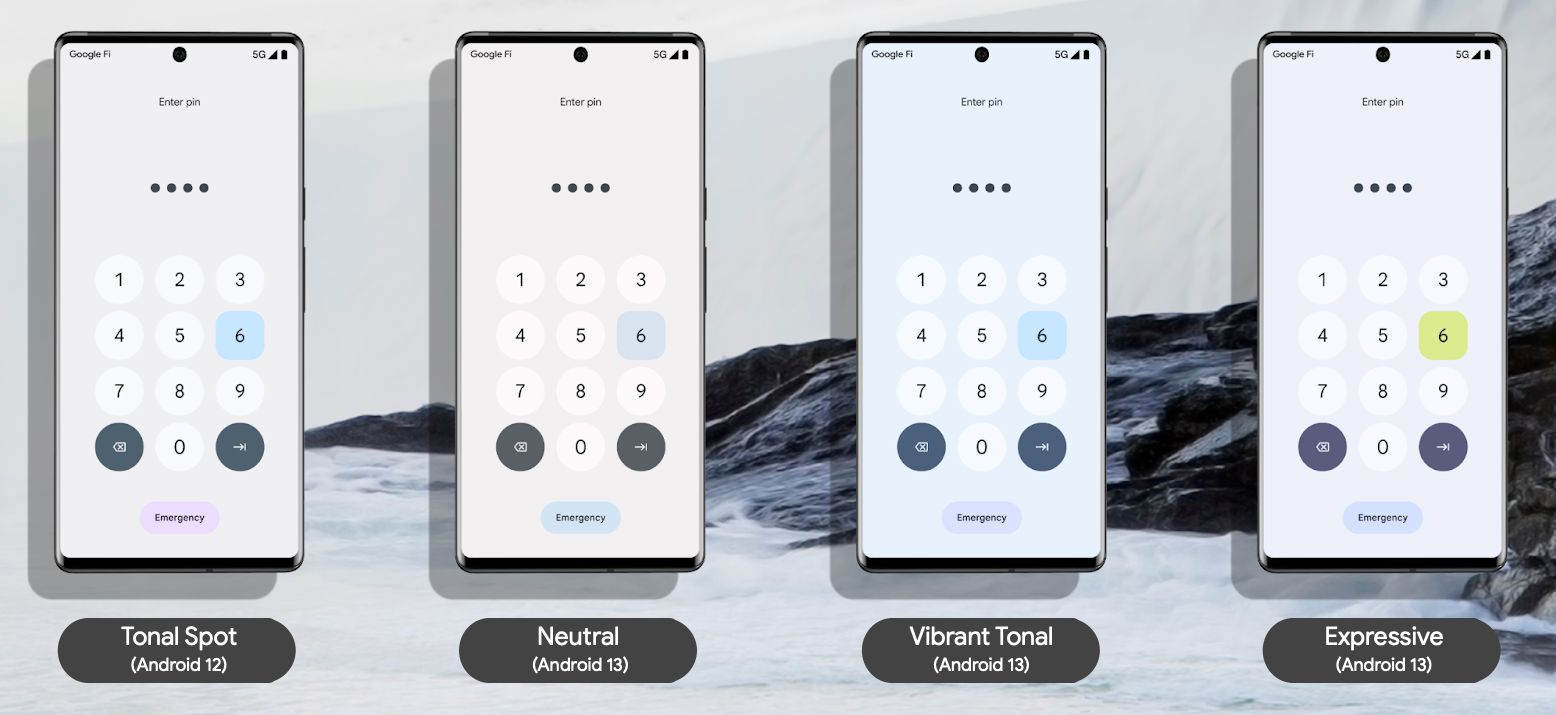
您的应用仍使用相同的令牌来访问这些颜色。如需详细了解令牌,请参阅本页中的使用令牌创建主题。
开始使用视图
您可以在应用或 activity 级别应用动态配色。为此,请调用 applyToActivitiesIfAvailable(),向您的应用注册 ActivityLifeCycleCallbacks。
Kotlin
class MyApplication: Application() {
    override fun onCreate() {
        DynamicColors.applyToActivitiesIfAvailable(this)
    }
}
Java
public class MyApplication extends Application {
  @Override
  public void onCreate() {
    super.onCreate();
    DynamicColors.applyToActivitiesIfAvailable(this);
  }
}
接下来,将主题添加到应用中。
<style
    name="AppTheme"
    parent="ThemeOverlay.Material3.DynamicColors.DayNight">
    ...
</style>
使用令牌创建主题
动态配色利用设计令牌,使为不同界面元素分配颜色变得更加简化和一致。设计令牌可让您以语义方式为界面的不同元素分配颜色角色,而不是设置固定值。这使应用的色调系统具有更高的灵活性、可伸缩性和一致性,在设计浅色和深色主题以及动态颜色时尤其强大。
以下代码段展示了应用动态颜色令牌后的浅色和深色主题示例,以及相应的颜色 XML。
浅色主题
Themes.xml

<resources>
  <style name="AppTheme" parent="Theme.Material3.Light.NoActionBar">
    <item name="colorPrimary">@color/md_theme_light_primary</item>
    <item name="colorOnPrimary">@color/md_theme_light_onPrimary</item>
    <item name="colorPrimaryContainer">@color/md_theme_light_primaryContainer</item>
    <item name="colorOnPrimaryContainer">@color/md_theme_light_onPrimaryContainer</item>
    <item name="colorError">@color/md_theme_light_error</item>
    <item name="colorOnError">@color/md_theme_light_onError</item>
    <item name="colorErrorContainer">@color/md_theme_light_errorContainer</item>
    <item name="colorOnErrorContainer">@color/md_theme_light_onErrorContainer</item>
    <item name="colorOnBackground">@color/md_theme_light_onBackground</item>
    <item name="colorSurface">@color/md_theme_light_surface</item>
    <item name="colorOnSurface">@color/md_theme_light_onSurface</item>
    …..
  </style>
</resources>
深色主题
Themes.xml

<resources>
  <style name="AppTheme" parent="Theme.Material3.Dark.NoActionBar">
    <item name="colorPrimary">@color/md_theme_dark_primary</item>
    <item name="colorOnPrimary">@color/md_theme_dark_onPrimary</item>
    <item name="colorPrimaryContainer">@color/md_theme_dark_primaryContainer</item>
    <item name="colorOnPrimaryContainer">@color/md_theme_dark_onPrimaryContainer</item>
    <item name="colorError">@color/md_theme_dark_error</item>
    <item name="colorOnError">@color/md_theme_dark_onError</item>
    <item name="colorErrorContainer">@color/md_theme_dark_errorContainer</item>
    <item name="colorOnErrorContainer">@color/md_theme_dark_onErrorContainer</item>
    <item name="colorOnBackground">@color/md_theme_dark_onBackground</item>
    <item name="colorSurface">@color/md_theme_dark_surface</item>
    <item name="colorOnSurface">@color/md_theme_dark_onSurface</item>
    ……
  </style>
</resources>
Colors xml
Colors.xml

<resources>
  <color name="md_theme_light_primary">#6750A4</color>
  <color name="md_theme_light_onPrimary">#FFFFFF</color>
  <color name="md_theme_light_primaryContainer">#EADDFF</color>
  <color name="md_theme_light_onPrimaryContainer">#21005D</color>
  <color name="md_theme_light_error">#B3261E</color>
  <color name="md_theme_light_onError">#FFFFFF</color>
  <color name="md_theme_light_errorContainer">#F9DEDC</color>
  <color name="md_theme_light_onErrorContainer">#410E0B</color>
  <color name="md_theme_light_surface">#FFFBFE</color>
  <color name="md_theme_light_onSurface">#1C1B1F</color>
  <color name="md_theme_light_surfaceVariant">#E7E0EC</color>
  <color name="md_theme_dark_primary">#D0BCFF</color>
  <color name="md_theme_dark_onPrimary">#381E72</color>
  <color name="md_theme_dark_primaryContainer">#4F378B</color>
  <color name="md_theme_dark_onPrimaryContainer">#EADDFF</color>
  <color name="md_theme_dark_secondary">#CCC2DC</color>
  <color name="md_theme_dark_onSecondary">#332D41</color>
  <color name="md_theme_dark_secondaryContainer">#4A4458</color>
  <color name="md_theme_dark_onSurface">#E6E1E5</color>
  <color name="md_theme_dark_surfaceVariant">#49454F</color>
</resources>
更多信息:
如需详细了解动态配色、自定义颜色和生成令牌,请参阅 Material 3 动态配色页面。
如需生成基本调色板以及应用的颜色和主题,请查看 Material 主题设置构建器,该工具可通过 Figma 插件或在浏览器中使用。
如需详细了解如何使用配色方案在应用中实现更好的无障碍功能,请参阅有关颜色系统无障碍功能的 Material 3 页面。
保留自定义颜色或品牌颜色
如果您的应用具有您不希望随用户偏好设置而更改的自定义颜色或品牌颜色,您可以在构建配色方案时单独添加这些颜色。例如:
Themes.xml

<resources>
    <style name="AppTheme" parent="Theme.Material3.Light.NoActionBar">
        ...
        <item name="home_lamp">@color/home_yellow</item>
          ...
    </style>
</resources>
Colors.xml
<resources>
   <color name="home_yellow">#E8D655</color>
</resources>
或者,您也可以使用 Material 主题设置构建器导入其他颜色来扩展配色方案,从而创建统一的颜色系统。使用此选项时,请使用 HarmonizedColors 调整自定义颜色的色调。与用户生成的颜色结合使用时,可实现视觉平衡和无障碍对比度。它在运行时与 applyToContextIfAvailable() 一起发生。
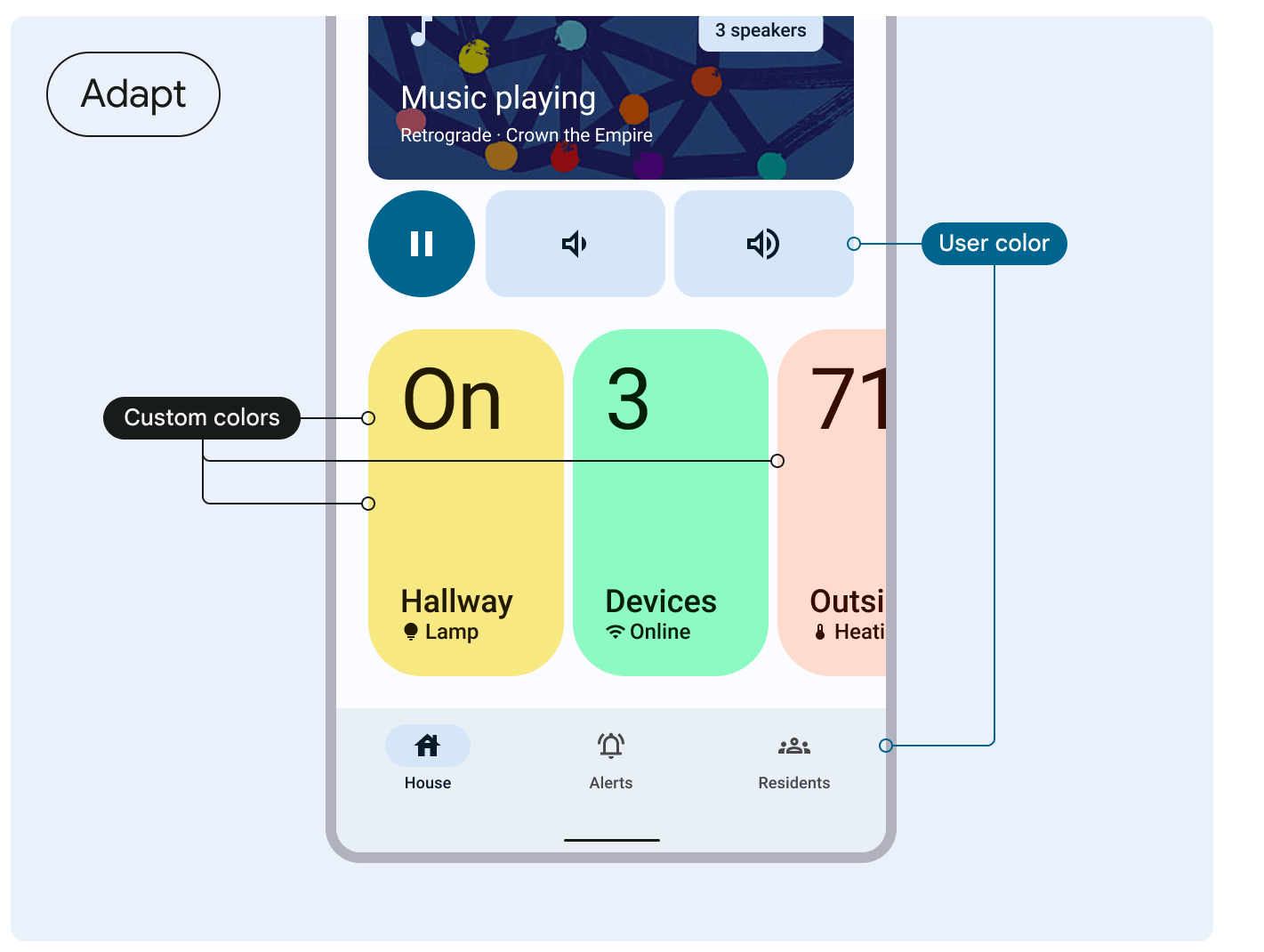
请参阅 Material 3 关于协调自定义颜色的指南。
将动态配色应用于自适应图标和微件
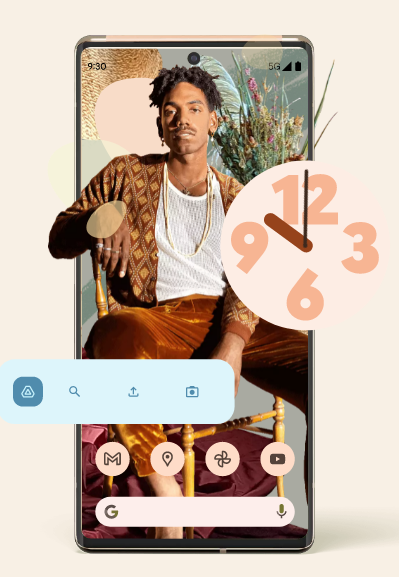
除了在应用中启用动态色彩主题之外,您还可以从 Android 12 开始为微件支持动态色彩主题,并从 Android 13 开始为自适应图标支持动态色彩主题。