

Wbudowywanie aktywności optymalizuje aplikacje na urządzeniach z dużym ekranem, dzieląc okno zadania aplikacji między 2 aktywności lub 2 wystąpienia tej samej aktywności.

Jeśli aplikacja składa się z wielu aktywności, osadzanie aktywności umożliwia zapewnienie lepszych wrażeń użytkownikom tabletów, urządzeń składanych i urządzeń z ChromeOS.
Osadzanie aktywności nie wymaga refaktoryzacji kodu. Możesz określić, jak aplikacja ma wyświetlać aktywności – obok siebie czy jedna nad drugą – tworząc plik konfiguracji XML lub wywołując interfejs API Jetpack WindowManager.
Obsługa małych ekranów jest utrzymywana automatycznie. Gdy aplikacja jest uruchomiona na urządzeniu z małym ekranem, aktywności są ułożone jedna na drugiej. Na dużych ekranach aktywności są wyświetlane obok siebie. System określa prezentację na podstawie utworzonej przez Ciebie konfiguracji – nie jest wymagana logika rozgałęziania.
Osadzanie aktywności dostosowuje się do zmian orientacji urządzenia i działa bezproblemowo na urządzeniach składanych, układając aktywności w stosy i rozdzielając je, gdy urządzenie jest składane i rozkładane.
Osadzanie aktywności jest obsługiwane na większości urządzeń z dużym ekranem, na których działa Android 12L (API na poziomie 32) lub nowszy.
Podziel okno zadania
Osadzanie aktywności dzieli okno zadania aplikacji na 2 kontenery: główny i dodatkowy. Kontenery zawierają aktywności uruchomione z głównej aktywności lub z innych aktywności, które już znajdują się w kontenerach.
Aktywności są umieszczane w kontenerze dodatkowym w miarę ich uruchamiania, a kontener dodatkowy jest umieszczany na kontenerze głównym na małych ekranach, dzięki czemu stos działań i przechodzenie wstecz są zgodne z kolejnością działań już wbudowanych w aplikację.
Osadzanie aktywności umożliwia wyświetlanie aktywności na różne sposoby. Aplikacja może podzielić okno zadania, uruchamiając 2 aktywności jednocześnie obok siebie lub jedna nad drugą:


Aktywność, która zajmuje całe okno zadania, może utworzyć podział, uruchamiając obok nową aktywność:

Aktywności, które są już w podzielonym oknie i współdzielą okno zadania, mogą uruchamiać inne aktywności w następujący sposób:
Z boku, nad inną aktywnością:

Rysunek 4. Aktywność A uruchamia aktywność C obok aktywności B. Z boku, przesuwając podział na bok i ukrywając poprzednią aktywność główną:

Rysunek 5. Aktywność B uruchamia aktywność C z boku i przesuwa podział na bok. Uruchom aktywność na miejscu, na górze, czyli na tym samym stosie działań:
Rysunek 6. Aktywność B uruchamia aktywność C bez dodatkowych flag intencji. Uruchamianie aktywności w pełnym oknie w ramach tego samego zadania:

Rysunek 7. Aktywność A lub aktywność B uruchamia aktywność C, która wypełnia okno zadania.
Przechodzenie wstecz
Różne typy aplikacji mogą mieć różne reguły przechodzenia wstecz w stanie okna podzielonego zadania w zależności od zależności między aktywnościami lub sposobu, w jaki użytkownicy wywołują zdarzenie wstecz, na przykład:
- Powiązane aktywności: jeśli aktywności są powiązane i jedna nie powinna być wyświetlana bez drugiej, przechodzenie wstecz można skonfigurować tak, aby kończyło obie.
- Samodzielne działanie: jeśli aktywności są całkowicie niezależne, przechodzenie wstecz w jednej aktywności nie wpływa na stan innej aktywności w oknie zadania.
Gdy używasz nawigacji przy użyciu przycisków, zdarzenie cofnięcia jest wysyłane do ostatniej aktywności, na której był ustawiony fokus.
W przypadku nawigacji przy użyciu gestów:
Android 14 (poziom API 34) i starsze wersje – zdarzenie wstecz jest wysyłane do aktywności, w której wystąpił gest. Gdy użytkownik przesunie palcem od lewej strony ekranu, zdarzenie wstecz zostanie wysłane do aktywności w lewym panelu podzielonego okna. Gdy użytkownicy przesuwają palcem od prawej strony ekranu, zdarzenie wstecz jest wysyłane do aktywności w prawym panelu.
Android 15 (poziom 35 interfejsu API) lub nowszy
W przypadku wielu aktywności z tej samej aplikacji gest kończy aktywność na górze niezależnie od kierunku przesunięcia, co zapewnia bardziej spójne działanie.
W scenariuszach obejmujących 2 aktywności z różnych aplikacji (nakładka) zdarzenie wstecz jest kierowane do ostatniej aktywności, na której skupia się uwaga, zgodnie z zachowaniem nawigacji przy użyciu przycisków.
Układ z wieloma panelami
Jetpack WindowManager umożliwia tworzenie układu z wieloma panelami, który osadza aktywność, na urządzeniach z dużym ekranem i Androidem 12L (poziom interfejsu API 32) lub nowszym oraz na niektórych urządzeniach z wcześniejszymi wersjami platformy. Istniejące aplikacje, które są oparte na wielu aktywnościach, a nie na fragmentach lub układach opartych na widoku, takich jak SlidingPaneLayout, mogą zapewniać lepsze wrażenia na dużym ekranie bez konieczności refaktoryzacji kodu źródłowego.
Typowym przykładem jest szczegółowa lista. Aby zapewnić wysoką jakość prezentacji, system uruchamia aktywność listy, a następnie aplikacja natychmiast uruchamia aktywność szczegółów. System przejścia czeka, aż oba działania zostaną narysowane, a następnie wyświetla je razem. Dla użytkownika te 2 aktywności uruchamiają się jako jedna.

Atrybuty podziału
Możesz określić, jak okno zadania jest podzielone między kontenery i jak kontenery są rozmieszczone względem siebie.
W przypadku reguł zdefiniowanych w pliku konfiguracji XML ustaw te atrybuty:
splitRatio: ustawia proporcje kontenera. Wartość jest liczbą zmiennoprzecinkową z przedziału otwartego (0,0; 1,0).splitLayoutDirection: określa, jak kontenery podziału są rozmieszczone względem siebie. Dostępne wartości:ltr: od lewej do prawejrtl: od prawej do lewejlocale:ltrlubrtljest określany na podstawie ustawienia języka
Przykłady znajdziesz w sekcji Konfiguracja XML.
W przypadku reguł utworzonych za pomocą interfejsów API WindowManager utwórz obiekt SplitAttributes za pomocą SplitAttributes.Builder i wywołaj te metody kreatora:
setSplitType(): ustawia proporcje podzielonych kontenerów. Prawidłowe argumenty, w tym metodęSplitAttributes.SplitType.ratio(), znajdziesz w artykuleSplitAttributes.SplitType.setLayoutDirection(): ustawia układ kontenerów. Możliwe wartości – zobaczSplitAttributes.LayoutDirection.
Przykłady znajdziesz w sekcji Interfejs WindowManager API.

Orientacja podziału
Wymiary i format obrazu wyświetlacza określają pozycjonowanie aktywności w podziałach osadzania aktywności. Na dużych wyświetlaczach w orientacji poziomej aktywności są wyświetlane obok siebie, a na wysokich wyświetlaczach w orientacji pionowej lub w trybie stołowym na urządzeniach składanych – jedna nad drugą.
Orientację podziału możesz określić za pomocą kalkulatora SplitController SplitAttributes. Kalkulator oblicza SplitAttributes dla aktywnego SplitRule.
Użyj kalkulatora, aby podzielić kontener nadrzędny w różnych kierunkach dla różnych stanów urządzenia, na przykład:
Kotlin
if (WindowSdkExtensions.getInstance().extensionVersion >= 2) { SplitController.getInstance(this).setSplitAttributesCalculator { params -> val parentConfiguration = params.parentConfiguration val builder = SplitAttributes.Builder() return@setSplitAttributesCalculator if (parentConfiguration.screenWidthDp >= 840) { // Side-by-side dual-pane layout for wide displays. builder .setLayoutDirection(SplitAttributes.LayoutDirection.LOCALE) .build() } else if (parentConfiguration.screenHeightDp >= 600) { // Horizontal split for tall displays. builder .setLayoutDirection(SplitAttributes.LayoutDirection.BOTTOM_TO_TOP) .build() } else { // Fallback to expand the secondary container. builder .setSplitType(SPLIT_TYPE_EXPAND) .build() } } }
Java
if (WindowSdkExtensions.getInstance().getExtensionVersion() >= 2) { SplitController.getInstance(this).setSplitAttributesCalculator(params -> { Configuration parentConfiguration = params.getParentConfiguration(); SplitAttributes.Builder builder = new SplitAttributes.Builder(); if (parentConfiguration.screenWidthDp >= 840) { // Side-by-side dual-pane layout for wide displays. return builder .setLayoutDirection(SplitAttributes.LayoutDirection.LOCALE) .build(); } else if (parentConfiguration.screenHeightDp >= 600) { // Horizontal split for tall displays. return builder .setLayoutDirection(SplitAttributes.LayoutDirection.BOTTOM_TO_TOP) .build(); } else { // Fallback to expand the secondary container. return builder .setSplitType(SplitType.SPLIT_TYPE_EXPAND) .build(); } }); }
Na urządzeniach składanych możesz podzielić ekran pionowo, jeśli urządzenie jest w orientacji poziomej, wyświetlić pojedynczą aktywność, jeśli urządzenie jest w orientacji pionowej, i podzielić ekran poziomo, jeśli urządzenie jest w pozycji na stole:
Kotlin
if (WindowSdkExtensions.getInstance().extensionVersion >= 2) { SplitController.getInstance(this).setSplitAttributesCalculator { params -> val tag = params.splitRuleTag val parentWindowMetrics = params.parentWindowMetrics val parentConfiguration = params.parentConfiguration val foldingFeatures = params.parentWindowLayoutInfo.displayFeatures.filterIsInstance<FoldingFeature>() val feature = if (foldingFeatures.size == 1) foldingFeatures[0] else null val builder = SplitAttributes.Builder() builder.setSplitType(SPLIT_TYPE_HINGE) return@setSplitAttributesCalculator if (feature?.isSeparating == true) { // Horizontal split for tabletop posture. builder .setSplitType(SPLIT_TYPE_HINGE) .setLayoutDirection( if (feature.orientation == FoldingFeature.Orientation.HORIZONTAL) { SplitAttributes.LayoutDirection.BOTTOM_TO_TOP } else { SplitAttributes.LayoutDirection.LOCALE } ) .build() } else if (parentConfiguration.screenWidthDp >= 840) { // Side-by-side dual-pane layout for wide displays. builder .setLayoutDirection(SplitAttributes.LayoutDirection.LOCALE) .build() } else { // No split for tall displays. builder .setSplitType(SPLIT_TYPE_EXPAND) .build() } } }
Java
if (WindowSdkExtensions.getInstance().getExtensionVersion() >= 2) { SplitController.getInstance(this).setSplitAttributesCalculator(params -> { String tag = params.getSplitRuleTag(); WindowMetrics parentWindowMetrics = params.getParentWindowMetrics(); Configuration parentConfiguration = params.getParentConfiguration(); List<FoldingFeature> foldingFeatures = params.getParentWindowLayoutInfo().getDisplayFeatures().stream().filter( item -> item instanceof FoldingFeature) .map(item -> (FoldingFeature) item) .collect(Collectors.toList()); FoldingFeature feature = foldingFeatures.size() == 1 ? foldingFeatures.get(0) : null; SplitAttributes.Builder builder = new SplitAttributes.Builder(); builder.setSplitType(SplitType.SPLIT_TYPE_HINGE); if (feature != null && feature.isSeparating()) { // Horizontal slit for tabletop posture. return builder .setSplitType(SplitType.SPLIT_TYPE_HINGE) .setLayoutDirection( feature.getOrientation() == FoldingFeature.Orientation.HORIZONTAL ? SplitAttributes.LayoutDirection.BOTTOM_TO_TOP : SplitAttributes.LayoutDirection.LOCALE) .build(); } else if (parentConfiguration.screenWidthDp >= 840) { // Side-by-side dual-pane layout for wide displays. return builder .setLayoutDirection(SplitAttributes.LayoutDirection.LOCALE) .build(); } else { // No split for tall displays. return builder .setSplitType(SplitType.SPLIT_TYPE_EXPAND) .build(); } }); }
Obiekty zastępcze
Aktywności zastępcze to puste aktywności dodatkowe, które zajmują obszar podziału aktywności. Docelowo mają zostać zastąpione inną aktywnością, która zawiera treści. Na przykład aktywność zastępcza może zajmować dodatkową stronę podziału aktywności w układzie listy i szczegółów, dopóki nie zostanie wybrany element z listy. W tym momencie aktywność zawierająca szczegółowe informacje o wybranym elemencie listy zastępuje obiekt zastępczy.
Domyślnie system wyświetla obiekty zastępcze tylko wtedy, gdy jest wystarczająco dużo miejsca na podział aktywności. Obiekty zastępcze są automatycznie zamykane, gdy rozmiar wyświetlacza zmienia się na szerokość lub wysokość, która jest zbyt mała, aby wyświetlić podział. Gdy miejsce na to pozwala, system ponownie uruchamia obiekt zastępczy z ponownie zainicjowanym stanem.

Jednak atrybut stickyPlaceholder metody SplitPlaceholderRule lub setSticky() klasy SplitPlaceholder.Builder może zastąpić działanie domyślne. Gdy atrybut lub metoda określa wartość true, system wyświetla obiekt zastępczy jako aktywność najwyższego poziomu w oknie zadania, gdy wyświetlacz zostanie zmniejszony z 2 paneli do 1 panelu (przykład znajdziesz w sekcji Konfiguracja podziału).

Zmiany rozmiaru okna
Gdy zmiany konfiguracji urządzenia zmniejszają szerokość okna zadania, tak że nie jest ono wystarczająco duże dla układu wielopanelowego (np. gdy duże urządzenie składane jest składane z rozmiaru tabletu do rozmiaru telefonu lub rozmiar okna aplikacji jest zmieniany w trybie wielu okien), aktywności niebędące obiektami zastępczymi w panelu dodatkowym okna zadania są umieszczane na aktywnościach w panelu głównym.
Aktywności zastępcze są wyświetlane tylko wtedy, gdy szerokość wyświetlacza jest wystarczająca do podziału. Na mniejszych ekranach obiekt zastępczy jest automatycznie odrzucany. Gdy obszar wyświetlania znów stanie się wystarczająco duży, obiekt zastępczy zostanie utworzony ponownie. (patrz sekcja Obiekty zastępcze).
Układanie działań w stos jest możliwe, ponieważ WindowManager porządkuje działania w okienku dodatkowym nad działaniami w okienku głównym.
Wiele aktywności w panelu dodatkowym
Aktywność B uruchamia aktywność C na miejscu bez dodatkowych flag intencji:
co skutkuje następującą kolejnością aktywności w tym samym zadaniu:

W mniejszym oknie zadania aplikacja kurczy się do pojedynczej aktywności z C na górze stosu:

Przejście wstecz w mniejszym oknie powoduje przejście przez stos działań ułożonych jedno na drugim.
Jeśli konfiguracja okna zadania zostanie przywrócona do większego rozmiaru, który może pomieścić kilka paneli, aktywności będą ponownie wyświetlane obok siebie.
Skumulowane podziały
Aktywność B uruchamia aktywność C z boku i przesuwa podział na bok:
W efekcie otrzymujemy następującą kolejność działań w ramach tego samego zadania:

W mniejszym oknie zadania aplikacja kurczy się do pojedynczej aktywności z C na górze:
Stała orientacja pionowa
Ustawienie manifestu android:screenOrientation umożliwia aplikacjom ograniczenie aktywności do orientacji pionowej lub poziomej. Aby poprawić wrażenia użytkowników na urządzeniach z dużym ekranem, takich jak tablety i urządzenia składane, producenci urządzeń (OEM) mogą ignorować żądania dotyczące orientacji ekranu i wyświetlać aplikację w trybie letterbox w orientacji pionowej na wyświetlaczach poziomych lub w orientacji poziomej na wyświetlaczach pionowych.

Podobnie, gdy włączone jest osadzanie aktywności, producenci OEM mogą dostosowywać urządzenia, aby wyświetlać aktywności w orientacji pionowej w trybie letterbox w orientacji poziomej na dużych ekranach (szerokość ≥ 600 dp). Gdy aktywność o stałej orientacji pionowej uruchamia drugą aktywność, urządzenie może wyświetlać obie aktywności obok siebie na ekranie z 2 panelami.
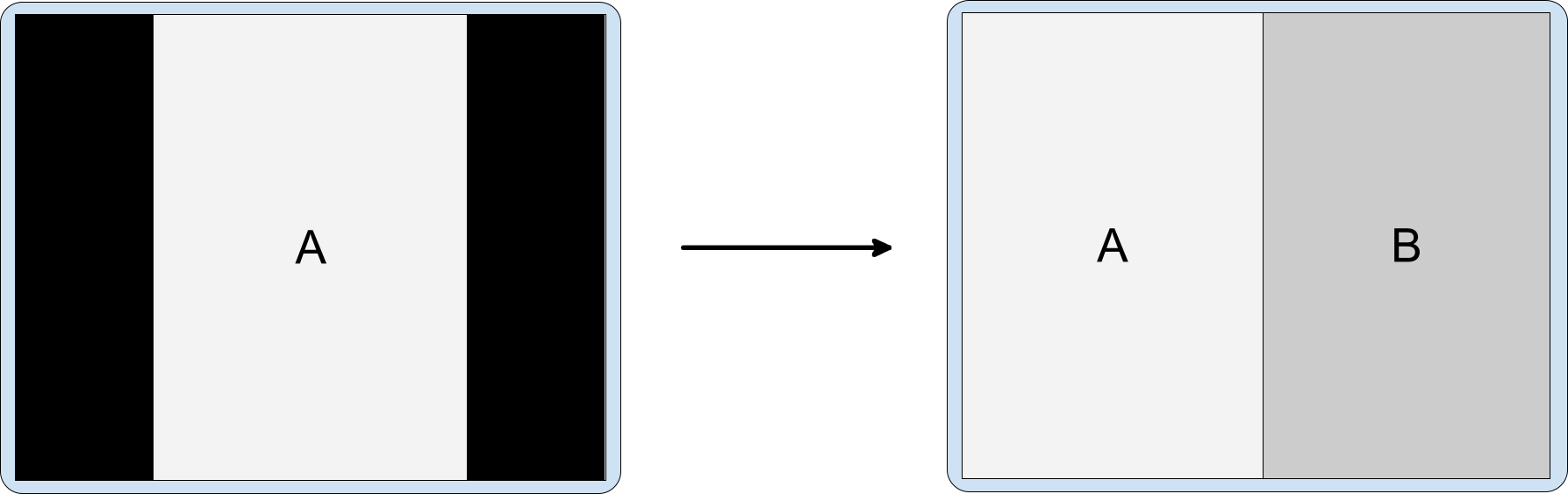
Zawsze dodawaj właściwość android.window.PROPERTY_ACTIVITY_EMBEDDING_SPLITS_ENABLED do pliku manifestu aplikacji, aby informować urządzenia, że aplikacja obsługuje osadzanie aktywności (patrz sekcja Konfiguracja podziału). Urządzenia dostosowane przez OEM mogą następnie określić, czy aktywności w orientacji pionowej mają być wyświetlane w trybie letterbox.
Konfiguracja podziału
Reguły podziału konfigurują podziały aktywności. Reguły podziału definiujesz w pliku konfiguracji XML lub przez wywołania interfejsu API WindowManager Jetpack.
W obu przypadkach aplikacja musi mieć dostęp do biblioteki WindowManager i musi poinformować system, że ma zaimplementowane osadzanie aktywności.
Wykonaj te czynności:
Dodaj najnowszą zależność biblioteki WindowManager do pliku
build.gradlena poziomie modułu aplikacji, na przykład:implementation 'androidx.window:window:1.1.0-beta02'Biblioteka WindowManager udostępnia wszystkie komponenty wymagane do osadzania aktywności.
Poinformuj system, że Twoja aplikacja ma zaimplementowane osadzanie aktywności.
Dodaj właściwość
android.window.PROPERTY_ACTIVITY_EMBEDDING_SPLITS_ENABLEDdo elementu <application> w pliku manifestu aplikacji i ustaw wartość na „true”, na przykład:<manifest xmlns:android="http://schemas.android.com/apk/res/android"> <application> <property android:name="android.window.PROPERTY_ACTIVITY_EMBEDDING_SPLITS_ENABLED" android:value="true" /> </application> </manifest>W przypadku WindowManager w wersji 1.1.0-alpha06 i nowszych podziały osadzania aktywności są wyłączone, chyba że właściwość zostanie dodana do pliku manifestu i ustawiona na wartość „true”.
Producenci urządzeń używają tego ustawienia, aby włączać niestandardowe funkcje w aplikacjach, które obsługują osadzanie aktywności. Na przykład urządzenia mogą wyświetlać aktywność tylko w orientacji pionowej na wyświetlaczach poziomych, aby dostosować orientację aktywności do przejścia na układ dwupanelowy po rozpoczęciu drugiej aktywności (patrz Stała orientacja pionowa).
Konfiguracja XML
Aby utworzyć implementację osadzania aktywności opartą na XML, wykonaj te czynności:
Utwórz plik zasobów XML, który:
- Definiuje aktywności, które mają wspólny podział
- Konfiguruje opcje podziału.
- Tworzy obiekt zastępczy dla kontenera dodatkowego podziału, gdy treść jest niedostępna.
- Określa aktywności, które nigdy nie powinny być częścią podziału.
Przykład:
<!-- main_split_config.xml -->

<resources
    xmlns:window="http://schemas.android.com/apk/res-auto">

    <!-- Define a split for the named activities. -->
    <SplitPairRule
        window:splitRatio="0.33"
        window:splitLayoutDirection="locale"
        window:splitMinWidthDp="840"
        window:splitMaxAspectRatioInPortrait="alwaysAllow"
        window:finishPrimaryWithSecondary="never"
        window:finishSecondaryWithPrimary="always"
        window:clearTop="false">
        <SplitPairFilter
            window:primaryActivityName=".ListActivity"
            window:secondaryActivityName=".DetailActivity"/>
    </SplitPairRule>

    <!-- Specify a placeholder for the secondary container when content is
         not available. -->
    <SplitPlaceholderRule
        window:placeholderActivityName=".PlaceholderActivity"
        window:splitRatio="0.33"
        window:splitLayoutDirection="locale"
        window:splitMinWidthDp="840"
        window:splitMaxAspectRatioInPortrait="alwaysAllow"
        window:stickyPlaceholder="false">
        <ActivityFilter
            window:activityName=".ListActivity"/>
    </SplitPlaceholderRule>

    <!-- Define activities that should never be part of a split. Note: Takes
         precedence over other split rules for the activity named in the
         rule. -->
    <ActivityRule
        window:alwaysExpand="true">
        <ActivityFilter
            window:activityName=".ExpandedActivity"/>
    </ActivityRule>

</resources>
Utwórz inicjator.
Komponent WindowManager
RuleControlleranalizuje plik konfiguracji XML i udostępnia reguły systemowi. Biblioteka Startup JetpackaInitializerudostępnia plik XML usłudzeRuleControllerpodczas uruchamiania aplikacji, dzięki czemu reguły obowiązują od momentu rozpoczęcia dowolnej aktywności.Aby utworzyć inicjator, wykonaj te czynności:
Dodaj najnowszą zależność biblioteki Jetpack Startup do pliku
build.gradlena poziomie modułu, na przykład:implementation 'androidx.startup:startup-runtime:1.1.1'Utwórz klasę, która implementuje interfejs
Initializer.Inicjator udostępnia reguły podziału programowi
RuleController, przekazując identyfikator pliku konfiguracji XML (main_split_config.xml) do metodyRuleController.parseRules().Kotlin
class SplitInitializer : Initializer<RuleController> { override fun create(context: Context): RuleController { return RuleController.getInstance(context).apply { setRules(RuleController.parseRules(context, R.xml.main_split_config)) } } override fun dependencies(): List<Class<out Initializer<*>>> { return emptyList() } }
Java
public class SplitInitializer implements Initializer<RuleController> { @NonNull @Override public RuleController create(@NonNull Context context) { RuleController ruleController = RuleController.getInstance(context); ruleController.setRules( RuleController.parseRules(context, R.xml.main_split_config) ); return ruleController; } @NonNull @Override public List<Class<? extends Initializer<?>>> dependencies() { return Collections.emptyList(); } }
Utwórz dostawcę treści dla definicji reguł.
Dodaj
androidx.startup.InitializationProviderdo pliku manifestu aplikacji jako<provider>. Dołącz odwołanie do implementacji inicjatoraRuleControllerSplitInitializer:<!-- AndroidManifest.xml --> <provider android:name="androidx.startup.InitializationProvider" android:authorities="${applicationId}.androidx-startup" android:exported="false" tools:node="merge"> <!-- Make SplitInitializer discoverable by InitializationProvider. --> <meta-data android:name="${applicationId}.SplitInitializer" android:value="androidx.startup" /> </provider>InitializationProviderwykrywa i inicjujeSplitInitializer, zanim zostanie wywołana metodaonCreate()aplikacji. Dzięki temu reguły podziału obowiązują od momentu uruchomienia głównej aktywności aplikacji.
WindowManager API
Możesz zaimplementować osadzanie aktywności automatycznie za pomocą kilku wywołań interfejsu API. Wywołaj metody w metodzie onCreate() podklasy Application, aby mieć pewność, że reguły będą obowiązywać przed uruchomieniem jakichkolwiek aktywności.
Aby automatycznie utworzyć podział aktywności:
Utwórz regułę podziału:
Utwórz
SplitPairFilter, który identyfikuje aktywności, które współdzielą podział:Kotlin
val splitPairFilter = SplitPairFilter( ComponentName(this, ListActivity::class.java), ComponentName(this, DetailActivity::class.java), null )
Java
SplitPairFilter splitPairFilter = new SplitPairFilter( new ComponentName(this, ListActivity.class), new ComponentName(this, DetailActivity.class), null );
Dodaj filtr do zestawu filtrów:
```Kotlin
val filterSet = setOf(splitPairFilter)
Java
Set<SplitPairFilter> filterSet = new HashSet<>(); filterSet.add(splitPairFilter);
Utwórz atrybuty układu dla podziału:
Kotlin
val splitAttributes: SplitAttributes = SplitAttributes.Builder() .setSplitType(SplitAttributes.SplitType.ratio(0.33f)) .setLayoutDirection(SplitAttributes.LayoutDirection.LEFT_TO_RIGHT) .build()
Java
SplitAttributes splitAttributes = new SplitAttributes.Builder() .setSplitType(SplitAttributes.SplitType.ratio(0.33f)) .setLayoutDirection(SplitAttributes.LayoutDirection.LEFT_TO_RIGHT) .build();
SplitAttributes.Buildertworzy obiekt zawierający atrybuty układu:setSplitType(): określa, jak dostępny obszar wyświetlania jest przydzielany poszczególnym kontenerom aktywności. Typ podziału według współczynnika określa proporcję dostępnego obszaru wyświetlania przydzielonego do kontenera głównego. Kontener dodatkowy zajmuje pozostałą część dostępnego obszaru wyświetlania.setLayoutDirection(): określa, jak kontenery aktywności są rozmieszczone względem siebie, zaczynając od kontenera głównego.
Utwórz
SplitPairRule:Kotlin
val splitPairRule = SplitPairRule.Builder(filterSet) .setDefaultSplitAttributes(splitAttributes) .setMinWidthDp(840) .setMinSmallestWidthDp(600) .setMaxAspectRatioInPortrait(EmbeddingAspectRatio.ratio(1.5f)) .setFinishPrimaryWithSecondary(SplitRule.FinishBehavior.NEVER) .setFinishSecondaryWithPrimary(SplitRule.FinishBehavior.ALWAYS) .setClearTop(false) .build()
Java
SplitPairRule splitPairRule = new SplitPairRule.Builder(filterSet) .setDefaultSplitAttributes(splitAttributes) .setMinWidthDp(840) .setMinSmallestWidthDp(600) .setMaxAspectRatioInPortrait(EmbeddingAspectRatio.ratio(1.5f)) .setFinishPrimaryWithSecondary(SplitRule.FinishBehavior.NEVER) .setFinishSecondaryWithPrimary(SplitRule.FinishBehavior.ALWAYS) .setClearTop(false) .build();
SplitPairRule.Buildertworzy i konfiguruje regułę:filterSet: zawiera filtry par podziału, które określają, kiedy stosować regułę, identyfikując działania, które mają wspólny podział.setDefaultSplitAttributes(): stosuje atrybuty układu do reguły.setMinWidthDp(): ustawia minimalną szerokość wyświetlacza (w pikselach niezależnych od gęstości, dp), która umożliwia podział.setMinSmallestWidthDp(): ustawia minimalną wartość (w dp), jaką musi mieć mniejszy z 2 wymiarów wyświetlacza, aby umożliwić podział niezależnie od orientacji urządzenia.setMaxAspectRatioInPortrait(): ustawia maksymalny format obrazu (wysokość:szerokość) w orientacji pionowej, w którym wyświetlane są podziały aktywności. Jeśli format obrazu wyświetlacza w orientacji pionowej przekracza maksymalny format obrazu, podziały są wyłączone niezależnie od szerokości wyświetlacza. Uwaga: wartość domyślna to 1,4, co powoduje, że na większości tabletów aktywności zajmują całe okno zadania w orientacji pionowej. Zobacz teżSPLIT_MAX_ASPECT_RATIO_PORTRAIT_DEFAULTisetMaxAspectRatioInLandscape(). Wartość domyślna dla orientacji poziomej toALWAYS_ALLOW.setFinishPrimaryWithSecondary(): określa, jak zakończenie wszystkich aktywności w kontenerze dodatkowym wpływa na aktywności w kontenerze głównym.NEVERwskazuje, że system nie powinien kończyć aktywności głównych, gdy zakończą się wszystkie aktywności w kontenerze dodatkowym (patrz Zakończenie aktywności).setFinishSecondaryWithPrimary(): określa, jak zakończenie wszystkich aktywności w kontenerze głównym wpływa na aktywności w kontenerze dodatkowym.ALWAYSwskazuje, że system powinien zawsze kończyć działania w kontenerze dodatkowym, gdy zakończą się wszystkie działania w kontenerze głównym (patrz Kończenie działań).setClearTop(): określa, czy wszystkie aktywności w kontenerze dodatkowym są kończone, gdy w kontenerze zostanie uruchomiona nowa aktywność. Wartośćfalseokreśla, że nowe aktywności są umieszczane na aktywnościach, które znajdują się już w kontenerze dodatkowym.
Pobierz instancję singletonu WindowManager
RuleControlleri dodaj regułę:Kotlin
val ruleController = RuleController.getInstance(this) ruleController.addRule(splitPairRule)
Java
RuleController ruleController = RuleController.getInstance(this); ruleController.addRule(splitPairRule);
Utwórz obiekt zastępczy dla kontenera dodatkowego, gdy treść jest niedostępna:
Utwórz
ActivityFilter, który identyfikuje aktywność, z którą obiekt zastępczy współdzieli podział okna zadania:Kotlin
val placeholderActivityFilter = ActivityFilter( ComponentName(this, ListActivity::class.java), null )
Java
ActivityFilter placeholderActivityFilter = new ActivityFilter( new ComponentName(this, ListActivity.class), null );
Dodaj filtr do zestawu filtrów:
Kotlin
val placeholderActivityFilterSet = setOf(placeholderActivityFilter)
Java
Set<ActivityFilter> placeholderActivityFilterSet = new HashSet<>(); placeholderActivityFilterSet.add(placeholderActivityFilter);
Utwórz
SplitPlaceholderRule:Kotlin
val splitPlaceholderRule = SplitPlaceholderRule.Builder( placeholderActivityFilterSet, Intent(context, PlaceholderActivity::class.java) ).setDefaultSplitAttributes(splitAttributes) .setMinWidthDp(840) .setMinSmallestWidthDp(600) .setMaxAspectRatioInPortrait(EmbeddingAspectRatio.ratio(1.5f)) .setFinishPrimaryWithPlaceholder(SplitRule.FinishBehavior.ALWAYS) .setSticky(false) .build()
Java
SplitPlaceholderRule splitPlaceholderRule = new SplitPlaceholderRule.Builder( placeholderActivityFilterSet, new Intent(this, PlaceholderActivity.class) ).setDefaultSplitAttributes(splitAttributes) .setMinWidthDp(840) .setMinSmallestWidthDp(600) .setMaxAspectRatioInPortrait(EmbeddingAspectRatio.ratio(1.5f)) .setFinishPrimaryWithPlaceholder(SplitRule.FinishBehavior.ALWAYS) .setSticky(false) .build();
SplitPlaceholderRule.Buildertworzy i konfiguruje regułę:placeholderActivityFilterSet: zawiera filtry aktywności, które określają, kiedy należy zastosować regułę, identyfikując aktywności, z którymi jest powiązana aktywność zastępcza.Intent: określa uruchomienie aktywności obiektu zastępczego.setDefaultSplitAttributes(): stosuje atrybuty układu do reguły.setMinWidthDp(): ustawia minimalną szerokość wyświetlacza (w pikselach niezależnych od gęstości, dp), która umożliwia podział.setMinSmallestWidthDp(): ustawia minimalną wartość (w dp), jaką musi mieć mniejszy z 2 wymiarów wyświetlacza, aby umożliwić podział niezależnie od orientacji urządzenia.setMaxAspectRatioInPortrait(): ustawia maksymalny format obrazu (wysokość:szerokość) w orientacji pionowej, w której wyświetlane są podziały aktywności. Uwaga: wartość domyślna to 1,4, co powoduje, że na większości tabletów aktywności wypełniają okno zadania w orientacji pionowej. Zobacz teżSPLIT_MAX_ASPECT_RATIO_PORTRAIT_DEFAULTisetMaxAspectRatioInLandscape(). Wartość domyślna dla orientacji poziomej toALWAYS_ALLOW.setFinishPrimaryWithPlaceholder(): określa, jak zakończenie aktywności zastępczej wpływa na aktywności w kontenerze głównym. ALWAYS wskazuje, że system powinien zawsze kończyć aktywności w głównym kontenerze, gdy kończy się obiekt zastępczy (patrz Kończenie aktywności).setSticky(): określa, czy aktywność zastępcza pojawia się na górze stosu działań na małych wyświetlaczach, gdy po raz pierwszy pojawi się w podziale o wystarczającej minimalnej szerokości.
Dodaj regułę do WindowManager
RuleController:Kotlin
ruleController.addRule(splitPlaceholderRule)
Java
ruleController.addRule(splitPlaceholderRule);
Określ aktywności, które nigdy nie powinny być częścią podziału:
Utwórz element
ActivityFilter, który identyfikuje aktywność, która powinna zawsze zajmować cały obszar wyświetlania zadania:Kotlin
val expandedActivityFilter = ActivityFilter( ComponentName(this, ExpandedActivity::class.java), null )
Java
ActivityFilter expandedActivityFilter = new ActivityFilter( new ComponentName(this, ExpandedActivity.class), null );
Dodaj filtr do zestawu filtrów:
Kotlin
val expandedActivityFilterSet = setOf(expandedActivityFilter)
Java
Set<ActivityFilter> expandedActivityFilterSet = new HashSet<>(); expandedActivityFilterSet.add(expandedActivityFilter);
Utwórz
ActivityRule:Kotlin
val activityRule = ActivityRule.Builder(expandedActivityFilterSet) .setAlwaysExpand(true) .build()
Java
ActivityRule activityRule = new ActivityRule.Builder( expandedActivityFilterSet ).setAlwaysExpand(true) .build();
ActivityRule.Buildertworzy i konfiguruje regułę:expandedActivityFilterSet: zawiera filtry aktywności, które określają, kiedy należy zastosować regułę, identyfikując aktywności, które chcesz wykluczyć z podziałów.setAlwaysExpand(): określa, czy aktywność powinna wypełniać całe okno zadania.
Dodaj regułę do WindowManager
RuleController:Kotlin
ruleController.addRule(activityRule)
Java
ruleController.addRule(activityRule);
Wektory dystrybucyjne w różnych aplikacjach
Na Androidzie 13 (poziom API 33) i nowszych aplikacje mogą umieszczać aktywności z innych aplikacji. Osadzanie aktywności między aplikacjami lub między UID umożliwia wizualną integrację aktywności z wielu aplikacji na Androida. System wyświetla aktywność aplikacji hosta i osadzoną aktywność z innej aplikacji na ekranie obok siebie lub jedna nad drugą, tak jak w przypadku osadzania aktywności w jednej aplikacji.
Na przykład aplikacja Ustawienia może umieścić aktywność wyboru tapety z aplikacji WallpaperPicker:

Model zaufania
Procesy hosta, które umieszczają aktywności z innych aplikacji, mogą zmieniać sposób ich prezentacji, w tym rozmiar, pozycję, przycinanie i przezroczystość. Szkodliwe hosty mogą wykorzystać tę funkcję, aby wprowadzać użytkowników w błąd i przeprowadzać ataki typu clickjacking lub inne ataki polegające na zmianie interfejsu.
Aby zapobiec nadużyciom związanym z osadzaniem aktywności w różnych aplikacjach, Android wymaga, aby aplikacje wyraziły zgodę na osadzanie ich aktywności. Aplikacje mogą oznaczać hosty jako zaufane lub niezaufane.
Zaufane hosty
Aby umożliwić innym aplikacjom umieszczanie działań z Twojej aplikacji i pełne kontrolowanie ich prezentacji, podaj certyfikat SHA-256 aplikacji hostowanej w atrybucie android:knownActivityEmbeddingCerts elementu <activity> lub <application> w pliku manifestu aplikacji.
Ustaw wartość android:knownActivityEmbeddingCerts jako ciąg znaków:
<activity
    android:name=".MyEmbeddableActivity"
    android:knownActivityEmbeddingCerts="@string/known_host_certificate_digest"
    ... />
lub, aby określić wiele certyfikatów, tablicę ciągów znaków:
<activity
    android:name=".MyEmbeddableActivity"
    android:knownActivityEmbeddingCerts="@array/known_host_certificate_digests"
    ... />
który odwołuje się do zasobu takiego jak ten:
<resources>
    <string-array name="known_host_certificate_digests">
      <item>cert1</item>
      <item>cert2</item>
      ...
    </string-array>
</resources>
Właściciele aplikacji mogą uzyskać skrót certyfikatu SHA, uruchamiając zadanie Gradle signingReport. Skrót certyfikatu to odcisk cyfrowy SHA-256 bez dwukropków. Więcej informacji znajdziesz w artykule Uruchamianie raportu podpisywania i Uwierzytelnianie klienta.
Niezaufane hosty
Aby zezwolić dowolnej aplikacji na umieszczanie aktywności Twojej aplikacji i kontrolowanie ich prezentacji, określ atrybut android:allowUntrustedActivityEmbedding w elementach <activity> lub <application> w pliku manifestu aplikacji, na przykład:
<activity
    android:name=".MyEmbeddableActivity"
    android:allowUntrustedActivityEmbedding="true"
    ... />
Domyślna wartość atrybutu to false, co uniemożliwia osadzanie aktywności między aplikacjami.
Uwierzytelnianie niestandardowe
Aby zmniejszyć ryzyko związane z osadzaniem niezaufanych aktywności, utwórz niestandardowy mechanizm uwierzytelniania, który weryfikuje tożsamość hosta. Jeśli znasz certyfikaty hosta, użyj biblioteki androidx.security.app.authenticator do uwierzytelniania. Jeśli host uwierzytelni się po umieszczeniu aktywności, możesz wyświetlić rzeczywistą treść. Jeśli nie, możesz poinformować użytkownika, że działanie było niedozwolone, i zablokować treści.
Użyj metody ActivityEmbeddingController#isActivityEmbedded() z biblioteki Jetpack WindowManager, aby sprawdzić, czy host osadza Twoją aktywność, na przykład:
Kotlin
fun isActivityEmbedded(activity: Activity): Boolean { return ActivityEmbeddingController.getInstance(this).isActivityEmbedded(activity) }
Java
boolean isActivityEmbedded(Activity activity) { return ActivityEmbeddingController.getInstance(context).isActivityEmbedded(activity); }
Ograniczenie minimalnego rozmiaru
System Android stosuje minimalną wysokość i szerokość określoną w elemencie <layout> manifestu aplikacji do aktywności umieszczonych w innych aplikacjach. Jeśli aplikacja nie określa minimalnej wysokości i szerokości, stosowane są domyślne wartości systemowe (sw220dp).
Jeśli host spróbuje zmienić rozmiar osadzonego kontenera na mniejszy niż minimalny, osadzony kontener rozszerzy się, aby zająć cały obszar zadania.
<activity-alias>
Aby osadzanie zaufanych lub niezaufanych aktywności działało z elementem <activity-alias>, do aktywności docelowej, a nie do aliasu, należy zastosować android:knownActivityEmbeddingCerts lub android:allowUntrustedActivityEmbedding. Zasada, która weryfikuje zabezpieczenia na serwerze systemowym, jest oparta na flagach ustawionych w celu, a nie w aliacie.
Aplikacja hostująca
Aplikacje hostujące implementują osadzanie aktywności w różnych aplikacjach w taki sam sposób jak osadzanie aktywności w jednej aplikacji. Obiekty SplitPairRule i SplitPairFilter lub ActivityRule i ActivityFilter określają aktywności umieszczone i podziały okna zadania. Reguły podziału są definiowane statycznie w pliku XML lub w czasie działania za pomocą wywołań interfejsu API Jetpack WindowManager.
Jeśli aplikacja hosta próbuje umieścić aktywność, która nie została uwzględniona w umieszczaniu między aplikacjami, aktywność zajmuje całe granice zadania. W związku z tym aplikacje hostowane muszą wiedzieć, czy działania docelowe zezwalają na osadzanie w innych aplikacjach.
Jeśli aktywność umieszczona w aplikacji rozpoczyna nową aktywność w tym samym zadaniu, a nowa aktywność nie wyraziła zgody na umieszczanie w aplikacji, aktywność zajmuje całe granice zadania, zamiast nakładać się na aktywność w umieszczonym kontenerze.
Aplikacja hostowana może umieszczać własne działania bez ograniczeń, o ile są one uruchamiane w ramach tego samego zadania.
Przykłady podziału
Dzielenie ekranu z poziomu pełnego okna
Nie wymaga refaktoryzacji. Konfigurację podziału możesz zdefiniować statycznie lub w czasie działania, a następnie wywołać Context#startActivity() bez dodatkowych parametrów.
<SplitPairRule>
    <SplitPairFilter
        window:primaryActivityName=".A"
        window:secondaryActivityName=".B"/>
</SplitPairRule>
Domyślnie podzielone
Gdy strona docelowa aplikacji jest zaprojektowana tak, aby na dużych ekranach była podzielona na 2 kontenery, użytkownik ma najlepsze wrażenia, gdy obie aktywności są tworzone i prezentowane jednocześnie. Treści mogą jednak nie być dostępne w kontenerze dodatkowym, dopóki użytkownik nie wejdzie w interakcję z aktywnością w kontenerze głównym (np. nie wybierze elementu z menu nawigacyjnego). Aktywność zastępcza może wypełnić pustą przestrzeń, dopóki treść nie zostanie wyświetlona w drugim kontenerze podziału (patrz sekcja Obiekty zastępcze).

Aby utworzyć podział z obiektem zastępczym, utwórz obiekt zastępczy i powiąż go z aktywnością podstawową:
<SplitPlaceholderRule
    window:placeholderActivityName=".PlaceholderActivity">
    <ActivityFilter
        window:activityName=".MainActivity"/>
</SplitPlaceholderRule>
Podział precyzyjnych linków
Gdy aplikacja otrzyma intencję, aktywność docelowa może zostać wyświetlona jako dodatkowa część podziału aktywności, np. prośba o wyświetlenie ekranu szczegółów z informacjami o elemencie z listy. Na małych wyświetlaczach szczegóły są widoczne w pełnym oknie zadania, a na większych urządzeniach – obok listy.

Żądanie uruchomienia powinno zostać przekierowane do głównej aktywności, a aktywność ze szczegółami celu powinna zostać uruchomiona w podzielonym widoku. System automatycznie wybiera odpowiednią prezentację – ułożone jeden na drugim lub obok siebie – na podstawie dostępnej szerokości wyświetlania.
Kotlin
override fun onCreate(savedInstanceState: Bundle?) { super.onCreate(savedInstanceState) RuleController.getInstance(this) .addRule(SplitPairRule.Builder(filterSet).build()) startActivity(Intent(this, DetailActivity::class.java)) }
Java
@Override protected void onCreate(@Nullable Bundle savedInstanceState) { super.onCreate(savedInstanceState); RuleController.getInstance(this) .addRule(new SplitPairRule.Builder(filterSet).build()); startActivity(new Intent(this, DetailActivity.class)); }
Miejsce docelowe precyzyjnego linku może być jedyną aktywnością, która powinna być dostępna dla użytkownika na stosie przechodzenia wstecz. Możesz uniknąć odrzucenia aktywności szczegółowej i pozostawienia tylko aktywności głównej:


Zamiast tego możesz zakończyć obie czynności jednocześnie, używając atrybutu finishPrimaryWithSecondary:
<SplitPairRule
    window:finishPrimaryWithSecondary="always">
    <SplitPairFilter
        window:primaryActivityName=".ListActivity"
        window:secondaryActivityName=".DetailActivity"/>
</SplitPairRule>
Zobacz sekcję Atrybuty konfiguracji.
Wiele aktywności w kontenerach dzielonych
Umieszczenie wielu aktywności w podzielonym kontenerze umożliwia użytkownikom dostęp do szczegółowych treści. Na przykład w przypadku szczegółowej listy użytkownik może potrzebować przejść do sekcji szczegółów podrzędnych, ale zachować główną aktywność:

Kotlin
class DetailActivity : AppCompatActivity() { fun onOpenSubdetail() { startActivity(Intent(this, SubdetailActivity::class.java)) } }
Java
public class DetailActivity extends AppCompatActivity { void onOpenSubdetail() { startActivity(new Intent(this, SubdetailActivity.class)); } }
Aktywność podrzędna jest umieszczana nad aktywnością szczegółową, ukrywając ją:
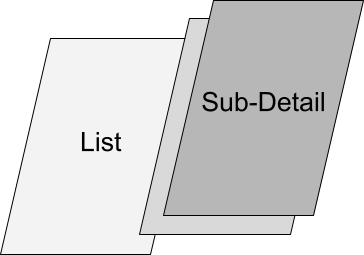
Użytkownik może wrócić do poprzedniego poziomu szczegółowości, przechodząc wstecz przez stos:

Układanie aktywności jedna na drugiej jest działaniem domyślnym, gdy aktywności są uruchamiane z aktywności w tym samym kontenerze dodatkowym. Działania uruchomione z kontenera głównego w aktywnym podziale również trafiają do kontenera dodatkowego na górze stosu działań.
Działania w nowym zadaniu
Gdy aktywności w oknie podzielonego zadania uruchamiają aktywności w nowym zadaniu, nowe zadanie jest oddzielone od zadania, które obejmuje podział, i jest wyświetlane w pełnym oknie. Na ekranie Ostatnie widoczne są 2 zadania: zadanie na podzielonym ekranie i nowe zadanie.

Wymiana aktywności
Aktywności można zastępować w stosie kontenera dodatkowego, np. gdy aktywność główna jest używana do nawigacji najwyższego poziomu, a aktywność dodatkowa jest wybranym miejscem docelowym. Każdy wybór z nawigacji najwyższego poziomu powinien rozpoczynać nową aktywność w kontenerze dodatkowym i usuwać aktywność lub aktywności, które były tam wcześniej.
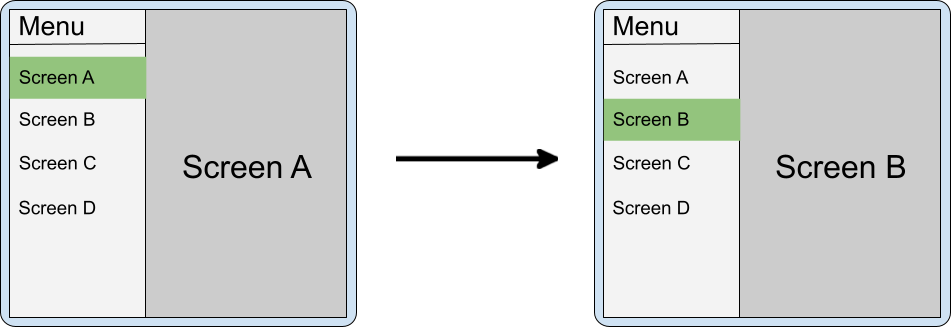
Jeśli aplikacja nie zakończy aktywności w kontenerze dodatkowym po zmianie wyboru nawigacji, przechodzenie wstecz może być mylące, gdy podział zostanie zwinięty (gdy urządzenie zostanie złożone). Jeśli na przykład masz menu w panelu głównym, a ekrany A i B są ułożone w panelu dodatkowym, po złożeniu telefonu ekran B będzie nad ekranem A, a ekran A nad menu. Gdy użytkownik wraca z ekranu B, zamiast menu pojawia się ekran A.
W takich przypadkach ekran A musi zostać usunięty ze stosu wstecznego.

Domyślne działanie podczas uruchamiania z boku w nowym kontenerze nad istniejącym podziałem polega na umieszczeniu nowych kontenerów dodatkowych na górze i zachowaniu starych na stosie wstecznym. Możesz skonfigurować podziały tak, aby czyściły poprzednie kontenery dodatkowe za pomocą clearTop i normalnie uruchamiały nowe aktywności.
<SplitPairRule
    window:clearTop="true">
    <SplitPairFilter
        window:primaryActivityName=".Menu"
        window:secondaryActivityName=".ScreenA"/>
    <SplitPairFilter
        window:primaryActivityName=".Menu"
        window:secondaryActivityName=".ScreenB"/>
</SplitPairRule>
Kotlin
inner class MenuActivity : AppCompatActivity() { fun onMenuItemSelected(selectedMenuItem: Int) { startActivity(Intent(this, classForItem(selectedMenuItem))) } }
Java
public class MenuActivity extends AppCompatActivity{ void onMenuItemSelected(int selectedMenuItem) { startActivity(new Intent(this, classForItem(selectedMenuItem))); } }
Możesz też użyć tej samej aktywności dodatkowej i z aktywności głównej (menu) wysyłać nowe intencje, które są rozpoznawane w tej samej instancji, ale wywołują aktualizację stanu lub interfejsu w kontenerze dodatkowym.
Wiele podziałów
Aplikacje mogą zapewniać wielopoziomową nawigację, uruchamiając dodatkowe aktywności z boku.
Gdy aktywność w kontenerze podrzędnym uruchamia nową aktywność z boku, nad istniejącym podziałem tworzony jest nowy podział.
Stos wsteczny zawiera wszystkie wcześniej otwarte aktywności, dzięki czemu użytkownicy mogą przejść do podziału A/B po zakończeniu aktywności C.
Aby utworzyć nowy podział, uruchom nową aktywność z boku z istniejącego kontenera dodatkowego. Zadeklaruj konfiguracje podziałów A/B i B/C i uruchom aktywność C normalnie z aktywności B:
<SplitPairRule>
    <SplitPairFilter
        window:primaryActivityName=".A"
        window:secondaryActivityName=".B"/>
    <SplitPairFilter
        window:primaryActivityName=".B"
        window:secondaryActivityName=".C"/>
</SplitPairRule>
Kotlin
class B : AppCompatActivity() { fun onOpenC() { startActivity(Intent(this, C::class.java)) } }
Java
public class B extends AppCompatActivity{ void onOpenC() { startActivity(new Intent(this, C.class)); } }
Reagowanie na zmiany stanu podziału
Różne aktywności w aplikacji mogą mieć elementy interfejsu, które wykonują tę samą funkcję, np. element sterujący, który otwiera okno z ustawieniami konta.

Jeśli 2 aktywności, które mają wspólny element interfejsu, są wyświetlane w podzielonym widoku, wyświetlanie tego elementu w obu aktywnościach jest zbędne i może być mylące.

Aby dowiedzieć się, kiedy aktywności są podzielone, sprawdź przepływ SplitController.splitInfoList lub zarejestruj detektor za pomocą SplitControllerCallbackAdapter, aby otrzymywać informacje o zmianach stanu podziału. Następnie dostosuj interfejs:
Kotlin
val layout = layoutInflater.inflate(R.layout.activity_main, null) val view = layout.findViewById<View>(R.id.infoButton) lifecycleScope.launch { repeatOnLifecycle(Lifecycle.State.STARTED) { splitController.splitInfoList(this@SplitDeviceActivity) // The activity instance. .collect { list -> view.visibility = if (list.isEmpty()) View.VISIBLE else View.GONE } } }
Java
@Override protected void onCreate(@Nullable Bundle savedInstanceState) { super.onCreate(savedInstanceState); new SplitControllerCallbackAdapter(SplitController.getInstance(this)) .addSplitListener( this, Runnable::run, splitInfoList -> { View layout = getLayoutInflater().inflate(R.layout.activity_main, null); layout.findViewById(R.id.infoButton).setVisibility( splitInfoList.isEmpty() ? View.VISIBLE : View.GONE); }); }
Współprogramy można uruchamiać w dowolnym stanie cyklu życia, ale zwykle uruchamia się je w stanie STARTED, aby oszczędzać zasoby (więcej informacji znajdziesz w artykule Use Kotlin coroutines with lifecycle-aware components).
Wywołania zwrotne mogą być wykonywane w dowolnym stanie cyklu życia, w tym po zatrzymaniu aktywności. Detektory powinny być zwykle rejestrowane w metodzie onStart() i wyrejestrowywane w metodzie onStop().
Okno modalne na pełnym ekranie
Niektóre aktywności uniemożliwiają użytkownikom interakcję z aplikacją, dopóki nie zostanie wykonane określone działanie, np. aktywność na ekranie logowania, ekranie potwierdzenia zasad lub komunikacie o błędzie. Aktywności modalne nie powinny pojawiać się w podzielonym widoku.
Możesz wymusić, aby aktywność zawsze wypełniała okno zadania, używając konfiguracji rozwijania:
<ActivityRule
    window:alwaysExpand="true">
    <ActivityFilter
        window:activityName=".FullWidthActivity"/>
</ActivityRule>
Zakończ aktywności
Użytkownicy mogą zakończyć aktywność po dowolnej stronie podzielonego ekranu, przesuwając palcem od krawędzi wyświetlacza:


Jeśli urządzenie jest skonfigurowane do używania przycisku Wstecz zamiast nawigacji przy użyciu gestów, dane wejściowe są wysyłane do aktywności, która jest zaznaczona – aktywności, która została ostatnio dotknięta lub uruchomiona.
Wpływ ukończenia wszystkich działań w kontenerze na kontener przeciwny zależy od konfiguracji podziału.
Atrybuty konfiguracji
Możesz określić atrybuty reguły pary podziału, aby skonfigurować, jak zakończenie wszystkich działań po jednej stronie podziału wpływa na działania po drugiej stronie podziału. Atrybuty:
window:finishPrimaryWithSecondary– jak ukończenie wszystkich działań w kontenerze dodatkowym wpływa na działania w kontenerze głównym.window:finishSecondaryWithPrimary– jak ukończenie wszystkich działań w kontenerze głównym wpływa na działania w kontenerze dodatkowym.
Możliwe wartości atrybutów:
always– zawsze kończ działania w powiązanym kontenerze.never– nigdy nie kończ aktywności w powiązanym kontenerze.adjacent– zakończ działania w powiązanym kontenerze, gdy oba kontenery są wyświetlane obok siebie, ale nie wtedy, gdy są ułożone jeden na drugim.
Przykład:
<SplitPairRule
    <!-- Do not finish primary container activities when all secondary container activities finish. -->
    window:finishPrimaryWithSecondary="never"
    <!-- Finish secondary container activities when all primary container activities finish. -->
    window:finishSecondaryWithPrimary="always">
    <SplitPairFilter
        window:primaryActivityName=".A"
        window:secondaryActivityName=".B"/>
</SplitPairRule>
Konfiguracja domyślna
Gdy wszystkie aktywności w jednym kontenerze podzielonego ekranu zostaną zakończone, pozostały kontener zajmie całe okno:
<SplitPairRule>
    <SplitPairFilter
        window:primaryActivityName=".A"
        window:secondaryActivityName=".B"/>
</SplitPairRule>


Wspólne wykonywanie zadań
Automatycznie kończ aktywności w kontenerze głównym, gdy zakończą się wszystkie aktywności w kontenerze dodatkowym:
<SplitPairRule
    window:finishPrimaryWithSecondary="always">
    <SplitPairFilter
        window:primaryActivityName=".A"
        window:secondaryActivityName=".B"/>
</SplitPairRule>

Automatycznie kończ aktywności w kontenerze dodatkowym, gdy zakończą się wszystkie aktywności w kontenerze głównym:
<SplitPairRule
    window:finishSecondaryWithPrimary="always">
    <SplitPairFilter
        window:primaryActivityName=".A"
        window:secondaryActivityName=".B"/>
</SplitPairRule>

Zakończ działania razem, gdy wszystkie działania w kontenerze głównym lub dodatkowym zostaną zakończone:
<SplitPairRule
    window:finishPrimaryWithSecondary="always"
    window:finishSecondaryWithPrimary="always">
    <SplitPairFilter
        window:primaryActivityName=".A"
        window:secondaryActivityName=".B"/>
</SplitPairRule>
Zakończ wiele działań w kontenerach
Jeśli w kontenerze podzielonym jest kilka aktywności, zakończenie aktywności na dole stosu nie powoduje automatycznego zakończenia aktywności na górze.
Jeśli na przykład w kontenerze dodatkowym znajdują się 2 aktywności, z których aktywność C jest nad aktywnością B:
a konfiguracja podziału jest określana przez konfigurację działań A i B:
<SplitPairRule>
    <SplitPairFilter
        window:primaryActivityName=".A"
        window:secondaryActivityName=".B"/>
</SplitPairRule>
zakończenie aktywności na górze zachowuje podział.
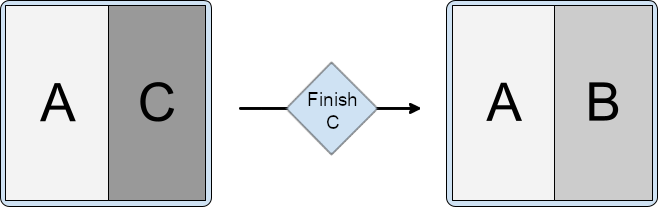
Zakończenie dolnej (głównej) aktywności kontenera dodatkowego nie powoduje usunięcia aktywności nad nią, więc podział zostaje zachowany.
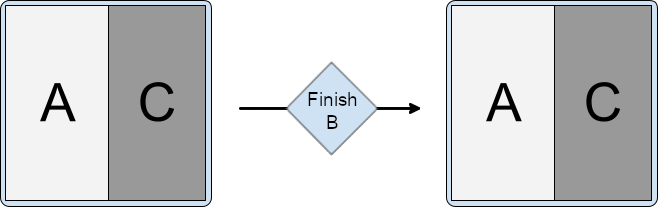
Wykonywane są też wszelkie dodatkowe reguły dotyczące wspólnego kończenia aktywności, takie jak zakończenie aktywności dodatkowej wraz z aktywnością główną:
<SplitPairRule
    window:finishSecondaryWithPrimary="always">
    <SplitPairFilter
        window:primaryActivityName=".A"
        window:secondaryActivityName=".B"/>
</SplitPairRule>

A gdy podział jest skonfigurowany tak, aby kończyć wyświetlanie reklam podstawowych i dodatkowych razem:
<SplitPairRule
    window:finishPrimaryWithSecondary="always"
    window:finishSecondaryWithPrimary="always">
    <SplitPairFilter
        window:primaryActivityName=".A"
        window:secondaryActivityName=".B"/>
</SplitPairRule>
Zmienianie właściwości podziału w czasie działania
Nie można zmienić właściwości aktywnego i widocznego podziału. Zmiana reguł podziału wpływa na uruchamianie dodatkowych aktywności i nowe kontenery, ale nie na istniejące i aktywne podziały.
Aby zmienić właściwości aktywnych podziałów, zakończ aktywność lub aktywności boczne w podziale i ponownie uruchom aktywność boczną z nową konfiguracją.
Właściwości podziału dynamicznego
Android 15 (poziom interfejsu API 35) i nowsze wersje obsługiwane przez Jetpack WindowManager 1.4 i nowsze oferują funkcje dynamiczne, które umożliwiają konfigurowanie podziałów osadzania aktywności, w tym:
- Rozwijanie panelu: interaktywny, możliwy do przeciągnięcia separator umożliwia użytkownikom zmianę rozmiaru paneli w podzielonej prezentacji.
- Przypinanie stosu działań: użytkownicy mogą przypiąć zawartość w jednym kontenerze i odizolować nawigację w tym kontenerze od nawigacji w drugim.
- Przyciemnianie pełnego ekranu w oknie: podczas wyświetlania okna dialogowego aplikacje mogą określić, czy przyciemnić całe okno zadania, czy tylko kontener, który otworzył okno dialogowe.
Rozwinięcie panelu
Rozwijanie panelu umożliwia użytkownikom dostosowanie ilości miejsca na ekranie przeznaczonego na 2 aktywności w układzie dwupanelowym.
Aby dostosować wygląd separatora okna i ustawić zakres, w którym można go przeciągać, wykonaj te czynności:
Utwórz instancję
DividerAttributesDostosuj atrybuty separatora:
color: kolor separatora panelu, który można przeciągać.widthDp: szerokość separatora panelu, który można przeciągać. Ustaw wartośćWIDTH_SYSTEM_DEFAULT, aby system określał szerokość separatora.Zakres przeciągania: minimalny procent ekranu, który może zajmować każdy panel. Może wynosić od 0,33 do 0,66. Ustaw wartość
DRAG_RANGE_SYSTEM_DEFAULT, aby system określał zakres przeciągania.
Kotlin
val splitAttributesBuilder: SplitAttributes.Builder = SplitAttributes.Builder() .setSplitType(SplitAttributes.SplitType.ratio(0.33f)) .setLayoutDirection(SplitAttributes.LayoutDirection.LEFT_TO_RIGHT) if (WindowSdkExtensions.getInstance().extensionVersion >= 6) { splitAttributesBuilder.setDividerAttributes( DividerAttributes.DraggableDividerAttributes.Builder() .setColor(getColor(R.color.divider_color)) .setWidthDp(4) .setDragRange(DividerAttributes.DragRange.DRAG_RANGE_SYSTEM_DEFAULT) .build() ) } val splitAttributes: SplitAttributes = splitAttributesBuilder.build()
Java
SplitAttributes.Builder splitAttributesBuilder = new SplitAttributes.Builder() .setSplitType(SplitAttributes.SplitType.ratio(0.33f)) .setLayoutDirection(SplitAttributes.LayoutDirection.LEFT_TO_RIGHT); if (WindowSdkExtensions.getInstance().getExtensionVersion() >= 6) { splitAttributesBuilder.setDividerAttributes( new DividerAttributes.DraggableDividerAttributes.Builder() .setColor(ContextCompat.getColor(this, R.color.divider_color)) .setWidthDp(4) .setDragRange(DividerAttributes.DragRange.DRAG_RANGE_SYSTEM_DEFAULT) .build() ); } SplitAttributes _splitAttributes = splitAttributesBuilder.build();
Przypinanie stosu działań
Przypinanie stosu działań umożliwia użytkownikom przypięcie jednego z podzielonych okien, dzięki czemu działanie pozostaje bez zmian, gdy użytkownicy poruszają się w drugim oknie. Przypinanie stosu działań ułatwia wielozadaniowość.
Aby włączyć przypinanie stosu działań w aplikacji:
Dodaj przycisk do pliku układu aktywności, którą chcesz przypiąć, na przykład aktywności szczegółowej w układzie szczegółowej listy:
<androidx.constraintlayout.widget.ConstraintLayout
 xmlns:android="http://schemas.android.com/apk/res/android"
 xmlns:app="http://schemas.android.com/apk/res-auto"
 xmlns:tools="http://schemas.android.com/tools"
 android:id="@+id/detailActivity"
 android:layout_width="match_parent"
 android:layout_height="match_parent"
 android:background="@color/white"
 tools:context=".DetailActivity">

<TextView
   android:id="@+id/textViewItemDetail"
   android:layout_width="wrap_content"
   android:layout_height="wrap_content"
   android:textSize="36sp"
   android:textColor="@color/obsidian"
   app:layout_constraintBottom_toTopOf="@id/pinButton"
   app:layout_constraintEnd_toEndOf="parent"
   app:layout_constraintStart_toStartOf="parent"
   app:layout_constraintTop_toTopOf="parent" />

<androidx.appcompat.widget.AppCompatButton
   android:id="@+id/pinButton"
   android:layout_width="wrap_content"
   android:layout_height="wrap_content"
   android:text="@string/pin_this_activity"
   app:layout_constraintBottom_toBottomOf="parent"
   app:layout_constraintEnd_toEndOf="parent"
   app:layout_constraintStart_toStartOf="parent"
   app:layout_constraintTop_toBottomOf="@id/textViewItemDetail"/>

</androidx.constraintlayout.widget.ConstraintLayout>
W metodzie
onCreate()aktywności ustaw detektor onclick na przycisku:Kotlin
val pinButton: Button = findViewById(R.id.pinButton) pinButton.setOnClickListener { val splitAttributes: SplitAttributes = SplitAttributes.Builder() .setSplitType(SplitAttributes.SplitType.ratio(0.66f)) .setLayoutDirection(SplitAttributes.LayoutDirection.LEFT_TO_RIGHT) .build() val pinSplitRule = SplitPinRule.Builder() .setSticky(true) .setDefaultSplitAttributes(splitAttributes) .build() SplitController.getInstance(applicationContext) .pinTopActivityStack(taskId, pinSplitRule) }
Java
Button pinButton = findViewById(R.id.pinButton); pinButton.setOnClickListener( (view) -> { SplitAttributes splitAttributes = new SplitAttributes.Builder() .setSplitType(SplitAttributes.SplitType.ratio(0.66f)) .setLayoutDirection(SplitAttributes.LayoutDirection.LEFT_TO_RIGHT) .build(); SplitPinRule pinSplitRule = new SplitPinRule.Builder() .setSticky(true) .setDefaultSplitAttributes(splitAttributes) .build(); SplitController.getInstance(getApplicationContext()) .pinTopActivityStack(getTaskId(), pinSplitRule); });
Okno dialogowe – przyciemnienie pełnego ekranu
Aktywności zwykle przyciemniają wyświetlacze, aby zwrócić uwagę na okno. W przypadku osadzania aktywności oba panele wyświetlacza powinny być przyciemnione, a nie tylko panel zawierający aktywność, która otworzyła okno, aby zapewnić spójny interfejs.
W przypadku WindowManager w wersji 1.4 lub nowszej po otwarciu okna dialogowego całe okno aplikacji jest domyślnie przyciemniane (patrz EmbeddingConfiguration.DimAreaBehavior.ON_TASK).
Aby przyciemnić tylko kontener aktywności, która otworzyła okno, użyj EmbeddingConfiguration.DimAreaBehavior.ON_ACTIVITY_STACK.
Wyodrębnianie aktywności z podzielonego okna do pełnego okna
Utwórz nową konfigurację, która wyświetla aktywność boczną w pełnym oknie, a następnie uruchom ją ponownie z intencją, która odnosi się do tej samej instancji.
Sprawdzanie obsługi podziału w czasie działania
Osadzanie aktywności jest obsługiwane na Androidzie 12L (poziom interfejsu API 32) i nowszych, ale jest też dostępne na niektórych urządzeniach z wcześniejszymi wersjami platformy. Aby sprawdzić dostępność funkcji w czasie działania, użyj właściwości SplitController.splitSupportStatus lub metody SplitController.getSplitSupportStatus():
Kotlin
if (SplitController.getInstance(this).splitSupportStatus == SplitController.SplitSupportStatus.SPLIT_AVAILABLE ) { // Device supports split activity features. }
Java
if (SplitController.getInstance(this).getSplitSupportStatus() == SplitController.SplitSupportStatus.SPLIT_AVAILABLE) { // Device supports split activity features. }
Jeśli podziały nie są obsługiwane, działania są uruchamiane na górze stosu działań (zgodnie z modelem osadzania bez działań).
Zapobieganie zastępowaniu ustawień systemowych
Producenci urządzeń z Androidem (producenci oryginalnego sprzętu, OEM) mogą wdrażać osadzanie aktywności jako funkcję systemu urządzenia. System określa reguły podziału dla aplikacji z wieloma aktywnościami, zastępując zachowanie aplikacji w oknach. Zastąpienie systemowe wymusza na aplikacjach z wieloma aktywnościami tryb osadzania aktywności zdefiniowany przez system.
Osadzanie aktywności systemowej może ulepszyć prezentację aplikacji dzięki układom z wieloma panelami, takim jak szczegółowa lista, bez wprowadzania zmian w aplikacji. Jednak osadzanie aktywności systemowej może też powodować nieprawidłowe układy aplikacji, błędy lub konflikty z osadzaniem aktywności zaimplementowanym przez aplikację.
Aplikacja może uniemożliwić lub zezwolić na osadzanie aktywności systemowej przez ustawienie PROPERTY_ACTIVITY_EMBEDDING_ALLOW_SYSTEM_OVERRIDE w pliku manifestu aplikacji, na przykład:
<manifest xmlns:android="http://schemas.android.com/apk/res/android">
    <application>
        <property
            android:name="android.window.PROPERTY_ACTIVITY_EMBEDDING_ALLOW_SYSTEM_OVERRIDE"
            android:value="true|false" />
    </application>
</manifest>
Nazwa właściwości jest zdefiniowana w obiekcie Jetpack WindowManager WindowProperties. Ustaw wartość na false, jeśli aplikacja implementuje umieszczanie aktywności lub jeśli chcesz uniemożliwić systemowi stosowanie reguł umieszczania aktywności w aplikacji. Ustaw wartość na true, aby zezwolić systemowi na stosowanie zdefiniowanego przez system umieszczania aktywności w aplikacji.
Ograniczenia i zastrzeżenia
- Tylko aplikacja hostująca zadanie, która jest identyfikowana jako właściciel aktywności głównej w zadaniu, może organizować i umieszczać inne aktywności w zadaniu. Jeśli aktywności obsługujące osadzanie i podziały są uruchamiane w zadaniu należącym do innej aplikacji, osadzanie i podziały nie będą działać w przypadku tych aktywności.
- Zadania mogą być organizowane tylko w ramach jednego zadania. Uruchomienie aktywności w nowym zadaniu zawsze powoduje jej umieszczenie w nowym, rozwiniętym oknie poza istniejącymi podziałami.
- Można organizować i dzielić tylko działania w tym samym procesie. Wywołanie zwrotne
SplitInforaportuje tylko aktywności, które należą do tego samego procesu, ponieważ nie ma możliwości uzyskania informacji o aktywnościach w innych procesach. - Każda para lub pojedyncza reguła aktywności dotyczy tylko uruchomień aktywności, które mają miejsce po zarejestrowaniu reguły. Obecnie nie ma możliwości aktualizowania istniejących podziałów ani ich właściwości wizualnych.
- Konfiguracja filtra par podziału musi dokładnie odpowiadać intencjom używanym podczas uruchamiania aktywności. Dopasowanie następuje w momencie rozpoczęcia nowej aktywności w procesie aplikacji, więc może nie znać nazw komponentów, które są rozpoznawane później w procesie systemowym podczas używania intencji niejawnych. Jeśli nazwa komponentu nie jest znana w momencie uruchomienia, można użyć symbolu wieloznacznego („*/*”) i przeprowadzić filtrowanie na podstawie działania intencji.
- Obecnie nie ma możliwości przenoszenia aktywności między kontenerami ani do podziałów i z nich po ich utworzeniu. Podziały są tworzone przez bibliotekę WindowManager tylko wtedy, gdy uruchamiane są nowe aktywności z pasującymi regułami, a są niszczone, gdy kończy się ostatnia aktywność w kontenerze podziału.
- Aktywności można uruchamiać ponownie po zmianie konfiguracji, więc gdy podział zostanie utworzony lub usunięty, a granice aktywności ulegną zmianie, aktywność może zostać całkowicie zniszczona w poprzedniej instancji i utworzona w nowej. Dlatego deweloperzy aplikacji powinni zachować ostrożność w przypadku takich działań jak uruchamianie nowych aktywności z wywołań zwrotnych cyklu życia.
- Urządzenia muszą zawierać interfejs rozszerzeń okien, aby obsługiwać osadzanie aktywności. Interfejs ten jest dostępny na prawie wszystkich urządzeniach z dużym ekranem, na których działa Android 12L (API na poziomie 32) lub nowszy. Jednak niektóre urządzenia z dużym ekranem, które nie mogą obsługiwać wielu aktywności, nie zawierają interfejsu rozszerzeń okien. Jeśli urządzenie z dużym ekranem nie obsługuje trybu wielu okien, może nie obsługiwać osadzania aktywności.
Dodatkowe materiały
- Ćwiczenie z programowania – Tworzenie układu szczegółowej listy z osadzaniem aktywności i Material Design
- Ścieżka szkoleniowa – osadzanie aktywności
- Przykładowa aplikacja – activity-embedding