

Sie können die in den Chrome-Browser integrierten Entwicklertools auf Ihrem Entwicklungscomputer verwenden, um die in Ihrer App ausgeführten WebViews remote zu prüfen und zu debuggen. Eine detaillierte Anleitung zum Remote-Debugging für WebViews finden Sie unter WebViews remote debuggen.
Weitere Informationen zu den Entwicklertools finden Sie unter Übersicht über die Chrome-Entwicklertools.
Verbindung über die Chrome-Entwicklertools aktivieren
In der WebView Ihrer App werden Verbindungen über die Chrome-Entwicklertools standardmäßig nicht aktiviert. Sie müssen das WebView-Debugging im Code Ihrer Anwendung aktivieren.
- Achten Sie darauf, dass Sie Ihre App auf einem Hardware- oder virtuellen Gerät ausführen können.
- Aktivieren Sie das WebView-Debugging im Anwendungscode, indem Sie
setWebContentsDebuggingEnabledaufrufen. Dies erfolgt in der Regel in der KlasseActivityoderApplication, in der die WebView initialisiert wird.
Wir empfehlen, setWebContentsDebuggingEnabled in eine bedingte Prüfung einzuschließen, damit das Debugging nur in Entwicklungs-Builds und nicht in der Produktion aktiviert wird. Diese Einstellung gilt für alle WebViews in Ihrer App.
Das WebView-Debugging wird nicht durch den Status des Flags debuggable im Manifest der Anwendung beeinflusst. Wenn Sie das WebView-Debugging nur aktivieren möchten, wenn das Flag debuggable auf true gesetzt ist, prüfen Sie dieses Flag zur Laufzeit, wie im folgenden Beispiel gezeigt:
Kotlin
if (applicationInfo.flags and ApplicationInfo.FLAG_DEBUGGABLE != 0) {
     WebView.setWebContentsDebuggingEnabled(true)
}
Java
if (0 != (getApplicationInfo().flags & ApplicationInfo.FLAG_DEBUGGABLE)) {
     WebView.setWebContentsDebuggingEnabled(true);
}
WebView debuggen
Nachdem Sie das WebView-Debugging im Anwendungscode aktiviert haben und Ihre App auf einem physischen Gerät oder im Android-Emulator ausgeführt wird, verbinden Sie die Chrome Entwicklertools mit Ihrer WebView:
- Öffnen Sie Chrome auf Ihrem Entwicklungscomputer.
- Rufen Sie
chrome://inspectauf. Achten Sie auf der Seite
chrome://inspectdarauf, dass USB-Geräte suchen aktiviert ist. Suchen Sie im Bereich Remote-Ziel nach Ihrem Gerät.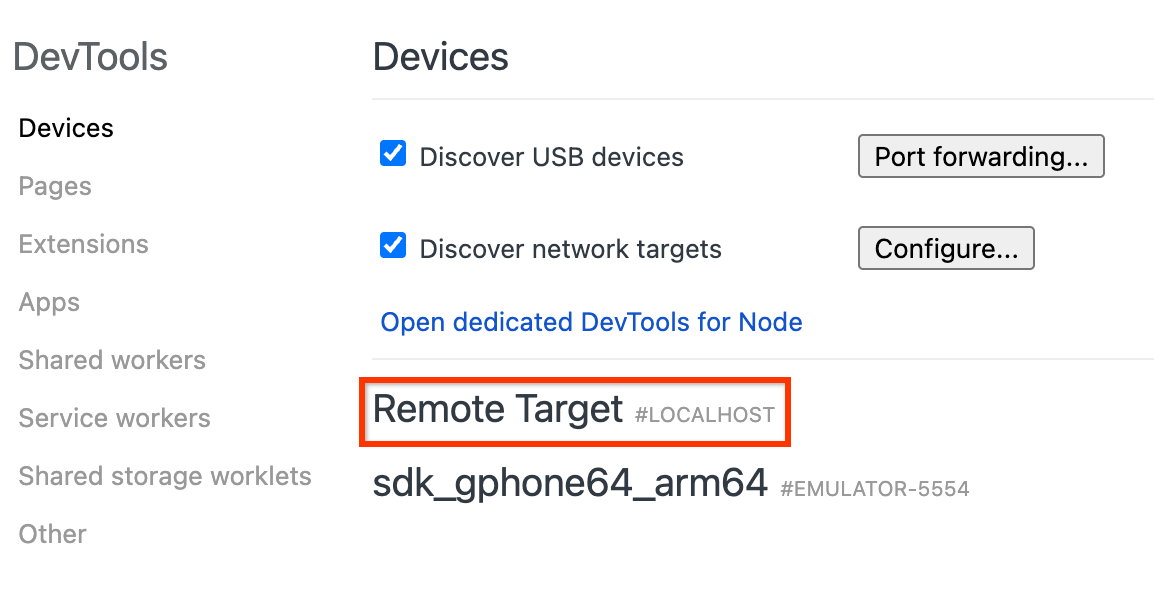
Abbildung 1 Seite „Prüfen“ der Chrome-Entwicklertools mit Remote-Zielen, die für das Debugging verfügbar sind. Unter dem Namen Ihres Geräts werden in Chrome alle debugfähigen WebViews aufgeführt, die auf diesem Gerät ausgeführt werden. Sie werden in der Regel mit WebView in gefolgt vom Paketnamen der App identifiziert. Suchen Sie die WebView, die Sie debuggen möchten, und klicken Sie auf den Link Prüfen.
Daraufhin wird eine neue Entwicklertools-Instanz geöffnet, mit der Sie Ihre WebView prüfen können.
Wenn Sie Inhalte von einem lokalen Webserver auf Ihrem Entwicklungscomputer bereitstellen, finden Sie unter Auf einen lokalen Entwicklungsserver über eine WebView zugreifen Informationen zum Herstellen einer Verbindung von Ihrem Gerät oder Emulator aus. Informationen zur Fehlerbehebung finden Sie unter Remote debug Android-Geräte und WebViews remote debuggen.