

Począwszy od wersji Tracing 2.0, biblioteka androidx.tracing udostępnia interfejs Kotlin API o niskim narzucie, który umożliwia przechwytywanie zdarzeń śledzenia w procesie. Te zdarzenia mogą rejestrować odcinki czasu i ich kontekst. Biblioteka obsługuje też propagację kontekstu w przypadku współprogramów Kotlin.
Biblioteka używa tego samego formatu pakietu logów czasu Perfetto, który znają deweloperzy aplikacji na Androida. Ponadto Tracing 2.0 (w przeciwieństwie do interfejsów API 1.0.0-*) obsługuje koncepcję podłączanych backendów śledzenia i ujść, dzięki czemu inne biblioteki śledzenia mogą dostosowywać format śledzenia danych wyjściowych i sposób propagacji kontekstu w ich implementacji.
Zależności
Aby rozpocząć śledzenie, musisz zdefiniować zależności w pliku build.gradle.kts.
Projekty Kotlin Multiplatform
Biblioteki, które muszą tylko emitować zdarzenia śledzenia, powinny zależeć od uproszczonego interfejsu API androidx.tracing:tracing. Aplikacje, które konfigurują backend śledzenia, powinny też zależeć od androidx.tracing:tracing-wire.
kotlin {
  sourceSets {
    commonMain {
      dependencies {
        // API definition
        implementation("androidx.tracing:tracing:2.0.5")
      }
    }
    androidMain {
      dependencies {
        // Android implementation (includes the Perfetto Sink and automatic initialization)
        implementation("androidx.tracing:tracing-wire:2.0.5")
      }
    }
    jvmMain {
      dependencies {
        // JVM implementation
        implementation("androidx.tracing:tracing-wire:2.0.5")
      }
    }
  }
}
Projekty tylko na Androida
Jeśli kierujesz reklamy tylko na Androida, dodaj do pliku build.gradle.kts aplikacji lub biblioteki te informacje:
dependencies {
    // For libraries and applications to emit events
    implementation("androidx.tracing:tracing:2.0.5")

    // For applications to configure the tracing backend
    implementation("androidx.tracing:tracing-wire:2.0.5")
}
Inicjowanie i wykrywanie
Zanim będzie można rejestrować zdarzenia logów czasu, musisz zainicjować infrastrukturę logów czasu. Wymaga to utworzenia AbstractTraceDriver i zarejestrowania jego Tracer globalnie.
Android
Jeśli na Androidzie uwzględnisz zależność androidx.tracing:tracing-wire, inicjowanie nastąpi automatycznie podczas uruchamiania aplikacji przy użyciu biblioteki androidx.startup.
Domyślnie automatyczna inicjalizacja wykonuje te czynności:
Tworzy
TraceDriverzTraceSink, który zapisuje pliki śledzenia Perfetto wContext.noBackupFilesDir/perfetto_traces/.Rejestruje wynikowy obiekt
Tracerglobalnie.
Dostosowywanie instancji TraceDriver
Jeśli chcesz dostosować konfigurację, na przykład zmienić miejsce zapisywania plików logów czasu lub użyć niestandardowego TraceSink, możesz podać własną instancję AbstractTraceDriver.
Aby dostosować konfigurację, spraw, aby klasa Application implementowała interfejs AbstractTraceDriver.Factory:
import android.app.Application
import androidx.tracing.AbstractTraceDriver
import androidx.tracing.wire.TraceDriver
import androidx.tracing.wire.TraceSink
import java.io.File

class App : Application(), AbstractTraceDriver.Factory {
    override fun create(): AbstractTraceDriver {
        val sink = TraceSink(
            context = this,
            fileProvider = { File(noBackupFilesDir, "traces") },
        )
        // Return the custom TraceDriver
        // You can also fully customize the instance of Tracer
        return TraceDriver(context = this, sink = sink)
    }
}
Automatyczny inicjator wykrywa, że podklasa Application implementuje Factory, i używa niestandardowej fabryki sterowników.
JVM
W przypadku JVM nie ma automatycznego mechanizmu uruchamiania. Aplikacja odpowiada za inicjowanie TraceDriver i rejestrowanie Tracer globalnie podczas uruchamiania, najczęściej w funkcji main.
Aby zarejestrować moduł śledzący, wywołaj funkcję Tracer.setGlobalTracer().
import androidx.tracing.Tracer
import androidx.tracing.DelicateTracingApi
import androidx.tracing.wire.TraceDriver
import androidx.tracing.wire.TraceSink
import java.io.File

fun main() {
    // Create the TraceSink, and the `TraceDriver`
    val outputDirectory = File("/tmp/perfetto")
    val sink = TraceSink(directory = outputDirectory)
    val driver = TraceDriver(sink = sink, isEnabled = true)

    // Register the tracer
    @OptIn(DelicateTracingApi::class)
    Tracer.setGlobalTracer(driver.tracer)

    // Call driver.close() as a result of the process shutdown hook.
    Runtime.getRuntime().addShutdownHook(Thread {
        driver.close()
    })
}
Podstawowe użycie
TraceSink określa sposób serializacji pakietów logu czasu. Śledzenie 2.0 zawiera implementację ujścia, która używa formatu pakietu śledzenia Perfetto. TraceDriver udostępnia uchwyt do Tracer i może służyć do finalizowania logu czasu oczekiwania.
Po zainicjowaniu Tracer (automatycznie na Androidzie lub ręcznie na JVM) użyj globalnej instancji Tracer.global, aby wygenerować zdarzenia śledzenia.
Możesz też użyć TraceDriver, aby wyłączyć wszystkie punkty logowania w aplikacji, jeśli nie chcesz logować w niektórych wariantach aplikacji. Możesz opcjonalnie włączyć punkty śledzenia dla danego elementu category, podając implementację dla elementu isCategoryEnabled podczas tworzenia instancji elementu TraceDriver.
val driver = TraceDriver(
    sink = sink,
    isCategoryEnabled = { category ->
        // Only enable trace points in the "com.example" package
        category.startsWith("com.example")
    }
)
Oto podstawowy przykład emitowania zdarzenia logu czasu za pomocą Tracer.global na JVM, w tym konfiguracji ręcznej:
import androidx.tracing.Tracer
import androidx.tracing.DelicateTracingApi
import androidx.tracing.wire.TraceDriver
import androidx.tracing.wire.TraceSink
import java.io.File

// Category names should also follow the same convention used for package names
// on Android and Java. This makes them easier to identify and filter.
internal const val CATEGORY_MAIN = "com.example"

fun createSink(): TraceSink {
    val outputDirectory = File("/tmp/perfetto")
    if (!outputDirectory.exists()) {
        outputDirectory.mkdirs()
    }
    return TraceSink(directory = outputDirectory)
}

fun createTraceDriver(): TraceDriver {
    return TraceDriver(sink = createSink(), isCategoryEnabled = {true})
}

fun main() {
    val driver = createTraceDriver()
    @OptIn(DelicateTracingApi::class)
    Tracer.setGlobalTracer(driver.tracer)

    driver.use {
        Tracer.global.trace(category = CATEGORY_MAIN, name = "basic") {
            // The block of code that needs to be traced.
            Thread.sleep(100L)
        }
    }
}
Spowoduje to wygenerowanie następującego logu czasu oczekiwania.
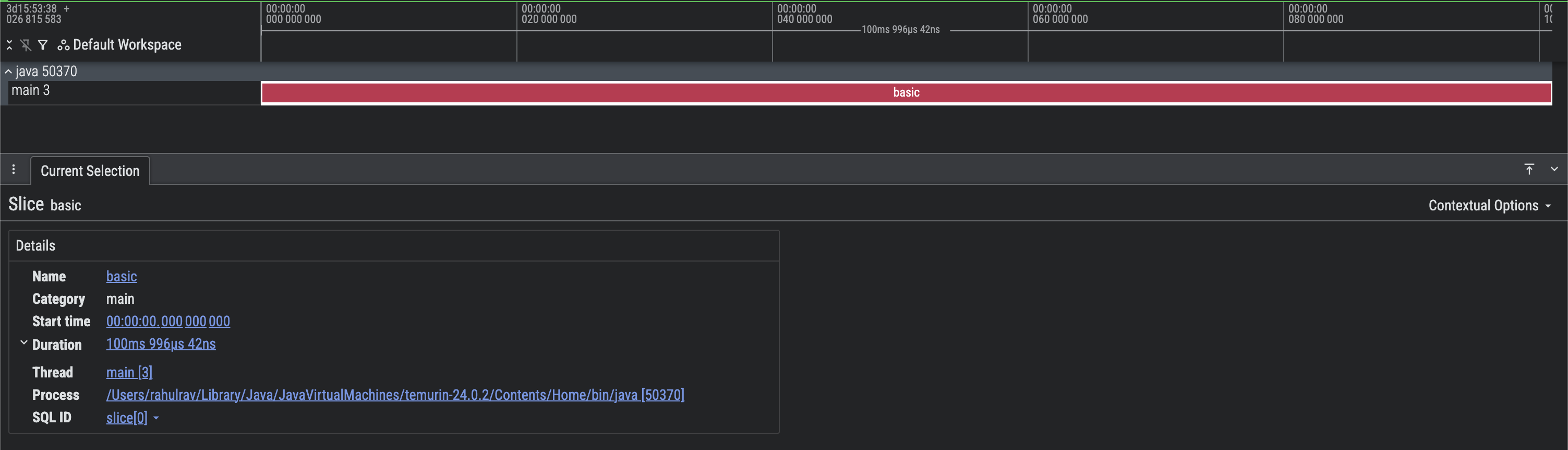
Rysunek 1. Zrzut ekranu podstawowego śladu Perfetto.
Możesz zobaczyć, że prawidłowe ścieżki procesów i wątków są wypełnione i że wygenerowały pojedynczą sekcję śladu basic, która działała przez 100 ms.
Sekcje (lub fragmenty) śladu mogą być zagnieżdżone na tej samej ścieżce, aby reprezentować nakładające się zdarzenia. Oto przykład.
fun main() {
    val driver = createTraceDriver()
    @OptIn(DelicateTracingApi::class)
    Tracer.setGlobalTracer(driver.tracer)

    driver.use {
        Tracer.global.trace(
            category = CATEGORY_MAIN,
            name = "processImage",
        ) {
            // Load the data first, then apply the sharpen filter
            sharpen(output = loadImage())
        }
    }
}

internal fun loadImage(): ByteArray {
    return Tracer.global.trace(CATEGORY_MAIN, "loadImage") {
        // Loads an image
        // ...
        // A placeholder
        ByteArray(0)
    }
}

internal fun sharpen(output: ByteArray) {
    // ...
    Tracer.global.trace(CATEGORY_MAIN, "sharpen") {
        // ...
    }
}
Spowoduje to wygenerowanie następującego logu czasu oczekiwania.

Rysunek 2. Zrzut ekranu przedstawiający podstawowy ślad Perfetto z sekcjami zagnieżdżonymi.
Na ścieżce wątku głównego widać nakładające się zdarzenia. Widać wyraźnie, że processImage wywołuje loadImage i sharpen w tym samym wątku.
Dodawanie dodatkowych metadanych w sekcjach logów czasu
Czasami warto dołączyć do wycinka logu czasu dodatkowe metadane kontekstowe, aby uzyskać więcej szczegółów. Przykłady takich metadanych to nav destination, na którym znajduje się użytkownik, lub input arguments, które mogą określać, jak długo trwa funkcja.
fun main() {
    val driver = createTraceDriver()
    @OptIn(DelicateTracingApi::class)
    Tracer.setGlobalTracer(driver.tracer)

    driver.use {
        Tracer.global.trace(
            category = CATEGORY_MAIN,
            name = "basicWithContext",
            // Add additional metadata
            metadataBlock = {
                // Add key value pairs.
                addMetadataEntry("key", "value")
                addMetadataEntry("count", 1L)
            }
        ) {
            Thread.sleep(100L)
        }
    }
}
Oto wynik. Zwróć uwagę, że sekcja Arguments zawiera pary klucz-wartość dodane podczas tworzenia slice.
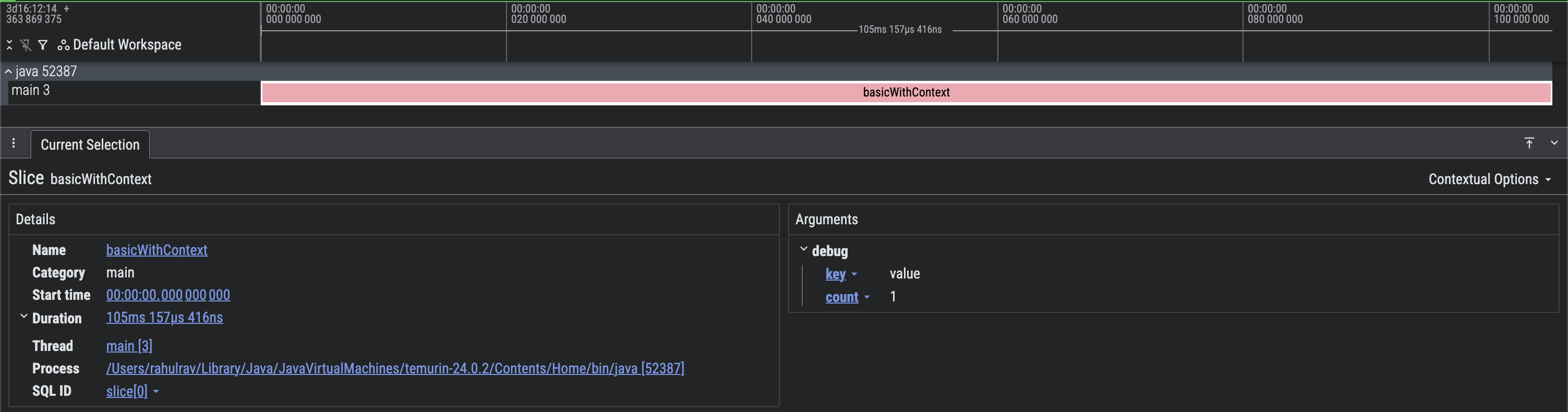
Rysunek 3. Zrzut ekranu podstawowego śladu Perfetto z dodatkowymi metadanymi.
Propagacja kontekstu
W przypadku korzystania z współprogramów Kotlin lub innych podobnych platform, które pomagają w obsłudze równoczesnych zadań, Tracing 2.0 obsługuje koncepcję propagacji kontekstu. Najlepiej wyjaśnić to na przykładzie.
suspend fun taskOne() {
    Tracer.global.traceCoroutine(category = CATEGORY_MAIN, "taskOne") {
        delay(timeMillis = 100L)
    }
}

suspend fun taskTwo() {
    Tracer.global.traceCoroutine(category = CATEGORY_MAIN, "taskTwo") {
        delay(timeMillis = 50L)
    }
}

fun main() = runBlocking(context = Dispatchers.Default) {
    val driver = createTraceDriver()
    @OptIn(DelicateTracingApi::class)
    Tracer.setGlobalTracer(driver.tracer)

    driver.use {
        Tracer.global.traceCoroutine(category = CATEGORY_MAIN, name = "main") {
              taskOne()
              taskTwo()
            }
        }
        println("All done")
    }
}
Oto wynik.
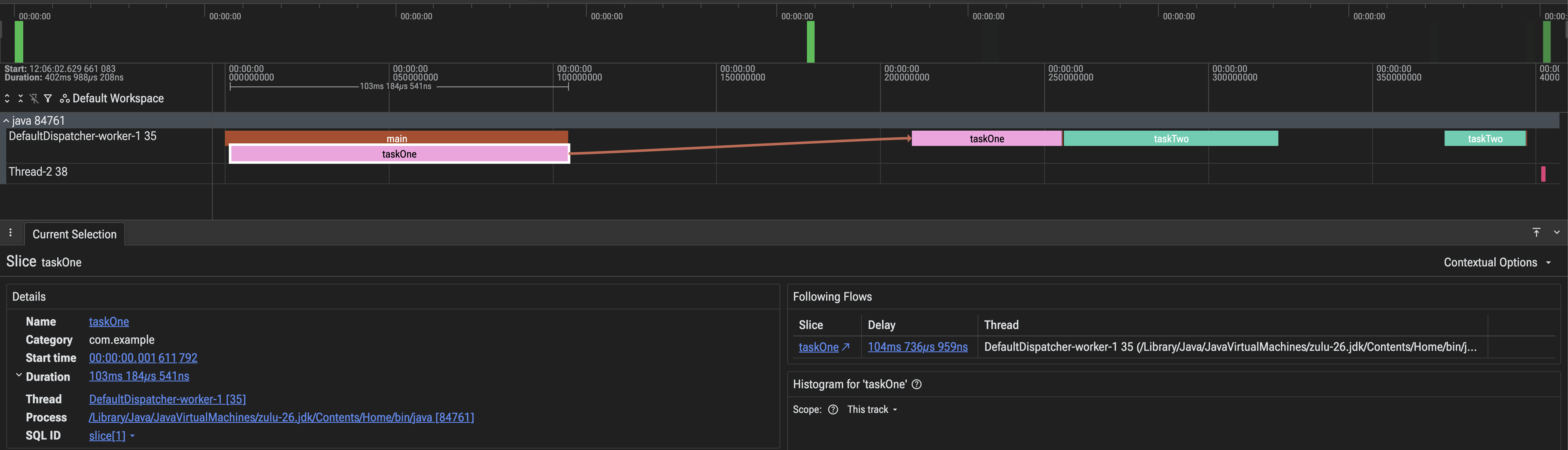
Rysunek 4. Zrzut ekranu podstawowego śladu Perfetto z propagacją kontekstu.
Propagacja kontekstu znacznie ułatwia wizualizację przepływu wykonywania. Możesz zobaczyć, które zadania były powiązane (połączone z innymi) oraz kiedy Threads zostały zawieszone i wznowione.
Możesz na przykład zobaczyć, że wycinek main wygenerował taskOne i taskTwo.
Po tym czasie oba wątki były nieaktywne, ponieważ współprogramy zostały zawieszone z powodu użycia delay.
Ręczne rozpowszechnianie
Czasami, gdy łączysz równoczesne zadania przy użyciu współprogramów Kotlin z instancjami Java Executor, przydatne może być propagowanie kontekstu z jednego do drugiego. Oto przykład:
fun executorTask(
    token: PropagationToken,
    executor: Executor,
    callback: () -> Unit
) {
    executor.execute {
        Tracer.global.trace(
            category = CATEGORY_MAIN,
            name = "executeTask",
            token = token,
        ) {
            // Do something
            Thread.sleep(100)
            callback()
        }
    }
}

fun main() = runBlocking(context = Dispatchers.Default) {
    val driver = createTraceDriver()
    @OptIn(DelicateTracingApi::class)
    Tracer.setGlobalTracer(driver.tracer)

    val executor = Executors.newSingleThreadExecutor()
    driver.use {
        Tracer.global.traceCoroutine(category = CATEGORY_MAIN, name = "main") {
            coroutineScope {
                val deferred = CompletableDeferred<Unit>()
                executorTask(
                    // Obtain the propagation token from the CoroutineContext
                    token = Tracer.global.tokenFromCoroutineContext(),
                    executor = executor,
                    callback = {
                        deferred.complete(Unit)
                    }
                )
                deferred.await()
            }
        }
        executor.shutdownNow()
    }
}
Oto wynik.
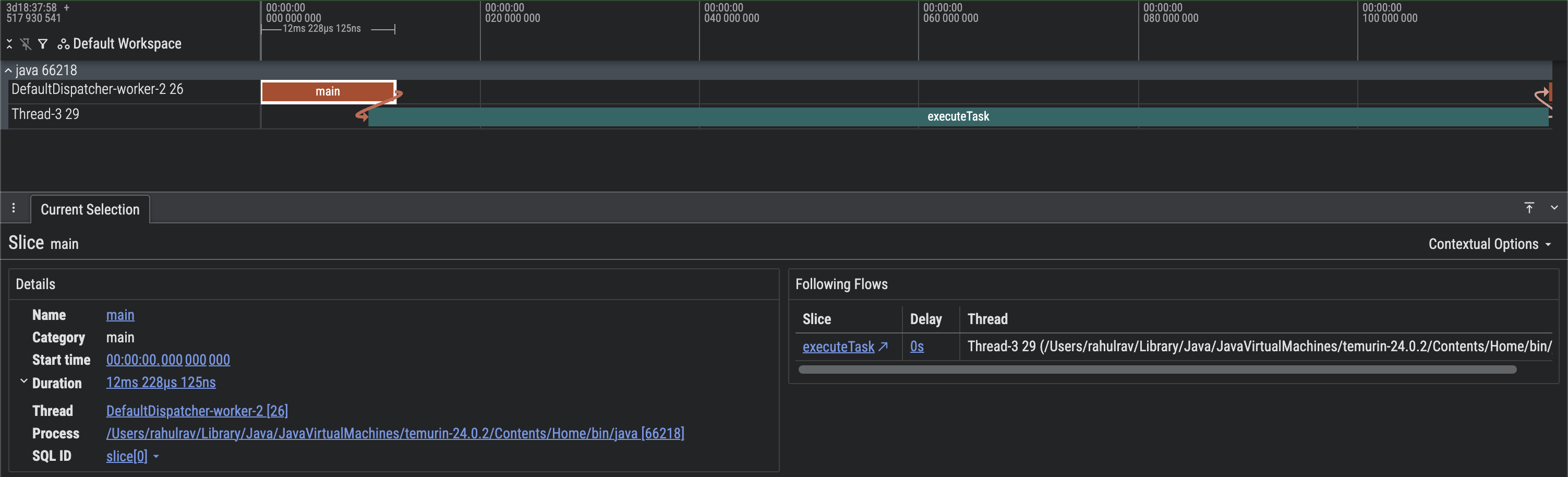
Rysunek 5. Zrzut ekranu podstawowego śladu Perfetto z ręcznym przekazywaniem kontekstu.
Możesz zobaczyć, że wykonywanie rozpoczęło się w CoroutineContext, a następnie przełączyło się na Executor w języku Java, ale nadal mogliśmy używać propagacji kontekstu.
Łączenie ze śladami systemu
Biblioteka androidx.tracing nie rejestruje informacji takich jak planowanie procesora, wykorzystanie pamięci i ogólna interakcja aplikacji z systemem operacyjnym. Dzieje się tak, ponieważ biblioteka umożliwia śledzenie w procesie przy niskim obciążeniu.
Jednak w razie potrzeby można bardzo łatwo scalić śledzenie systemu ze śladami w procesie i wyświetlić je jako pojedynczy ślad. Dzieje się tak, ponieważ Perfetto UI obsługuje wizualizację wielu plików śledzenia z urządzenia na ujednoliconej osi czasu.
Aby to zrobić, możesz rozpocząć sesję śledzenia systemu za pomocą Perfetto UI, postępując zgodnie z tymi instrukcjami.
Możesz też rejestrować zdarzenia śledzenia w procesie za pomocą interfejsu Tracing 2.0 API, gdy śledzenie systemu jest włączone. Gdy będziesz mieć oba pliki śledzenia, możesz użyć opcji Open Multiple Trace Files w Perfetto.
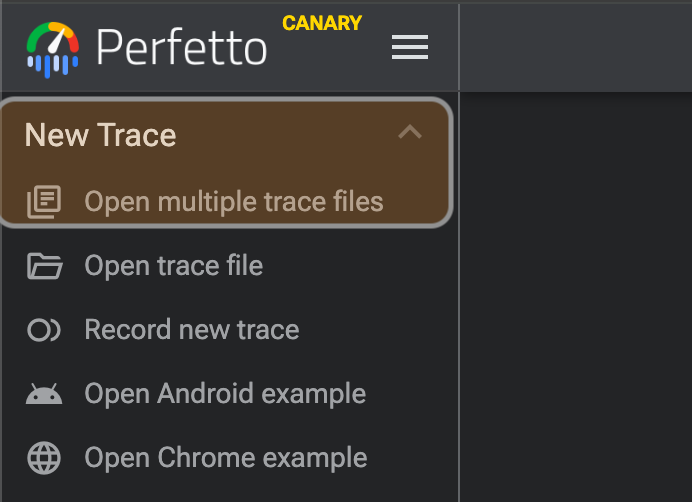
Rysunek 6. otwieranie wielu plików śledzenia w interfejsie Perfetto,
Zaawansowane przepływy pracy
W tej sekcji opisano zaawansowane przepływy pracy, które można wdrożyć za pomocą biblioteki śledzenia w procesie.
Korelacja pasków
Czasami przydatne jest przypisanie wycinków w śladzie do działania użytkownika na wyższym poziomie lub zdarzenia systemowego. Jeśli na przykład chcesz przypisać wszystkie wycinki odpowiadające pracy w tle jako część powiadomienia, możesz zrobić coś takiego:
fun main() {
    val driver = createTraceDriver()
    @OptIn(DelicateTracingApi::class)
    Tracer.setGlobalTracer(driver.tracer)

    driver.use {
        onEvent(eventId = EVENT_ID)
    }
}

fun onEvent(eventId: Long) {
    Tracer.global.trace(
        category = CATEGORY_MAIN,
        name = "step-1",
        metadataBlock = {
            addCorrelationId(eventId)
        }
    ) {
        Thread.sleep(100L)
    }

    Thread.sleep(20)

    Tracer.global.trace(
        category = CATEGORY_MAIN,
        name = "step-2",
        metadataBlock = {
            addCorrelationId(eventId)
        }
    ) {
        Thread.sleep(180)
    }
}
Oto wynik.
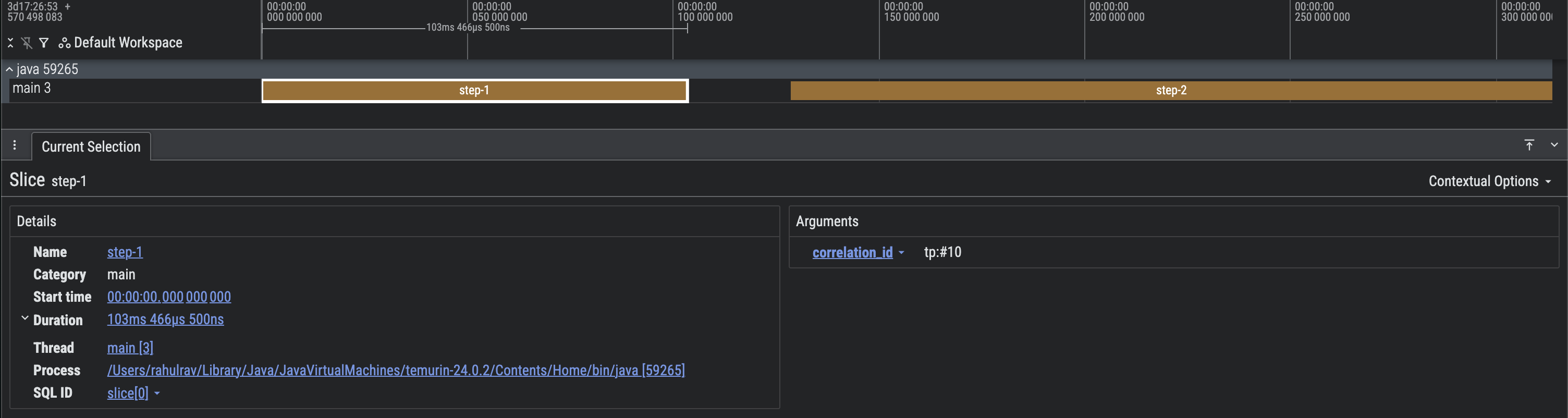
Rysunek 7. Zrzut ekranu logu Perfetto ze skorelowanymi fragmentami.
Dodawanie informacji o stosie wywołań
Narzędzia po stronie hosta, takie jak wtyczki kompilatora i procesory adnotacji, mogą też umieszczać informacje o stosie wywołań w logu czasu, aby ułatwić lokalizowanie pliku, klasy lub metody odpowiedzialnej za wygenerowanie sekcji logu czasu w logu czasu.
fun main() {
    val driver = createTraceDriver()
    @OptIn(DelicateTracingApi::class)
    Tracer.setGlobalTracer(driver.tracer)

    driver.use {
        Tracer.global.trace(
            category = CATEGORY_MAIN,
            name = "callStackEntry",
            metadataBlock = {
                addCallStackEntry(
                    name = "main",
                    lineNumber = 14,
                    sourceFile = "Basic.kt"
                )
            }
        ) {
            Thread.sleep(100L)
        }
    }
}
Oto wynik.
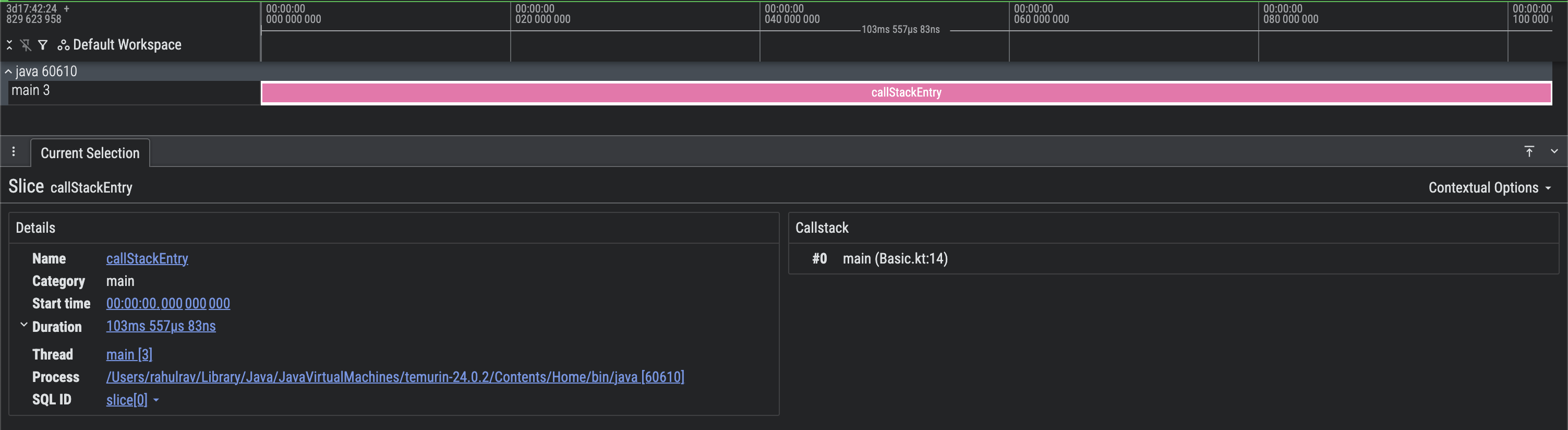
Rysunek 8. Zrzut ekranu ze śladem Perfetto z informacjami o stosie wywołań.