

O Compose tem muitos mecanismos de animação integrados, e pode ser difícil saber qual escolher. Confira a seguir uma lista de casos de uso comuns de animação. Para ver informações mais detalhadas sobre o conjunto completo de opções de API disponíveis, leia a documentação de animação do Compose.
Animar propriedades comuns de funções combináveis
O Compose oferece APIs convenientes que permitem resolver muitos casos de uso comuns de animação. Nesta seção, mostramos como animar propriedades comuns de um elemento combinável.
Animar aparecimento / desaparecimento
Use AnimatedVisibility para ocultar ou mostrar um elemento combinável. Os filhos dentro de
AnimatedVisibility podem usar Modifier.animateEnterExit() para a própria transição de entrada
ou saída.
var visible by remember { mutableStateOf(true) } // Animated visibility will eventually remove the item from the composition once the animation has finished. AnimatedVisibility(visible) { // your composable here // ... }
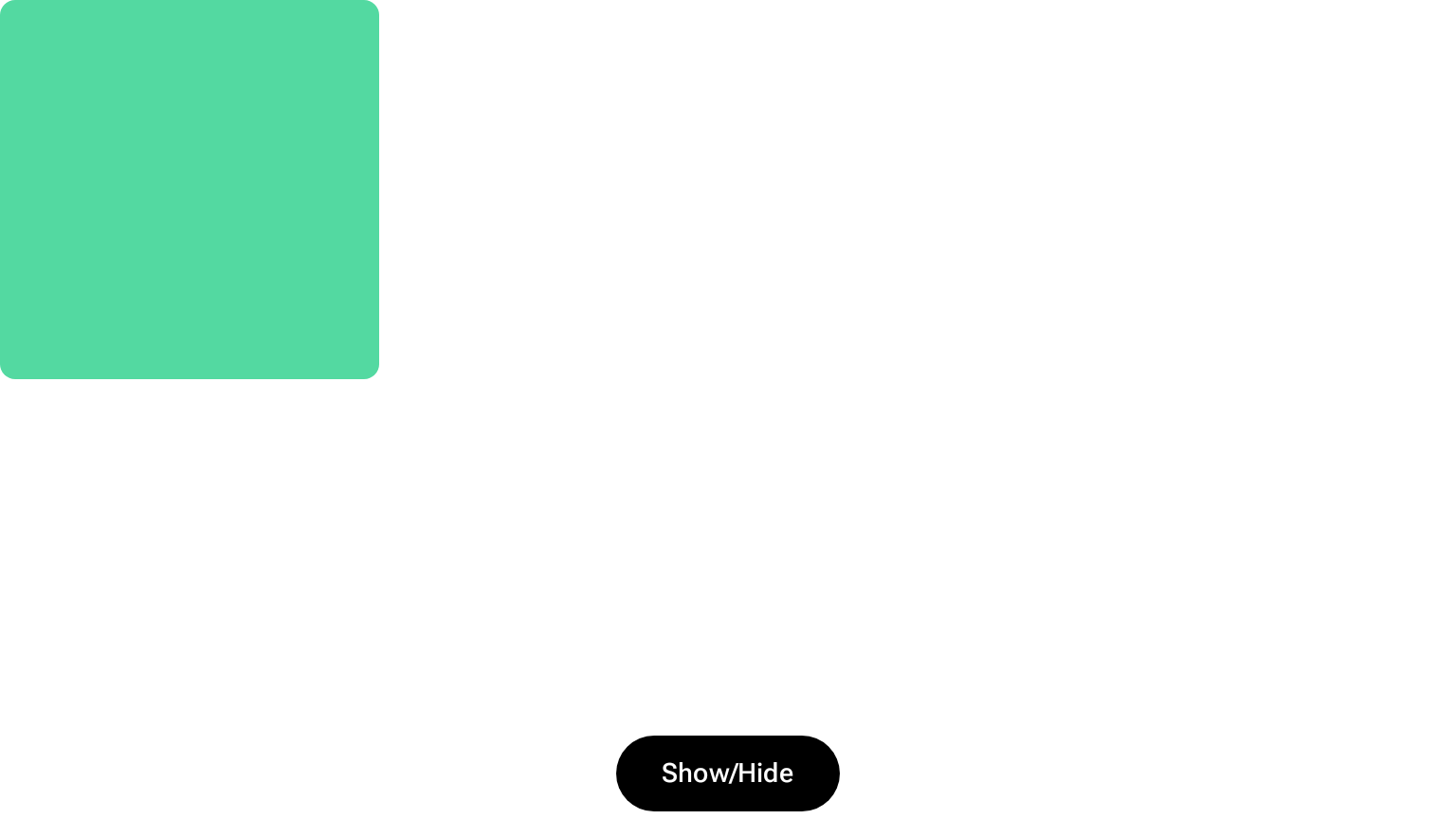
Os parâmetros de entrada e saída de AnimatedVisibility permitem configurar como
um elemento combinável se comporta quando aparece e desaparece. Leia a documentação
completa para mais informações.
Outra opção para animar a visibilidade de um elemento combinável é animar o
Alfa ao longo do tempo usando animateFloatAsState:
var visible by remember { mutableStateOf(true) } val animatedAlpha by animateFloatAsState( targetValue = if (visible) 1.0f else 0f, label = "alpha" ) Box( modifier = Modifier .size(200.dp) .graphicsLayer { alpha = animatedAlpha } .clip(RoundedCornerShape(8.dp)) .background(colorGreen) .align(Alignment.TopCenter) ) { }
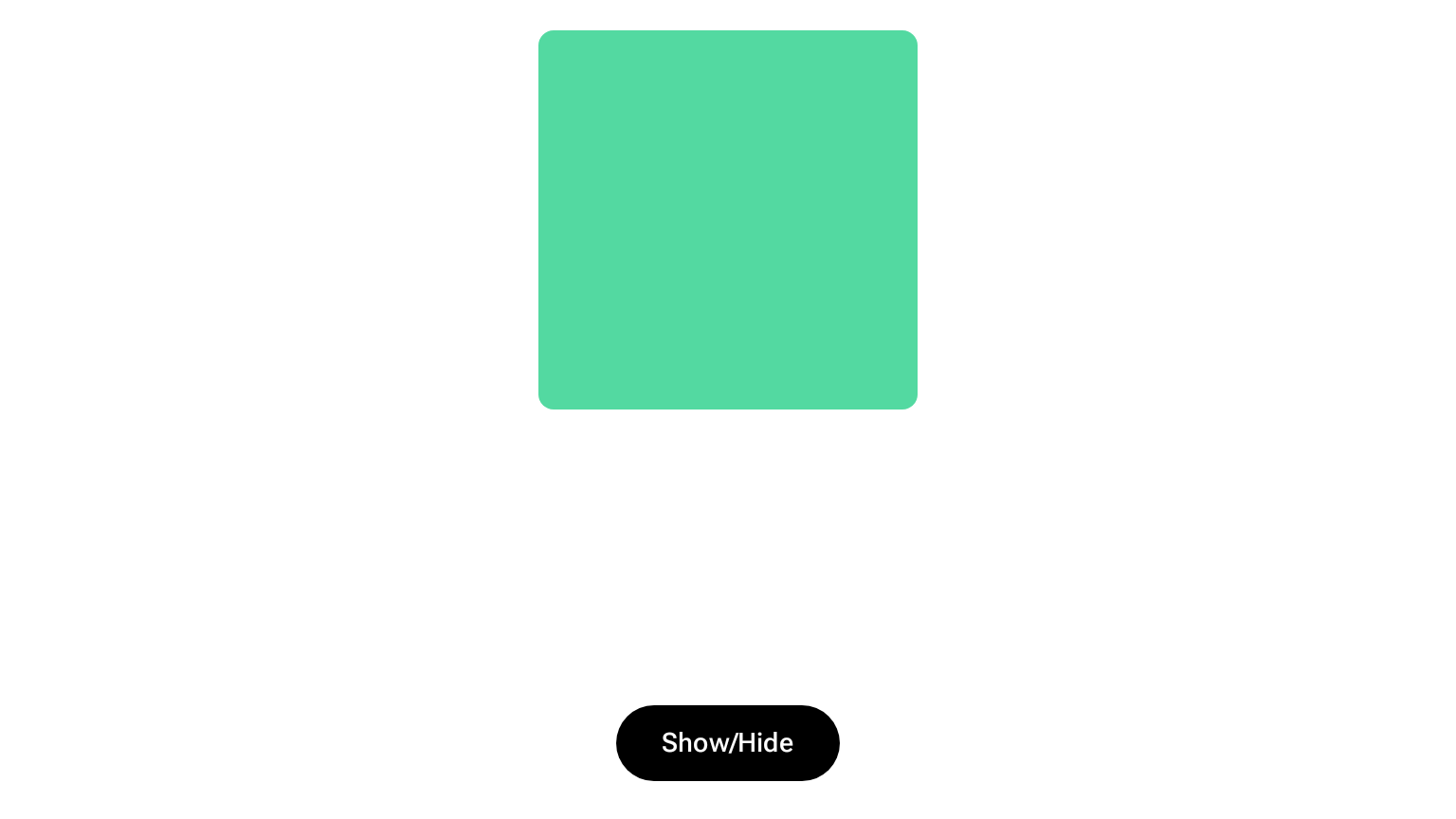
No entanto, mudar o Alfa tem uma ressalva: o elemento combinável permanece
na composição e continua ocupando o espaço em que está disposto. Isso
pode fazer com que os leitores de tela e outros mecanismos de acessibilidade ainda considerem
o item na tela. Por outro lado, AnimatedVisibility remove
o item da composição.
Animar cor de fundo

val animatedColor by animateColorAsState( if (animateBackgroundColor) colorGreen else colorBlue, label = "color" ) Column( modifier = Modifier.drawBehind { drawRect(animatedColor) } ) { // your composable here }
Essa opção tem um desempenho melhor do que o uso de Modifier.background().
Modifier.background() é aceitável para uma configuração de cor única, mas, ao
animar uma cor ao longo do tempo, isso pode causar mais recomposições do que o
necessário.
Para animar infinitamente a cor do plano de fundo, consulte a seção Como repetir uma animação.
Animar o tamanho de um elemento combinável
O Compose permite animar o tamanho de elementos combináveis de algumas maneiras diferentes. Use
animateContentSize() para animações entre mudanças de tamanho de elementos combináveis.
Por exemplo, se você tiver uma caixa com texto que pode se expandir de uma para
várias linhas, use Modifier.animateContentSize() para uma transição
mais suave:
var expanded by remember { mutableStateOf(false) } Box( modifier = Modifier .background(colorBlue) .animateContentSize() .height(if (expanded) 400.dp else 200.dp) .fillMaxWidth() .clickable( interactionSource = remember { MutableInteractionSource() }, indication = null ) { expanded = !expanded } ) { }

Também é possível usar AnimatedContent com um SizeTransform para descrever
como as mudanças de tamanho precisam ocorrer.
Animar a posição do elemento combinável
Para animar a posição de um elemento combinável, use Modifier.offset{ } combinado com
animateIntOffsetAsState().
var moved by remember { mutableStateOf(false) } val pxToMove = with(LocalDensity.current) { 100.dp.toPx().roundToInt() } val offset by animateIntOffsetAsState( targetValue = if (moved) { IntOffset(pxToMove, pxToMove) } else { IntOffset.Zero }, label = "offset" ) Box( modifier = Modifier .offset { offset } .background(colorBlue) .size(100.dp) .clickable( interactionSource = remember { MutableInteractionSource() }, indication = null ) { moved = !moved } )

Se você quiser garantir que os elementos combináveis não sejam desenhados sobre ou sob outros
elementos ao animar a posição ou o tamanho, use Modifier.layout{ }. Esse
modificador propaga mudanças de tamanho e posição para o pai, o que afeta
outros filhos.
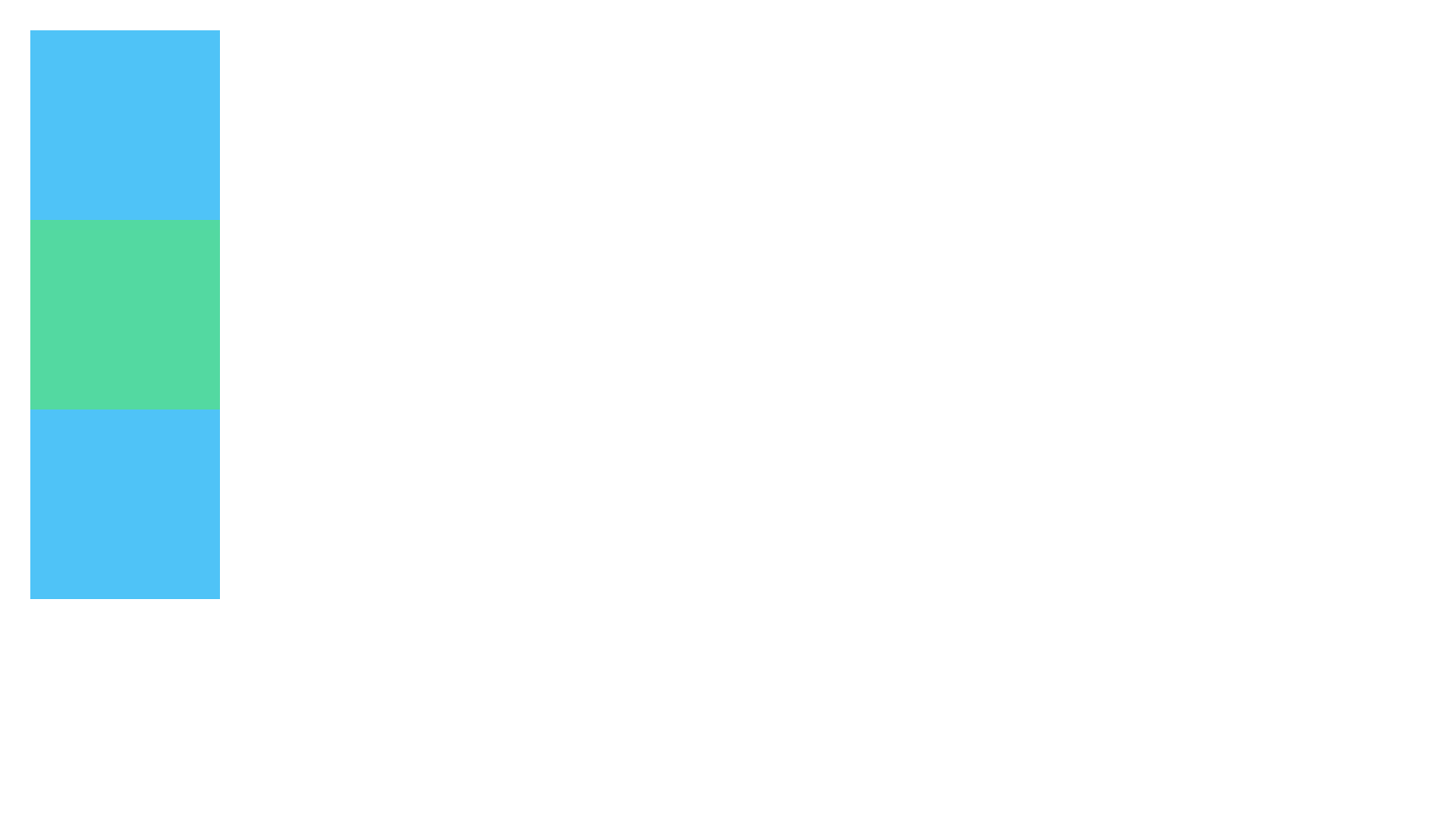
Por exemplo, se você estiver movendo um Box dentro de um Column e os outros filhos
precisarem se mover quando o Box se mover, inclua as informações de deslocamento com
Modifier.layout{ } da seguinte maneira:
var toggled by remember { mutableStateOf(false) } val interactionSource = remember { MutableInteractionSource() } Column( modifier = Modifier .padding(16.dp) .fillMaxSize() .clickable(indication = null, interactionSource = interactionSource) { toggled = !toggled } ) { val offsetTarget = if (toggled) { IntOffset(150, 150) } else { IntOffset.Zero } val offset = animateIntOffsetAsState( targetValue = offsetTarget, label = "offset" ) Box( modifier = Modifier .size(100.dp) .background(colorBlue) ) Box( modifier = Modifier .layout { measurable, constraints -> val offsetValue = if (isLookingAhead) offsetTarget else offset.value val placeable = measurable.measure(constraints) layout(placeable.width + offsetValue.x, placeable.height + offsetValue.y) { placeable.placeRelative(offsetValue) } } .size(100.dp) .background(colorGreen) ) Box( modifier = Modifier .size(100.dp) .background(colorBlue) ) }
Modifier.layout{ }Animar o padding de um elemento combinável
Para animar o padding de um elemento combinável, use animateDpAsState combinado com
Modifier.padding():
var toggled by remember { mutableStateOf(false) } val animatedPadding by animateDpAsState( if (toggled) { 0.dp } else { 20.dp }, label = "padding" ) Box( modifier = Modifier .aspectRatio(1f) .fillMaxSize() .padding(animatedPadding) .background(Color(0xff53D9A1)) .clickable( interactionSource = remember { MutableInteractionSource() }, indication = null ) { toggled = !toggled } )

Animar a elevação de um elemento combinável
Para animar a elevação de um elemento combinável, use animateDpAsState combinado com
Modifier.graphicsLayer{ }. Para mudanças de elevação únicas, use
Modifier.shadow(). Se você estiver animando a sombra, usar o
modificador Modifier.graphicsLayer{ } é a opção com melhor desempenho.
val mutableInteractionSource = remember { MutableInteractionSource() } val pressed = mutableInteractionSource.collectIsPressedAsState() val elevation = animateDpAsState( targetValue = if (pressed.value) { 32.dp } else { 8.dp }, label = "elevation" ) Box( modifier = Modifier .size(100.dp) .align(Alignment.Center) .graphicsLayer { this.shadowElevation = elevation.value.toPx() } .clickable(interactionSource = mutableInteractionSource, indication = null) { } .background(colorGreen) ) { }

Como alternativa, use o elemento combinável Card e defina a propriedade de elevação como
valores diferentes por estado.
Animar escala, translação ou rotação de texto
Ao animar a escala, a translação ou a rotação do texto, defina o parâmetro textMotion
em TextStyle como TextMotion.Animated. Isso garante transições mais suaves
entre as animações de texto. Use Modifier.graphicsLayer{ } para
traduzir, girar ou dimensionar o texto.
val infiniteTransition = rememberInfiniteTransition(label = "infinite transition") val scale by infiniteTransition.animateFloat( initialValue = 1f, targetValue = 8f, animationSpec = infiniteRepeatable(tween(1000), RepeatMode.Reverse), label = "scale" ) Box(modifier = Modifier.fillMaxSize()) { Text( text = "Hello", modifier = Modifier .graphicsLayer { scaleX = scale scaleY = scale transformOrigin = TransformOrigin.Center } .align(Alignment.Center), // Text composable does not take TextMotion as a parameter. // Provide it via style argument but make sure that we are copying from current theme style = LocalTextStyle.current.copy(textMotion = TextMotion.Animated) ) }
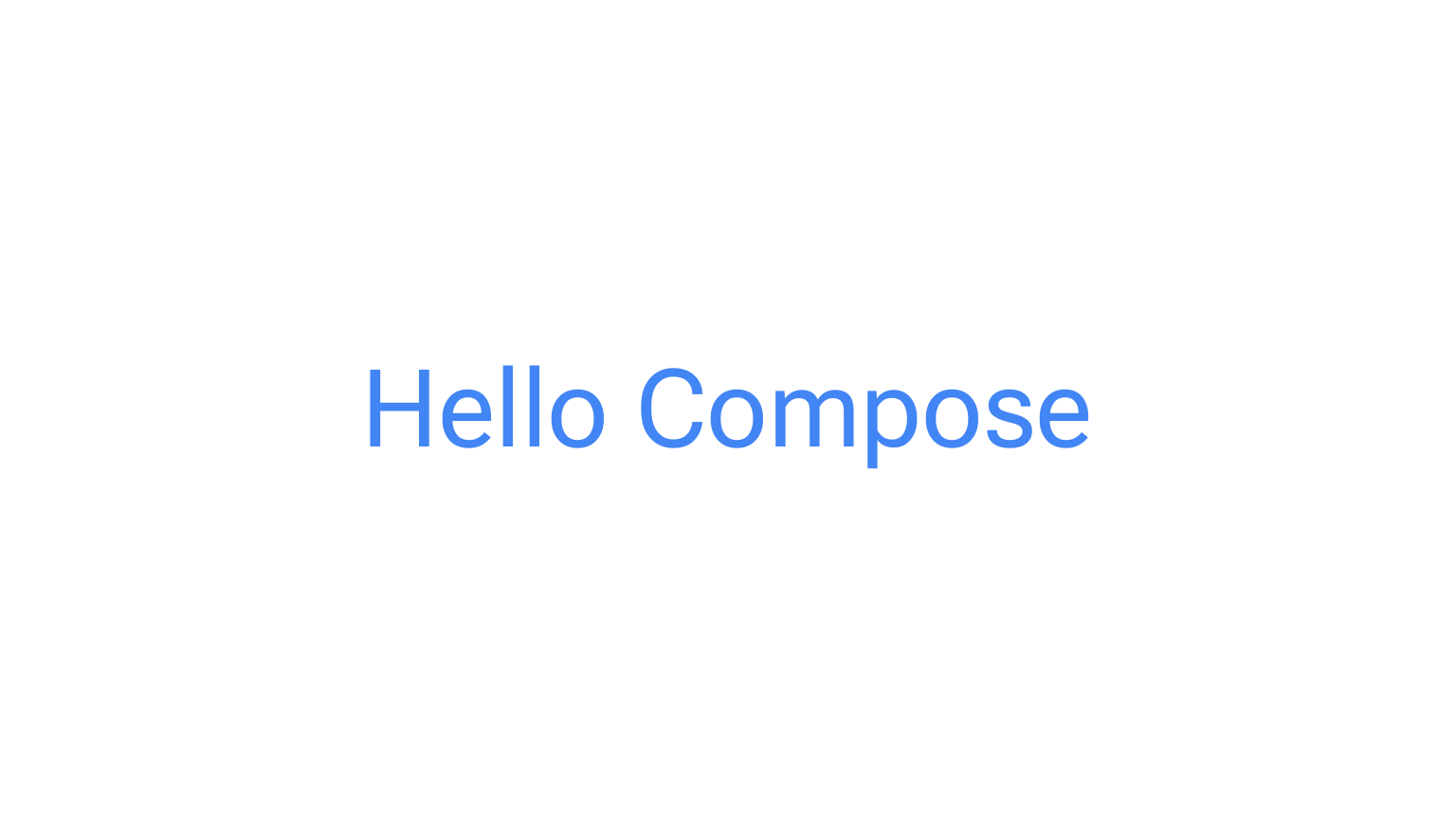
Animar cor do texto
Para animar a cor do texto, use a lambda color no elemento combinável BasicText:
val infiniteTransition = rememberInfiniteTransition(label = "infinite transition") val animatedColor by infiniteTransition.animateColor( initialValue = Color(0xFF60DDAD), targetValue = Color(0xFF4285F4), animationSpec = infiniteRepeatable(tween(1000), RepeatMode.Reverse), label = "color" ) BasicText( text = "Hello Compose", color = { animatedColor }, // ... )
Alternar entre diferentes tipos de conteúdo
Use AnimatedContent para animar entre diferentes elementos combináveis. Se você
quiser apenas um esmaecimento padrão entre eles, use Crossfade.
var state by remember { mutableStateOf(UiState.Loading) } AnimatedContent( state, transitionSpec = { fadeIn( animationSpec = tween(3000) ) togetherWith fadeOut(animationSpec = tween(3000)) }, modifier = Modifier.clickable( interactionSource = remember { MutableInteractionSource() }, indication = null ) { state = when (state) { UiState.Loading -> UiState.Loaded UiState.Loaded -> UiState.Error UiState.Error -> UiState.Loading } }, label = "Animated Content" ) { targetState -> when (targetState) { UiState.Loading -> { LoadingScreen() } UiState.Loaded -> { LoadedScreen() } UiState.Error -> { ErrorScreen() } } }
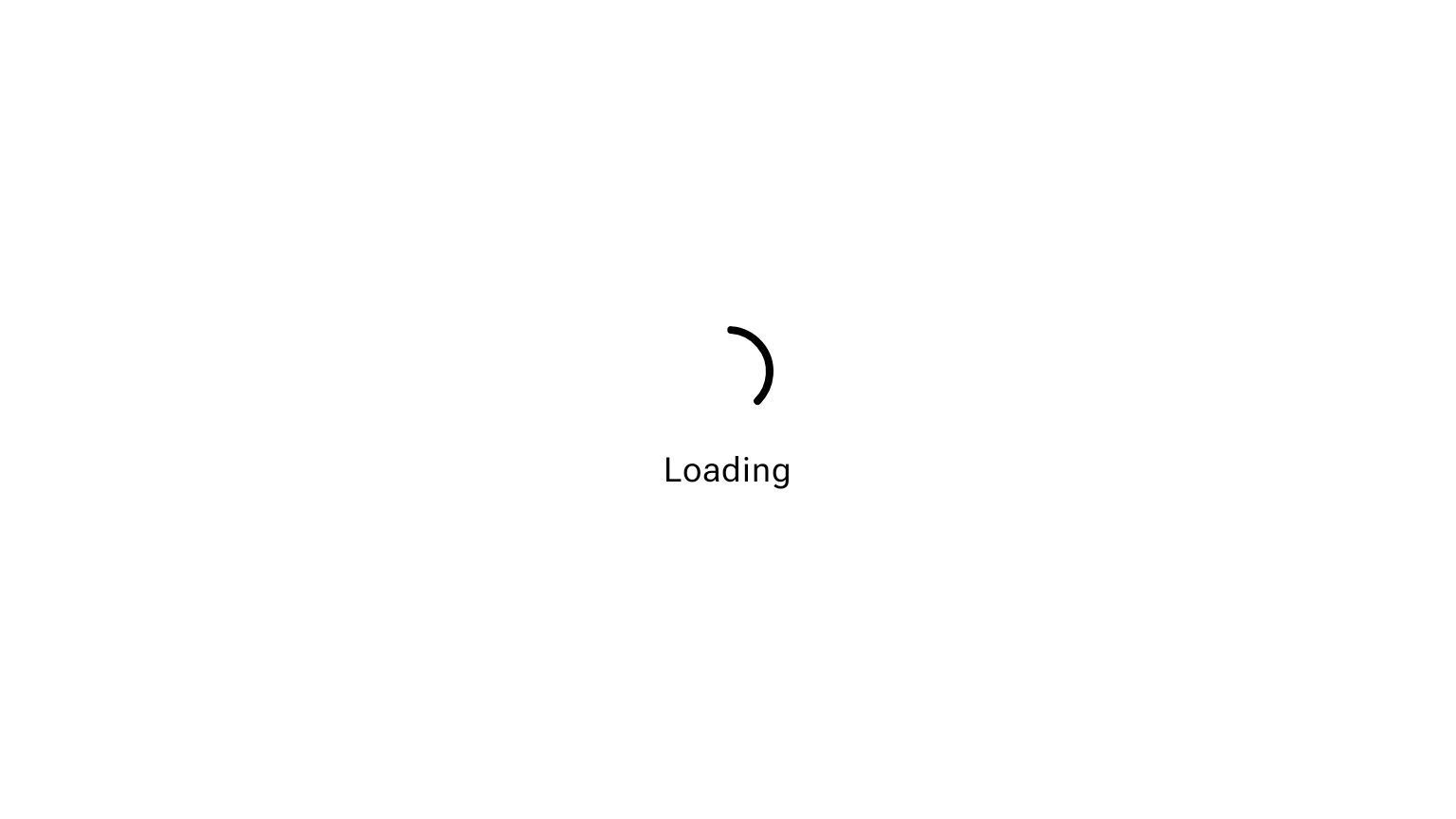
O AnimatedContent pode ser personalizado para mostrar vários tipos diferentes de transições de entrada e
saída. Para mais informações, leia a documentação sobre o
AnimatedContent ou esta postagem do blog sobre o
AnimatedContent.
Animar ao navegar para destinos diferentes

Para animar transições entre destinos ao usar a Navegação 3, defina
as animações padrão para todos os destinos com os parâmetros transitionSpec,
popTransitionSpec e predictivePopTransitionSpec de
NavDisplay. Para substituí-los em um único destino, adicione os metadados NavDisplay.TransitionKey, NavDisplay.PopTransitionKey e NavDisplay.PredictivePopTransitionKey à entrada:
data object Landing data class Detail(val photoIndex: Int) @Preview @Composable fun AnimateBetweenComposableDestinations() { // To keep the back stack across configuration changes, use rememberNavBackStack instead. val backStack = remember { mutableStateListOf<Any>(Landing) } NavDisplay( backStack = backStack, onBack = { backStack.removeLastOrNull() }, // Default transitions for every destination: no animation. transitionSpec = { EnterTransition.None togetherWith ExitTransition.None }, popTransitionSpec = { EnterTransition.None togetherWith ExitTransition.None }, predictivePopTransitionSpec = { EnterTransition.None togetherWith ExitTransition.None }, entryProvider = entryProvider { entry<Landing> { ScreenLanding( // ... ) } entry<Detail>( // Override the transitions for this destination. metadata = metadata { put(NavDisplay.TransitionKey) { fadeIn( animationSpec = tween( 300, easing = LinearEasing ) ) + slideIntoContainer( animationSpec = tween(300, easing = EaseIn), towards = AnimatedContentTransitionScope.SlideDirection.Start ) togetherWith ExitTransition.KeepUntilTransitionsFinished } put(NavDisplay.PopTransitionKey) { EnterTransition.None togetherWith fadeOut( animationSpec = tween( 300, easing = LinearEasing ) ) + slideOutOfContainer( animationSpec = tween(300, easing = EaseOut), towards = AnimatedContentTransitionScope.SlideDirection.End ) } put(NavDisplay.PredictivePopTransitionKey) { EnterTransition.None togetherWith fadeOut( animationSpec = tween( 300, easing = LinearEasing ) ) + slideOutOfContainer( animationSpec = tween(300, easing = EaseOut), towards = AnimatedContentTransitionScope.SlideDirection.End ) } } ) { detail -> ScreenDetails( // ... ) } } ) }
Há muitos tipos diferentes de transições de entrada e saída que aplicam efeitos diferentes ao conteúdo que entra e sai. Consulte a documentação para saber mais. Para saber mais sobre como animar destinos, incluindo a volta preditiva, consulte Animar entre destinos.
Repetir uma animação
Use rememberInfiniteTransition com um infiniteRepeatable
animationSpec para repetir continuamente a animação. Mude RepeatMode para
especificar como ele deve ir e voltar.
Use repeatable para repetir um número definido de vezes.
val infiniteTransition = rememberInfiniteTransition(label = "infinite") val color by infiniteTransition.animateColor( initialValue = Color.Green, targetValue = Color.Blue, animationSpec = infiniteRepeatable( animation = tween(1000, easing = LinearEasing), repeatMode = RepeatMode.Reverse ), label = "color" ) Column( modifier = Modifier.drawBehind { drawRect(color) } ) { // your composable here }
Iniciar uma animação ao iniciar um elemento combinável
LaunchedEffect é executado quando um elemento combinável entra na composição. Ele inicia
uma animação ao iniciar um elemento combinável. Use isso para impulsionar a mudança de estado
da animação. Usando Animatable com o método animateTo para iniciar a
animação na inicialização:
val alphaAnimation = remember { Animatable(0f) } LaunchedEffect(Unit) { alphaAnimation.animateTo(1f) } Box( modifier = Modifier.graphicsLayer { alpha = alphaAnimation.value } )
Criar animações sequenciais

Use as APIs de corrotina Animatable para realizar animações sequenciais ou
simultâneas. Chamar animateTo no Animatable um após o outro faz com que
cada animação aguarde a conclusão das anteriores antes de continuar.
Isso ocorre porque ela é uma função de suspensão.
val alphaAnimation = remember { Animatable(0f) } val yAnimation = remember { Animatable(0f) } LaunchedEffect("animationKey") { alphaAnimation.animateTo(1f) yAnimation.animateTo(100f) yAnimation.animateTo(500f, animationSpec = tween(100)) }
Criar animações simultâneas

Use as APIs de corrotina (Animatable#animateTo() ou animate) ou
a API Transition para criar animações simultâneas. Se você usar várias
funções de inicialização em um contexto de corrotina, as animações serão iniciadas ao mesmo
tempo:
val alphaAnimation = remember { Animatable(0f) } val yAnimation = remember { Animatable(0f) } LaunchedEffect("animationKey") { launch { alphaAnimation.animateTo(1f) } launch { yAnimation.animateTo(100f) } }
Você pode usar a API updateTransition para usar o mesmo estado para gerar
muitas animações de propriedades diferentes ao mesmo tempo. O exemplo a seguir
anima duas propriedades controladas por uma mudança de estado, rect e borderWidth:
var currentState by remember { mutableStateOf(BoxState.Collapsed) } val transition = updateTransition(currentState, label = "transition") val rect by transition.animateRect(label = "rect") { state -> when (state) { BoxState.Collapsed -> Rect(0f, 0f, 100f, 100f) BoxState.Expanded -> Rect(100f, 100f, 300f, 300f) } } val borderWidth by transition.animateDp(label = "borderWidth") { state -> when (state) { BoxState.Collapsed -> 1.dp BoxState.Expanded -> 0.dp } }
Otimizar a performance da animação
As animações no Compose podem causar problemas de desempenho. Isso se deve à natureza do que é uma animação: mover ou mudar pixels na tela rapidamente, frame por frame, para criar a ilusão de movimento.
Considere as diferentes fases do Compose: composição, layout e desenho. Se a animação mudar a fase de layout, todos os elementos de composição afetados precisarão ser redefinidos e redesenhados. Se a animação ocorrer na fase de desenho, ela terá, por padrão, um desempenho melhor do que se fosse executada na fase de layout, já que teria menos trabalho a fazer no geral.
Para garantir que o app faça o mínimo possível durante a animação, escolha a versão
lambda de um Modifier sempre que possível. Isso pula a recomposição e executa
a animação fora da fase de composição. Caso contrário, use
Modifier.graphicsLayer{ }, já que esse modificador sempre é executado na fase de
desenho. Para mais informações, consulte a seção adiar leituras na
documentação de desempenho.
Mudar o tempo da animação
Por padrão, o Compose usa animações de mola na maioria das animações. As molas, ou
animações baseadas em física, parecem mais naturais. Elas também são interrompíveis, já que
consideram a velocidade atual do objeto, em vez de um tempo fixo.
Se você quiser substituir o padrão, todas as APIs de animação demonstradas
anteriormente podem definir uma animationSpec para personalizar como uma
animação é executada, seja por uma determinada duração ou com
mais saltos.
Confira um resumo das diferentes opções de animationSpec:
spring: animação baseada em física, o padrão para todas as animações. É possível mudar a rigidez ou a dampingRatio para alcançar uma aparência diferente para a animação.tween(abreviação de between): animação baseada em duração, que anima entre dois valores com uma funçãoEasing.keyframes: especificação para definir valores em determinados pontos-chave de uma animação.repeatable: especificação baseada em duração que é executada um determinado número de vezes, especificado porRepeatMode.infiniteRepeatable: especificação baseada em duração que é executada para sempre.snap: ajusta instantaneamente ao valor final sem nenhuma animação.

Leia a documentação completa para mais informações sobre animationSpecs.
Outros recursos
Para mais exemplos de animações divertidas no Compose, confira os seguintes recursos:
- 5 animações rápidas no Compose
- Como fazer Jellyfish se mover no Compose (link em inglês)
- Como personalizar o
AnimatedContentno Compose - Funções de easing no Compose