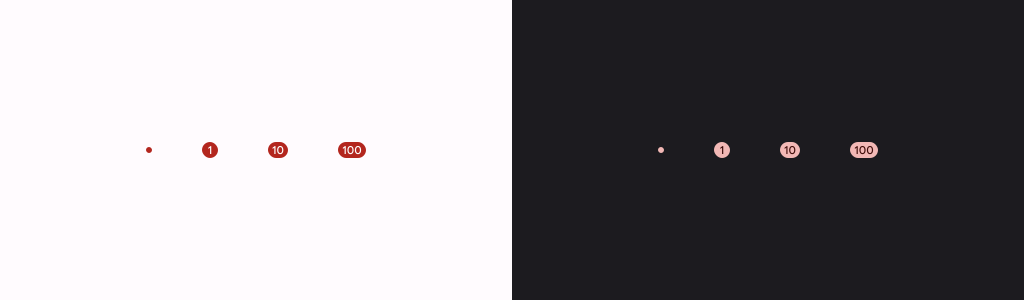
ใช้ป้ายเพื่อแสดงองค์ประกอบภาพขนาดเล็กเพื่อระบุสถานะหรือค่าตัวเลขใน Composable อื่น ตัวอย่างสถานการณ์ที่พบบ่อยซึ่งคุณอาจใช้ป้ายมีดังนี้
- การแจ้งเตือน: แสดงจำนวนการแจ้งเตือนที่ยังไม่อ่านบนไอคอนแอปหรือกระดิ่งแจ้งเตือน
- ข้อความ: ระบุข้อความใหม่หรือข้อความที่ยังไม่อ่านภายในแอปพลิเคชันแชท
- การอัปเดตสถานะ: แสดงสถานะของงาน เช่น "เสร็จสมบูรณ์" "อยู่ระหว่างดำเนินการ" หรือ "ไม่สำเร็จ"
- จำนวนสินค้าในรถเข็น: แสดงจำนวนสินค้าในรถเข็นช็อปปิ้งของผู้ใช้
- เนื้อหาใหม่: ไฮไลต์เนื้อหาหรือฟีเจอร์ใหม่ที่พร้อมให้ผู้ใช้ใช้งาน
แพลตฟอร์ม API
ใช้ Composable BadgedBox เพื่อติดตั้งใช้งานป้ายในแอปพลิเคชัน ซึ่งเป็นคอนเทนเนอร์ในท้ายที่สุด คุณควบคุมลักษณะที่ปรากฏได้ด้วยพารามิเตอร์หลัก 2 รายการต่อไปนี้
content: เนื้อหาที่ประกอบกันได้ซึ่งBadgedBoxมีอยู่ โดยปกติแล้วจะใช้เวลาIconbadge: Composable ที่ปรากฏเป็นป้ายเหนือเนื้อหา โดยปกติแล้วจะเป็น ComposableBadgeโดยเฉพาะ
ตัวอย่างพื้นฐาน
ข้อมูลโค้ดนี้แสดงการใช้งาน BadgedBox พื้นฐาน
@Composable fun BadgeExample() { BadgedBox( badge = { Badge() } ) { Icon( imageVector = Icons.Filled.Mail, contentDescription = "Email" ) } }
ตัวอย่างนี้แสดงป้ายที่วางซ้อนทับ Composable Icon ที่ระบุ โปรดสังเกตสิ่งต่อไปนี้ในโค้ด
BadgedBoxทำหน้าที่เป็นคอนเทนเนอร์โดยรวม- อาร์กิวเมนต์สำหรับพารามิเตอร์
badgeของBadgedBoxคือBadgeเนื่องจากBadgeไม่มีอาร์กิวเมนต์ของตัวเอง แอปจึงแสดงป้ายเริ่มต้นซึ่งเป็นวงกลมสีแดงขนาดเล็ก Iconทำหน้าที่เป็นอาร์กิวเมนต์สำหรับพารามิเตอร์contentของBadgedBoxซึ่งเป็นไอคอนที่ป้ายจะปรากฏขึ้น ในกรณีนี้คือไอคอนจดหมาย
โดยจะปรากฏดังนี้

ตัวอย่างโดยละเอียด
ข้อมูลโค้ดต่อไปนี้แสดงวิธีแสดงค่าในป้ายที่ตอบสนองต่อการดำเนินการของผู้ใช้
@Composable fun BadgeInteractiveExample() { var itemCount by remember { mutableIntStateOf(0) } Column( verticalArrangement = Arrangement.spacedBy(16.dp) ) { BadgedBox( badge = { if (itemCount > 0) { Badge( containerColor = Color.Red, contentColor = Color.White ) { Text("$itemCount") } } } ) { Icon( imageVector = Icons.Filled.ShoppingCart, contentDescription = "Shopping cart", ) } Button(onClick = { itemCount++ }) { Text("Add item") } } }
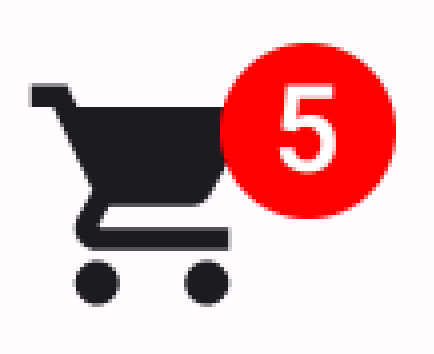
ตัวอย่างนี้ใช้ไอคอนรถเข็นช็อปปิ้งที่มีป้ายแสดงจำนวนสินค้าในรถเข็นของผู้ใช้
BadgedBoxจะแสดงก็ต่อเมื่อจำนวนรายการมากกว่า 0 เท่านั้น- อาร์กิวเมนต์สำหรับ
containerColorและcontentColorจะควบคุมลักษณะที่ปรากฏของป้าย TextComposable สำหรับช่องเนื้อหาของBadgeจะปรากฏภายในป้าย ในกรณีนี้ ระบบจะแสดงจํานวนสินค้าในรถเข็น
การใช้งานนี้จะปรากฏดังนี้