Utilisez un badge pour afficher un petit élément visuel indiquant l'état ou une valeur numérique sur un autre composable. Voici quelques scénarios courants dans lesquels vous pouvez utiliser un badge :
- Notifications : affichez le nombre de notifications non lues sur l'icône d'une application ou sur la cloche de notification.
- Messages : indique les messages nouveaux ou non lus dans une application de chat.
- Mises à jour de l'état : affichez l'état d'une tâche, par exemple "terminée", "en cours" ou "échec".
- Quantité dans le panier : affichez le nombre d'articles dans le panier d'un utilisateur.
- Nouveaux contenus : mettez en avant les nouveaux contenus ou fonctionnalités disponibles pour l'utilisateur.
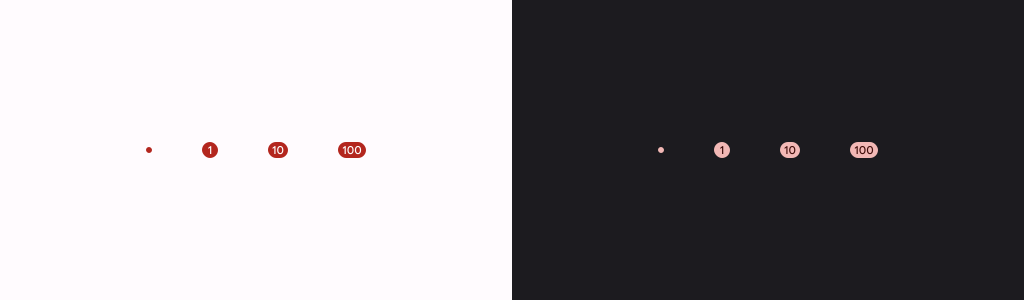
Surface d'API
Utilisez le composable BadgedBox pour implémenter des badges dans votre application. Il s'agit en fin de compte d'un conteneur. Vous pouvez contrôler son apparence à l'aide de ces deux paramètres principaux :
content: contenu composable que contientBadgedBox. Habituellement :Icon.badge: composable qui s'affiche sous forme de badge sur le contenu. En général, le composableBadgedédié.
Exemple de base
Cet extrait de code montre une implémentation de base de BadgedBox :
@Composable fun BadgeExample() { BadgedBox( badge = { Badge() } ) { Icon( imageVector = Icons.Filled.Mail, contentDescription = "Email" ) } }
Cet exemple affiche un badge qui chevauche le composable Icon fourni. Notez les points suivants dans le code :
BadgedBoxsert de conteneur global.- L'argument du paramètre
badgedeBadgedBoxestBadge. CommeBadgen'a pas d'arguments propres, l'application affiche le badge par défaut, qui est un petit cercle rouge. Iconsert d'argument pour le paramètrecontentdeBadgedBox. Il s'agit de l'icône sur laquelle le badge apparaît. Dans ce cas, il s'agit d'une icône de messagerie.
Voici comment il s'affiche :

Exemple détaillé
L'extrait suivant montre comment afficher des valeurs dans le badge qui répondent aux actions de l'utilisateur.
@Composable fun BadgeInteractiveExample() { var itemCount by remember { mutableIntStateOf(0) } Column( verticalArrangement = Arrangement.spacedBy(16.dp) ) { BadgedBox( badge = { if (itemCount > 0) { Badge( containerColor = Color.Red, contentColor = Color.White ) { Text("$itemCount") } } } ) { Icon( imageVector = Icons.Filled.ShoppingCart, contentDescription = "Shopping cart", ) } Button(onClick = { itemCount++ }) { Text("Add item") } } }
Cet exemple implémente une icône de panier avec un badge qui affiche le nombre d'articles dans le panier de l'utilisateur.
- Le
BadgedBoxne s'affiche que lorsque le nombre d'éléments est supérieur à 0. - Les arguments de
containerColoretcontentColorcontrôlent l'apparence du badge. - Le composable
Textde l'emplacement de contenu deBadgeapparaît dans le badge. Dans ce cas, il affiche le nombre d'articles dans le panier.
Cette implémentation est la suivante :