核取方塊可讓使用者從清單中選取一或多個項目。您可以使用核取方塊讓使用者執行下列操作:
- 開啟或關閉項目。
- 從清單中選取多個選項。
- 表示同意或接受。
圖解
核取方塊包含下列元素:
- Box:這是核取方塊的容器。
- 勾選:這是視覺指標,用於顯示是否已選取核取方塊。
- 標籤:說明核取方塊的文字。
州
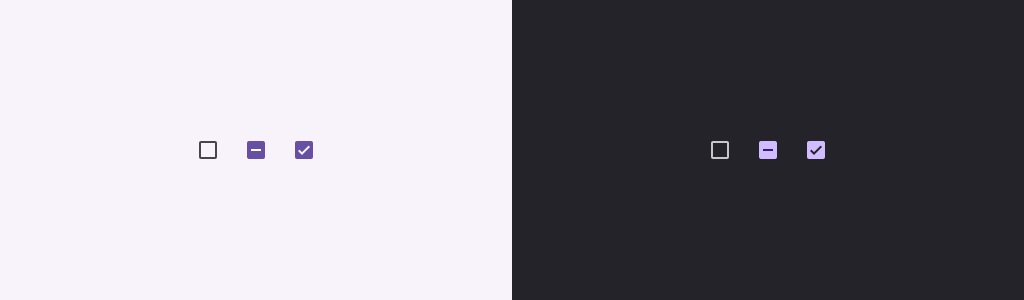
核取方塊可以處於下列三種狀態之一:
- 未選取:未勾選核取方塊。盒子是空的。
- Indeterminate:核取方塊處於不確定狀態。方塊中會顯示破折號。
- 已選取:已勾選核取方塊。方塊內有勾號。
下圖顯示核取方塊的三種狀態。
導入作業
您可以使用 Checkbox 可組合項在應用程式中建立核取方塊。請注意以下幾個重要參數:
checked:擷取核取方塊是否勾選的布林值。onCheckedChange():使用者輕觸核取方塊時,應用程式呼叫的函式。
下列程式碼片段示範如何使用 Checkbox 可組合函式:
@Composable fun CheckboxMinimalExample() { var checked by remember { mutableStateOf(true) } Row( verticalAlignment = Alignment.CenterVertically, ) { Text( "Minimal checkbox" ) Checkbox( checked = checked, onCheckedChange = { checked = it } ) } Text( if (checked) "Checkbox is checked" else "Checkbox is unchecked" ) }
說明
這段程式碼會建立一個核取方塊,初始狀態為未勾選。使用者點選核取方塊時,onCheckedChange lambda 會更新 checked 狀態。
結果
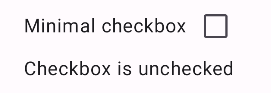
如果未勾選,這個範例會產生下列元件:
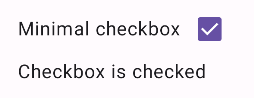
勾選時,同一個核取方塊會顯示如下:
進階範例
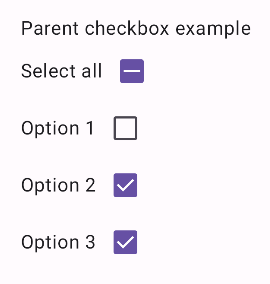
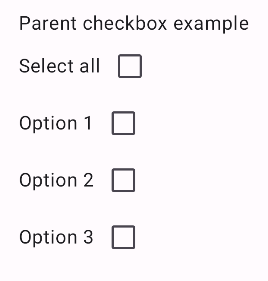
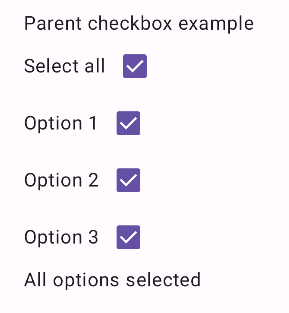
以下是更複雜的範例,說明如何在應用程式中實作核取方塊。在這個程式碼片段中,有一個父項核取方塊和一系列子項核取方塊。使用者輕觸父項核取方塊時,應用程式會勾選所有子項核取方塊。
@Composable fun CheckboxParentExample() { // Initialize states for the child checkboxes val childCheckedStates = remember { mutableStateListOf(false, false, false) } // Compute the parent state based on children's states val parentState = when { childCheckedStates.all { it } -> ToggleableState.On childCheckedStates.none { it } -> ToggleableState.Off else -> ToggleableState.Indeterminate } Column { // Parent TriStateCheckbox Row( verticalAlignment = Alignment.CenterVertically, ) { Text("Select all") TriStateCheckbox( state = parentState, onClick = { // Determine new state based on current state val newState = parentState != ToggleableState.On childCheckedStates.forEachIndexed { index, _ -> childCheckedStates[index] = newState } } ) } // Child Checkboxes childCheckedStates.forEachIndexed { index, checked -> Row( verticalAlignment = Alignment.CenterVertically, ) { Text("Option ${index + 1}") Checkbox( checked = checked, onCheckedChange = { isChecked -> // Update the individual child state childCheckedStates[index] = isChecked } ) } } } if (childCheckedStates.all { it }) { Text("All options selected") } }
說明
以下是這個範例的幾個重點:
- 狀態管理:
childCheckedStates:使用mutableStateOf()的布林值清單,追蹤每個子項核取方塊的勾選狀態。parentState:ToggleableState,其值衍生自子項核取方塊的狀態。
- UI 元件:
TriStateCheckbox:父項核取方塊必須使用這個屬性,因為它有state參數,可讓您將其設為不確定。Checkbox:用於每個子項核取方塊,其狀態會連結至childCheckedStates中的對應元素。Text:顯示標籤和訊息 (「全選」、「選項 X」、「已選取所有選項」)。
- 邏輯:
- 父項核取方塊的
onClick會將所有子項核取方塊更新為與目前父項狀態相反的狀態。 - 每個子項核取方塊的
onCheckedChange都會更新childCheckedStates清單中的對應狀態。 - 勾選所有子項核取方塊時,程式碼會顯示「
All options selected」。
- 父項核取方塊的
結果
如果未勾選任何核取方塊,這個範例會產生下列元件。
同樣地,當使用者輕觸「全選」時,所有選項都會勾選,元件會顯示如下:
如果只勾選一個選項,父項核取方塊會顯示不確定狀態: