

Chip 元件是精簡的互動式 UI 元素,代表聯絡人或標記等複雜實體,通常會顯示圖示和標籤。可勾選、關閉或點選。
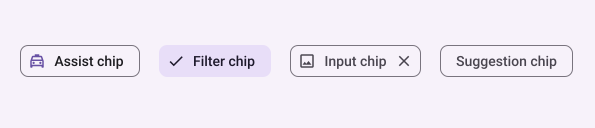
以下是四種方塊類型和可能的使用情境:
- 協助:在使用者執行工作時提供指引。通常會顯示為暫時性 UI 元素,回應使用者輸入內容。
- 篩選器:可讓使用者從一組選項中篩選內容。可以選取或取消選取,選取時可能會顯示勾號圖示。
- 輸入:代表使用者提供的資訊,例如選單中的選項。其中可包含圖示和文字,並提供「X」圖示,方便使用者移除。
- 建議:根據使用者最近的活動或輸入內容,提供建議。通常會顯示在輸入欄位下方,提示使用者採取行動。
API 介面
有四個可組合函式對應四種方塊。以下各節將詳細說明這些可組合項及其差異。不過,兩者共用下列參數:
label:方塊上顯示的字串。icon:顯示在方塊開頭的圖示。部分特定可組合項具有獨立的leadingIcon和trailingIcon參數。onClick:使用者按下方塊時,方塊呼叫的 lambda。
輔助方塊
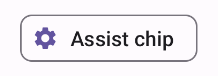
AssistChip 可組合項提供簡單的方法,可建立輔助方塊,引導使用者朝特定方向操作。其中一項特色是 leadingIcon 參數,可讓您在方塊左側顯示圖示。以下示範如何實作:
@Composable fun AssistChipExample() { AssistChip( onClick = { Log.d("Assist chip", "hello world") }, label = { Text("Assist chip") }, leadingIcon = { Icon( painter = rememberVectorPainter(AppIcons.Settings), contentDescription = "Localized description", Modifier.size(AssistChipDefaults.IconSize) ) } ) }
實作方式如下所示。
篩選器方塊
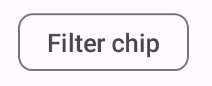
FilterChip 可組合項需要您追蹤是否已選取方塊。以下範例說明如何只在使用者選取方塊時,顯示前置勾號圖示:
@Composable fun FilterChipExample() { var selected by remember { mutableStateOf(false) } FilterChip( onClick = { selected = !selected }, label = { Text("Filter chip") }, selected = selected, leadingIcon = if (selected) { { Icon( painter = rememberVectorPainter(AppIcons.Done), contentDescription = "Done icon", modifier = Modifier.size(FilterChipDefaults.IconSize) ) } } else { null }, ) }
未選取時,這項實作會顯示如下:
選取後則會顯示如下:

輸入方塊
您可以使用 InputChip 可組合函式,建立因使用者互動而產生的方塊。舉例來說,在電子郵件用戶端中,當使用者撰寫電子郵件時,輸入方塊方塊可能代表使用者新增至「收件者:」欄位的聯絡人。
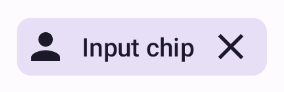
以下實作範例示範已處於選取狀態的輸入方塊。使用者按下方塊後,方塊就會關閉。
@Composable fun InputChipExample( text: String, onDismiss: () -> Unit, ) { var enabled by remember { mutableStateOf(true) } if (!enabled) return InputChip( onClick = { onDismiss() enabled = !enabled }, label = { Text(text) }, selected = enabled, avatar = { Icon( painter = rememberVectorPainter(AppIcons.Person), contentDescription = "Localized description", Modifier.size(InputChipDefaults.AvatarSize) ) }, trailingIcon = { Icon( painter = rememberVectorPainter(AppIcons.Close), contentDescription = "Localized description", Modifier.size(InputChipDefaults.AvatarSize) ) }, ) }
實作方式如下所示。
建議方塊
SuggestionChip 可組合項是本頁列出的可組合項中最基本的,無論是 API 定義還是常見用途。建議方塊會顯示動態生成的提示。舉例來說,在 AI 對話應用程式中,您可以使用建議方塊,針對最新訊息提供可能的回覆。
請考慮以下 SuggestionChip 實作方式:
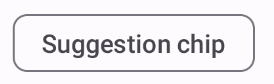
@Composable fun SuggestionChipExample() { SuggestionChip( onClick = { Log.d("Suggestion chip", "hello world") }, label = { Text("Suggestion chip") } ) }
實作方式如下:
浮動方塊
本文件中的所有範例都使用外觀平坦的基本可組合項。如要讓方塊看起來有浮凸效果,請使用下列其中一個可組合項: