

تتيح أدوات اختيار التاريخ للمستخدمين اختيار تاريخ أو نطاق زمني أو كليهما. ويستخدمون مربّع حوار تقويم أو إدخال نصي للسماح للمستخدمين باختيار التواريخ.
الأنواع
هناك ثلاثة أنواع من أدوات اختيار التاريخ:
- مثبَّتة: تظهر مضمّنة في التنسيق. وهي مناسبة للتنسيقات المدمجة التي قد يبدو فيها مربّع الحوار المخصّص مزعجًا.
- النافذة المشروطة: تظهر كنافذة حوارية تغطي محتوى التطبيق. ويوفّر ذلك تركيزًا واضحًا على اختيار التاريخ.
- الإدخال المشروط: يجمع بين حقل نصي وأداة اختيار التاريخ المشروطة.
يمكنك تنفيذ أدوات اختيار التاريخ هذه في تطبيقك باستخدام العناصر القابلة للإنشاء التالية:
-
DatePicker: دالة مركّبة عامة لأداة اختيار التاريخ. تحدّد الحاوية التي تستخدمها ما إذا كانت ثابتة أو عائمة. -
DatePickerDialog: الحاوية الخاصة بكل من أدوات اختيار التاريخ المنبثقة وأدوات اختيار التاريخ المنبثقة التي تتطلّب إدخال بيانات. -
DateRangePicker: لأي أداة اختيار تاريخ يمكن للمستخدم من خلالها تحديد نطاق يتضمّن تاريخ بدء وتاريخ انتهاء.
الولاية
المَعلمة الأساسية التي تشترك فيها عناصر Date Picker القابلة للإنشاء المختلفة هي
state، والتي تقبل إما كائن DatePickerState أو
كائن DateRangePickerState. تسجّل سماتها معلومات حول اختيار المستخدم باستخدام أداة اختيار التاريخ، مثل التاريخ المحدّد الحالي.
لمزيد من المعلومات حول كيفية الاستفادة من التاريخ المحدّد، راجِع قسم استخدام التاريخ المحدّد.
أداة اختيار التاريخ المثبّتة
في المثال التالي، هناك حقل نصي يطلب من المستخدم إدخال تاريخ ميلاده. عندما ينقر المستخدم على رمز التقويم في الحقل، سيتم فتح أداة اختيار التاريخ المثبّتة أسفل حقل الإدخال.
@Composable fun DatePickerDocked() { var showDatePicker by remember { mutableStateOf(false) } val datePickerState = rememberDatePickerState() val selectedDate = datePickerState.selectedDateMillis?.let { convertMillisToDate(it) } ?: "" Box( modifier = Modifier.fillMaxWidth() ) { OutlinedTextField( value = selectedDate, onValueChange = { }, label = { Text("DOB") }, readOnly = true, trailingIcon = { IconButton(onClick = { showDatePicker = !showDatePicker }) { Icon( imageVector = Icons.Default.DateRange, contentDescription = "Select date" ) } }, modifier = Modifier .fillMaxWidth() .height(64.dp) ) if (showDatePicker) { Popup( onDismissRequest = { showDatePicker = false }, alignment = Alignment.TopStart ) { Box( modifier = Modifier .fillMaxWidth() .offset(y = 64.dp) .shadow(elevation = 4.dp) .background(MaterialTheme.colorScheme.surface) .padding(16.dp) ) { DatePicker( state = datePickerState, showModeToggle = false ) } } } } } @Composable fun DatePickerFieldToModal(modifier: Modifier = Modifier) { var selectedDate by remember { mutableStateOf<Long?>(null) } var showModal by remember { mutableStateOf(false) } OutlinedTextField( value = selectedDate?.let { convertMillisToDate(it) } ?: "", onValueChange = { }, label = { Text("DOB") }, placeholder = { Text("MM/DD/YYYY") }, trailingIcon = { Icon(Icons.Default.DateRange, contentDescription = "Select date") }, modifier = modifier .fillMaxWidth() .pointerInput(selectedDate) { awaitEachGesture { // Modifier.clickable doesn't work for text fields, so we use Modifier.pointerInput // in the Initial pass to observe events before the text field consumes them // in the Main pass. awaitFirstDown(pass = PointerEventPass.Initial) val upEvent = waitForUpOrCancellation(pass = PointerEventPass.Initial) if (upEvent != null) { showModal = true } } } ) if (showModal) { DatePickerModal( onDateSelected = { selectedDate = it }, onDismiss = { showModal = false } ) } } fun convertMillisToDate(millis: Long): String { val formatter = SimpleDateFormat("MM/dd/yyyy", Locale.getDefault()) return formatter.format(Date(millis)) }
نقاط رئيسية حول الرمز
- يظهر منتقي التاريخ عندما ينقر المستخدم على
IconButton.- يعمل زر الرمز كمعلَمة للوسيطة
OutlinedTextField'strailingIcon. - يتحكّم متغير الحالة
showDatePickerفي إمكانية ظهور أداة اختيار التاريخ المثبّتة.
- يعمل زر الرمز كمعلَمة للوسيطة
- حاوية أداة اختيار التاريخ هي عنصر
Popupقابل للإنشاء، ويتم وضعها فوق المحتوى بدون التأثير في تصميم العناصر الأخرى. - تعرض
selectedDateقيمة التاريخ المحدّد من الكائنDatePickerStateوتنسّقه باستخدام الدالةconvertMillisToDate. - يظهر التاريخ المحدّد في حقل النص.
- يتم وضع أداة اختيار التاريخ المثبّتة أسفل حقل النص باستخدام
offsetmodifier. - يتم استخدام
Boxكحاوية جذرية للسماح بترتيب طبقات حقل النص وأداة اختيار التاريخ بشكل صحيح.
النتائج
بعد النقر على رمز التقويم، يظهر هذا التنفيذ على النحو التالي:
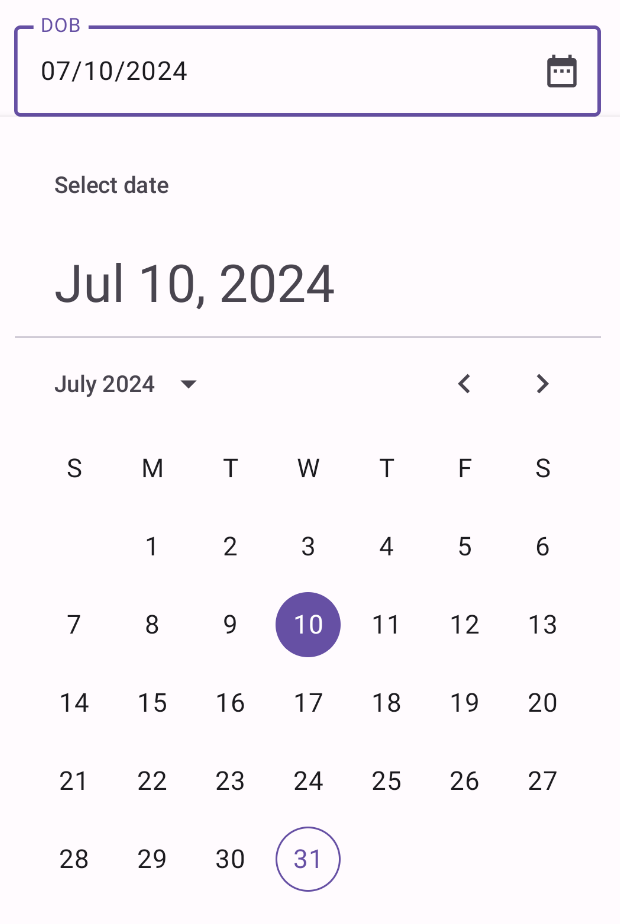
أداة اختيار التاريخ المنبثقة
تعرض أداة اختيار التاريخ المنبثقة مربّع حوار يظهر فوق الشاشة. لتنفيذ ذلك، أنشئ DatePickerDialog ومرِّر إليه DatePicker.
@Composable fun DatePickerModal( onDateSelected: (Long?) -> Unit, onDismiss: () -> Unit ) { val datePickerState = rememberDatePickerState() DatePickerDialog( onDismissRequest = onDismiss, confirmButton = { TextButton(onClick = { onDateSelected(datePickerState.selectedDateMillis) onDismiss() }) { Text("OK") } }, dismissButton = { TextButton(onClick = onDismiss) { Text("Cancel") } } ) { DatePicker(state = datePickerState) } }
نقاط رئيسية حول الرمز
- تعرض الدالة المركّبة
DatePickerModalأداة اختيار التاريخ المنبثقة. - يتم تنفيذ تعبير دالة
onDateSelectedLambda عندما يختار المستخدم تاريخًا.- تعرض هذه السمة التاريخ المحدّد للعنصر القابل للإنشاء الرئيسي.
- يتم تنفيذ تعبير
onDismisslambda عندما يغلق المستخدم مربّع الحوار.
النتائج
يظهر هذا التنفيذ على النحو التالي:
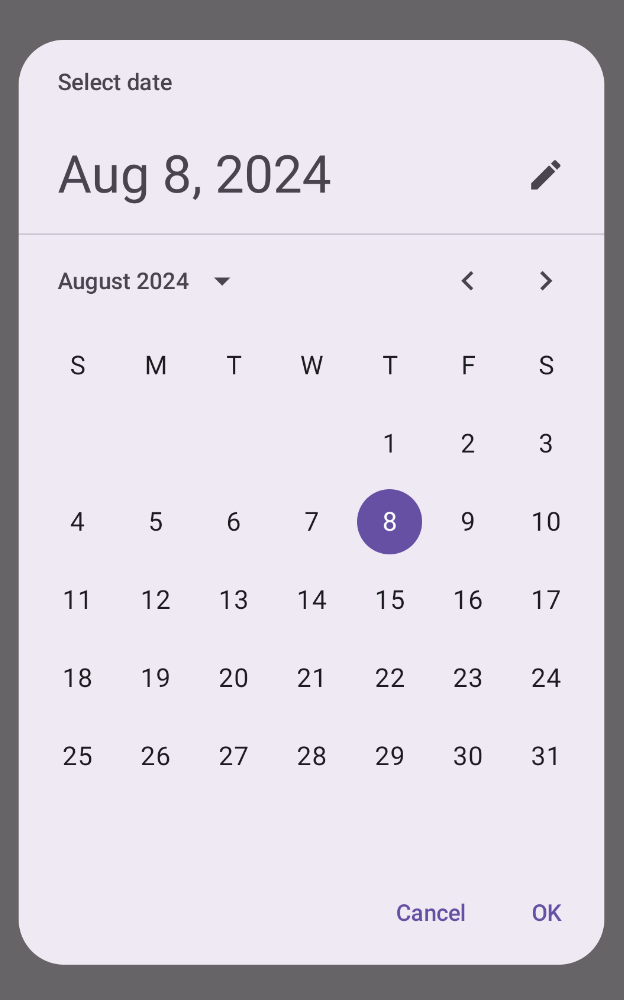
أداة اختيار التاريخ في النافذة المنبثقة
تعرض أداة اختيار التاريخ المشروطة التي تتضمّن حقل إدخال مربع حوار يظهر فوق الشاشة ويسمح للمستخدم بإدخال تاريخ.
@Composable fun DatePickerModalInput( onDateSelected: (Long?) -> Unit, onDismiss: () -> Unit ) { val datePickerState = rememberDatePickerState(initialDisplayMode = DisplayMode.Input) DatePickerDialog( onDismissRequest = onDismiss, confirmButton = { TextButton(onClick = { onDateSelected(datePickerState.selectedDateMillis) onDismiss() }) { Text("OK") } }, dismissButton = { TextButton(onClick = onDismiss) { Text("Cancel") } } ) { DatePicker(state = datePickerState) } }
نقاط رئيسية حول الرمز
يشبه هذا المثال إلى حدّ كبير مثال أداة اختيار التاريخ المنبثقة. ويكمن الاختلاف الأساسي في ما يلي:
- تضبط المَعلمة
initialDisplayModeوضع العرض الأوّلي علىDisplayMode.Input.

أداة اختيار التاريخ مع نطاق
يمكنك إنشاء أداة اختيار التاريخ تتيح للمستخدم اختيار نطاق بين تاريخ البدء وتاريخ الانتهاء. لإجراء ذلك، استخدِم DateRangePicker.
إنّ استخدام DateRangePicker هو نفسه استخدام DatePicker. يمكنك استخدامها كـ أداة اختيار ثابتة كعنصر تابع لـ PopUp، أو يمكنك استخدامها كـ أداة اختيار مشروطة وتمريرها إلى DatePickerDialog. ويكمن الاختلاف الأساسي في استخدام DateRangePickerState بدلاً من DatePickerState.
يوضّح المقتطف التالي كيفية إنشاء أداة اختيار تاريخ مشروطة بنطاق:
@Composable fun DateRangePickerModal( onDateRangeSelected: (Pair<Long?, Long?>) -> Unit, onDismiss: () -> Unit ) { val dateRangePickerState = rememberDateRangePickerState() DatePickerDialog( onDismissRequest = onDismiss, confirmButton = { TextButton( onClick = { onDateRangeSelected( Pair( dateRangePickerState.selectedStartDateMillis, dateRangePickerState.selectedEndDateMillis ) ) onDismiss() } ) { Text("OK") } }, dismissButton = { TextButton(onClick = onDismiss) { Text("Cancel") } } ) { DateRangePicker( state = dateRangePickerState, title = { Text( text = "Select date range" ) }, showModeToggle = false, modifier = Modifier .fillMaxWidth() .height(500.dp) .padding(16.dp) ) } }
نقاط رئيسية حول الرمز
- المَعلمة
onDateRangeSelectedهي دالة ردّ تتلقّىPair<Long?, Long?>يمثّل تاريخَي البدء والانتهاء المحدّدين. يمنح ذلك الدالة المركّبة الرئيسية إذن الوصول إلى النطاق المحدّد. - تنشئ
rememberDateRangePickerState()حالة أداة اختيار النطاق الزمني. - ينشئ
DatePickerDialogحاوية مربّع حوار مشروط. - في معالج
onClickلزر التأكيد، يمرِّرonDateRangeSelectedالنطاق المحدّد إلى العنصر القابل للإنشاء الرئيسي. - تعمل الدالة المركّبة
DateRangePickerكمحتوى لمربّع الحوار.
النتائج
يظهر هذا التنفيذ على النحو التالي:
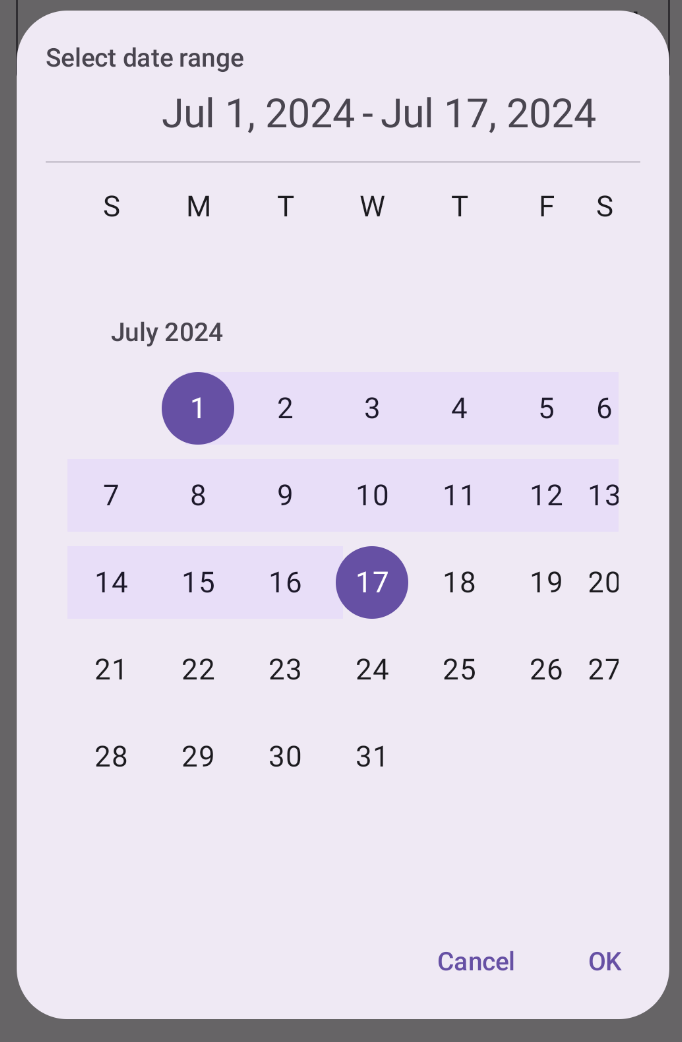
استخدام التاريخ المحدّد
لالتقاط التاريخ المحدّد، تتبَّعه في الدالة المركّبة الرئيسية كـ Long ومرِّر القيمة إلى DatePicker في onDateSelected. يوضّح المقتطف التالي ذلك، ولكن يمكنك الاطّلاع على عملية التنفيذ الكاملة في تطبيق المقتطفات الرسمي.
// ... var selectedDate by remember { mutableStateOf<Long?>(null) } // ... if (selectedDate != null) { val date = Date(selectedDate!!) val formattedDate = SimpleDateFormat("MMM dd, yyyy", LocalLocale.current.platformLocale).format(date) Text("Selected date: $formattedDate") } else { Text("No date selected") } // ... DatePickerModal( onDateSelected = { selectedDate = it showModal = false }, onDismiss = { showModal = false } ) } // ...
وينطبق الأمر نفسه بشكل أساسي على أدوات اختيار التاريخ للنطاق، ولكن عليك استخدام Pair<Long?, Long?> أو فئة بيانات لتسجيل قيمتَي البدء والانتهاء.