

Material Design 3 — это следующая ступень развития Material Design. Она включает в себя обновлённые темы оформления, компоненты и функции персонализации Material You, такие как динамический цвет. Это обновление Material Design 2 , которое гармонично сочетается с новым визуальным стилем и системным интерфейсом на Android 12 и выше.
Данное руководство посвящено миграции с библиотеки Jetpack Compose Material (androidx.compose.material) на библиотеку Jetpack Compose Material 3 (androidx.compose.material3) .
Подходы
В целом, не следует использовать M2 и M3 одновременно в одном приложении в долгосрочной перспективе . Это связано с тем, что две системы проектирования и соответствующие библиотеки значительно различаются с точки зрения дизайна UX/UI и реализации Compose.
Ваше приложение может использовать систему дизайна, например, созданную с помощью Figma. В таких случаях мы также настоятельно рекомендуем вам или вашей команде дизайнеров перенести его с M2 на M3, прежде чем начинать миграцию через Compose. Нет смысла переносить приложение на M3, если его UX/UI-дизайн основан на M2.
Кроме того, при миграции следует учитывать размер, сложность и дизайн пользовательского интерфейса вашего приложения. Это поможет минимизировать влияние на кодовую базу. Рекомендуется поэтапный подход к миграции.
Когда следует мигрировать
В идеале миграцию следует начать как можно скорее. Однако важно оценить, насколько реально ваше приложение сможет полностью перейти с M2 на M3. Перед началом миграции следует рассмотреть несколько сценариев, препятствующих ее осуществлению:
| Сценарий | Рекомендуемый подход |
|---|---|
| В вашем приложении нет существенных препятствий. | Начать поэтапную миграцию. |
| В вашем приложении используется компонент из M2, который пока недоступен в M3. См. раздел «Компоненты и макеты» . | Начать поэтапную миграцию. |
| Вы или ваша команда дизайнеров не перенесли систему дизайна приложения с M2 на M3. | Перенесите систему проектирования с M2 на M3, затем начните поэтапную миграцию. |
Даже если вас затронули описанные выше сценарии, следует применять поэтапный подход к миграции, прежде чем фиксировать и выпускать обновление приложения. В таких случаях следует использовать M2 и M3 параллельно, постепенно отказываясь от M2 и переходя на M3.
Поэтапный подход
Общие этапы поэтапной миграции следующие:
- Добавьте зависимость M3 вместе с зависимостью M2.
- Добавьте версии тем оформления M3 вашего приложения наряду с версиями тем оформления M2 вашего приложения.
- В зависимости от размера и сложности вашего приложения, перенесите отдельные модули, экраны или компоненты в M3 (подробности см. в следующих разделах).
- После завершения миграции удалите версии тем оформления вашего приложения, относящиеся к M2.
- Удалите зависимость от M2.
Зависимости
M3 имеет отдельный пакет и версию, отличную от M2:
М2
implementation "androidx.compose.material:material:$m2-version"
М3
implementation "androidx.compose.material3:material3:$m3-version"
Последние версии M3 можно найти на странице релизов Compose Material 3 .
Другие зависимости Material, помимо основных библиотек M2 и M3, остались без изменений. Они используют комбинацию пакетов и версий M2 и M3, но это не влияет на миграцию. Их можно использовать как есть с M3:
| Библиотека | Пакет и версия |
|---|---|
| Создавайте материальные иконки | androidx.compose.material:material-icons-*:$m2-version |
| Составьте материальную волну | androidx.compose.material:material-ripple:$m2-version |
Экспериментальные API
Некоторые API M3 считаются экспериментальными. В таких случаях необходимо активировать их на уровне функции или файла, используя аннотацию ExperimentalMaterial3Api :
import androidx.compose.material3.ExperimentalMaterial3Api

@OptIn(ExperimentalMaterial3Api::class)
@Composable
fun AppComposable() {
    // M3 composables
}
Тематическое оформление
В обеих версиях M2 и M3 составной элемент темы называется MaterialTheme , но пакеты импорта и параметры различаются:
М2
import androidx.compose.material.MaterialTheme

MaterialTheme(
    colors = AppColors,
    typography = AppTypography,
    shapes = AppShapes
) {
    // M2 content
}
М3
import androidx.compose.material3.MaterialTheme

MaterialTheme(
    colorScheme = AppColorScheme,
    typography = AppTypography,
    shapes = AppShapes
) {
    // M3 content
}
Цвет
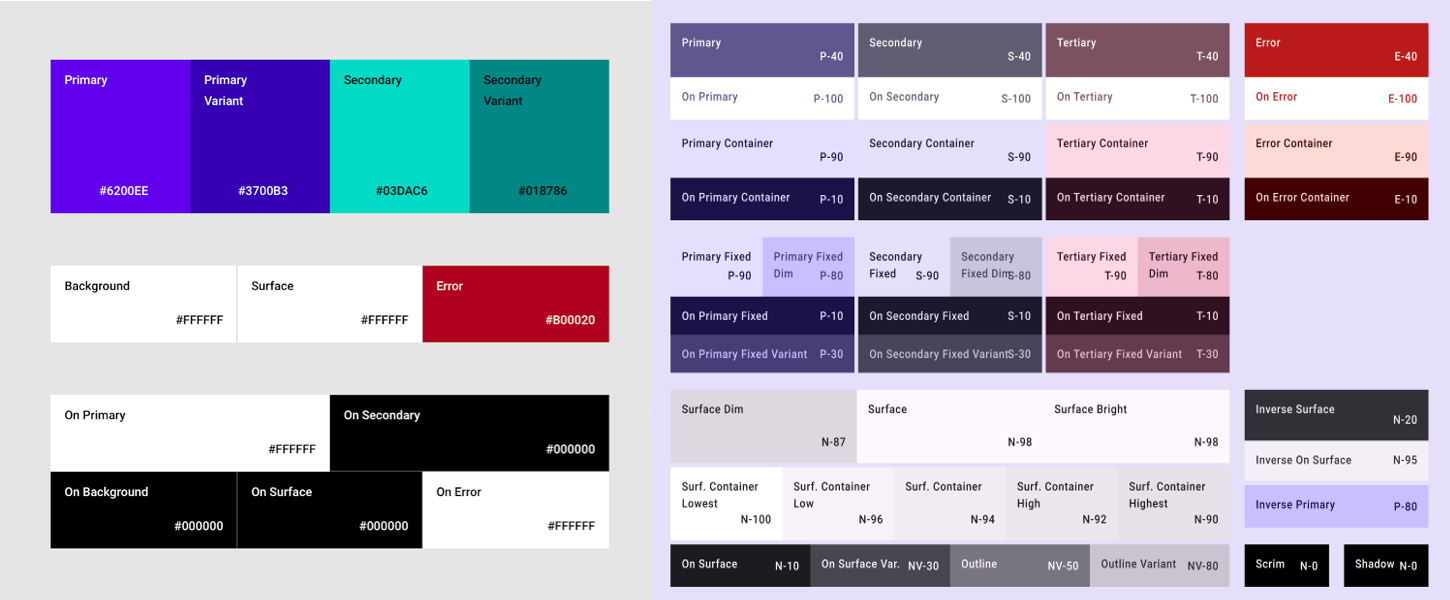
Цветовая система в M3 значительно отличается от M2. Количество цветовых параметров увеличилось, у них другие имена, и они по-разному сопоставляются с компонентами M3. В Compose это относится к классу M2 Colors , классу M3 ColorScheme и связанным с ними функциям:
М2
import androidx.compose.material.lightColors
import androidx.compose.material.darkColors

val AppLightColors = lightColors(
    // M2 light Color parameters
)
val AppDarkColors = darkColors(
    // M2 dark Color parameters
)
val AppColors = if (darkTheme) {
    AppDarkColors
} else {
    AppLightColors
}
М3
import androidx.compose.material3.lightColorScheme
import androidx.compose.material3.darkColorScheme

val AppLightColorScheme = lightColorScheme(
    // M3 light Color parameters
)
val AppDarkColorScheme = darkColorScheme(
    // M3 dark Color parameters
)
val AppColorScheme = if (darkTheme) {
    AppDarkColorScheme
} else {
    AppLightColorScheme
}
Учитывая существенные различия между цветовыми системами M2 и M3, разумного сопоставления параметров Color не существует. Вместо этого используйте инструмент Material Theme Builder для создания цветовой схемы M3. Используйте цвета M2 в качестве основных исходных цветов в инструменте, который затем преобразует их в тональные палитры, используемые цветовой схемой M3. В качестве отправной точки рекомендуются следующие сопоставления:
| М2 | Конструктор тем Material Design |
|---|---|
primary | Начальный |
primaryVariant | Вторичный |
secondary | Третичный |
surface или background | Нейтральный |
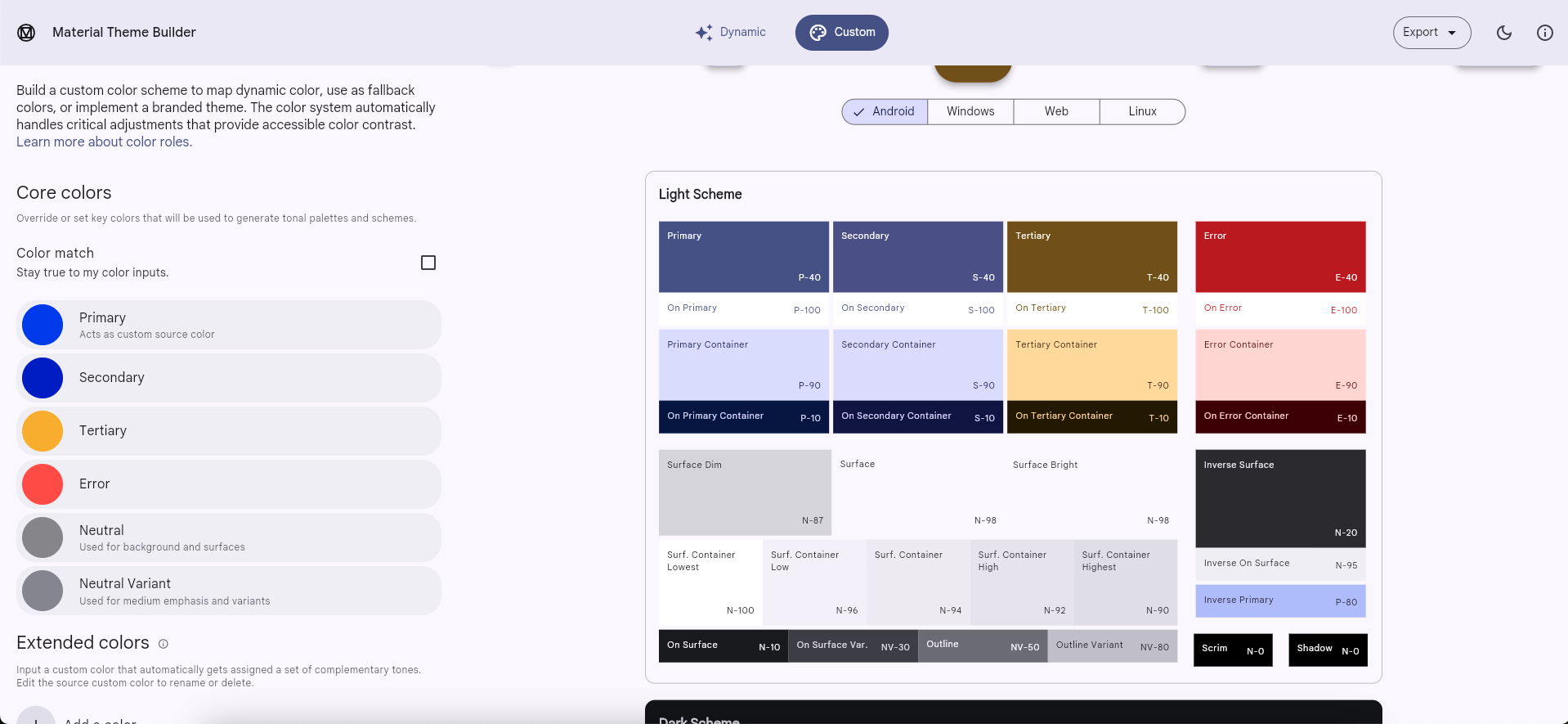
Вы можете скопировать шестнадцатеричные коды цветов для светлой и темной тем из инструмента и использовать их для реализации экземпляра цветовой схемы M3. Кроме того, Material Theme Builder может экспортировать код Compose.
isLight
В отличие от класса M2 Colors , класс M3 ColorScheme не содержит параметра isLight . Как правило, следует стараться моделировать все, что требует этой информации, на уровне темы. Например:
М2
import androidx.compose.material.lightColors
import androidx.compose.material.darkColors
import androidx.compose.material.MaterialTheme

@Composable
private fun AppTheme(
  darkTheme: Boolean = isSystemInDarkTheme(),
  content: @Composable () -> Unit
) {
  val colors = if (darkTheme) darkColors(…) else lightColors(…)
  MaterialTheme(
      colors = colors,
      content = content
  )
}

@Composable
fun AppComposable() {
    AppTheme {
        val cardElevation = if (MaterialTheme.colors.isLight) 0.dp else 4.dp
        …
    }
}
М3
import androidx.compose.material3.lightColorScheme
import androidx.compose.material3.darkColorScheme
import androidx.compose.material3.MaterialTheme

val LocalCardElevation = staticCompositionLocalOf { Dp.Unspecified }
@Composable
private fun AppTheme(
   darkTheme: Boolean = isSystemInDarkTheme(),
    content: @Composable () -> Unit
) {
   val cardElevation = if (darkTheme) 4.dp else 0.dp
    CompositionLocalProvider(LocalCardElevation provides cardElevation) {
        val colorScheme = if (darkTheme) darkColorScheme(…) else lightColorScheme(…)
        MaterialTheme(
            colorScheme = colorScheme,
            content = content
        )
    }
}

@Composable
fun AppComposable() {
    AppTheme {
        val cardElevation = LocalCardElevation.current
        …
    }
}
Дополнительную информацию см. в руководстве по пользовательским системам дизайна в Compose .
Динамический цвет
Новая функция в M3 — динамическая цветовая схема . Вместо использования пользовательских цветов, ColorScheme M3 может использовать цвета обоев устройства на Android 12 и выше, используя следующие функции:
Типография
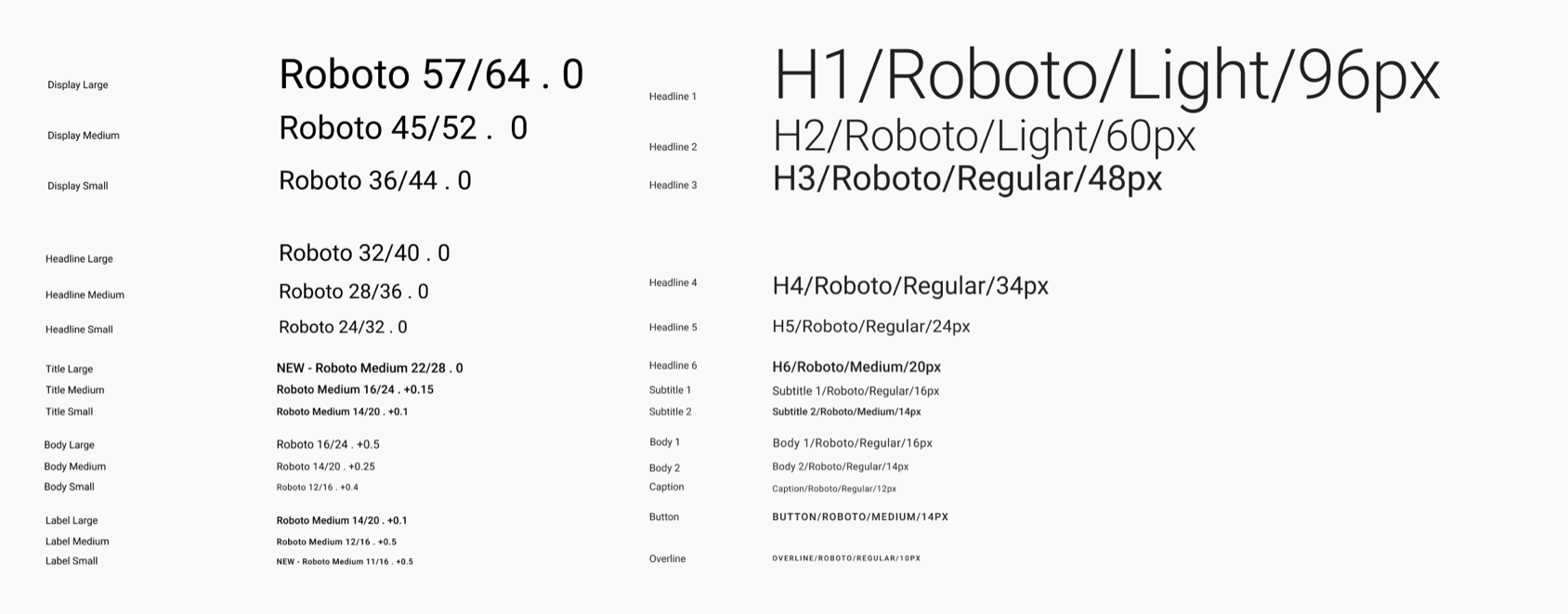
Система типографики в M3 отличается от M2. Количество параметров типографики примерно одинаково, но у них разные имена, и они по-разному сопоставляются с компонентами M3. В Compose это относится как к классу Typography в M2, так и к классу Typography в M3:
М2
import androidx.compose.material.Typography

val AppTypography = Typography(
    // M2 TextStyle parameters
)
М3
import androidx.compose.material3.Typography

val AppTypography = Typography(
    // M3 TextStyle parameters
)
В качестве отправной точки рекомендуется использовать следующие сопоставления параметров TextStyle :
| М2 | М3 |
|---|---|
h1 | displayLarge |
h2 | displayMedium |
h3 | displaySmall |
| Н/Д | headlineLarge |
h4 | headlineMedium |
h5 | headlineSmall |
h6 | titleLarge |
subtitle1 | titleMedium |
subtitle2 | titleSmall |
body1 | bodyLarge |
body2 | bodyMedium |
caption | bodySmall |
button | labelLarge |
| Н/Д | labelMedium |
overline | labelSmall |
Форма
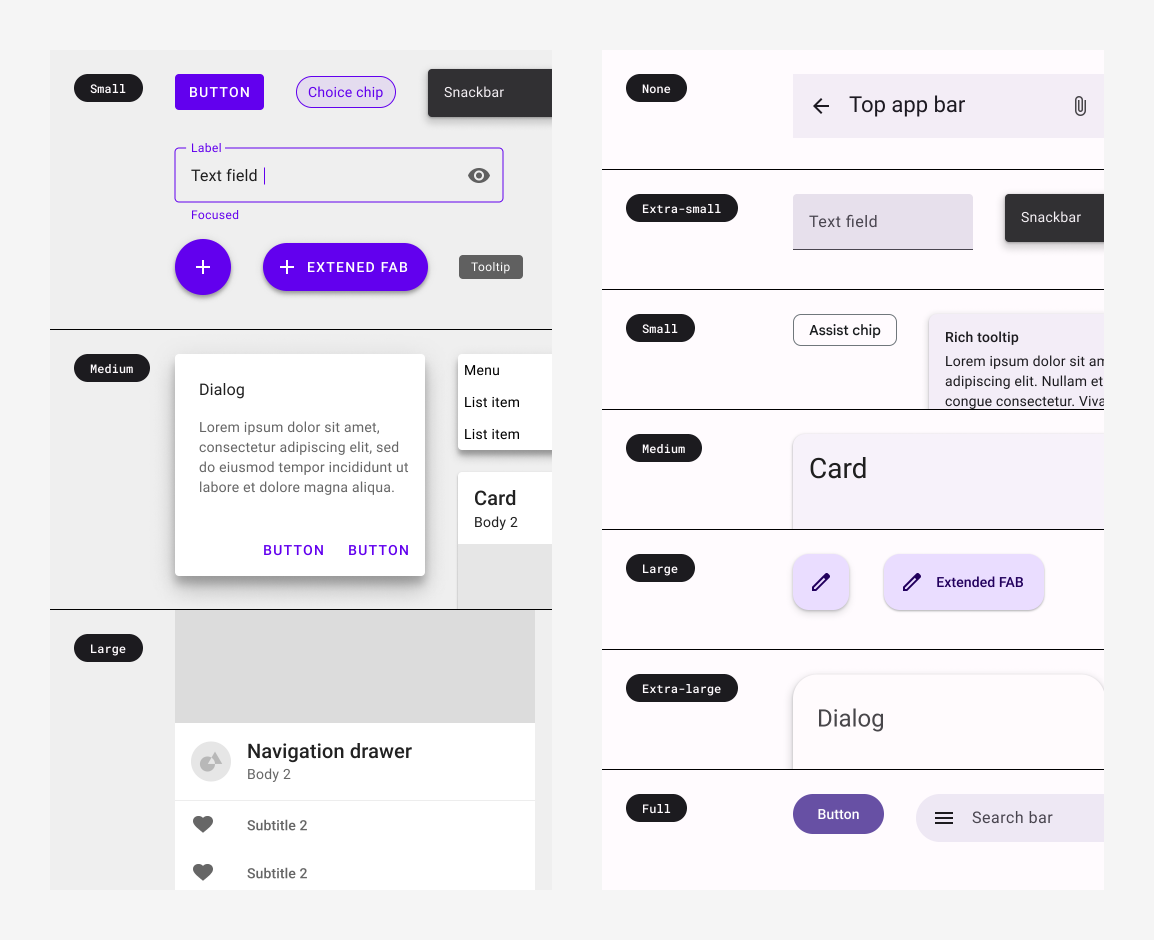
Система форм в M3 отличается от M2. Количество параметров форм увеличилось, они имеют другие названия и по-другому сопоставляются с компонентами M3. В Compose это относится к классу Shapes в M2 и классу Shapes в M3:
М2
import androidx.compose.material.Shapes

val AppShapes = Shapes(
    // M2 Shape parameters
)
М3
import androidx.compose.material3.Shapes

val AppShapes = Shapes(
    // M3 Shape parameters
)
В качестве отправной точки рекомендуется использовать следующие сопоставления параметров Shape :
| М2 | М3 |
|---|---|
| Н/Д | extraSmall |
small | small |
medium | medium |
large | large |
| Н/Д | extraLarge |
Компоненты и компоновка
Большинство компонентов и макетов из M2 доступны в M3. Однако есть и некоторые отсутствующие, а также новые компоненты, которых не было в M2. Кроме того, некоторые компоненты M3 имеют больше вариантов, чем их аналоги в M2. В целом, интерфейсы M3 разработаны таким образом, чтобы быть максимально похожими на их ближайшие аналоги в M2.
В связи с обновленными системами цвета, типографики и форм, компоненты M3, как правило, по-разному отображаются в соответствии с новыми значениями тем оформления. Рекомендуется проверить каталог tokens в исходном коде Compose Material 3, чтобы получить достоверную информацию об этих сопоставлениях.
Хотя для некоторых компонентов требуется особый подход, в качестве отправной точки рекомендуется использовать следующие варианты сопоставления функций:
Отсутствующие API :
| М2 | М3 |
|---|---|
androidx.compose.material.swipeable | Пока недоступно |
Замененные API :
| М2 | М3 |
|---|---|
androidx.compose.material.BackdropScaffold | Аналога M3 нет, переходите на Scaffold или BottomSheetScaffold |
androidx.compose.material.BottomDrawer | Аналога M3 нет, переходите на ModalBottomSheet . |
Переименованные API :
Все остальные API :
Ознакомьтесь с последними компонентами и макетами M3 в обзоре API Compose Material 3 , а также следите за обновлениями на странице релизов , где будут представлены новые и обновленные API.
Строительные леса, буфеты и выдвижная панель навигации.
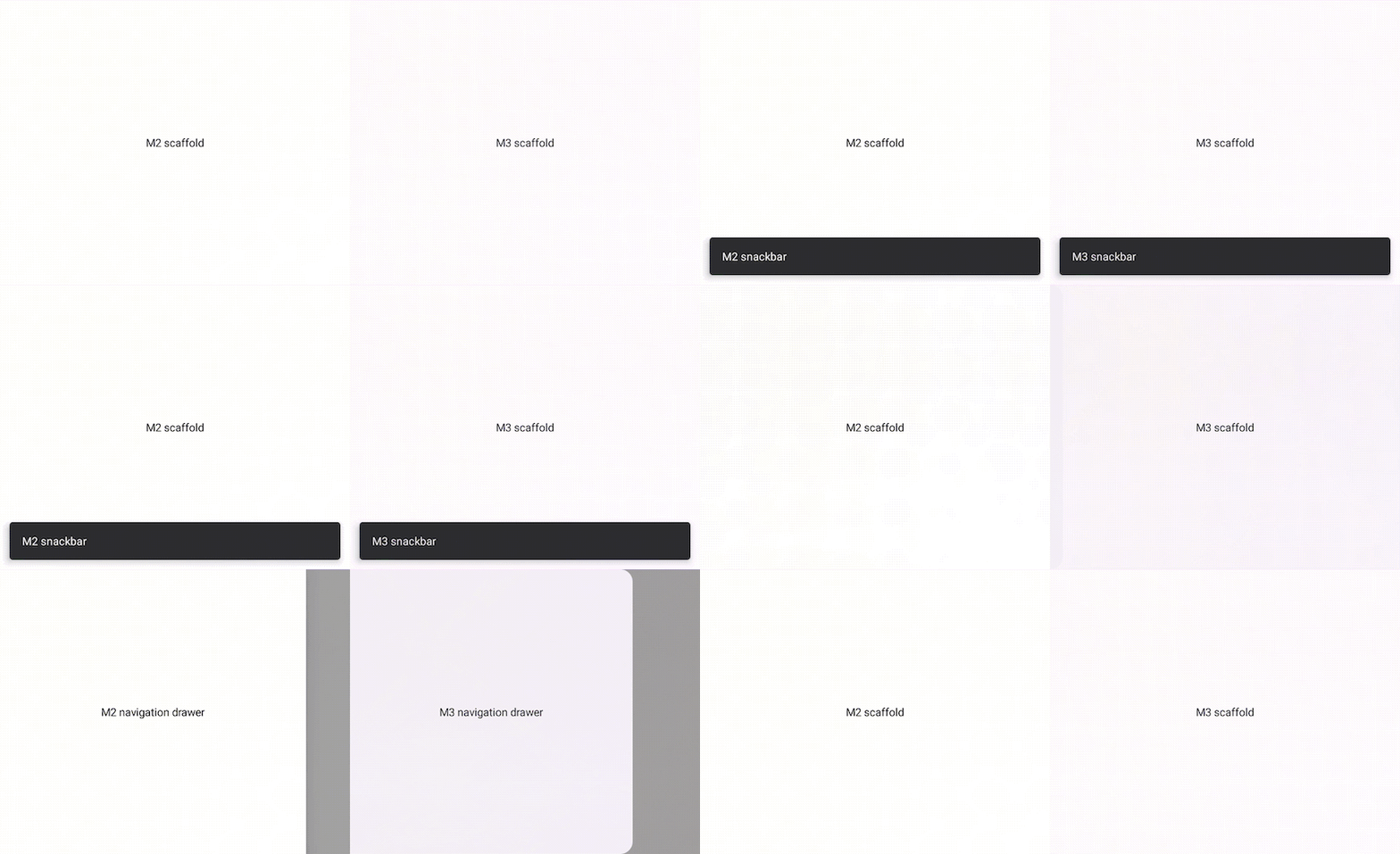
В M3 структура Scaffold отличается от M2. В обоих случаях, в M2 и M3, основной компонуемый элемент макета называется Scaffold но пакеты импорта и параметры различаются:
М2
import androidx.compose.material.Scaffold

Scaffold(
    // M2 scaffold parameters
)
М3
import androidx.compose.material3.Scaffold

Scaffold(
    // M3 scaffold parameters
)
В M2- Scaffold параметр backgroundColor теперь называется containerColor, а в M3- Scaffold containerColor .
М2
import androidx.compose.material.Scaffold

Scaffold(
    backgroundColor = …,
    content = { … }
)
М3
import androidx.compose.material3.Scaffold

Scaffold(
    containerColor = …,
    content = { … }
)
Класс M2 ScaffoldState больше не существует в M3, поскольку он содержит параметр drawerState , который больше не нужен. Для отображения всплывающих уведомлений с помощью M3 Scaffold используйте вместо него SnackbarHostState :
М2
import androidx.compose.material.Scaffold
import androidx.compose.material.rememberScaffoldState

val scaffoldState = rememberScaffoldState()
val scope = rememberCoroutineScope()

Scaffold(
    scaffoldState = scaffoldState,
    content = {
        …
        scope.launch {
            scaffoldState.snackbarHostState.showSnackbar(…)
        }
    }
)
М3
import androidx.compose.material3.Scaffold
import androidx.compose.material3.SnackbarHost
import androidx.compose.material3.SnackbarHostState

val snackbarHostState = remember { SnackbarHostState() }
val scope = rememberCoroutineScope()

Scaffold(
    snackbarHost = { SnackbarHost(snackbarHostState) },
    content = {
        …
        scope.launch {
            snackbarHostState.showSnackbar(…)
        }
    }
)
Все параметры drawer* из Scaffold M2 были удалены из Scaffold M3. К ним относятся такие параметры, как drawerShape и drawerContent . Чтобы отобразить выдвижную панель с помощью Scaffold M3, используйте вместо неё компонуемый навигационный интерфейс, например ModalNavigationDrawer :
М2
import androidx.compose.material.DrawerValue
import
import androidx.compose.material.Scaffold
import androidx.compose.material.rememberDrawerState
import androidx.compose.material.rememberScaffoldState

val scaffoldState = rememberScaffoldState(
    drawerState = rememberDrawerState(DrawerValue.Closed)
)
val scope = rememberCoroutineScope()

Scaffold(
    scaffoldState = scaffoldState,
    drawerContent = { … },
    drawerGesturesEnabled = …,
    drawerShape = …,
    drawerElevation = …,
    drawerBackgroundColor = …,
    drawerContentColor = …,
    drawerScrimColor = …,
    content = {
        …
        scope.launch {
            scaffoldState.drawerState.open()
        }
    }
)
М3
import androidx.compose.material3.DrawerValue
import androidx.compose.material3.ModalDrawerSheet
import androidx.compose.material3.ModalNavigationDrawer
import androidx.compose.material3.Scaffold
import androidx.compose.material3.rememberDrawerState

val drawerState = rememberDrawerState(DrawerValue.Closed)
val scope = rememberCoroutineScope()

ModalNavigationDrawer(
    drawerState = drawerState,
    drawerContent = {
        ModalDrawerSheet(
            drawerShape = …,
            drawerTonalElevation = …,
            drawerContainerColor = …,
            drawerContentColor = …,
            content = { … }
        )
    },
    gesturesEnabled = …,
    scrimColor = …,
    content = {
        Scaffold(
            content = {
                …
                scope.launch {
                    drawerState.open()
                }
            }
        )
    }
)
Верхняя панель приложений
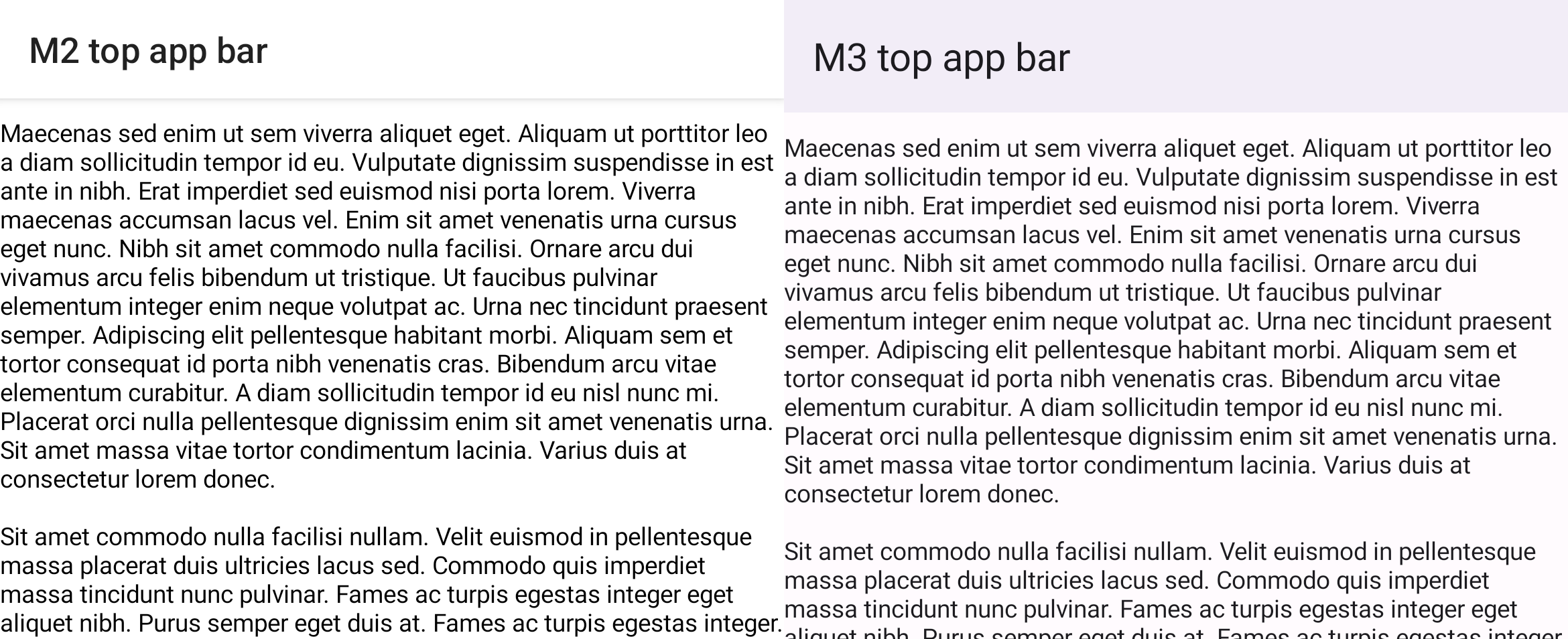
Верхние панели приложений в M3 отличаются от панелей в M2. В обеих версиях M2 и M3 основной компонент верхней панели приложений называется TopAppBar , но пакеты импорта и параметры различаются:
М2
import androidx.compose.material.TopAppBar

TopAppBar(…)
М3
import androidx.compose.material3.TopAppBar

TopAppBar(…)
Рассмотрите возможность использования M3 CenterAlignedTopAppBar если ранее вы центрировали контент внутри M2 TopAppBar . Также полезно знать о существовании MediumTopAppBar и LargeTopAppBar .
В панелях верхнего уровня приложений M3 появился новый параметр scrollBehavior , позволяющий изменять функциональность при прокрутке через класс TopAppBarScrollBehavior , например, изменять высоту прокрутки. Это работает в сочетании с прокруткой контента с помощью Modifier.nestedScroll . В TopAppBar M2 это было возможно путем ручного изменения параметра elevation :
М2
import androidx.compose.material.AppBarDefaults
import androidx.compose.material.Scaffold
import androidx.compose.material.TopAppBar

val state = rememberLazyListState()
val isAtTop by remember {
    derivedStateOf {
        state.firstVisibleItemIndex == 0 && state.firstVisibleItemScrollOffset == 0
    }
}

Scaffold(
    topBar = {
        TopAppBar(
            elevation = if (isAtTop) {
                0.dp
            } else {
                AppBarDefaults.TopAppBarElevation
            },
            …
        )
    },
    content = {
        LazyColumn(state = state) { … }
    }
)
М3
import androidx.compose.material3.Scaffold
import androidx.compose.material3.TopAppBar
import androidx.compose.material3.TopAppBarDefaults

val scrollBehavior = TopAppBarDefaults.pinnedScrollBehavior()

Scaffold(
    modifier = Modifier.nestedScroll(scrollBehavior.nestedScrollConnection),
    topBar = {
        TopAppBar(
            scrollBehavior = scrollBehavior,
            …
        )
    },
    content = {
        LazyColumn { … }
    }
)
Нижняя панель навигации и панель навигации
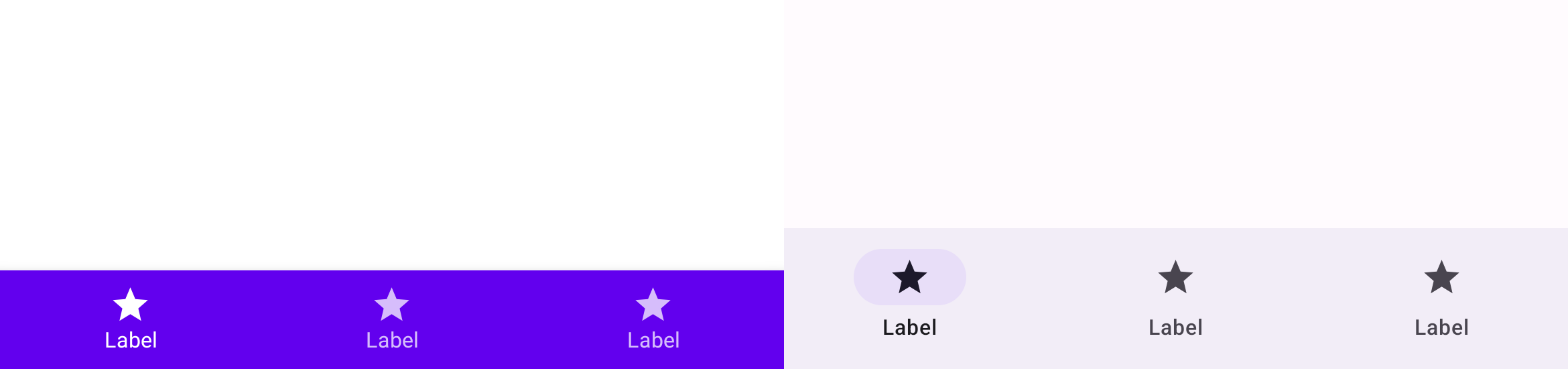
В M2 нижняя навигация была переименована в панель навигации в M3. В M2 существуют составные объекты BottomNavigation и BottomNavigationItem , а в M3 — составные объекты NavigationBar и NavigationBarItem :
М2
import androidx.compose.material.BottomNavigation
import androidx.compose.material.BottomNavigationItem

BottomNavigation {
    BottomNavigationItem(…)
    BottomNavigationItem(…)
    BottomNavigationItem(…)
}
М3
import androidx.compose.material3.NavigationBar
import androidx.compose.material3.NavigationBarItem

NavigationBar {
    NavigationBarItem(…)
    NavigationBarItem(…)
    NavigationBarItem(…)
}
Кнопки, кнопки с иконками и FAB-функции.
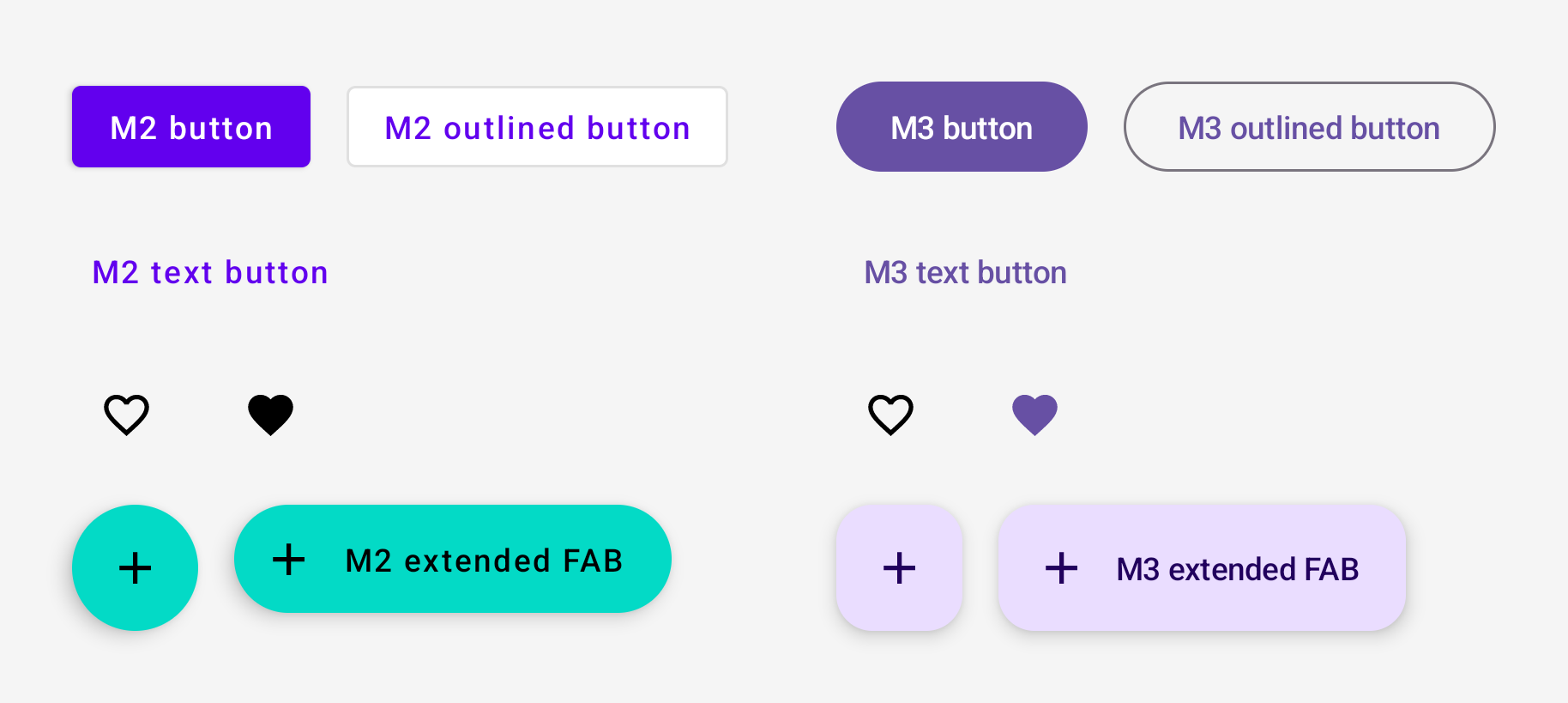
Кнопки, кнопки с иконками и плавающие кнопки действий (FAB) в M3 отличаются от кнопок в M2. M3 включает в себя все компоненты кнопок M2:
М2
import androidx.compose.material.Button
import androidx.compose.material.ExtendedFloatingActionButton
import androidx.compose.material.FloatingActionButton
import androidx.compose.material.IconButton
import androidx.compose.material.IconToggleButton
import androidx.compose.material.OutlinedButton
import androidx.compose.material.TextButton

// M2 buttons
Button(…)
OutlinedButton(…)
TextButton(…)
// M2 icon buttons
IconButton(…)
IconToggleButton(…)
// M2 FABs
FloatingActionButton(…)
ExtendedFloatingActionButton(…)
М3
import androidx.compose.material3.Button
import androidx.compose.material3.ExtendedFloatingActionButton
import androidx.compose.material3.FloatingActionButton
import androidx.compose.material3.IconButton
import androidx.compose.material3.IconToggleButton
import androidx.compose.material3.OutlinedButton
import androidx.compose.material3.TextButton

// M3 buttons
Button(…)
OutlinedButton(…)
TextButton(…)
// M3 icon buttons
IconButton(…)
IconToggleButton(…)
// M3 FABs
FloatingActionButton(…)
ExtendedFloatingActionButton(…)
В M3 также добавлены новые варианты кнопок. Ознакомьтесь с ними в справочном обзоре API Compose Material 3 .
Выключатель

В M3 функция switch отличается от M2. В обоих случаях, в M2 и M3, компонент switch называется Switch , но пакеты импорта различаются:
М2
import androidx.compose.material.Switch

Switch(…)
М3
import androidx.compose.material3.Switch

Switch(…)
Поверхности и фасады
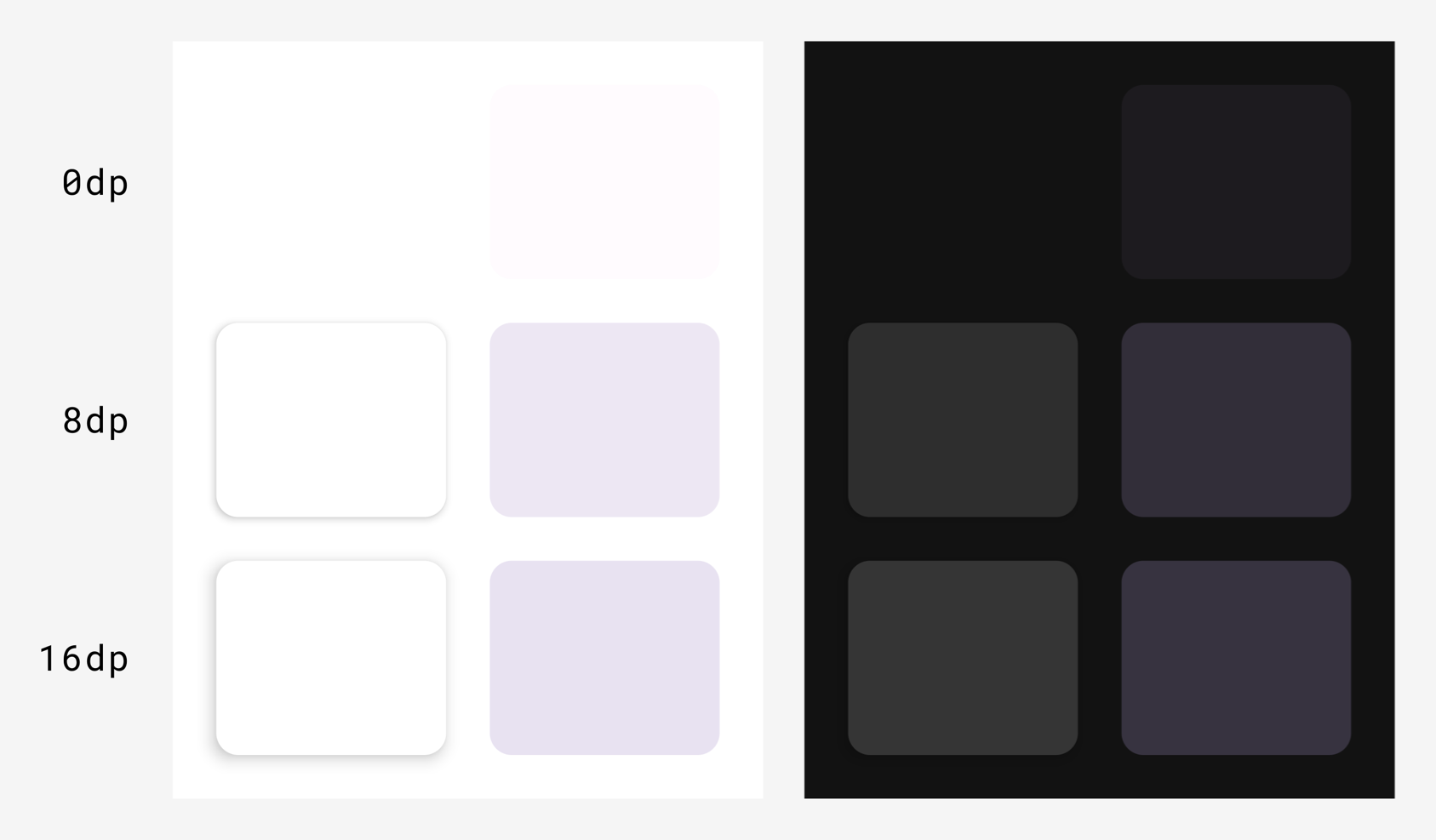
Системы рельефа и высот в М3 отличаются от М2. В М3 существует два типа высот:
- Высота тени (отбрасывает тень, как и M2)
- Повышение тональности (накладывает цвет, новая функция в M3)
В Compose это относится к функциям M2 Surface и M3 Surface :
М2
import androidx.compose.material.Surface

Surface(
    elevation = …
) { … }
М3
import androidx.compose.material3.Surface

Surface(
    shadowElevation = …,
    tonalElevation = …
) { … }
Значения Dp для параметра elevation в M2 можно использовать как для shadowElevation , так и tonalElevation в M3, в зависимости от предпочтений в дизайне UX/UI. Surface является базовым компонентом, лежащим в основе большинства компонентов, поэтому компоненты также могут предоставлять параметры elevation, которые необходимо перенести аналогичным образом.
Функция Tonal Elevation в M3 заменяет концепцию наложений повышения тональности в темных темах M2. В результате, ElevationOverlay и LocalElevationOverlay отсутствуют в M3, а LocalAbsoluteElevation в M2 заменена на LocalAbsoluteTonalElevation в M3.
Акцент и альфа-канал содержания
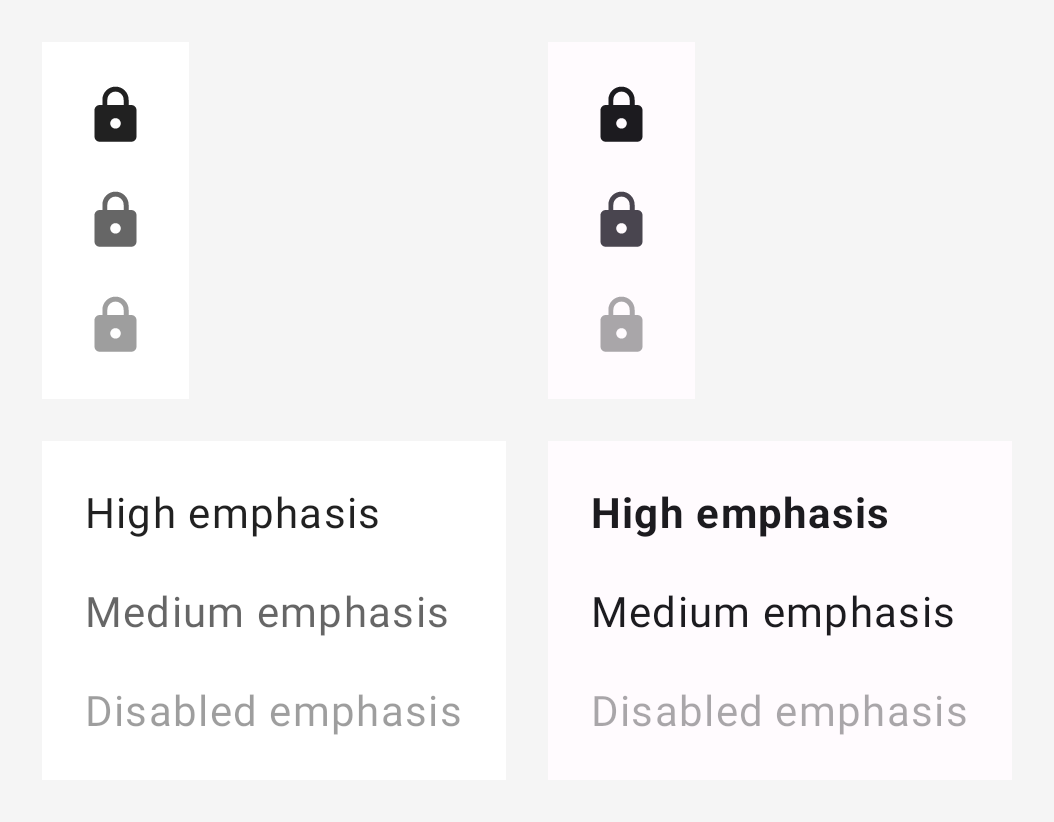
В M3 акцент делается на существенном отличии от M2. В M2 акцент делался на использовании цветов с определенными значениями альфа-канала для различения контента, такого как текст и значки. В M3 теперь существует несколько различных подходов:
- Использование цветов наряду с их вариантами цветов из расширенной цветовой системы M3.
- Использование разных вариантов толщины шрифта для текста.
В результате ContentAlpha и LocalContentAlpha отсутствуют в M3 и нуждаются в замене.
В качестве отправной точки рекомендуется использовать следующие варианты сопоставления:
| М2 | М3 |
|---|---|
onSurface with ContentAlpha.high | onSurface в целом, FontWeight.Medium - FontWeight.Black для текста |
onSurface with ContentAlpha.medium | onSurfaceVariant в целом, FontWeight.Thin - FontWeight.Normal для текста |
onSurface with ContentAlpha.disabled | onSurface.copy(alpha = 0.38f) |
Вот пример акцентирования внимания на иконках в M2 по сравнению с M3:
М2
import androidx.compose.material.ContentAlpha
import androidx.compose.material.LocalContentAlpha

// High emphasis
CompositionLocalProvider(LocalContentAlpha provides ContentAlpha.high) {
    Icon(…)
}
// Medium emphasis
CompositionLocalProvider(LocalContentAlpha provides ContentAlpha.medium) {
    Icon(…)
}
// Disabled emphasis
CompositionLocalProvider(LocalContentAlpha provides ContentAlpha.disabled) {
    Icon(…)
}
М3
import androidx.compose.material3.LocalContentColor

// High emphasis
CompositionLocalProvider(LocalContentColor provides MaterialTheme.colorScheme.onSurface) {
    Icon(…)
}
// Medium emphasis
CompositionLocalProvider(LocalContentColor provides MaterialTheme.colorScheme.onSurfaceVariant) {
    Icon(…)
}
// Disabled emphasis
CompositionLocalProvider(LocalContentColor provides MaterialTheme.colorScheme.onSurface.copy(alpha = 0.38f)) {
    Icon(…)
}
Вот примеры выделения текста в M2 и M3:
М2
import androidx.compose.material.ContentAlpha
import androidx.compose.material.LocalContentAlpha

// High emphasis
CompositionLocalProvider(LocalContentAlpha provides ContentAlpha.high) {
    Text(…)
}
// Medium emphasis
CompositionLocalProvider(LocalContentAlpha provides ContentAlpha.medium) {
    Text(…)
}
// Disabled emphasis
CompositionLocalProvider(LocalContentAlpha provides ContentAlpha.disabled) {
    Text(…)
}
М3
import androidx.compose.material3.LocalContentColor

// High emphasis
Text(
    …,
    fontWeight = FontWeight.Bold
)
// Medium emphasis
Text(
    …,
    fontWeight = FontWeight.Normal
)
// Disabled emphasis
CompositionLocalProvider(LocalContentColor provides MaterialTheme.colorScheme.onSurface.copy(alpha = 0.38f)) {
    Text(
        …,
        fontWeight = FontWeight.Normal
    )
}
Фоны и контейнеры
Фоновые объекты в M2 называются контейнерами в M3. В общем случае, вы можете заменить параметры background* в M2 на container* в M3, используя те же значения. Например:
М2
Badge(
    backgroundColor = MaterialTheme.colors.primary
) { … }
М3
Badge(
    containerColor = MaterialTheme.colorScheme.primary
) { … }
Полезные ссылки
Чтобы узнать больше о миграции с M2 на M3 в Compose, обратитесь к следующим дополнительным ресурсам.
Документы
Примеры приложений
- Ответить M3 пример приложения
- Пример приложения Jetchat: миграция с M2 на M3
- Пример приложения Jetnews: миграция с M2 на M3
- Теперь в главном приложении Android M3: модуль core-designsystem.
Видео
Справочник API и исходный код
{% verbatim %}Рекомендуем вам
- Примечание: текст ссылки отображается, когда JavaScript отключен.
- Material Design 2 в Compose
- Материальный дизайн 3 в Compose
- Системы пользовательского проектирования в Compose