Ustawianie działania kontenera

Aby skonfigurować działanie kontenera FlexBox, utwórz blok FlexBoxConfig i podaj go za pomocą parametru config.

FlexBox(
    config = {
        direction(FlexDirection.Column)
        wrap(FlexWrap.Wrap)
        alignItems(FlexAlignItems.Center)
        alignContent(FlexAlignContent.SpaceAround)
        justifyContent(FlexJustifyContent.Center)
        gap(16.dp)
    }
) { // child items
}

Użyj FlexBoxConfig, aby zdefiniować kierunek układu, zachowanie zawijania, wyrównanie i odstępy między elementami.

Kierunek układu

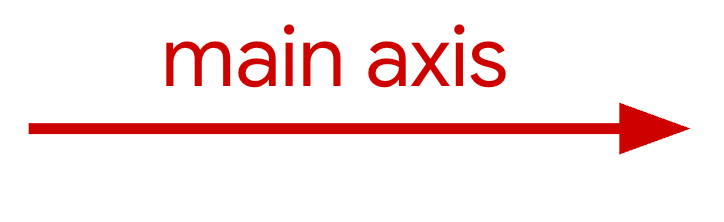
Funkcja direction ustawia oś główną, która określa kierunek rozmieszczenia elementów. Może mieć te wartości:

  • Row (domyślnie): ustawia główną oś jako poziomą. W przypadku języków pisanych od lewej do prawej będzie to od lewej do prawej, a w przypadku języków pisanych od prawej do lewej – od prawej do lewej.
  • RowReverse: odwraca kierunek Row.
  • Column: ustawia oś główną w pionie, od góry do dołu.
  • ColumnReverse: odwraca kierunek Column.

Wyrównywanie elementów i rozdzielanie dodatkowego miejsca

W kolejnych sekcjach opisujemy, jak wyrównywać elementy i rozdzielać dodatkowe miejsce wzdłuż osi głównej i osi poprzecznej.

Wzdłuż głównej osi

Użyj justifyContent, aby rozmieścić elementy wzdłuż głównej osi. W poniższej tabeli znajdziesz opis działania, gdy kierunek to Row.

Ilustracja poziomej osi głównej.

Start

Elementy wyrównane do początku głównej osi.

Center

Elementy wyrównane do środka głównej osi.

End

Elementy wyrównane do końca głównej osi.

SpaceBetween

Elementy rozmieszczone wzdłuż głównej osi z odstępami między nimi.

SpaceAround

Elementy rozmieszczone wzdłuż głównej osi z wolną przestrzenią wokół nich.

SpaceEvenly

Elementy rozmieszczone wzdłuż głównej osi z równomiernymi odstępami wokół nich.

wzdłuż osi poprzecznej,

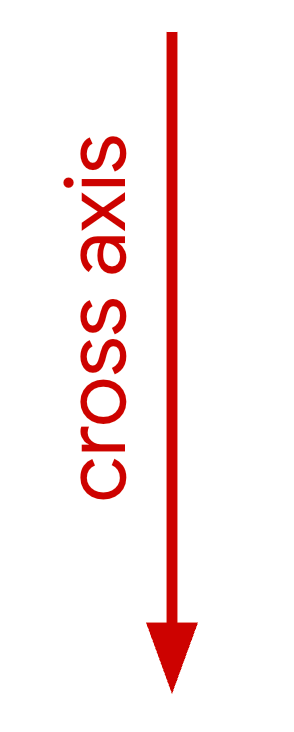
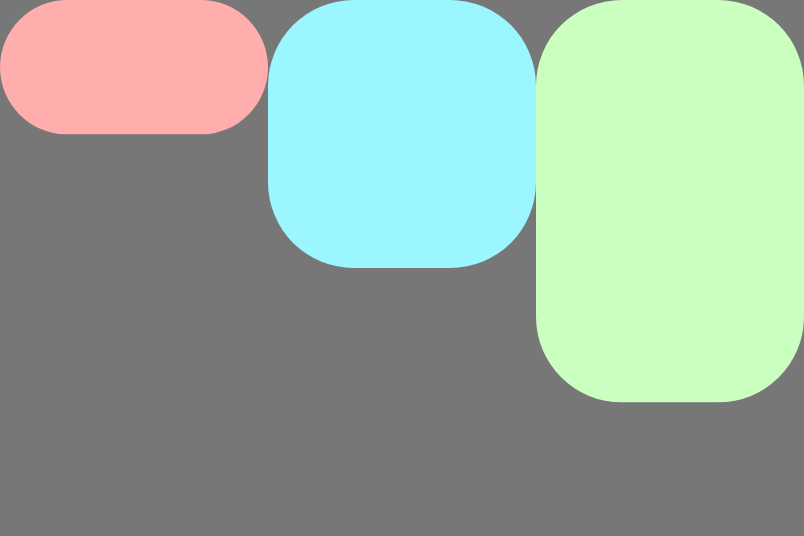
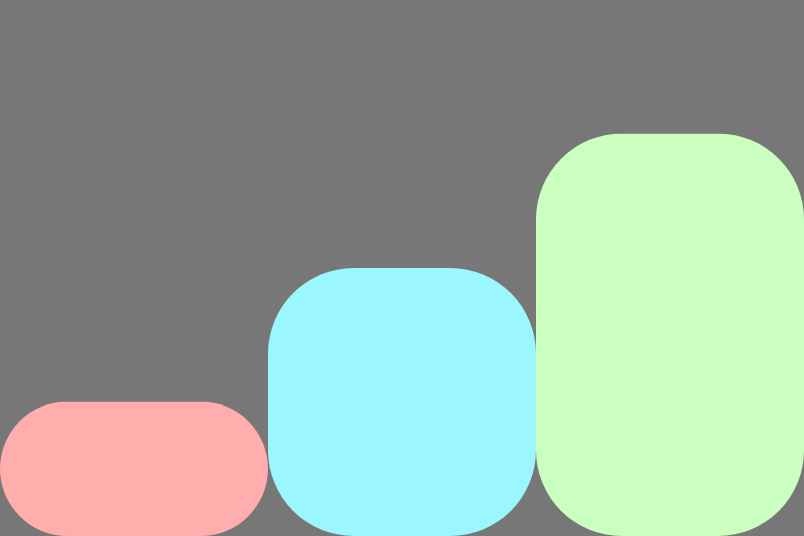
Użyj alignItems, aby wyrównać elementy wzdłuż osi poprzecznej w jednym wierszu. To zachowanie można zastąpić w przypadku poszczególnych elementów za pomocą modyfikatora alignSelf.

Poniższe obrazy pokazują, jak to działa, gdy kierunek to Row:

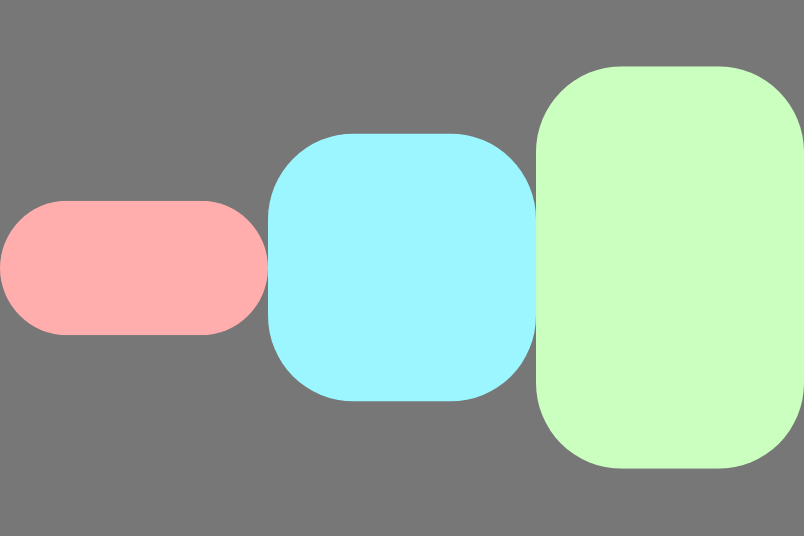
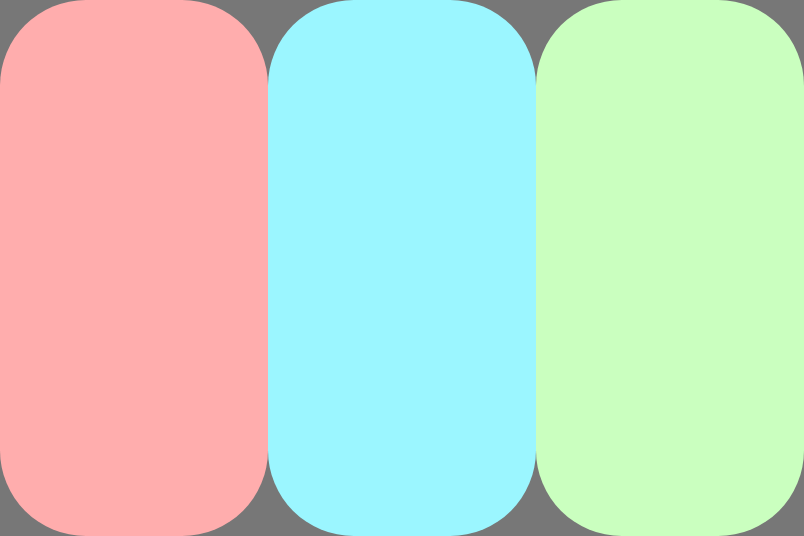
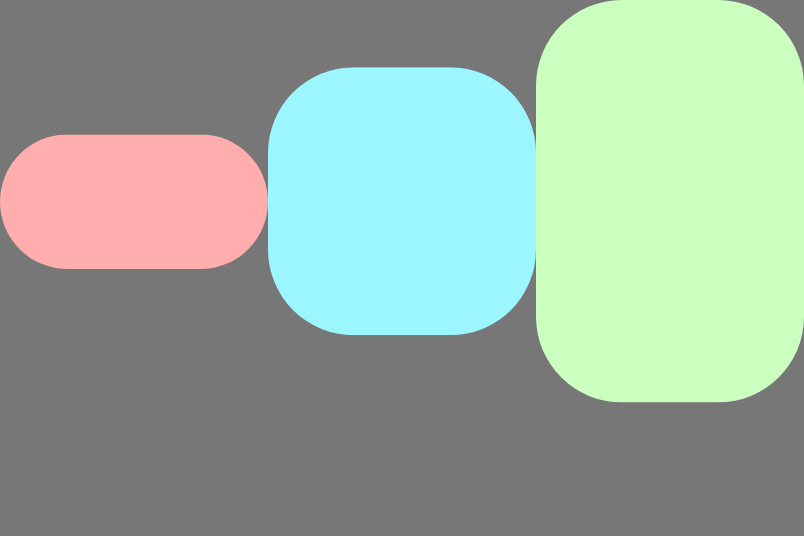
Ilustracja pionowej osi poprzecznej. Elementy wyrównane do początku osi poprzecznej. Elementy wyrównane do końca osi poprzecznej. Elementy wyrównane do środka osi poprzecznej. Elementy rozciągnięte, aby wypełnić oś poprzeczną. Elementy wyrównane do linii bazowej wzdłuż osi poprzecznej.

Start

End

Center

Stretch

Baseline

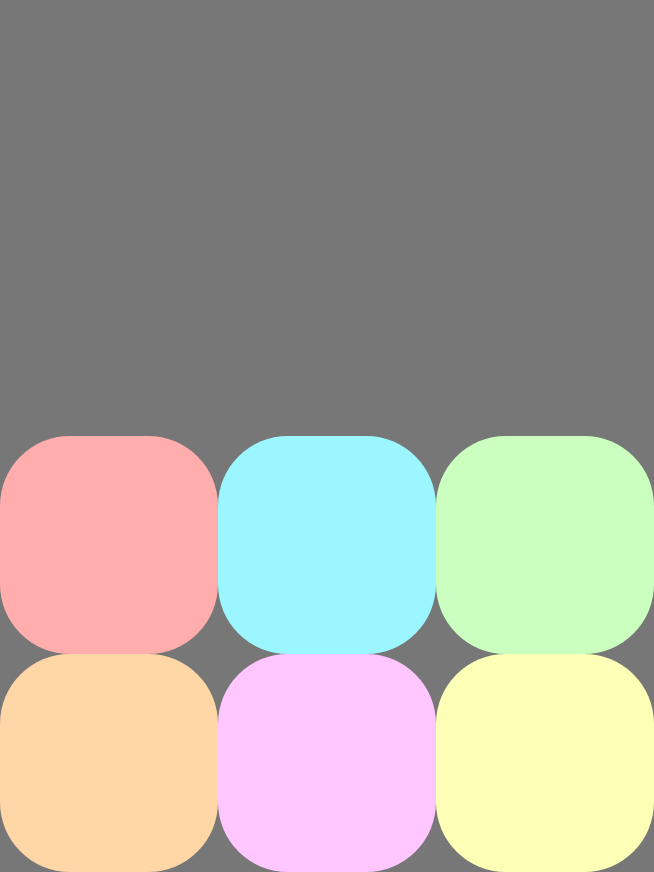
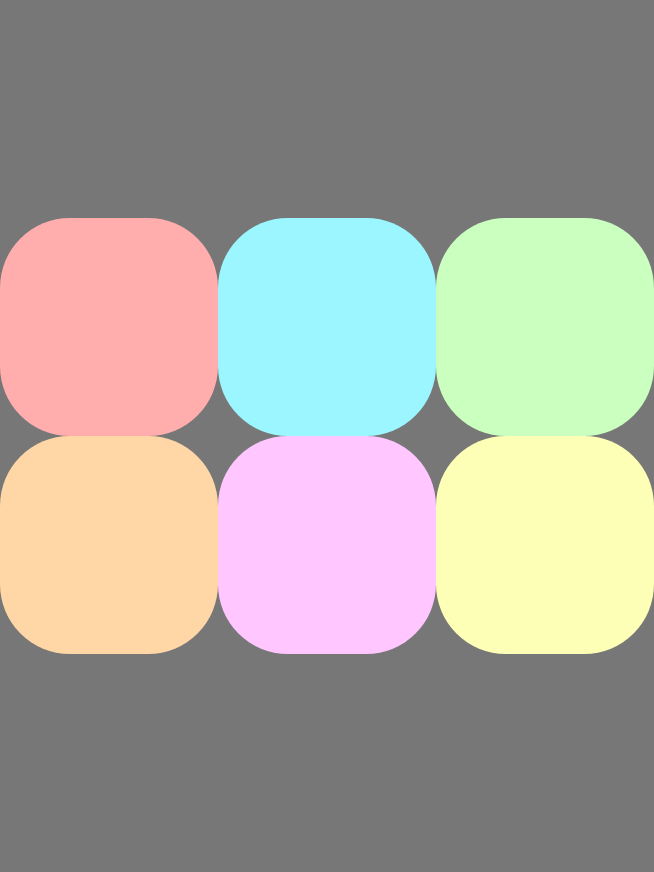
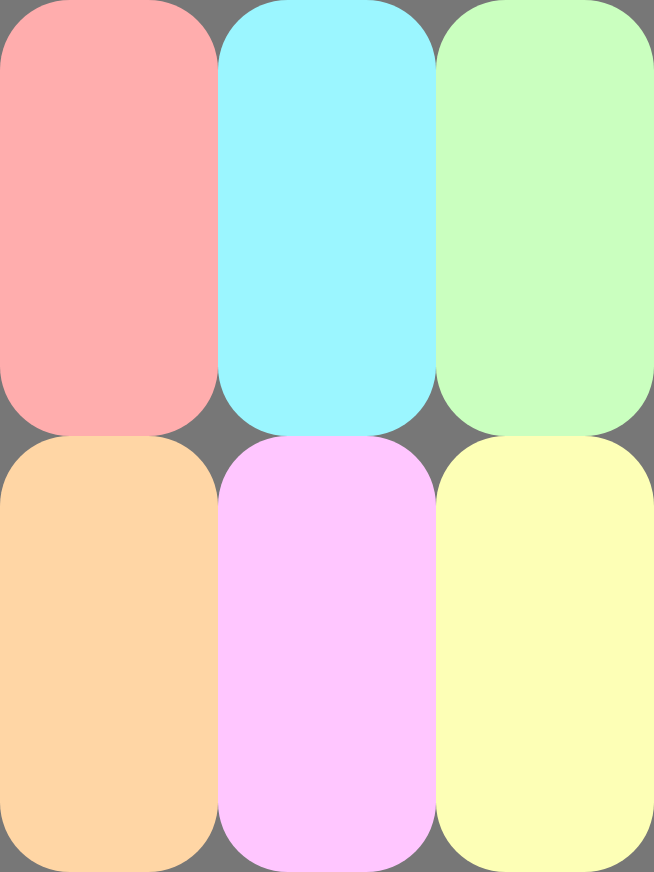
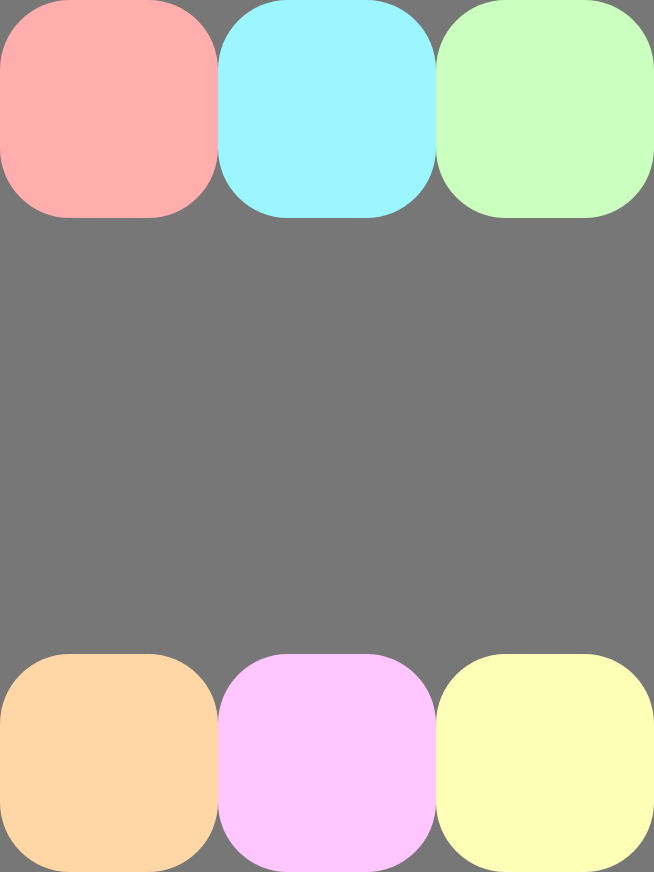
Użyj alignContent, aby wyrównać wiersze do osi poprzecznej i rozmieścić dodatkowe miejsce między wierszami. Ta właściwość ma zastosowanie tylko wtedy, gdy jest wiele wierszy (zawijanie jest włączone). Poniższe obrazy pokazują działanie, gdy kierunek to Row:

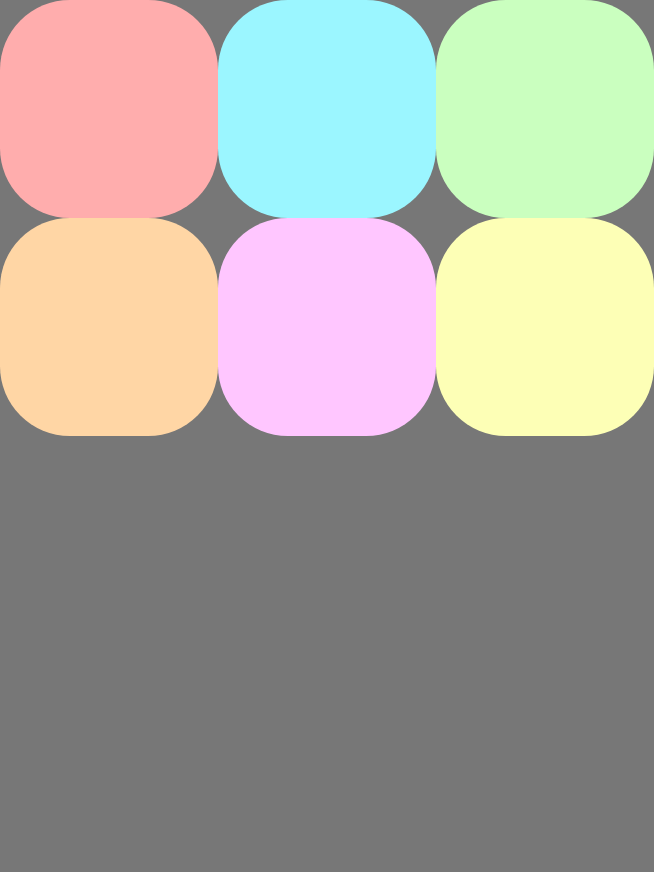
Ilustracja pionowej osi poprzecznej. Wiele wierszy elementów wyrównanych do początku osi poprzecznej. Wiele wierszy elementów wyrównanych do końca osi poprzecznej. Wiele wierszy elementów wyrównanych do środka osi poprzecznej. Wiele wierszy elementów rozciągniętych wzdłuż osi poprzecznej. Wiele wierszy elementów rozmieszczonych wzdłuż osi poprzecznej z odstępami między nimi. Wiele wierszy elementów rozmieszczonych wzdłuż osi poprzecznej z odstępami wokół nich.

Start

End

Center

Stretch

SpaceBetween

SpaceAround

Pakowanie produktów

Zawijanie umożliwia FlexBox kontenerowi rozciąganie się na wiele wierszy, przenosząc elementy, które się nie mieszczą, do nowego wiersza lub kolumny wzdłuż osi poprzecznej. Skonfiguruj działanie zawijania za pomocą wrap.

Wartość FlexWrap

Przykład z użyciem kierunku Row

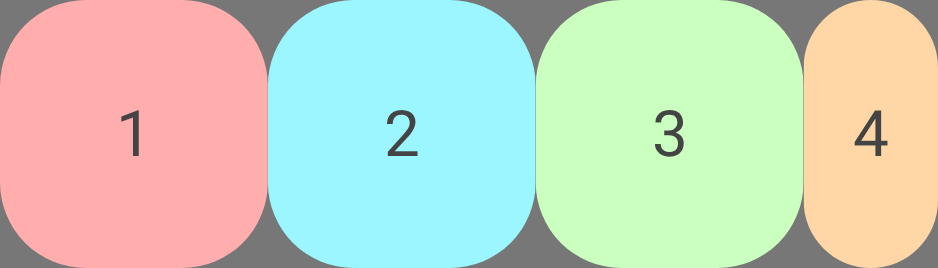
NoWrap (domyślnie): uniemożliwia zawijanie elementów. Jeśli główny rozmiar jest niewystarczający, elementy przepełniają obszar.

Elementy w jednym wierszu przekraczające rozmiar kontenera, ponieważ zawijanie jest wyłączone.

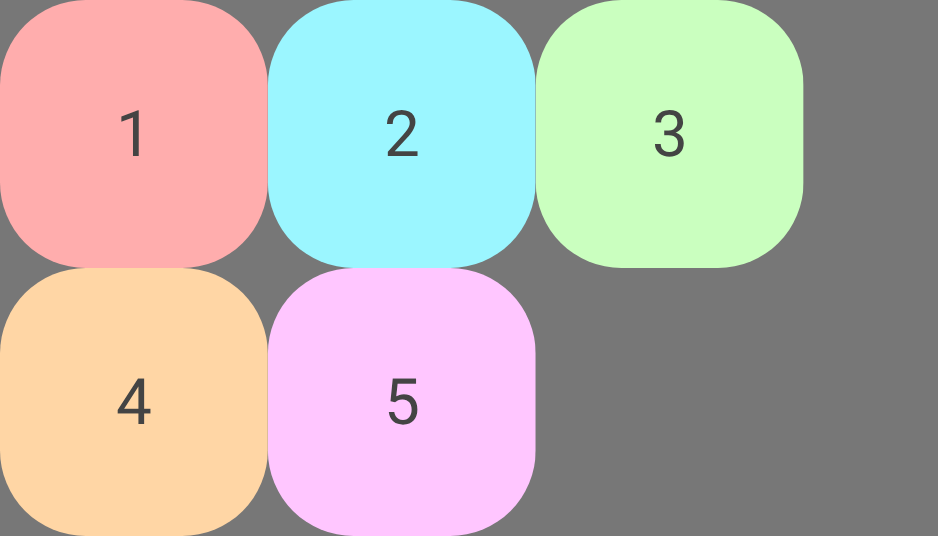
Wrap: gdy nie ma wystarczająco dużo miejsca na element (plus odstęp), w kierunku osi poprzecznej tworzony jest nowy wiersz. Jeśli na przykład kierunek to Row, nowy wiersz zostanie dodany poniżej.

Elementy są przenoszone do nowego wiersza poniżej, ponieważ przenoszenie jest włączone.

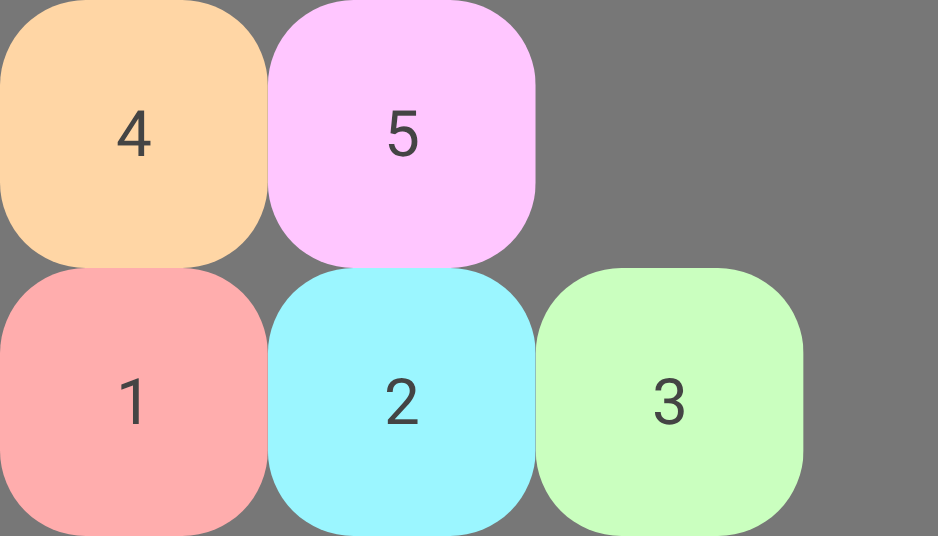
WrapReverse: tak samo jak Wrap, z tym że nowy wiersz jest dodawany w kierunku przeciwnym do osi poprzecznej. Jeśli na przykład kierunek to Row, nowy wiersz zostanie dodany powyżej.

Elementy przenoszą się do nowego wiersza powyżej, ponieważ włączone jest zawijanie w odwrotnej kolejności.

Poniższy przykład pokazuje, jak działa algorytm zawijania FlexBox. Kontener FlexBox ma główny rozmiar 100dp, a właściwość wrap jest ustawiona na FlexWrap.Wrap, a odstęp wynosi 8dp. Zawiera 3 elementy z odpowiednio basis 20dp, 40dp50dp.

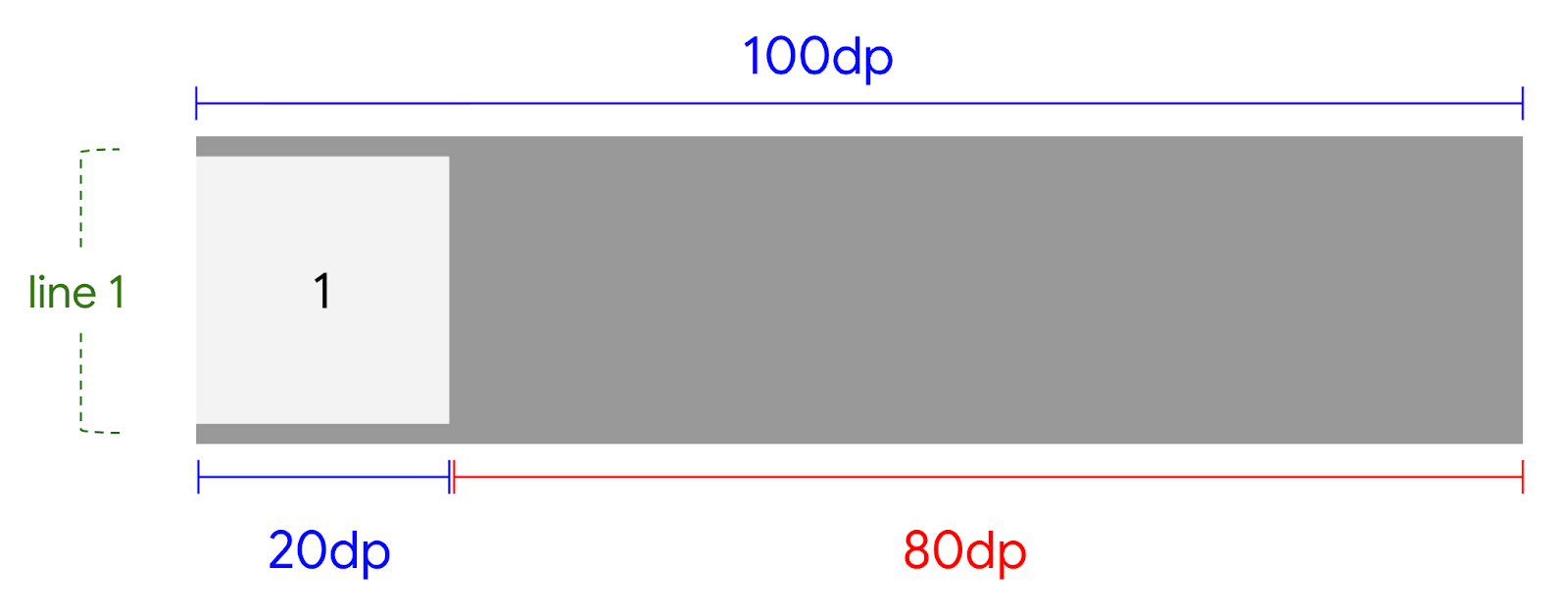
W wierszu jest 100dp wolnego miejsca. Dziecko 1 to 20dp. Jest miejsce, więc Dziecko 1 zostaje umieszczone w kolejce.

Pierwszy element umieszczony w kontenerze FlexBox.
Rysunek 1. Pierwszy element umieszczony w kontenerze FlexBox.

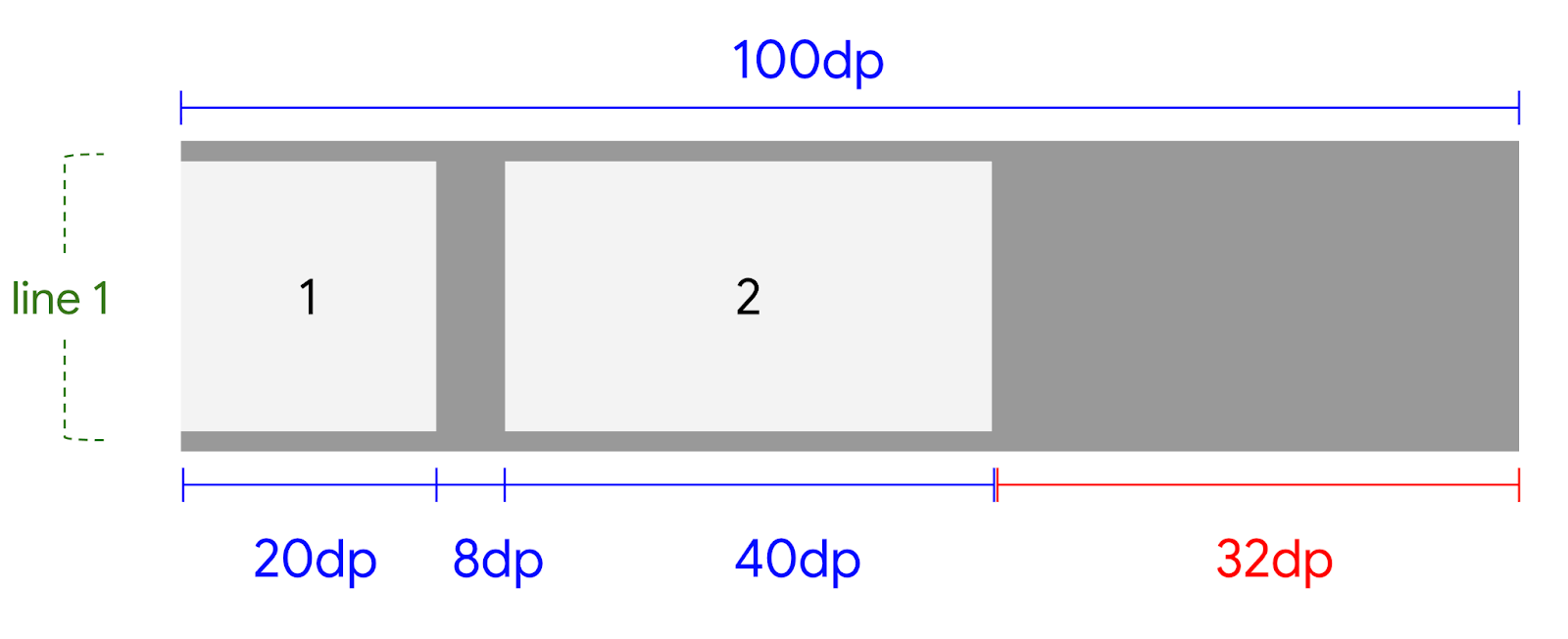
W wierszu jest 80dp wolnego miejsca. Różnica wynosi 8dp. Dziecko 2 to 40dp. Wymagane miejsce to 48dp. Jest miejsce, więc przerwa i Dziecko 2 są umieszczane w wierszu.

Pierwszy element umieszczony w kontenerze FlexBox.
Rysunek 2. Drugi element umieszczony w kontenerze FlexBox po pierwszym elemencie.

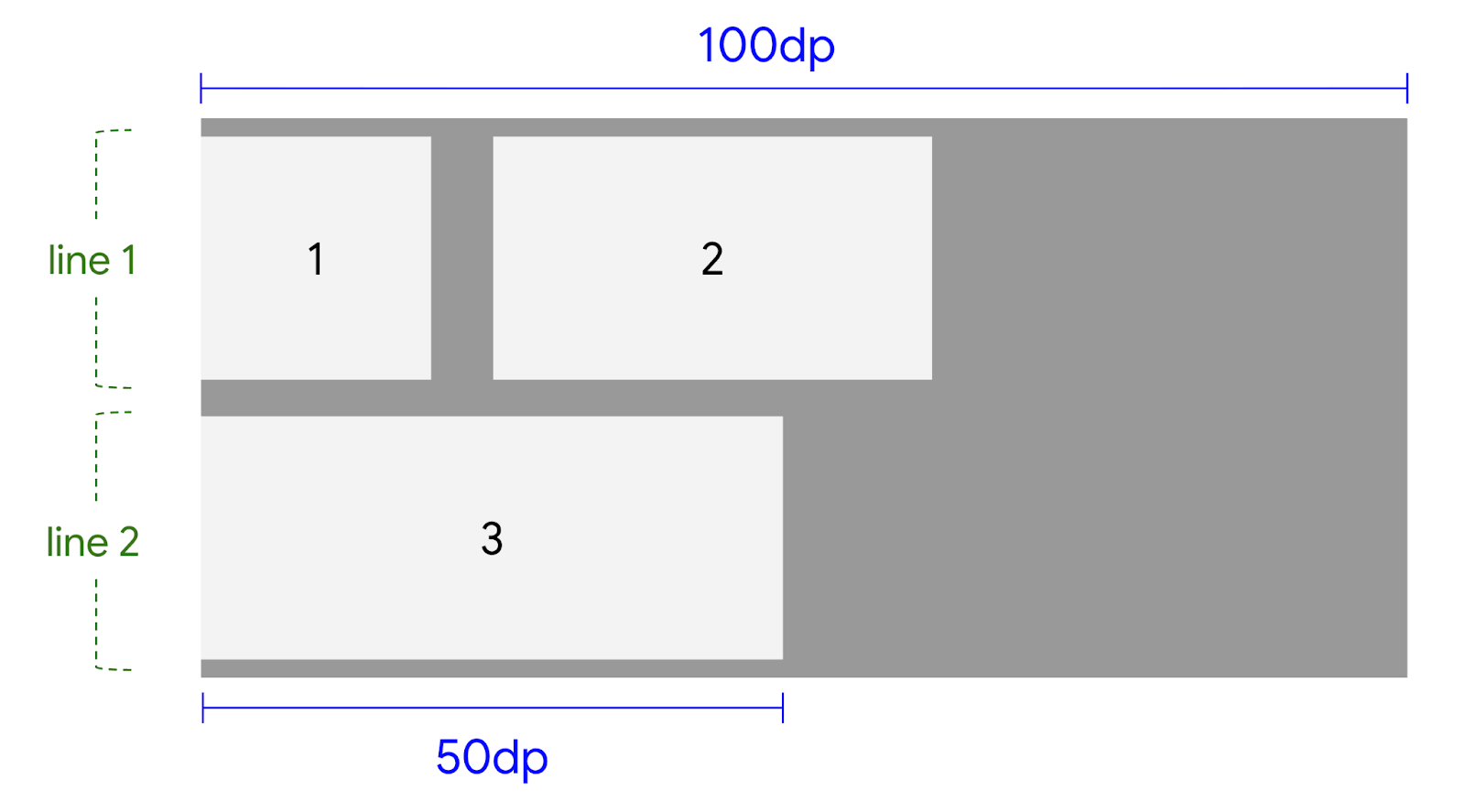
W wierszu jest 32dp wolnego miejsca. Różnica wynosi 8dp. Dziecko 3 to 50dp. Wymagane miejsce to 58dp. W bieżącej linii nie ma wystarczająco dużo miejsca, więc element Child 3 jest umieszczany w nowej linii.

Trzeci element umieszczony w nowym wierszu, ponieważ nie mieści się w pierwszym wierszu.
Rysunek 3. Trzeci element umieszczony w nowym wierszu, ponieważ nie mieści się w pierwszym wierszu.

Dodawanie odstępów między elementami

Dodaj odstępy między wierszami i kolumnami, używając rowGap i columnGap. Jest to przydatne, aby uniknąć dodawania do elementów podrzędnych modyfikatorów odstępów.

Odstęp między wierszami dodaje pionową przestrzeń między elementami. Odstęp między kolumnami dodaje odstęp poziomy między elementami. Właściwość gap dodaje odstępy poziome i pionowe między elementami.

rowGap

dodaje odstęp pionowy między elementami i wierszami.

columnGap

dodaje odstęp poziomy między elementami i wierszami.

gap to funkcja pomocnicza, która dodaje zarówno columnGap, jak i rowGap.