

ใน Compose คุณสามารถเชื่อมโยงตัวแก้ไขหลายรายการเข้าด้วยกันเพื่อเปลี่ยนรูปลักษณ์ของ Composable ได้ เชนตัวปรับแต่งเหล่านี้อาจส่งผลต่อข้อจำกัดที่ส่งไปยัง Composable ซึ่งกำหนดขอบเขตความกว้างและความสูง
หน้านี้อธิบายว่าตัวปรับแต่งที่เชื่อมโยงส่งผลต่อข้อจำกัดอย่างไร และส่งผลต่อการวัดและการจัดวาง Composable อย่างไร
ตัวแก้ไขในโครงสร้าง UI
เพื่อให้เข้าใจว่าตัวปรับแต่งมีอิทธิพลต่อกันอย่างไร การแสดงภาพลักษณะที่ปรากฏในโครงสร้าง UI ซึ่งสร้างขึ้นในระหว่างระยะการจัดองค์ประกอบจะช่วยได้ ดูข้อมูลเพิ่มเติมได้ที่ส่วนองค์ประกอบ
ในแผนผัง UI คุณสามารถแสดงภาพตัวแก้ไขเป็นโหนด Wrapper สำหรับโหนดเลย์เอาต์ได้ ดังนี้

การเพิ่มตัวแก้ไขมากกว่า 1 รายการลงใน Composable จะสร้างเชนของตัวแก้ไข เมื่อคุณเชื่อมต่อตัวแก้ไขหลายรายการเข้าด้วยกัน โหนดตัวแก้ไขแต่ละโหนดจะรวมส่วนที่เหลือของเชนและโหนดเลย์เอาต์ไว้ภายใน ตัวอย่างเช่น เมื่อคุณเชื่อมโยงตัวแก้ไข clip และ size เข้าด้วยกัน โหนดตัวแก้ไข clip จะรวมโหนดตัวแก้ไข size ไว้ ซึ่งจะรวมโหนดเลย์เอาต์ Image ไว้ด้วย
ในระยะเลย์เอาต์ อัลกอริทึมที่เดินตามต้นไม้จะยังคงเหมือนเดิม แต่ระบบจะเข้าชมโหนดตัวแก้ไขแต่ละโหนดด้วย ด้วยวิธีนี้ ตัวแก้ไขจะเปลี่ยนข้อกำหนดด้านขนาดและตำแหน่งของตัวแก้ไขหรือโหนดเลย์เอาต์ที่รวมอยู่ได้
ดังที่แสดงในรูปที่ 2 การติดตั้งใช้งานคอมโพสิเบิล Image และ Text ประกอบด้วยเชนของตัวแก้ไขที่รวมโหนดเลย์เอาต์เดียว
การติดตั้งใช้งาน Row และ Column เป็นโหนดเลย์เอาต์ที่อธิบายวิธีจัดวางองค์ประกอบย่อย

สรุปได้ว่า
- ตัวแก้ไขจะรวมตัวแก้ไขหรือโหนดเลย์เอาต์รายการเดียว
- โหนดเลย์เอาต์สามารถจัดวางโหนดบุตรหลานได้หลายโหนด
ส่วนต่อไปนี้จะอธิบายวิธีใช้โมเดลทางความคิดนี้เพื่อพิจารณาเกี่ยวกับการเชื่อมโยงตัวปรับแต่งและอิทธิพลที่มีต่อขนาดของ Composable
ข้อจำกัดในระยะเลย์เอาต์
ระยะเลย์เอาต์เป็นไปตามอัลกอริทึม 3 ขั้นตอนเพื่อค้นหาความกว้าง ความสูง และพิกัด x, y ของโหนดเลย์เอาต์แต่ละโหนด ดังนี้
- วัดโหนดย่อย: โหนดจะวัดโหนดย่อย (หากมี)
- กำหนดขนาดของตัวเอง: โหนดจะกำหนดขนาดของตัวเองตามการวัดเหล่านั้น
- วางโหนดบุตรหลาน: โหนดบุตรหลานแต่ละโหนดจะวางตามตำแหน่งของโหนดเอง
Constraints ช่วยค้นหาขนาดที่เหมาะสมสำหรับโหนดในระหว่าง 2 ขั้นตอนแรกของอัลกอริทึม ข้อจำกัดจะกำหนดขอบเขตต่ำสุดและสูงสุดสำหรับความกว้างและความสูงของโหนด เมื่อโหนดกำหนดขนาด ขนาดที่วัดได้ควรอยู่ในช่วงขนาดนี้
ประเภทข้อจำกัด
ข้อจำกัดอาจเป็นอย่างใดอย่างหนึ่งต่อไปนี้
- มีขอบเขต: โหนดมีความกว้างและความสูงสูงสุดและต่ำสุด

- ไม่จำกัด: โหนดไม่มีข้อจำกัดด้านขนาด ขอบเขตความกว้างและความสูงสูงสุดจะตั้งค่าเป็นไม่จำกัด

- Exact: ระบบขอให้โหนดเป็นไปตามข้อกำหนดด้านขนาดที่แน่นอน ขอบเขตต่ำสุดและสูงสุดจะตั้งค่าเป็นค่าเดียวกัน

- แบบผสม: โหนดเป็นไปตามประเภทข้อจำกัดข้างต้นรวมกัน เช่น ข้อจำกัดอาจจำกัดความกว้างในขณะที่อนุญาตให้มีความสูงสูงสุดแบบไม่จำกัด หรือกำหนดความกว้างที่แน่นอนแต่ให้ความสูงที่จำกัด

ส่วนถัดไปจะอธิบายวิธีส่งต่อข้อจำกัดเหล่านี้จากระดับบนไปยังระดับล่าง
วิธีส่งต่อข้อจำกัดจากระดับบนไปยังระดับย่อย
ในขั้นตอนแรกของอัลกอริทึมที่อธิบายไว้ในข้อจำกัดในระยะเลย์เอาต์ ระบบจะส่งข้อจำกัดจากระดับบนลงล่างในโครงสร้าง UI
เมื่อโหนดหลักวัดโหนดบุตรหลาน โหนดหลักจะระบุข้อจำกัดเหล่านี้ให้กับโหนดบุตรหลานแต่ละโหนดเพื่อแจ้งให้ทราบว่าโหนดบุตรหลานมีขนาดใหญ่หรือเล็กได้เพียงใด จากนั้นเมื่อกำหนดขนาดของตัวเอง ก็จะยึดตามข้อจำกัดที่ส่งมาจากองค์ประกอบหลักด้วย
ในระดับสูง อัลกอริทึมจะทำงานดังนี้
- โหนดรูทในต้นไม้ UI จะวัดโหนดย่อยและส่งต่อข้อจำกัดเดียวกันไปยังโหนดย่อยแรกเพื่อตัดสินใจเลือกขนาดที่ต้องการใช้จริง
- หากองค์ประกอบย่อยเป็นตัวแก้ไขที่ไม่ส่งผลต่อการวัดผล ระบบจะส่งต่อข้อจำกัดไปยังตัวแก้ไขถัดไป ระบบจะส่งข้อจำกัดลงไปตามเชนตัวแก้ไขตามที่เป็นอยู่ เว้นแต่จะถึงตัวแก้ไขที่ส่งผลต่อการวัด จากนั้นระบบจะปรับขนาดข้อจำกัดตามความเหมาะสม
- เมื่อถึงโหนดที่ไม่มีโหนดย่อย (เรียกว่า "โหนดปลายสุด") โหนดจะกำหนดขนาดตามข้อจำกัดที่ส่งเข้ามา และแสดงผลขนาดที่แก้ไขแล้วนี้ไปยังโหนดหลัก
- วิดเจ็ตหลักจะปรับข้อจำกัดตามการวัดของวิดเจ็ตย่อยนี้ และเรียกใช้วิดเจ็ตย่อยถัดไปด้วยข้อจำกัดที่ปรับแล้วเหล่านี้
- เมื่อวัดองค์ประกอบย่อยทั้งหมดขององค์ประกอบหลักแล้ว โหนดหลักจะกำหนดขนาดของตัวเองและสื่อสารขนาดดังกล่าวไปยังองค์ประกอบหลักของตัวเอง
- ด้วยวิธีนี้ ระบบจะสำรวจทั้งต้นไม้แบบ Depth-First ในที่สุด โหนดทั้งหมดจะตัดสินใจเลือกขนาดของตนเอง และขั้นตอนการวัดผลจะเสร็จสมบูรณ์
ดูตัวอย่างเชิงลึกได้ในวิดีโอข้อจำกัดและลำดับของตัวแก้ไข
ตัวแก้ไขที่มีผลต่อข้อจำกัด
คุณได้เรียนรู้ในส่วนก่อนหน้าแล้วว่าตัวแก้ไขบางตัวอาจส่งผลต่อขนาดข้อจำกัด ส่วนต่อไปนี้จะอธิบายตัวแก้ไขที่เฉพาะเจาะจงซึ่งส่งผลต่อข้อจำกัด
ตัวปรับแต่ง size
ตัวแก้ไข size จะประกาศขนาดที่ต้องการของเนื้อหา
ตัวอย่างเช่น แผนผัง UI ต่อไปนี้ควรแสดงผลในคอนเทนเนอร์ขนาด 300dp คูณ 200dp ข้อจำกัดมีขอบเขต โดยอนุญาตให้มีความกว้างระหว่าง 100dp ถึง 300dp และความสูงระหว่าง 100dp ถึง 200dp

ตัวแก้ไข size จะปรับข้อจำกัดขาเข้าให้ตรงกับค่าที่ส่งมา
ในตัวอย่างนี้ ค่าคือ 150dp:

size กำลังปรับข้อจำกัดเป็น 150dpหากความกว้างและความสูงมีขนาดเล็กกว่าขอบเขตข้อจำกัดที่เล็กที่สุด หรือใหญ่กว่าขอบเขตข้อจำกัดที่ใหญ่ที่สุด ตัวแก้ไขจะจับคู่ข้อจำกัดที่ส่งมาให้ใกล้เคียงที่สุดเท่าที่จะทำได้ โดยยังคงยึดตามข้อจำกัดที่ส่งมา ดังนี้

size ตัวแก้ไขที่ยึดตามข้อจำกัดที่ส่งมาอย่างใกล้เคียงที่สุดโปรดทราบว่าการเชื่อมโยงตัวแก้ไข size หลายรายการจะใช้ไม่ได้ ตัวแก้ไข size ตัวแรกจะตั้งค่าข้อจำกัดทั้งต่ำสุดและสูงสุดเป็นค่าคงที่ แม้ว่าตัวแก้ไขขนาดที่ 2 จะขอขนาดที่เล็กกว่าหรือใหญ่กว่า แต่ก็ยังต้องเป็นไปตามขอบเขตที่แน่นอนที่ส่งมา ดังนั้นจึงจะไม่ลบล้างค่าเหล่านั้น

size 2 ตัว ซึ่งค่าที่ 2 ที่ส่งเข้ามา (50dp) ไม่ลบล้างค่าแรก (100dp)ตัวปรับแต่ง requiredSize
ใช้ตัวแก้ไข requiredSize แทน size หากต้องการให้โหนดลบล้างข้อจำกัดขาเข้า ตัวแก้ไข requiredSize จะแทนที่ข้อจำกัดขาเข้าและส่งขนาดที่คุณระบุเป็นขอบเขตที่แน่นอน
หากขนาดที่คุณส่งอยู่นอกข้อจำกัดขาเข้า โหนดจะรายงานขนาดที่พอดีกับข้อจำกัดเมื่อส่งขนาดกลับขึ้นไปในโครงสร้าง และเนื้อหาจะอยู่ตรงกลางในพื้นที่นั้นบนแต่ละแกนที่ขนาดทั้งสองแตกต่างกัน เนื้อหาที่มีขนาดใหญ่กว่าข้อจำกัดจะขยายเกินขอบเขตของข้อจำกัด ในรูปที่ 11 requiredSize(50) มีขนาดเล็กกว่า 100dp ที่ size ส่งเข้ามา ดังนั้นเนื้อหา 50dp จึงอยู่ตรงกลางในพื้นที่ 100dp ดังนี้

requiredSize จะลบล้างข้อจำกัดขาเข้าจากตัวแก้ไข sizeตัวแก้ไข width และ height
ตัวแก้ไข size จะปรับทั้งความกว้างและความสูงของข้อจำกัด ตัวแก้ไข width ช่วยให้คุณกำหนดความกว้างคงที่ได้ แต่ไม่ต้องกำหนดความสูง
ในทำนองเดียวกัน คุณสามารถใช้ตัวแก้ไข height เพื่อกำหนดความสูงคงที่ แต่ปล่อยให้ความกว้างไม่แน่นอนได้ ดังนี้

width และตัวแก้ไข height จะตั้งค่าความกว้างและความสูงคงที่ตามลำดับหากต้องการตั้งค่าความกว้างหรือความสูงที่ลบล้างข้อจำกัดขาเข้า ให้ใช้ requiredWidth หรือ requiredHeight เช่นเดียวกับ requiredSize แต่ละรายการจะแทนที่ข้อจำกัดขาเข้า แต่จะแทนที่เฉพาะในแกนของตัวเองเท่านั้น โดย requiredWidth จะเก็บข้อจำกัดความสูงขาเข้าไว้ และ requiredHeight จะเก็บข้อจำกัดความกว้างขาเข้าไว้
ตัวปรับแต่ง sizeIn
ตัวแก้ไข sizeIn ช่วยให้คุณตั้งค่าข้อจำกัดต่ำสุดและสูงสุดสำหรับความกว้างและความสูงภายในข้อจำกัดขาเข้าได้ โดยหากข้อจำกัดขาเข้าเข้มงวดกว่า ข้อจำกัดดังกล่าวจะมีผลเหนือกว่า ใช้ตัวแก้ไข sizeIn หากต้องการควบคุมข้อจำกัดอย่างละเอียด ตัวแก้ไข widthIn และ heightIn จะทำแบบเดียวกันในแกนเดียว และปล่อยข้อจำกัดของอีกแกนไว้โดยไม่มีการเปลี่ยนแปลง แต่ละรายการจะใช้ค่าต่ำสุด ค่าสูงสุด หรือทั้ง 2 ค่า

sizeIn ที่มี minWidth, maxWidth, minHeight และ maxHeight ตั้งค่าไว้หากต้องการตั้งค่าช่วงที่ลบล้างข้อจำกัดขาเข้า ให้ใช้ requiredSizeIn หรือ requiredWidthIn และ requiredHeightIn สำหรับแกนเดียว ซึ่งเกี่ยวข้องกับ sizeIn, widthIn และ heightIn ในลักษณะเดียวกับที่ requiredSize เกี่ยวข้องกับ size
ตัวอย่าง
ส่วนนี้จะแสดงและอธิบายเอาต์พุตจากข้อมูลโค้ดหลายรายการที่มีตัวแก้ไขแบบต่อกัน
Image( painterResource(R.drawable.hero), contentDescription = null, Modifier .fillMaxSize() .size(50.dp) )
ข้อมูลโค้ดนี้จะสร้างเอาต์พุตต่อไปนี้

Image จะเติมขนาดสูงสุดตามผลลัพธ์ของเชนตัวแก้ไข- ตัวแก้ไข
fillMaxSizeจะเปลี่ยนข้อจำกัดเพื่อตั้งค่าทั้งความกว้างและความสูงขั้นต่ำเป็นค่าสูงสุด ซึ่งก็คือความกว้าง300dpและความสูง200dp - แม้ว่าตัวแก้ไข
sizeจะต้องการใช้ขนาด50dpแต่ก็ยังต้อง ปฏิบัติตามข้อจำกัดขั้นต่ำที่เข้ามา ดังนั้นตัวแก้ไขsizeจะแสดงผลขอบเขตข้อจำกัดที่แน่นอนของ300คูณ200ด้วย โดยไม่สนใจค่าที่ระบุในตัวแก้ไขsize Imageจะทำตามขอบเขตเหล่านี้และรายงานขนาด300คูณ200ซึ่งจะส่งต่อไปยังโครงสร้างทั้งหมด
Image( painterResource(R.drawable.hero), contentDescription = null, Modifier .fillMaxSize() .wrapContentSize() .size(50.dp) )
ข้อมูลโค้ดนี้จะสร้างเอาต์พุตต่อไปนี้

Image จะอยู่ตรงกลางและมีขนาด 50dp- ตัวแก้ไข
fillMaxSizeจะปรับข้อจำกัดเพื่อตั้งค่าทั้งความกว้างและความสูงขั้นต่ำเป็นค่าสูงสุด ซึ่งก็คือความกว้าง300dpและความสูง200dp - ตัวแก้ไข
wrapContentSizeจะรีเซ็ตข้อจำกัดขั้นต่ำ ดังนั้น แม้ว่าfillMaxSizeจะส่งผลให้เกิดข้อจำกัดแบบคงที่ แต่wrapContentSizeจะรีเซ็ตกลับเป็นข้อจำกัดแบบมีขอบเขต ตอนนี้โหนดต่อไปนี้จะใช้พื้นที่ทั้งหมดได้อีกครั้ง หรือมีขนาดเล็กกว่าพื้นที่ทั้งหมด - ตัวแก้ไข
sizeจะตั้งค่าข้อจำกัดเป็นขอบเขตต่ำสุดและสูงสุดของ50 Imageจะเปลี่ยนเป็นขนาด50คูณ50และตัวแก้ไขsizeจะส่งต่อขนาดนั้น- ตัวแก้ไข
wrapContentSizeมีพร็อพเพอร์ตี้พิเศษ โดยจะนำองค์ประกอบย่อยและวางไว้ตรงกลางของขอบเขตขั้นต่ำที่ใช้ได้ซึ่งส่งผ่านไปยังองค์ประกอบนั้น ดังนั้นขนาดที่สื่อสารกับองค์ประกอบหลักจึงเท่ากับขอบเขตขั้นต่ำที่ส่งเข้ามา
การรวมตัวแก้ไขเพียง 3 ตัวจะช่วยให้คุณกำหนดขนาดสำหรับ Composable และจัดให้อยู่กึ่งกลางในองค์ประกอบหลักได้
Image( painterResource(R.drawable.hero), contentDescription = null, Modifier .clip(CircleShape) .padding(10.dp) .size(100.dp) )
ข้อมูลโค้ดนี้จะสร้างเอาต์พุตต่อไปนี้

- ตัวแก้ไข
clipไม่ได้เปลี่ยนข้อจำกัด - ตัวแก้ไข
paddingจะลดข้อจำกัดสูงสุด - ตัวแก้ไข
sizeจะตั้งค่าข้อจำกัดทั้งหมดเป็น100dp Imageจะยึดตามข้อจำกัดเหล่านั้นและรายงานขนาดเป็น100dpคูณ100dp- ตัวปรับแต่ง
paddingจะเพิ่ม10dpในทุกด้านให้กับขนาดที่รายงานโดยImageดังนั้นเลย์เอาต์ที่มีระยะห่างจากขอบจะรายงานความกว้างและความสูงเป็น120dp - ตอนนี้ในขั้นตอนการวาด ตัวปรับแต่ง
clipจะทำงานบน Canvas ขนาด120dpคูณ120dpระบบจะสร้างมาสก์วงกลมขนาดดังกล่าว - จากนั้นตัวปรับแต่ง
paddingจะแทรกเนื้อหาเข้าไป10dpในทุกด้าน ซึ่งจะลดขนาด Canvas สำหรับImageเป็น100dpคูณ100dp - ระบบจะวาด
Imageใน Canvas ขนาดเล็กนั้น ระบบจะตัดรูปภาพตามวงกลมเดิมของ120dpดังนั้นเอาต์พุตจึงเป็นผลลัพธ์ที่ไม่ใช่วงกลม
ข้อมูลโค้ด 3 รายการถัดไปจะใส่ Box ที่มีสีพื้นหลังในคอนเทนเนอร์ 300dp คูณ 200dp เดียวกัน
Box( modifier = Modifier .requiredWidth(400.dp) .height(100.dp) .background(Color(0xFF3DDC84)) )
ข้อมูลโค้ดนี้จะสร้างเอาต์พุตต่อไปนี้
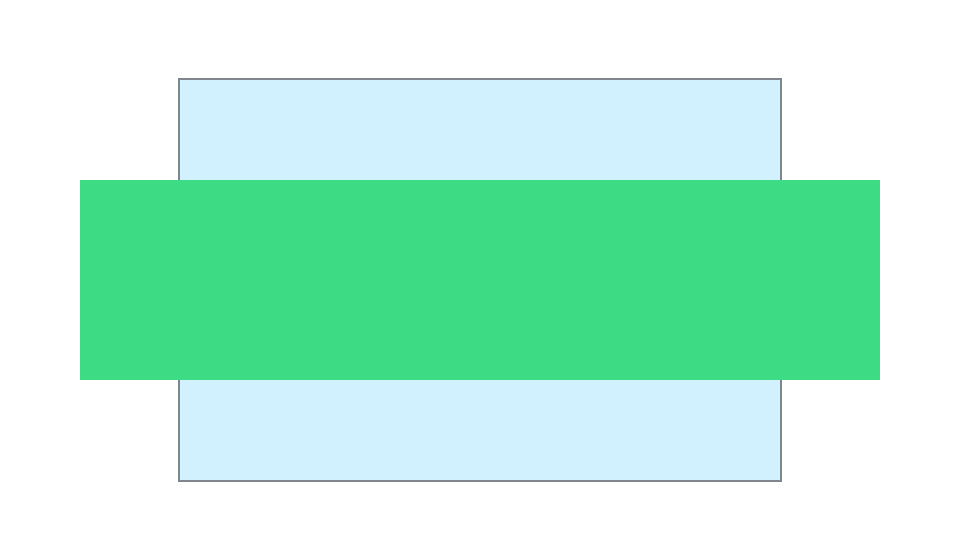
requiredWidth(400.dp) Box จะขยาย 50dp เลยแต่ละด้านของคอนเทนเนอร์ 300dp- ตัวแก้ไข
requiredWidthจะแทนที่ข้อจำกัดความกว้างขาเข้าด้วยขอบเขตที่แน่นอนของ400dpโดยจะคงข้อจำกัดความสูงขาเข้าไว้ที่0ถึง200dp - ตัวปรับแต่ง
heightจะตั้งค่าความสูงเป็น100dpซึ่งตรงตามข้อจำกัดด้านความสูง Boxวัด400dpตาม100dpความกว้างดังกล่าวมากกว่า300dpที่คอนเทนเนอร์อนุญาต ดังนั้นrequiredWidthจึงรายงานความกว้าง300dpไปยังคอนเทนเนอร์หลักและจัดเนื้อหาให้อยู่กึ่งกลางในพื้นที่นั้น โดยBoxจะขยายออกไป50dpเลยแต่ละด้านของคอนเทนเนอร์
Box( modifier = Modifier .widthIn(min = 100.dp, max = 400.dp) .heightIn(max = 100.dp) .fillMaxSize() .background(Color(0xFF3DDC84)) )
ข้อมูลโค้ดนี้จะสร้างเอาต์พุตต่อไปนี้
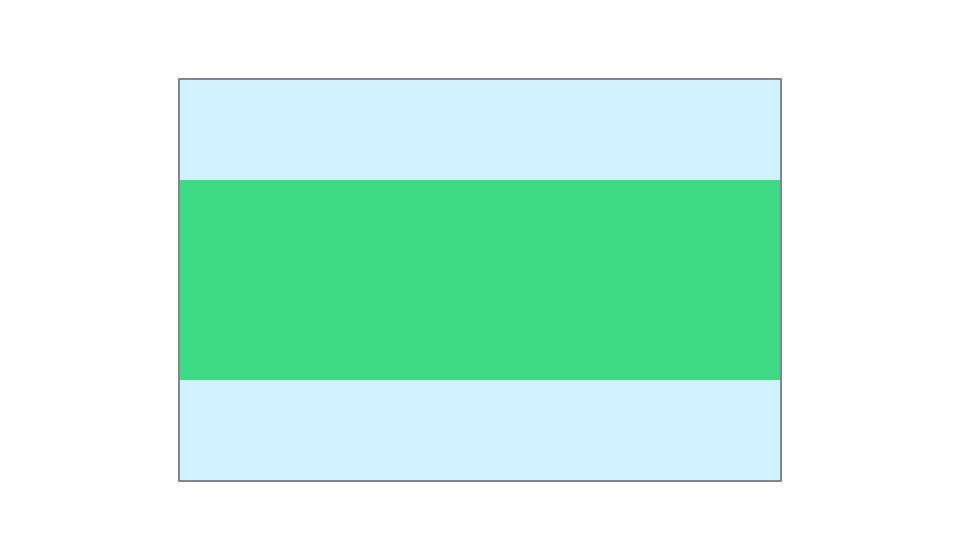
widthIn Box จะมีขนาด 300dp คูณ 100dp และอยู่ภายในคอนเทนเนอร์- ตัวแก้ไข
widthInขอความกว้างระหว่าง100dpถึง400dpความกว้างสูงสุดที่เข้ามาคือ300dpดังนั้นข้อจำกัดความกว้างจึงกลายเป็น100dpถึง300dp - ตัวแก้ไข
heightInจะกำหนดความสูงสูงสุดเป็น100dpดังนั้นข้อจำกัดความสูงจึงกลายเป็น0ถึง100dp - ตัวแก้ไข
fillMaxSizeจะตั้งค่าความกว้างและความสูงขั้นต่ำให้เท่ากับค่าสูงสุดเหล่านั้น ดังนั้นBoxจึงมีขนาด300dpคูณ100dpและอยู่ภายในคอนเทนเนอร์
Box( modifier = Modifier .requiredSizeIn(minWidth = 100.dp, maxWidth = 400.dp, maxHeight = 100.dp) .fillMaxSize() .background(Color(0xFF3DDC84)) )
ข้อมูลโค้ดนี้จะสร้างเอาต์พุตต่อไปนี้
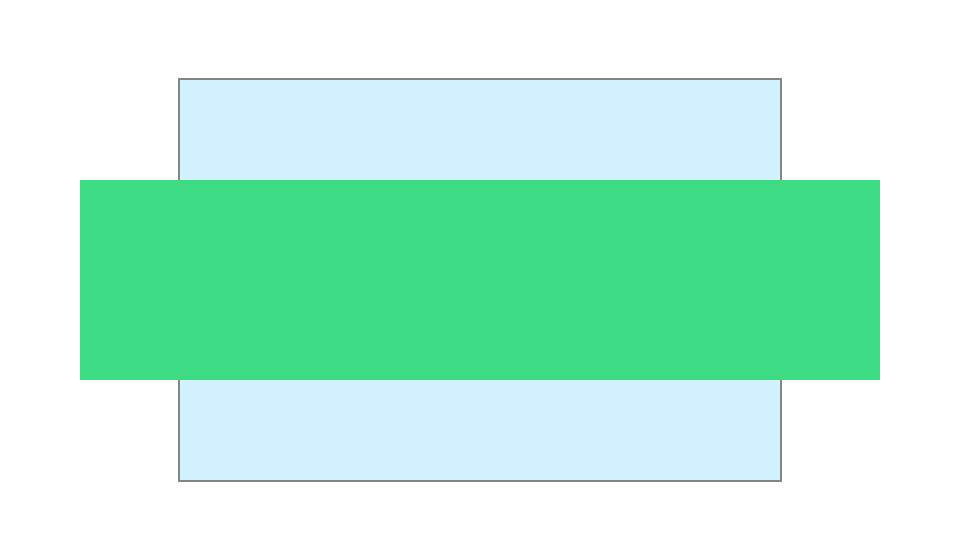
requiredSizeIn Box จะมีขนาด 400dp คูณ 100dp และขยายออกไป 50dp เลยแต่ละด้านของคอนเทนเนอร์ ซึ่งให้ผลลัพธ์เหมือนกับรูปที่ 17- ตัวแก้ไข
requiredSizeInจะแทนที่ข้อจำกัดขาเข้าด้วยความกว้าง100dpถึง400dpและความสูง0ถึง100dpไม่ได้ตั้งค่าความสูงขั้นต่ำไว้ จึงยังคงใช้ความสูงขั้นต่ำที่เข้ามาซึ่งเท่ากับ0 - ตัวแก้ไข
fillMaxSizeจะตั้งค่าความกว้างและความสูงขั้นต่ำเป็นค่าสูงสุดเหล่านั้น ดังนั้นBoxจะวัดค่าได้400dpคูณ100dp - เช่นเดียวกับตัวอย่าง
requiredWidthความกว้างมีขนาดใหญ่กว่าที่คอนเทนเนอร์อนุญาต ดังนั้นBoxจึงอยู่ตรงกลางและขยายออกไป50dpเกินแต่ละด้าน
ในระยะเดียวกัน widthIn และ heightIn จะเก็บ Box ไว้ในคอนเทนเนอร์ แต่ requiredSizeIn จะไม่เก็บ