

แพลตฟอร์ม Android มีหน้าที่รับผิดชอบในการวาด UI ของระบบ เช่น แถบสถานะและแถบนำทาง UI ของระบบนี้จะแสดงขึ้นไม่ว่าผู้ใช้จะใช้แอปใดอยู่ก็ตาม
WindowInsets ให้ข้อมูลเกี่ยวกับ UI ของระบบเพื่อให้แน่ใจว่าแอปของคุณวาดในพื้นที่ที่ถูกต้องและ UI ของคุณไม่ถูกบดบังโดย UI ของระบบ
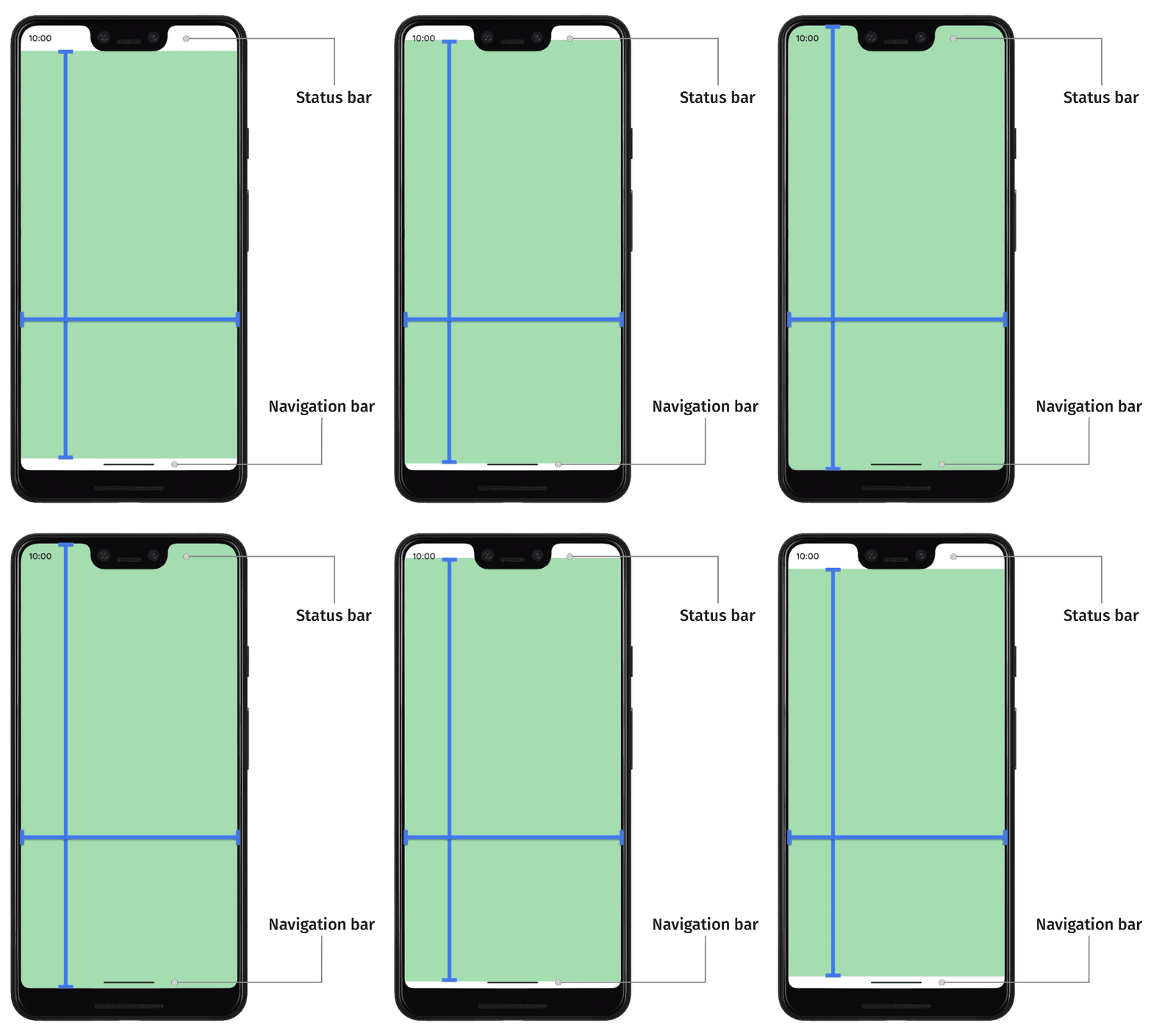
ใน Android 14 (ระดับ API 34) และต่ำกว่า UI ของแอปจะไม่แสดงใต้แถบระบบและหน้าจอรอยบากโดยค่าเริ่มต้น
ใน Android 15 (ระดับ API 35) ขึ้นไป แอปจะวาดใต้แถบระบบและหน้าจอรอยบากเมื่อแอปกำหนดเป้าหมายเป็น SDK 35 ซึ่งจะช่วยให้ผู้ใช้ได้รับประสบการณ์การใช้งานที่ราบรื่นยิ่งขึ้น และช่วยให้แอปใช้ประโยชน์จากพื้นที่หน้าต่างที่มีอยู่ได้อย่างเต็มที่
การแสดงเนื้อหาด้านหลัง UI ของระบบเรียกว่าการแสดงผลแบบขอบจรดขอบ ในหน้านี้ คุณจะได้เรียนรู้เกี่ยวกับส่วนที่เว้นไว้ประเภทต่างๆ วิธีแสดงแบบไร้ขอบ และวิธีใช้ API ส่วนที่เว้นไว้เพื่อทำให้ UI เคลื่อนไหวและตรวจสอบว่าเนื้อหาของแอปไม่ถูกบดบังโดยองค์ประกอบ UI ของระบบ
พื้นฐานการเว้นขอบ
เมื่อแอปแสดงผลแบบไร้ขอบ คุณต้องตรวจสอบว่าเนื้อหาและการโต้ตอบที่สำคัญไม่ถูกบดบังโดย UI ของระบบ เช่น หากวางปุ่มไว้หลังแถบนำทาง ผู้ใช้อาจคลิกปุ่มไม่ได้
ขนาดของ UI ของระบบและข้อมูลเกี่ยวกับตำแหน่งที่วางจะระบุโดยใช้ inset
UI ของระบบแต่ละส่วนจะมีประเภทส่วนแทรกที่สอดคล้องกันซึ่งอธิบายขนาดและตำแหน่งที่วาง ตัวอย่างเช่น ส่วนแทรกแถบสถานะจะระบุขนาดและตำแหน่งของแถบสถานะ ส่วนส่วนแทรกแถบนำทางจะระบุขนาดและตำแหน่งของแถบนำทาง ส่วนแทรกแต่ละประเภทประกอบด้วยขนาดพิกเซล 4 ขนาด ได้แก่ ด้านบน ด้านซ้าย ด้านขวา และด้านล่าง ขนาดเหล่านี้จะระบุระยะที่ UI ของระบบขยายจากด้านที่เกี่ยวข้องของหน้าต่างแอป ดังนั้น เพื่อหลีกเลี่ยงการทับซ้อนกับ UI ของระบบประเภทนั้น UI ของแอปจึงต้องเว้นระยะตามจำนวนดังกล่าว
ประเภทส่วนแทรก Android ในตัวเหล่านี้พร้อมใช้งานผ่าน WindowInsets
ส่วนแทรกที่อธิบายแถบสถานะ แถบเหล่านี้คือแถบ UI ของระบบที่อยู่ด้านบนซึ่งมีไอคอนการแจ้งเตือนและสัญญาณบอกสถานะอื่นๆ |
|
ส่วนแทรกแถบสถานะเมื่อมองเห็นได้ หากแถบสถานะถูกซ่อน (เนื่องจากเข้าสู่โหมดเต็มหน้าจอที่สมจริง) ส่วนแทรกแถบสถานะหลักจะว่างเปล่า แต่ส่วนแทรกเหล่านี้จะไม่ว่างเปล่า |
|
ส่วนแทรกที่อธิบายแถบนำทาง แถบเหล่านี้คือแถบ UI ของระบบที่ด้านซ้าย ขวา หรือด้านล่างของอุปกรณ์ ซึ่งอธิบายแถบงานหรือไอคอนการนำทาง ซึ่งอาจเปลี่ยนแปลงได้ในรันไทม์ตามวิธีการนำทางที่ผู้ใช้ต้องการและการโต้ตอบกับแถบงาน |
|
ส่วนแทรกแถบนำทางเมื่อมองเห็นได้ หากแถบการนำทางซ่อนอยู่ (เนื่องจากเข้าสู่โหมดเต็มหน้าจอที่สมจริง) ส่วนแทรกของแถบการนำทางหลักจะว่างเปล่า แต่ส่วนแทรกเหล่านี้จะไม่ว่างเปล่า |
|
ส่วนแทรกที่อธิบายการตกแต่งหน้าต่าง UI ของระบบหากอยู่ในหน้าต่างรูปแบบอิสระ เช่น แถบชื่อด้านบน |
|
ส่วนแทรกแถบคำบรรยายเมื่อมองเห็นได้ หากแถบคำบรรยายถูกซ่อนไว้ ส่วนแทรกแถบคำบรรยายหลักจะว่างเปล่า แต่ส่วนแทรกเหล่านี้จะไม่ว่างเปล่า |
|
การรวมส่วนแทรกของแถบระบบ ซึ่งรวมถึงแถบสถานะ แถบนำทาง และแถบคำอธิบายภาพ |
|
ส่วนแทรกแถบระบบเมื่อมองเห็นได้ หากแถบระบบซ่อนอยู่ (เนื่องจากเข้าสู่โหมดเต็มหน้าจอที่สมจริง) ส่วนแทรกแถบระบบหลักจะว่างเปล่า แต่ส่วนแทรกเหล่านี้จะไม่ว่างเปล่า |
|
ส่วนแทรกที่อธิบายจำนวนพื้นที่ด้านล่างที่แป้นพิมพ์เสมือนใช้ |
|
ส่วนแทรกที่อธิบายจำนวนพื้นที่ที่แป้นพิมพ์เสมือนใช้ก่อนภาพเคลื่อนไหวของแป้นพิมพ์ปัจจุบัน |
|
ส่วนแทรกที่อธิบายจำนวนพื้นที่ที่แป้นพิมพ์เสมือนจะใช้หลังจากภาพเคลื่อนไหวของแป้นพิมพ์ปัจจุบัน |
|
ประเภทของส่วนแทรกที่อธิบายข้อมูลโดยละเอียดเพิ่มเติมเกี่ยวกับ UI การนำทาง โดยระบุจำนวนพื้นที่ที่ระบบจะจัดการ "การแตะ" ไม่ใช่แอป สำหรับแถบนำทางแบบโปร่งใสที่มีการไปยังส่วนต่างๆ ด้วยท่าทางสัมผัส องค์ประกอบบางอย่างของแอปจะแตะได้ผ่าน UI การนำทางของระบบ |
|
ส่วนแทรกองค์ประกอบที่แตะได้เมื่อมองเห็นได้ หากองค์ประกอบที่แตะได้ถูกซ่อนไว้ (เนื่องจากเข้าสู่โหมดเต็มหน้าจอขนาดใหญ่พิเศษ) ส่วนแทรกองค์ประกอบที่แตะได้หลักจะว่างเปล่า แต่ส่วนแทรกเหล่านี้จะไม่ว่างเปล่า |
|
ส่วนแทรกที่แสดงจำนวนส่วนแทรกที่ระบบจะขัดจังหวะท่าทางสัมผัสสำหรับการนำทาง แอปสามารถระบุการจัดการท่าทางสัมผัสเหล่านี้ได้ด้วยตนเองโดยใช้ |
|
ชุดย่อยของท่าทางสัมผัสของระบบที่ระบบจะจัดการเสมอ และไม่สามารถเลือกไม่ใช้โดยใช้ |
|
ส่วนแทรกที่แสดงจำนวนระยะห่างที่จำเป็นเพื่อหลีกเลี่ยงการทับซ้อนกับหน้าจอรอยบาก (รอยบากหรือรูเข็ม) |
|
ส่วนแทรกที่แสดงพื้นที่โค้งของจอแสดงผลแบบน้ำตก จอแสดงผลแบบ Waterfall มีพื้นที่โค้งตามขอบของหน้าจอซึ่งหน้าจอเริ่มโค้งไปตามด้านข้างของอุปกรณ์ |
ประเภทเหล่านี้สรุปได้เป็นส่วนแทรก "ปลอดภัย" 3 ประเภทที่ช่วยให้มั่นใจว่าเนื้อหาจะไม่ถูกบดบัง ดังนี้
ประเภทส่วนแทรกที่ "ปลอดภัย" เหล่านี้จะปกป้องเนื้อหาในลักษณะที่แตกต่างกัน โดยอิงตามส่วนแทรกของแพลตฟอร์มที่เกี่ยวข้อง ดังนี้
- ใช้
WindowInsets.safeDrawingเพื่อปกป้องเนื้อหาที่ไม่ควรวาดไว้ใต้ UI ของระบบ นี่คือการใช้งานส่วนแทรกที่พบบ่อยที่สุด เพื่อป้องกันไม่ให้วาดเนื้อหาที่ถูกบดบังโดย UI ของระบบ (ไม่ว่าจะบางส่วนหรือทั้งหมด) - ใช้
WindowInsets.safeGesturesเพื่อปกป้องเนื้อหาด้วยท่าทางสัมผัส วิธีนี้จะช่วยหลีกเลี่ยงไม่ให้ท่าทางสัมผัสของระบบขัดแย้งกับท่าทางสัมผัสของแอป (เช่น ท่าทางสัมผัสสำหรับ Bottom Sheet, ภาพสไลด์ หรือในเกม) - ใช้
WindowInsets.safeContentร่วมกับWindowInsets.safeDrawingและWindowInsets.safeGesturesเพื่อให้มั่นใจว่าเนื้อหาจะไม่ทับซ้อนกันในด้านภาพและท่าทางสัมผัส
แนะนำสำหรับคุณ
- หมายเหตุ: ข้อความลิงก์จะแสดงเมื่อ JavaScript ปิดอยู่
- คอมโพเนนต์และเลย์เอาต์ของ Material
- ย้ายข้อมูล
CoordinatorLayoutไปยัง Compose - ปัจจัยอื่นๆ ที่ควรพิจารณา