

การแจ้งเตือนพื้นฐานมักประกอบด้วยชื่อ ข้อความ 1 บรรทัด และการดำเนินการที่ผู้ใช้ทำได้เพื่อตอบสนอง หากต้องการให้ข้อมูลเพิ่มเติม คุณสามารถสร้างการแจ้งเตือนขนาดใหญ่ที่ขยายได้โดยใช้เทมเพลตการแจ้งเตือนแบบใดแบบหนึ่งตามที่อธิบายไว้ในเอกสารนี้
เริ่มต้นด้วยการสร้างการแจ้งเตือนที่มีเนื้อหาพื้นฐานทั้งหมดตามที่อธิบายไว้ในสร้างการแจ้งเตือน จากนั้นเรียกใช้ setStyle() ด้วยออบเจ็กต์สไตล์และระบุข้อมูลที่สอดคล้องกับแต่ละเทมเพลต ดังที่แสดงในตัวอย่างต่อไปนี้
เพิ่มรูปภาพขนาดใหญ่
หากต้องการเพิ่มรูปภาพในการแจ้งเตือน ให้ส่งอินสแตนซ์ของ NotificationCompat.BigPictureStyle ไปยัง setStyle()
var notification = NotificationCompat.Builder(context, CHANNEL_ID) .setSmallIcon(com.example.compose.snippets.R.drawable.ic_logo) .setContentTitle("Title") .setContentText("Content text") .setStyle( NotificationCompat.BigPictureStyle() .bigPicture(bitmapImage) ) .build()
หากต้องการให้รูปภาพปรากฏเป็นภาพปกเฉพาะขณะที่การแจ้งเตือนยุบอยู่ดังที่แสดงในรูปภาพต่อไปนี้ ให้เรียกใช้ setLargeIcon() และส่งรูปภาพให้เมธอดดังกล่าว จากนั้นเรียกใช้ BigPictureStyle.bigLargeIcon() และส่ง null เพื่อให้ไอคอนขนาดใหญ่หายไปเมื่อขยายการแจ้งเตือน
notification = NotificationCompat.Builder(context, CHANNEL_ID) .setSmallIcon(R.drawable.ic_logo) .setContentTitle("Title") .setContentText("Content text") .setLargeIcon(Icon.createWithResource(context, R.drawable.dog)) .setStyle( NotificationCompat.BigPictureStyle() .bigPicture(bitmapImage) .bigLargeIcon(null as Bitmap?) ) .build()
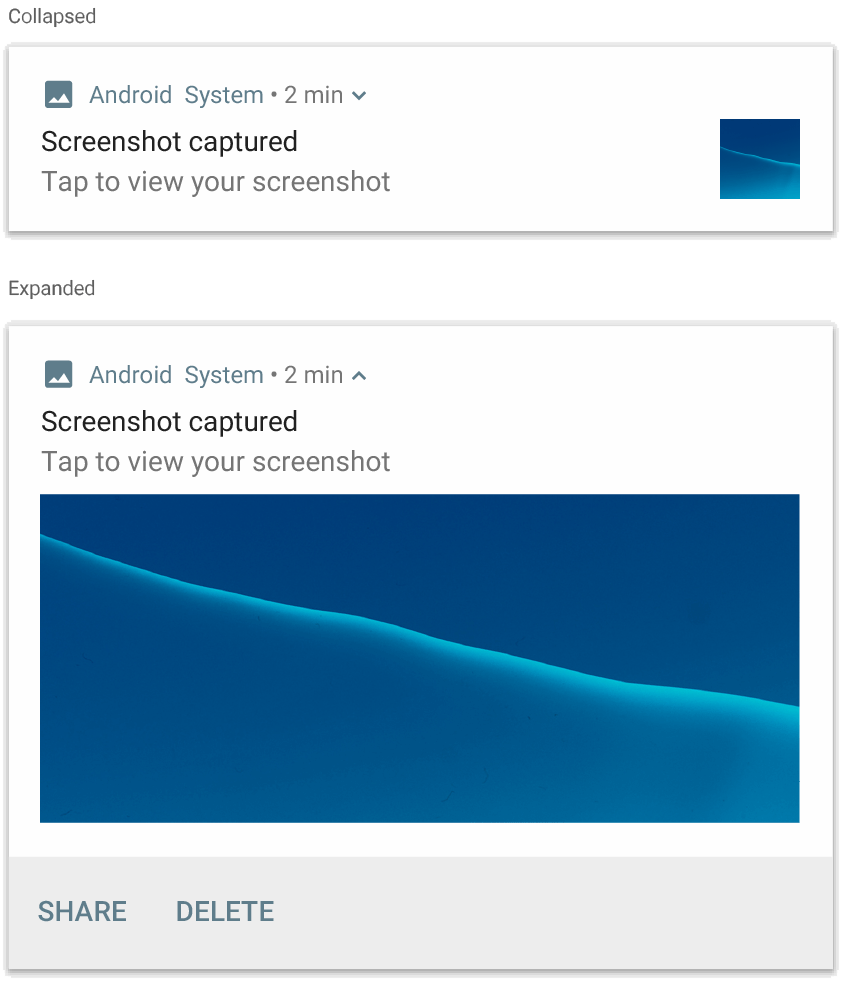
NotificationCompat.BigPictureStyle
เพิ่มบล็อกข้อความขนาดใหญ่
ใช้ NotificationCompat.BigTextStyle เพื่อแสดงข้อความในพื้นที่เนื้อหาที่ขยายของการแจ้งเตือน
notification = NotificationCompat.Builder(context, CHANNEL_ID) .setSmallIcon(R.drawable.ic_logo) .setContentTitle("Sender name") .setContentText("Email subject") .setLargeIcon(Icon.createWithResource(context, R.drawable.dog)) .setStyle( NotificationCompat.BigTextStyle() .bigText(someVeryLongMessage) ) .build()
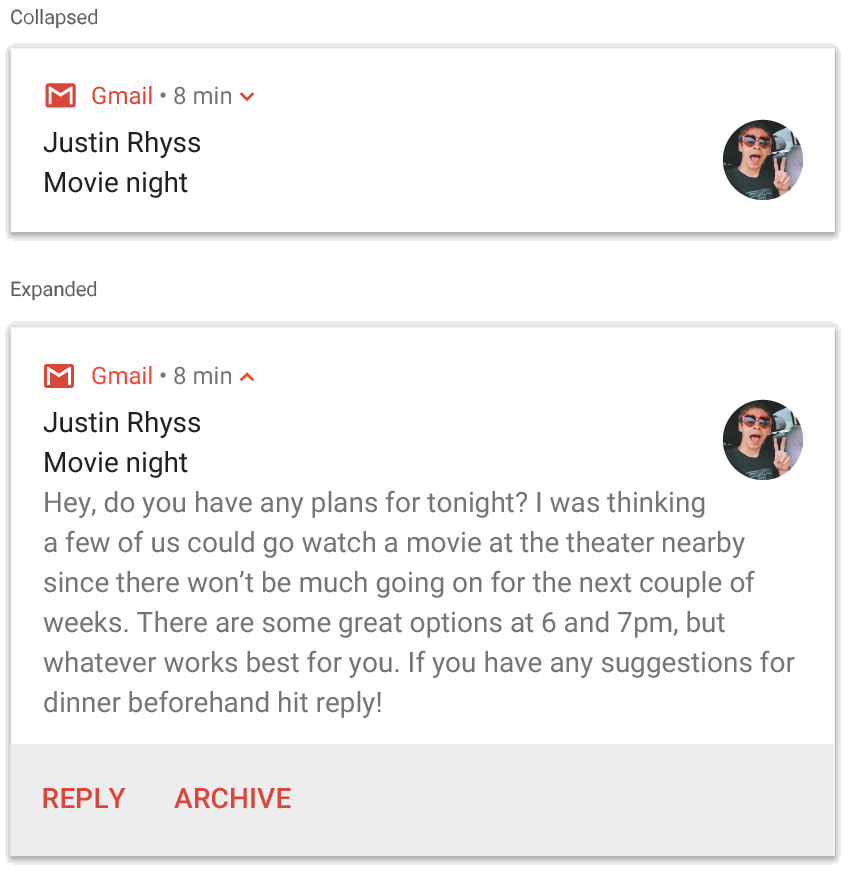
NotificationCompat.BigTextStyle
สร้างการแจ้งเตือนแบบกล่องจดหมาย
ใช้ NotificationCompat.InboxStyle กับการแจ้งเตือนหากต้องการเพิ่มบรรทัดสรุปสั้นๆ หลายบรรทัด เช่น ตัวอย่างข้อความจากอีเมลขาเข้า ซึ่งจะช่วยให้คุณเพิ่มข้อความเนื้อหาหลายรายการที่ตัดให้เหลือ 1 บรรทัดได้ แทนที่จะเป็นข้อความบรรทัดเดียวต่อเนื่องกันที่ได้จาก NotificationCompat.BigTextStyle
หากต้องการเพิ่มบรรทัดใหม่ ให้เรียกใช้ addLine() ได้สูงสุด 6 ครั้ง ดังที่แสดงในตัวอย่างต่อไปนี้ หากคุณเพิ่มมากกว่า 6 บรรทัด ระบบจะแสดงเฉพาะ 6 บรรทัดแรกเท่านั้น
notification = NotificationCompat.Builder(context, CHANNEL_ID) .setSmallIcon(R.drawable.mail) .setContentTitle("5 New mails from Frank") .setContentText("Check them out") .setLargeIcon(bitmapImage) .setStyle( NotificationCompat.InboxStyle() .addLine("Re: Planning") .addLine("Delivery on its way") .addLine("Follow-up") ) .build()
ผลลัพธ์จะมีลักษณะดังรูปต่อไปนี้
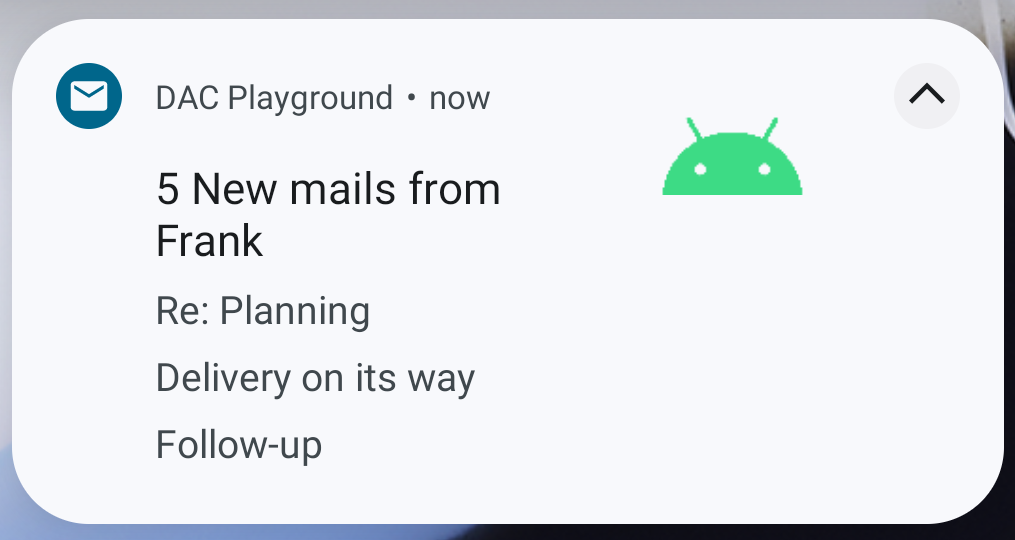
แสดงการสนทนาในการแจ้งเตือน
ใช้ NotificationCompat.MessagingStyle เพื่อแสดงข้อความตามลำดับระหว่างผู้คนจำนวนเท่าใดก็ได้ ซึ่งเหมาะสำหรับแอปรับส่งข้อความเนื่องจากมีเลย์เอาต์ที่สอดคล้องกันสำหรับแต่ละข้อความโดยจัดการชื่อผู้ส่งและข้อความแยกกัน และแต่ละข้อความอาจมีความยาวหลายบรรทัด
หากต้องการเพิ่มข้อความใหม่ ให้เรียกใช้ addMessage() โดยส่งข้อความ เวลาที่ได้รับ และชื่อผู้ส่ง นอกจากนี้ คุณยังส่งข้อมูลนี้เป็นออบเจ็กต์ NotificationCompat.MessagingStyle.Message ได้ด้วย ดังที่แสดงในตัวอย่างต่อไปนี้
val message1 = NotificationCompat.MessagingStyle.Message( messages[0].text, messages[0].time, messages[0].sender ) val message2 = NotificationCompat.MessagingStyle.Message( messages[1].text, messages[1].time, messages[1].sender ) notification = NotificationCompat.Builder(context, CHANNEL_ID) .setSmallIcon(R.drawable.ic_logo) .setStyle( NotificationCompat.MessagingStyle(Person.Builder().setName("Me").build()) .addMessage(message1) .addMessage(message2) ) .build()
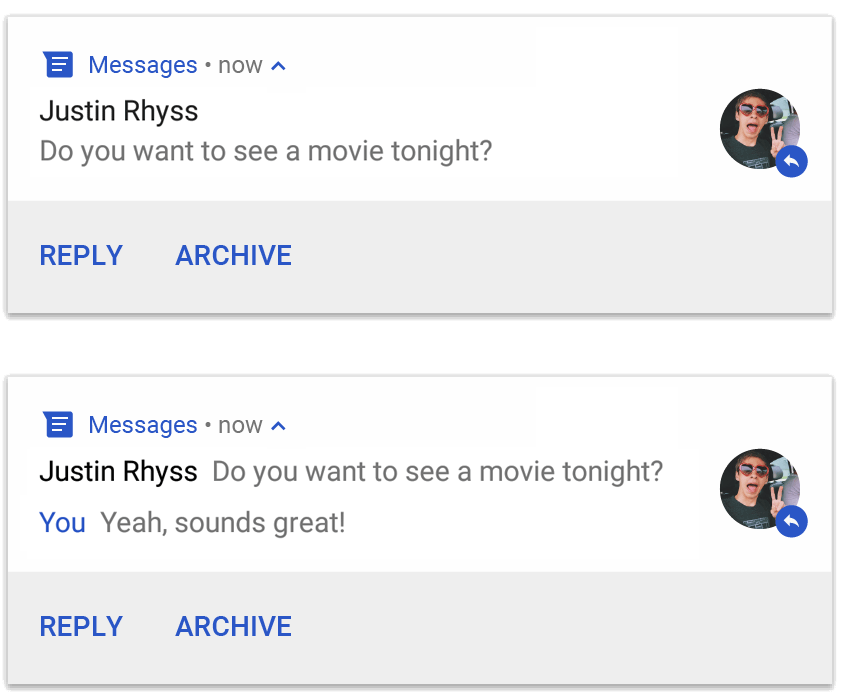
NotificationCompat.MessagingStyle
เมื่อใช้ NotificationCompat.MessagingStyle ระบบจะไม่สนใจค่าที่ระบุให้กับ setContentTitle() และ setContentText()
คุณสามารถเรียกใช้ setConversationTitle() เพื่อเพิ่มชื่อที่ปรากฏเหนือการสนทนาได้ ซึ่งอาจเป็นชื่อกลุ่มที่ผู้ใช้สร้างขึ้น หรือหากไม่มีชื่อเฉพาะ ก็อาจเป็นรายชื่อผู้เข้าร่วมในการสนทนา
อย่าตั้งชื่อการสนทนาสำหรับการแชทแบบตัวต่อตัว เนื่องจากระบบจะใช้การมีอยู่ของช่องนี้เป็นคำแนะนำว่าการสนทนานั้นเป็นกลุ่ม
รูปแบบนี้ใช้ได้เฉพาะในอุปกรณ์ที่ใช้ Android 7.0 (ระดับ API 24) ขึ้นไปเท่านั้น
เมื่อใช้ไลบรารีความเข้ากันได้ (NotificationCompat) ตามที่แสดงให้เห็นก่อนหน้านี้ การแจ้งเตือนที่มี MessagingStyle จะเปลี่ยนกลับไปเป็นรูปแบบการแจ้งเตือนแบบขยายที่รองรับโดยอัตโนมัติ
เมื่อสร้างการแจ้งเตือนลักษณะนี้สำหรับการสนทนาในแชท ให้เพิ่มการดำเนินการตอบกลับโดยตรง
สร้างการแจ้งเตือนด้วยตัวควบคุมสื่อ
ใช้ MediaStyleNotificationHelper.MediaStyle เพื่อแสดงตัวควบคุมการเล่นสื่อและข้อมูลแทร็ก
ระบุ MediaSession ที่เชื่อมโยงในคอนสตรัคเตอร์ ซึ่งจะช่วยให้ Android แสดงข้อมูลที่ถูกต้องเกี่ยวกับสื่อของคุณได้
เรียกใช้ addAction() ได้สูงสุด 5 ครั้งเพื่อแสดงปุ่มไอคอนสูงสุด 5 ปุ่ม
เรียกใช้ setLargeIcon() เพื่อตั้งค่าปกอัลบั้ม
MediaStyle แตกต่างจากรูปแบบการแจ้งเตือนอื่นๆ ตรงที่ช่วยให้คุณแก้ไขมุมมองเนื้อหาขนาดที่ยุบได้โดยระบุปุ่มดำเนินการ 3 ปุ่มที่ปรากฏในมุมมองที่ยุบด้วย ซึ่งทำได้โดยระบุดัชนีปุ่มดำเนินการให้กับ setShowActionsInCompactView()
ตัวอย่างต่อไปนี้แสดงวิธีสร้างการแจ้งเตือนที่มีตัวควบคุมสื่อ
notification = NotificationCompat.Builder(context, CHANNEL_ID) // Show controls on lock screen even when user hides sensitive content. .setVisibility(NotificationCompat.VISIBILITY_PUBLIC) .setSmallIcon(com.example.compose.snippets.R.drawable.play) // Add media control buttons that invoke intents in your media service .addAction(R.drawable.previous, "Previous", null /* Add valid intent */) // #0 .addAction(R.drawable.pause, "Pause", null /* Add valid intent */) // #1 .addAction(R.drawable.next, "Next", null /* Add valid intent */) // #2 // Apply the media style template. .setStyle(MediaStyleNotificationHelper.MediaStyle(mediaSession) .setShowActionsInCompactView(1 /* #1: pause button */)) .setContentTitle("Wonderful music") .setContentText("My Awesome Band") .setLargeIcon(bitmapImage) .build()
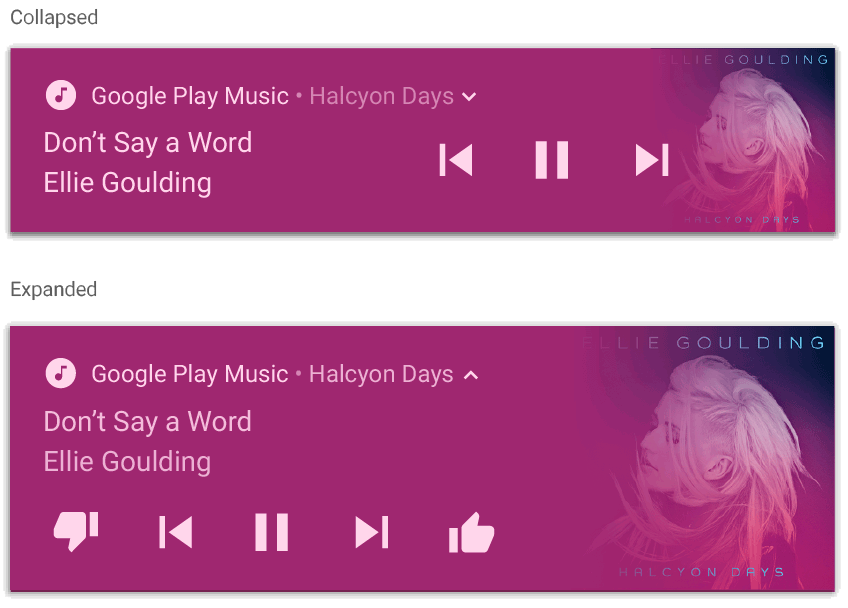
MediaStyleNotificationHelper.MediaStyle
แหล่งข้อมูลเพิ่มเติม
ดูข้อมูลเพิ่มเติมเกี่ยวกับ MediaStyle และการแจ้งเตือนแบบขยายได้จากข้อมูลอ้างอิงต่อไปนี้