

Android 13(API 级别 33)及更高版本支持用于从应用发送非豁免(包括前台服务 [FGS])通知的运行时权限:POST_NOTIFICATIONS。此更改有助于用户专注于最重要的通知。
强烈建议您尽快以 Android 13 或更高版本为目标平台,以利用此功能提供的额外控制能力和灵活性。如果您继续以 12L(API 级别 32)或更低版本为目标平台,您将失去在应用功能环境中请求权限的某些灵活性。
声明权限
如需向应用请求新的通知权限,请将应用更新为以 Android 13 为目标平台,并完成与请求其他运行时权限类似的流程,如以下几个部分所述。
需要在应用的清单文件中声明的权限会显示在以下代码段中:
<manifest ...>
    <uses-permission android:name="android.permission.POST_NOTIFICATIONS"/>
    <application ...>
        ...
    </application>
</manifest>
应用功能取决于用户在权限对话框中所做的选择
在此对话框中,用户可执行以下操作:
下面几个部分介绍了根据用户操作的不同,应用会有哪些不同的行为表现。
用户选择“允许”
如果用户选择允许选项,您的应用可以执行以下操作:
- 发送通知。可以使用所有通知渠道。
- 发送与前台服务相关的通知。这些通知会显示在抽屉式通知栏中。
用户选择“不允许”
如果用户选择不允许选项,您的应用将无法发送通知,除非该应用符合豁免条件。除了几个特定角色之外,所有通知渠道都会被屏蔽。这类似于用户在系统设置中手动关闭应用的所有通知后发生的行为。
用户滑开对话框
如果用户滑开对话框(即他们既没有选择允许,也没有选择不允许),通知权限的状态不会变化。
对新安装的应用的影响
如果用户在搭载 Android 13 或更高版本的设备上安装您的应用,应用的通知默认处于关闭状态。在您请求新的权限且用户向您的应用授予该权限之前,您的应用都将无法发送通知。
权限对话框的显示时间取决于应用的目标 SDK 版本:
- 如果您的应用以 Android 13 或更高版本为目标平台,应用将可以完全自行控制权限对话框的显示时间。您可以借此机会向用户说明应用需要此权限的原因,进而鼓励他们授予该权限。
- 如果您的应用以 12L(API 级别 32)或更低版本为目标平台,在您创建通知渠道后您的应用首次启动 activity 时,或在您的应用启动一个 activity,然后创建它的第一个通知渠道时,系统会显示该权限对话框。这通常是在应用启动时。
在单 activity 应用(例如大多数 Compose 应用)中,系统会在
MainActivity启动时显示对话框。
对现有应用更新的影响
为了最大限度地减少与通知权限相关的中断,当用户将其设备升级到 Android 13 或更高版本后,系统会自动向所有符合条件的应用预先授予相应权限。换言之,这些应用可以继续向用户发送通知,而用户不会看到运行时权限提示。
预先授予权限的资格条件
您的应用要获得自动预先授权必须满足以下条件:应用必须已具有通知渠道,并且用户未在搭载 12L 或更低版本的设备上明确停用应用的通知。
如果用户在搭载 12L 或更低版本的设备上停用了应用的通知,当设备升级到 Android 13 或更高版本后,该停用会继续有效。
豁免
此部分列出了一些不受通知权限行为变更影响的通知和应用。在 Android 13(API 级别 33)或更高版本中,如果用户拒绝授予通知权限,他们仍会在任务管理器中看到与前台服务相关的通知,但在抽屉式通知栏中不会看到此类通知。
媒体会话
与媒体会话有关的通知不受此行为变更的影响。
配置为自行管理通话的应用
如果您将应用配置为自行管理通话,那么您无需 POST_NOTIFICATIONS 权限即可让应用发送使用 Notification.CallStyle 通知样式的通知。
如果您的应用执行以下每项操作,系统就会认为您的应用已将自己配置为自行管理通话:
- 声明
MANAGE_OWN_CALLS权限。 - 实现
ConnectionService接口。 - 通过调用
registerPhoneAccount()向设备的电信服务提供商注册。
测试应用
您可以评估以下因素:当您的应用在搭载 Android 13 或更高版本的设备上首次使用时,通知权限对此应用有何影响。借助以下几组 Android 调试桥 (adb) 命令,您可以模拟最常见的用户选择和设备升级顺序,而无需重置测试设备:
应用新安装在搭载 Android 13 或更高版本的设备上:
adb shell pm revoke PACKAGE_NAME android.permission.POST_NOTIFICATIONS
adb shell pm clear-permission-flags PACKAGE_NAME \
  android.permission.POST_NOTIFICATIONS user-set
adb shell pm clear-permission-flags PACKAGE_NAME \
  android.permission.POST_NOTIFICATIONS user-fixed
当应用安装在搭载 Android 12L 或更低版本的设备上时,用户让通知保持启用状态,然后设备升级到 Android 13 或更高版本:
adb shell pm grant PACKAGE_NAME android.permission.POST_NOTIFICATIONS
adb shell pm set-permission-flags PACKAGE_NAME \
  android.permission.POST_NOTIFICATIONS user-set
adb shell pm clear-permission-flags PACKAGE_NAME \
  android.permission.POST_NOTIFICATIONS user-fixed
当应用安装在搭载 Android 12L 或更低版本的设备上时,用户手动停用通知,然后设备升级到 Android 13 或更高版本:
adb shell pm revoke PACKAGE_NAME android.permission.POST_NOTIFICATIONS
adb shell pm set-permission-flags PACKAGE_NAME \
  android.permission.POST_NOTIFICATIONS user-set
adb shell pm clear-permission-flags PACKAGE_NAME \
  android.permission.POST_NOTIFICATIONS user-fixed
最佳做法
本部分将介绍几种在应用中最有效地使用新通知权限的方式。
更新应用的目标 SDK 版本
为了让应用更灵活地显示权限对话框,请将应用更新为以 Android 13 或更高版本为目标平台。
等待一段时间再显示通知权限提示
等到用户熟悉您的应用之后,再请求他们授予任何权限。
新用户可能想要探索您的应用,并切身体会每项通知请求可以带来的好处。您可以通过用户操作触发权限提示。下面列举了几个适合显示通知权限提示的时机:
- 用户点按“提醒铃铛”按钮时。
- 用户选择关注他人的社交媒体账号时。
- 用户提交外卖订单时。
图 1 显示了请求通知权限的建议工作流程。除非 shouldShowRequestPermissionRationale() 返回 true,否则您的应用无需显示中间屏幕,即标题为“接收通知!”的屏幕。在 Compose 中,您可以通过访问 LocalContext.current 并将其转换为 Activity 来找到当前的 Activity。
或者,您可以设置一个请求,在用户有机会熟悉您的应用后显示该屏幕。例如,您可以等到用户第三次或第四次启动应用时再显示。
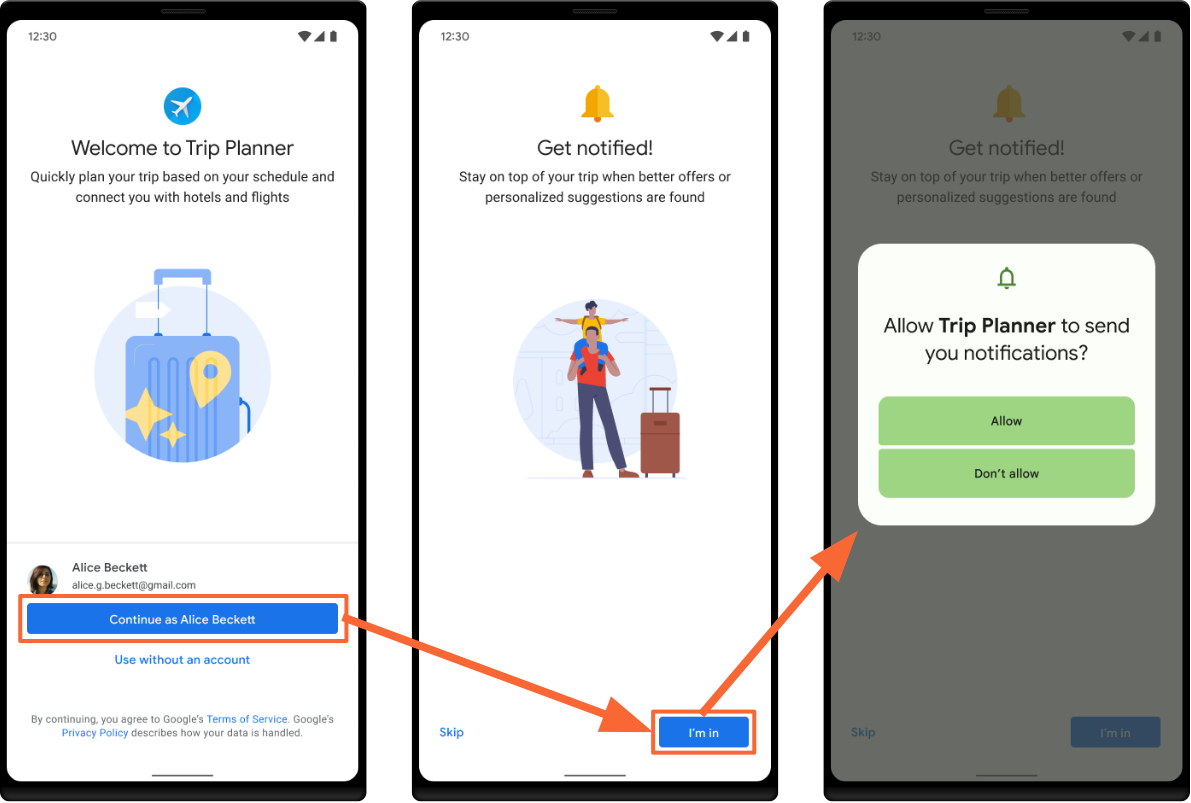
shouldShowRequestPermissionRationale() 返回 true 时,才有必要显示中间屏幕。
请求权限
如需在 Compose 界面中请求权限,请使用 ActivityResultContracts.RequestPermission() 合同调用 rememberLauncherForActivityResult() API。
以下代码段展示了如何响应用户互动来请求通知权限:
Kotlin
val context = LocalContext.current
val permissionLauncher = rememberLauncherForActivityResult(
    ActivityResultContracts.RequestPermission()
) { isGranted ->
    if (isGranted) {
        // Permission granted, you can now send notifications.
    } else {
        // Permission denied, handle accordingly.
    }
}

// ... in your UI ...
Button(onClick = {
    if (Build.VERSION.SDK_INT >= Build.VERSION_CODES.TIRAMISU) {
        permissionLauncher.launch(Manifest.permission.POST_NOTIFICATIONS)
    }
}) {
    Text("Enable Notifications")
}
在上下文中请求权限
在应用内请求通知权限时,请在正确的上下文中请求,以便用户明确了解通知的用途以及应该选择接收通知的原因。例如,电子邮件应用可能包含为每封新邮件发送通知的选项,或仅为用户是唯一收件人的邮件发送通知的选项。
借此机会明确向用户表明您的意图,有助于鼓励用户向您的应用授予通知权限。
检查您的应用能否发送通知
用户必须为您的应用启用通知,您的应用才能发送通知。要确认用户是否已启用通知,请调用 areNotificationsEnabled()。
以负责任的方式使用权限
获得发送通知的许可后,请以负责任的方式使用该权限。用户可以查看您的应用每天发送的通知数量,并且可以随时撤消该权限。