বিজ্ঞপ্তি হল এমন একটি মেসেজ যা Android আপনার অ্যাপের UI-এর বাইরে দেখায় যাতে ব্যবহারকারীকে রিমাইন্ডার, অন্য লোকজনের থেকে পাওয়া কমিউনিকেশন বা আপনার অ্যাপ থেকে অন্যান্য সময়োপযোগী তথ্য প্রদান করা যায়। ব্যবহারকারী বিজ্ঞপ্তিতে ট্যাপ করে আপনার অ্যাপ খুলতে বা সরাসরি বিজ্ঞপ্তি থেকে কোনও অ্যাকশন নিতে পারেন।
এই পৃষ্ঠায় বিজ্ঞপ্তি কোথায় দেখা যায় এবং উপলভ্য ফিচার সম্পর্কে ওভারভিউ দেওয়া হয়েছে।
প্রয়োগ করার নির্দেশিকা
নিম্নলিখিত নির্দেশিকা থেকে আপনি জানতে পারবেন যে কীভাবে আপনার অ্যাপে বিভিন্ন বিজ্ঞপ্তি ফিচার প্রয়োগ করবেন:
- বিজ্ঞপ্তি তৈরি করা: কীভাবে একটি প্রাথমিক বিজ্ঞপ্তি তৈরি এবং ইস্যু করতে হয় তা জানুন।
- বিজ্ঞপ্তির অনুমতি:
POST_NOTIFICATIONSরানটাইম অনুমতি কীভাবে ম্যানেজ করতে হয় তা জানুন। - বিজ্ঞপ্তি চ্যানেল: ব্যবহারকারীদের বিজ্ঞপ্তি সংক্রান্ত আচরণ নিয়ন্ত্রণ করতে দিন।
- বড় করা যায় এমন বিজ্ঞপ্তি:
BigTextStyleবাMessagingStyle-এর মতো স্টাইল ব্যবহার করে আরও কন্টেন্ট দেখান। - বাবল: কথোপকথনের জন্য ফ্লোটিং, এক্সপ্যান্ডেবল ওভারলে ব্যবহার করুন।
- প্রোগ্রেস-কেন্দ্রিক বিজ্ঞপ্তি: রাইডশেয়ার ও ডেলিভারির মতো ব্যবহারকারীর শুরু করা জার্নি ট্র্যাক করুন।
- কল-স্টাইল বিজ্ঞপ্তি: অন্যান্য বিজ্ঞপ্তির ধরন থেকে ইনকামিং ও অনগোয়িং কল আলাদা করে।
- লাইভ আপডেট বিজ্ঞপ্তি: চলমান অ্যাক্টিভিটির প্রোগ্রেস ট্র্যাক করুন।
- ভিউ-নির্দিষ্ট বিজ্ঞপ্তি সংক্রান্ত নির্দেশিকা: ভিউ-ভিত্তিক অ্যাপে বিজ্ঞপ্তি প্রয়োগ করার নির্দেশিকা।
বিজ্ঞপ্তির ডিজাইন ও ইন্টার্যাকশন প্যাটার্ন সম্পর্কে আরও জানতে, বিজ্ঞপ্তির ডিজাইন গাইড দেখুন।
ডিভাইসে উপস্থিতি
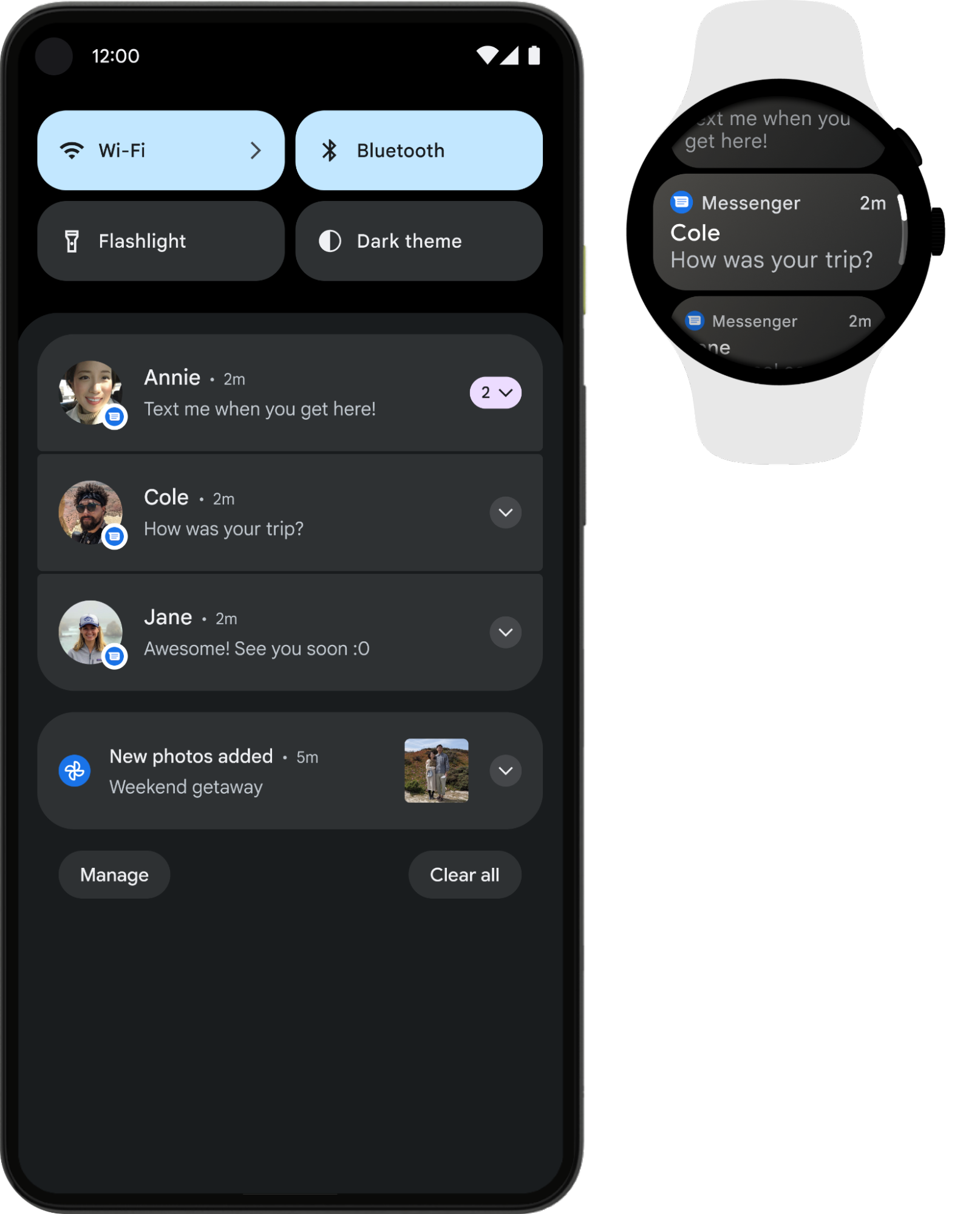
ব্যবহারকারীদের কাছে বিভিন্ন লোকেশন ও ফর্ম্যাটে বিজ্ঞপ্তি অটোমেটিক দেখানো হয়। স্ট্যাটাস বারে আইকন হিসেবে, বিজ্ঞপ্তি ড্রয়ারে আরও বিস্তারিত এন্ট্রি হিসেবে এবং অ্যাপের আইকনে ব্যাজ হিসেবে বিজ্ঞপ্তি দেখানো হয়।
ক্রস-ডিভাইস অ্যাক্টিভিটি
ডিফল্ট হিসেবে পেয়ার করা হালকা ও ছোট ডিভাইসেও বিজ্ঞপ্তি দেখা যায়। যেসব ক্ষেত্রে বিজ্ঞপ্তির কন্টেন্ট শুধুমাত্র সোর্স ডিভাইসের জন্য প্রাসঙ্গিক, সেখানে
setLocalOnly() ব্যবহার করুন। উদাহরণস্বরূপ, কোনও মিডিয়া ডাউনলোড সম্পূর্ণ হয়েছে কিনা তা কনফার্ম করার বিজ্ঞপ্তি। Wear OS বিজ্ঞপ্তির জন্য নির্দিষ্ট আরও নির্দেশিকার জন্য, Wear OS বিজ্ঞপ্তি নির্দেশিকা দেখুন।
স্ট্যাটাস বার ও বিজ্ঞপ্তি ড্রয়ার
আপনি কোনও বিজ্ঞপ্তি ইস্যু করলে, সেটি প্রথমে স্ট্যাটাস বারে আইকন হিসেবে দেখা যায়।
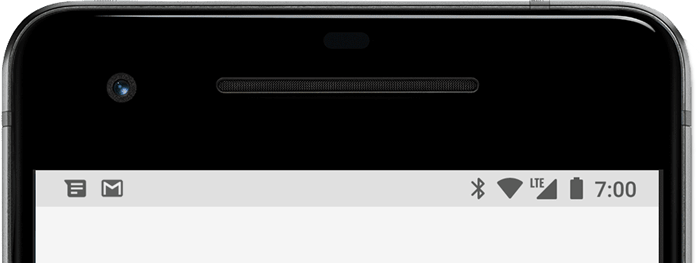
ব্যবহারকারীরা বিজ্ঞপ্তি ড্রয়ার খুলতে স্ট্যাটাস বারে নিচের দিকে সোয়াইপ করতে পারেন, যেখানে তারা আরও বিবরণ দেখতে এবং বিজ্ঞপ্তির সাথে অ্যাকশন নিতে পারেন।
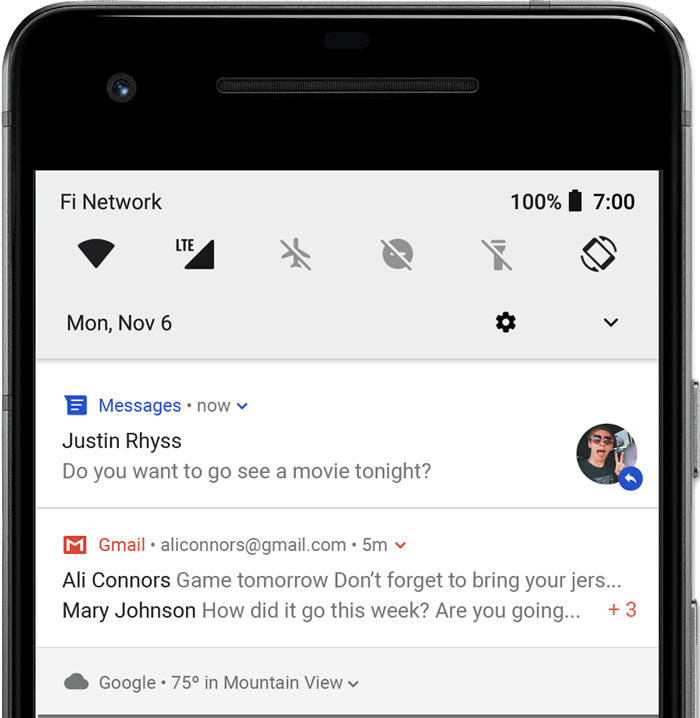
ব্যবহারকারীরা ড্রয়ারে কোনও বিজ্ঞপ্তিকে নিচের দিকে টেনে এনে বড় করে দেখতে পারেন, যেখানে অতিরিক্ত কন্টেন্ট এবং অ্যাকশন বোতাম দেখানো হয়, যদি তা প্রদান করা হয়। Android ১৩ থেকে শুরু করে, এই বড় করা ভিউতে একটি বোতাম থাকে যা ব্যবহারকারীদের এমন অ্যাপ বন্ধ করতে দেয় যেটিতে ফোরগ্রাউন্ড সার্ভিস চলছে।
অ্যাপ বা ব্যবহারকারী বাতিল না করা পর্যন্ত বিজ্ঞপ্তি ড্রয়ারে বিজ্ঞপ্তি দেখা যায়।
হেডস আপ বিজ্ঞপ্তি
Android 5.0 থেকে শুরু করে, বিজ্ঞপ্তিগুলি একটি ফ্লোটিং উইন্ডোতে সংক্ষেপে দেখা যেতে পারে, যাকে হেডস-আপ বিজ্ঞপ্তি বলা হয়। এই আচরণ সাধারণত গুরুত্বপূর্ণ বিজ্ঞপ্তির জন্য হয়, যা ব্যবহারকারীকে অবিলম্বে জানতে হবে এবং এটি শুধুমাত্র তখনই দেখা যায় যখন ডিভাইস আনলক করা থাকে।

আপনার অ্যাপ বিজ্ঞপ্তি ইস্যু করলে হেডস আপ বিজ্ঞপ্তি দেখা যায়। এটি কিছুক্ষণ পরে অদৃশ্য হয়ে যায়, তবে বিজ্ঞপ্তি ড্রয়ারে এটি আগের মতোই দেখা যায়।
যেসব পরিস্থিতিতে হেডস আপ বিজ্ঞপ্তি ট্রিগার হতে পারে তার মধ্যে নিম্নলিখিতগুলি অন্তর্ভুক্ত:
ব্যবহারকারীর অ্যাক্টিভিটি ফুল-স্ক্রিন মোডে আছে, যেমন অ্যাপ যখন
fullScreenIntentব্যবহার করে।বিজ্ঞপ্তিটি অত্যন্ত গুরুত্বপূর্ণ এবং Android 7.1 (API লেভেল ২৫) এবং তার চেয়ে পুরনো ভার্সনে চলা ডিভাইসে রিংটোন বা ভাইব্রেশন ব্যবহার করে।
Android 8.0 (API লেভেল ২৬) এবং তার পরবর্তী ভার্সনে চলা ডিভাইসে বিজ্ঞপ্তি চ্যানেল-এর গুরুত্ব অনেক বেশি।
লক স্ক্রিন
Android 5.0 থেকে শুরু করে, লক স্ক্রিনে বিজ্ঞপ্তি দেখা যেতে পারে।
আপনার অ্যাপের মাধ্যমে পোস্ট করা বিজ্ঞপ্তি সুরক্ষিত লক স্ক্রিনে দেখানো হবে কিনা এবং দেখানো হলে, কতটা বিস্তারিতভাবে দেখানো হবে তা আপনি প্রোগ্রাম্যাটিক্যালি সেট করতে পারবেন।
ব্যবহারকারীরা সিস্টেম সেটিংস ব্যবহার করে লক স্ক্রিন বিজ্ঞপ্তিতে কতটা বিবরণ দেখানো হবে তা বেছে নিতে পারেন অথবা লক স্ক্রিনের সব বিজ্ঞপ্তি বন্ধ করে দিতে পারেন। Android 8.0 থেকে শুরু করে, ব্যবহারকারীরা প্রতিটি বিজ্ঞপ্তি চ্যানেলের জন্য লক স্ক্রিন বিজ্ঞপ্তি বন্ধ বা চালু করতে পারবেন।
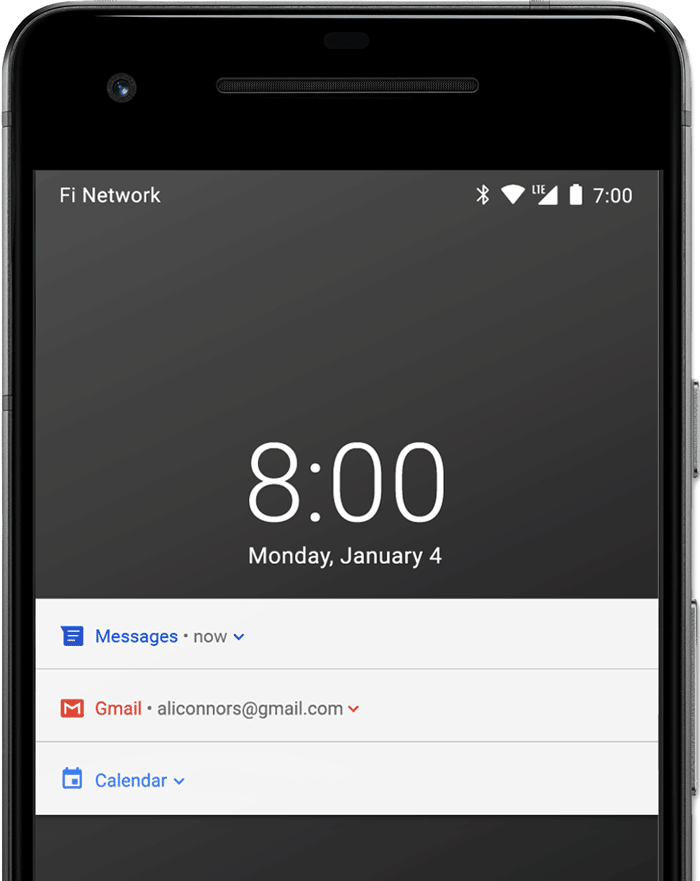
আরও জানতে, লক স্ক্রিন দৃশ্যমানতা সেট করুন দেখুন।
অ্যাপ আইকন ব্যাজ
Android 8.0 (API লেভেল ২৬) এবং তার পরবর্তী ভার্সনে চলে এমন ডিভাইসের ক্ষেত্রে, অ্যাপ আইকন, সংশ্লিষ্ট অ্যাপ লঞ্চার আইকনে বিজ্ঞপ্তি ডট হিসেবে পরিচিত রঙিন ব্যাজ সহ নতুন বিজ্ঞপ্তি দেখায়।
ব্যবহারকারীরা কোনও অ্যাপের বিজ্ঞপ্তি দেখতে সেই অ্যাপের আইকন স্পর্শ করে ধরে রাখতে পারেন। ব্যবহারকারীরা বিজ্ঞপ্তি ড্রয়ারের মতোই সেই মেনু থেকে বিজ্ঞপ্তি বাতিল করতে বা সেটির উপর অ্যাকশন নিতে পারেন।
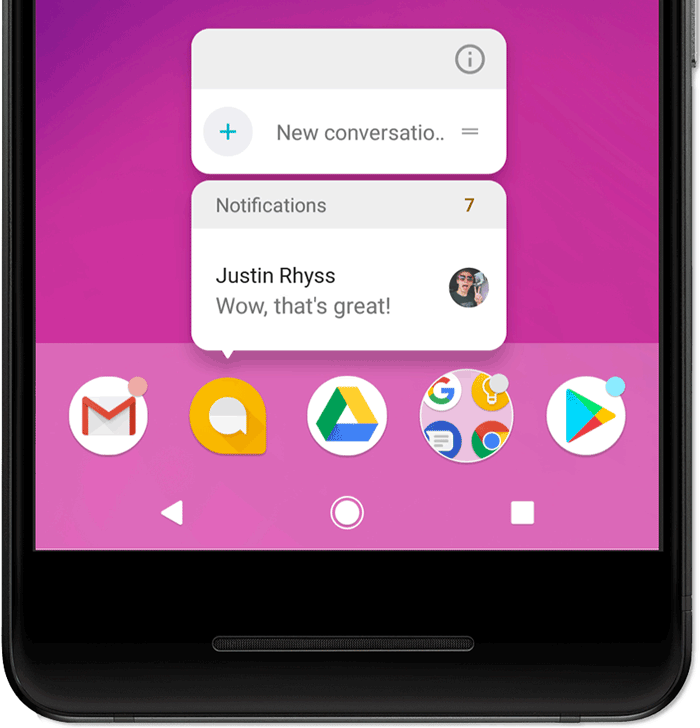
ব্যাজ কীভাবে কাজ করে সেই সম্পর্কে আরও জানতে, বিজ্ঞপ্তি ব্যাজ পরিবর্তন করুন নিবন্ধটি পড়ুন।
Wear OS ডিভাইস
ব্যবহারকারীর কাছে পেয়ার করা Wear OS ডিভাইস থাকলে, আপনার সব বিজ্ঞপ্তি সেখানে অটোমেটিক দেখা যায়, যার মধ্যে বড় করে দেখার মতো বিবরণ ও অ্যাকশন বোতামও থাকে।
আপনি হালকা ও ছোট ডিভাইসে আপনার বিজ্ঞপ্তির চেহারা কাস্টমাইজ করে এবং সাজেস্ট করা উত্তর এবং ভয়েস ইনপুট উত্তর সহ বিভিন্ন অ্যাকশন প্রদান করে অভিজ্ঞতা উন্নত করতে পারেন। আরও তথ্যের জন্য, কীভাবে আপনার বিজ্ঞপ্তিতে হালকা ও ছোট ডিভাইসের জন্য নির্দিষ্ট ফিচার যোগ করবেন তা দেখুন।
বিজ্ঞপ্তির অ্যানাটমি
সিস্টেম টেমপ্লেট দ্বারা বিজ্ঞপ্তির ডিজাইন নির্ধারণ করা হয় এবং আপনার অ্যাপ টেমপ্লেটের প্রতিটি অংশের জন্য কন্টেন্ট নির্ধারণ করে। বিজ্ঞপ্তির কিছু বিবরণ শুধুমাত্র বড় করা ভিউতে দেখা যায়।
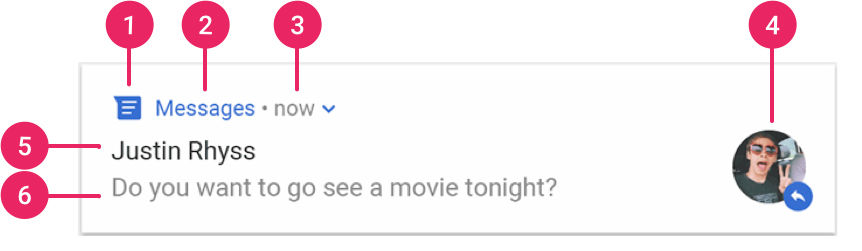
বিজ্ঞপ্তির সবচেয়ে সাধারণ অংশগুলি চিত্র ৭-এ দেখানো হয়েছে, যা নিচে উল্লেখ করা হল:
- ছোট আইকন: প্রয়োজন;
setSmallIcon()ব্যবহার করে সেট করুন। - অ্যাপের নাম: সিস্টেমের মাধ্যমে প্রদান করা হয়।
- টাইমস্ট্যাম্প: সিস্টেমের মাধ্যমে প্রদান করা হয়, তবে আপনি
setWhen()ব্যবহার করে এটি ওভাররাইড করতে অথবাsetShowWhen(false)ব্যবহার করে এটি লুকাতে পারবেন। - বড় আইকন: ঐচ্ছিক; সাধারণত শুধু পরিচিতির ফটোর জন্য ব্যবহার করা হয়।
আপনার অ্যাপ আইকনের জন্য এটি ব্যবহার করবেন না।
setLargeIcon()ব্যবহার করে সেট করুন। - শিরোনাম: ঐচ্ছিক;
setContentTitle()ব্যবহার করে সেট করুন। - টেক্সট: ঐচ্ছিক;
setContentText()ব্যবহার করে সেট করুন।
সব ডিভাইসে সঠিক ডিজাইন কম্প্যাটিবিলিটির জন্য আমরা সিস্টেম টেমপ্লেট ব্যবহার করার জন্য জোরালো সাজেশন দিই। প্রয়োজন হলে, আপনি কাস্টম বিজ্ঞপ্তি লেআউট তৈরি করতে পারবেন।
এইসব ফিচার সহ কীভাবে বিজ্ঞপ্তি তৈরি করবেন সেই সম্পর্কে আরও তথ্য পেতে এবং আরও জানতে, বিজ্ঞপ্তি তৈরি করুন নিবন্ধটি পড়ুন।
বিজ্ঞপ্তি সংক্রান্ত অ্যাকশন
যদিও এটি বাধ্যতামূলক নয়, তবে প্রতিটি বিজ্ঞপ্তিতে ট্যাপ করা হলে, একটি উপযুক্ত অ্যাপ অ্যাক্টিভিটি খোলা একটি ভালো অভ্যাস। এই ডিফল্ট বিজ্ঞপ্তি অ্যাকশন ছাড়াও, আপনি অ্যাকশন বোতাম যোগ করতে পারেন যা বিজ্ঞপ্তি থেকে অ্যাপ-সম্পর্কিত টাস্ক সম্পূর্ণ করে—প্রায়শই কোনও অ্যাক্টিভিটি না খুলেই—যেমন চিত্র ৮-এ দেখানো হয়েছে।
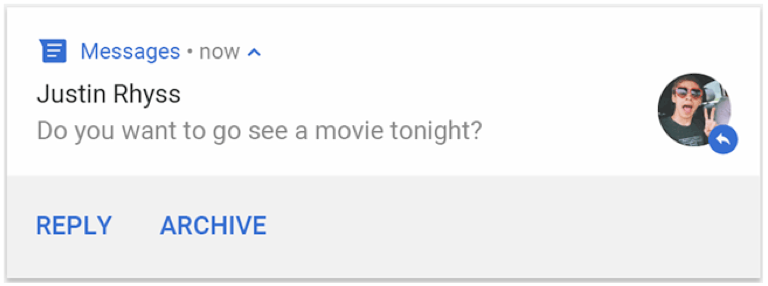
Android 7.0 (API লেভেল ২৪) থেকে শুরু করে, আপনি মেসেজের উত্তর দিতে বা সরাসরি বিজ্ঞপ্তি থেকে অন্য টেক্সট লিখতে অ্যাকশন যোগ করতে পারবেন।
Android 10 (API লেভেল ২৯) থেকে শুরু করে, প্ল্যাটফর্মটি সাজেস্ট করা ইনটেন্ট-ভিত্তিক অ্যাকশন সহ অ্যাকশন বোতাম অটোমেটিক তৈরি করতে পারে।
অ্যাকশন বোতাম যোগ করার বিষয়ে বিজ্ঞপ্তি তৈরি করুন লিঙ্কে আরও ব্যাখ্যা করা হয়েছে।
ডিভাইস আনলক করতে হবে
ব্যবহারকারীরা ডিভাইসের লক স্ক্রিনে বিজ্ঞপ্তি অ্যাকশন দেখতে পেতে পারেন। কোনও বিজ্ঞপ্তির অ্যাকশনের কারণে যদি কোনও অ্যাপ কোনও অ্যাক্টিভিটি চালু করে বা সরাসরি উত্তর পাঠায়, তাহলে অ্যাপটি সেই বিজ্ঞপ্তির অ্যাকশন চালু করার আগে ব্যবহারকারীদের অবশ্যই ডিভাইসটি আনলক করতে হবে।
Android ১২ (API লেভেল ৩১) এবং তার পরবর্তী ভার্সনে, আপনি বিজ্ঞপ্তি অ্যাকশন কনফিগার করতে পারবেন যাতে আপনার অ্যাপ সেই অ্যাকশন চালু করার জন্য ডিভাইসটি অবশ্যই আনলক করা থাকে, অ্যাকশনটি যে ওয়ার্কফ্লোই চালু করুক না কেন। এই বিকল্প লক করা ডিভাইসে বিজ্ঞপ্তির জন্য সুরক্ষার অতিরিক্ত স্তর যোগ করে।
আপনার অ্যাপ কোনও নির্দিষ্ট বিজ্ঞপ্তি অ্যাকশন চালু করার আগে ডিভাইস আনলক করার প্রয়োজন হলে, আপনার বিজ্ঞপ্তি অ্যাকশন তৈরি করার সময় setAuthenticationRequired()-এ true পাস করুন, যেমনটি নিম্নলিখিত কোড স্নিপেটে দেখানো হয়েছে:
val intent = Intent( context, null /** Replace with a valid target activity */ ) val moreSecureNotification = NotificationCompat.Action.Builder( 0, "Reply", PendingIntentCompat.getActivity(context, 0, intent, PendingIntent.FLAG_NO_CREATE, false) ) // This notification always requests authentication when invoked // from a lock screen. .setAuthenticationRequired(true) .build()
বড় করা যায় এমন বিজ্ঞপ্তি
ডিফল্ট হিসেবে, বিজ্ঞপ্তির টেক্সট কন্টেন্ট এক লাইনে দেখানোর জন্য ছোট করা হয়। আপনি যদি চান যে আপনার বিজ্ঞপ্তিটি আরও দীর্ঘ হোক, তাহলে আপনি একটি বড় টেক্সট এরিয়া চালু করতে পারেন যা চিত্র ৯-এ দেখানো হিসাবে একটি অতিরিক্ত টেমপ্লেট প্রয়োগ করে প্রসারিত করা যায়।
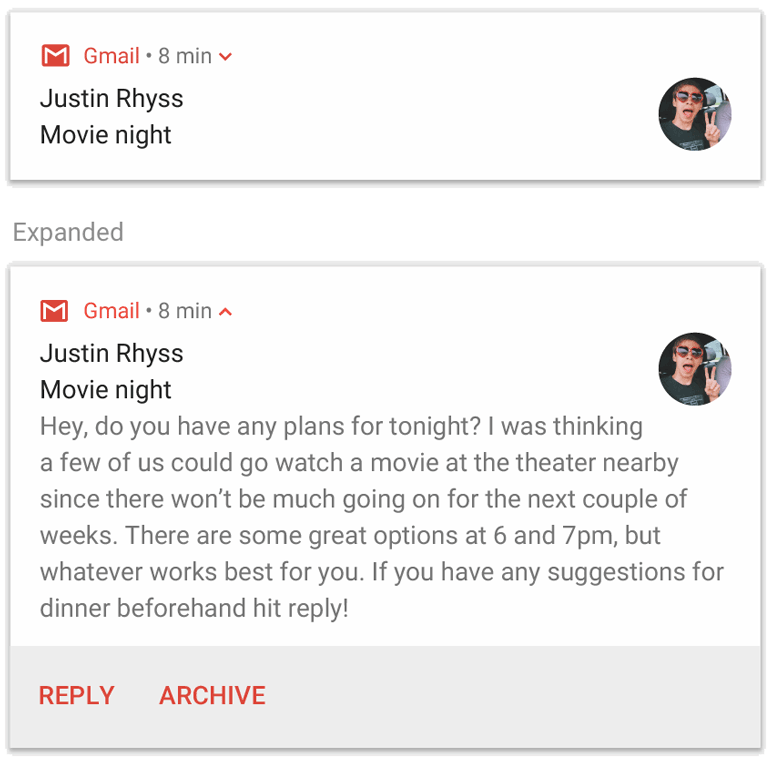
এছাড়াও, আপনি ইনবক্স স্টাইলে, চ্যাট কথোপকথন সহ বা মিডিয়া প্লেব্যাক কন্ট্রোল সহ ছবি সহ বড় করা যায় এমন বিজ্ঞপ্তি তৈরি করতে পারবেন। আরও তথ্যের জন্য, এক্সপ্যান্ডেবল বিজ্ঞপ্তি তৈরি করুন নিবন্ধটি পড়ুন।
বিজ্ঞপ্তি আপডেট ও গ্রুপ
আপনার কাছে অতিরিক্ত আপডেট থাকলে, ব্যবহারকারীদের একাধিক বা অপ্রয়োজনীয় বিজ্ঞপ্তি পাঠিয়ে বিরক্ত করা এড়াতে, নতুন বিজ্ঞপ্তি ইস্যু করার পরিবর্তে আগে থেকে থাকা বিজ্ঞপ্তি আপডেট করুন অথবা কথোপকথন সংক্রান্ত আপডেট দেখাতে ইনবক্স-স্টাইল বিজ্ঞপ্তি ব্যবহার করুন।
তবে, একাধিক বিজ্ঞপ্তি পাঠানো প্রয়োজন হলে, আলাদা আলাদা বিজ্ঞপ্তিগুলিকে একটি গ্রুপে গ্রুপ করার কথা বিবেচনা করুন, যা Android 7.0 এবং তার পরবর্তী ভার্সনে উপলভ্য।
বিজ্ঞপ্তি গ্রুপ আপনাকে বিজ্ঞপ্তি ড্রয়ারে একটি সারসংক্ষেপ সহ একটি পোস্টে একাধিক বিজ্ঞপ্তি সংক্ষিপ্ত করতে দেয়। ব্যবহারকারী ধীরে ধীরে বিজ্ঞপ্তি গ্রুপ এবং এর মধ্যে থাকা প্রতিটি বিজ্ঞপ্তি বড় করে আরও বিবরণ দেখতে পারবেন, যেমনটি ছবি ১০-এ দেখানো হয়েছে।
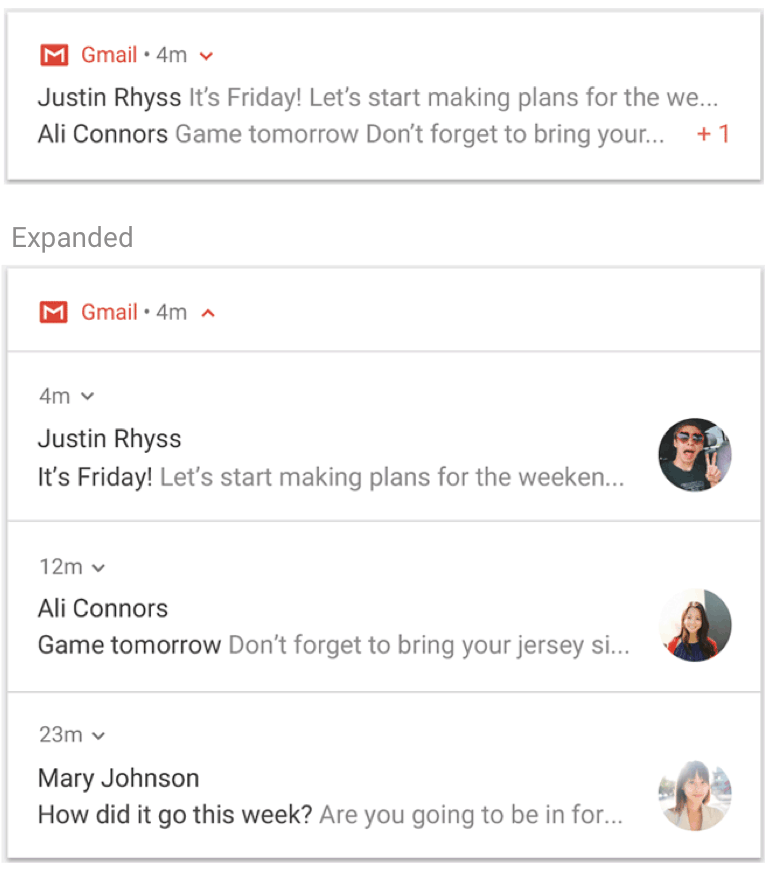
কোনও গ্রুপে কীভাবে বিজ্ঞপ্তি যোগ করতে হয় তা জানতে, বিজ্ঞপ্তির গ্রুপ তৈরি করুন দেখুন।
বিজ্ঞপ্তির চ্যানেল
Android 8.0 (API লেভেল ২৬) থেকে শুরু করে, সব বিজ্ঞপ্তি কোনও চ্যানেলে অ্যাসাইন করতে হবে, না হলে সেগুলি দেখা যাবে না। এটি ব্যবহারকারীদের আপনার অ্যাপের জন্য নির্দিষ্ট বিজ্ঞপ্তি চ্যানেলগুলি অক্ষম করতে দেয় আপনার সমস্ত বিজ্ঞপ্তি অক্ষম করার পরিবর্তে। ব্যবহারকারীরা Android সিস্টেম সেটিংস থেকে প্রতিটি চ্যানেলের জন্য ভিজ্যুয়াল এবং অডিটরি বিকল্পগুলি নিয়ন্ত্রণ করতে পারে, যেমন চিত্র 11-এ দেখানো হয়েছে। এছাড়াও, ব্যবহারকারী কোনও বিজ্ঞপ্তিতে টাচ করে ধরে রেখে সম্পর্কিত চ্যানেলের আচরণ পরিবর্তন করতে পারবেন।
Android 7.1 (API লেভেল ২৫) এবং তার আগের ভার্সন চলছে এমন ডিভাইসে, ব্যবহারকারীরা শুধুমাত্র অ্যাপ-ভিত্তিক বিজ্ঞপ্তি ম্যানেজ করতে পারবেন। Android 7.1 এবং তার আগের যেকোনও ভার্সনে প্রতিটি অ্যাপের জন্য কার্যকরভাবে শুধুমাত্র একটি চ্যানেল থাকে।
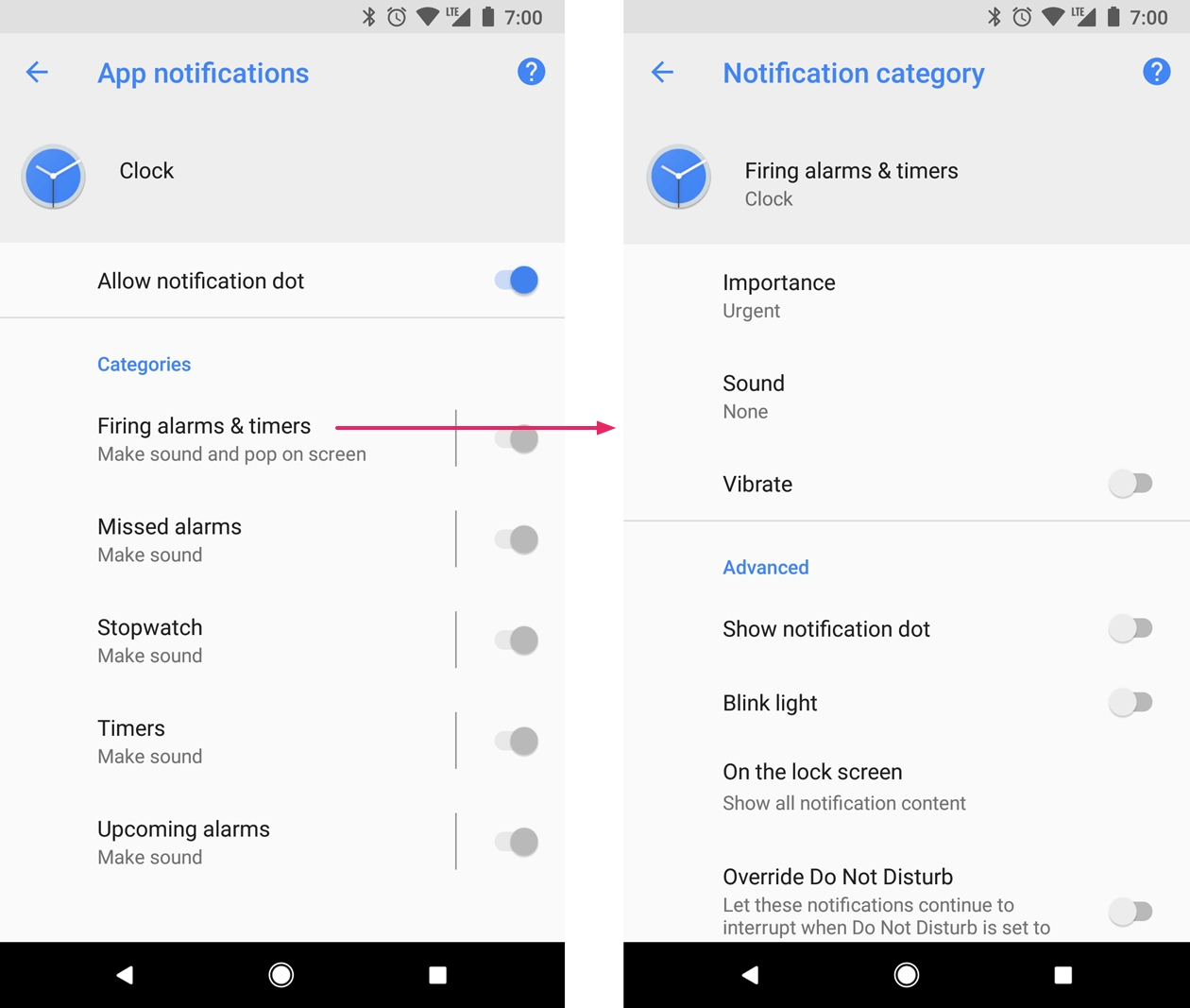
অ্যাপের মাধ্যমে ইস্যু করা প্রতিটি ধরনের বিজ্ঞপ্তির জন্য অ্যাপের আলাদা চ্যানেল থাকতে পারে। ব্যবহারকারীর পছন্দের ভিত্তিতেও কোনও অ্যাপ বিজ্ঞপ্তি চ্যানেল তৈরি করতে পারে। যেমন, কোনও মেসেজিং অ্যাপে ব্যবহারকারীর তৈরি করা প্রতিটি কথোপকথন গ্রুপের জন্য আপনি আলাদা বিজ্ঞপ্তি চ্যানেল সেট-আপ করতে পারেন।
Android 8.0 এবং তার পরবর্তী যেকোনও ভার্সনে আপনার বিজ্ঞপ্তির গুরুত্বের লেভেলও চ্যানেলে উল্লেখ করতে হয়, যাতে একই বিজ্ঞপ্তি চ্যানেলে পোস্ট করা সব বিজ্ঞপ্তির আচরণ একই রকম হয়। এটি নিম্নলিখিত বিভাগে বর্ণনা করা হয়েছে।
আরও তথ্যের জন্য, বিজ্ঞপ্তি চ্যানেল তৈরি ও ম্যানেজ করুন দেখুন।
বিজ্ঞপ্তির গুরুত্ব
Android কোনও বিজ্ঞপ্তির গুরুত্ব ব্যবহার করে নির্ধারণ করে যে বিজ্ঞপ্তিটি ব্যবহারকারীকে কতটা দৃশ্যত এবং শ্রাব্যভাবে বাধা দেয়। বিজ্ঞপ্তির গুরুত্ব যত বেশি হবে, বিজ্ঞপ্তিটি তত বেশি বাধা সৃষ্টি করবে।
Android
7.1 (API লেভেল ২৫) এবং তার আগের ভার্সনে, বিজ্ঞপ্তির গুরুত্ব নির্ধারণ করা হয়
বিজ্ঞপ্তির priority-এর মাধ্যমে।
Android 8.0 (API লেভেল ২৬) এবং তার পরবর্তী ভার্সনে, বিজ্ঞপ্তির গুরুত্ব নির্ধারণ করা হয়
বিজ্ঞপ্তিটি যে চ্যানেলে পোস্ট করা হয়েছে তার importance-এর
মাধ্যমে। ব্যবহারকারীরা সিস্টেম সেটিংসে বিজ্ঞপ্তি চ্যানেলের গুরুত্ব পরিবর্তন করতে পারেন, যেমনটি চিত্র ১২-এ দেখানো হয়েছে।
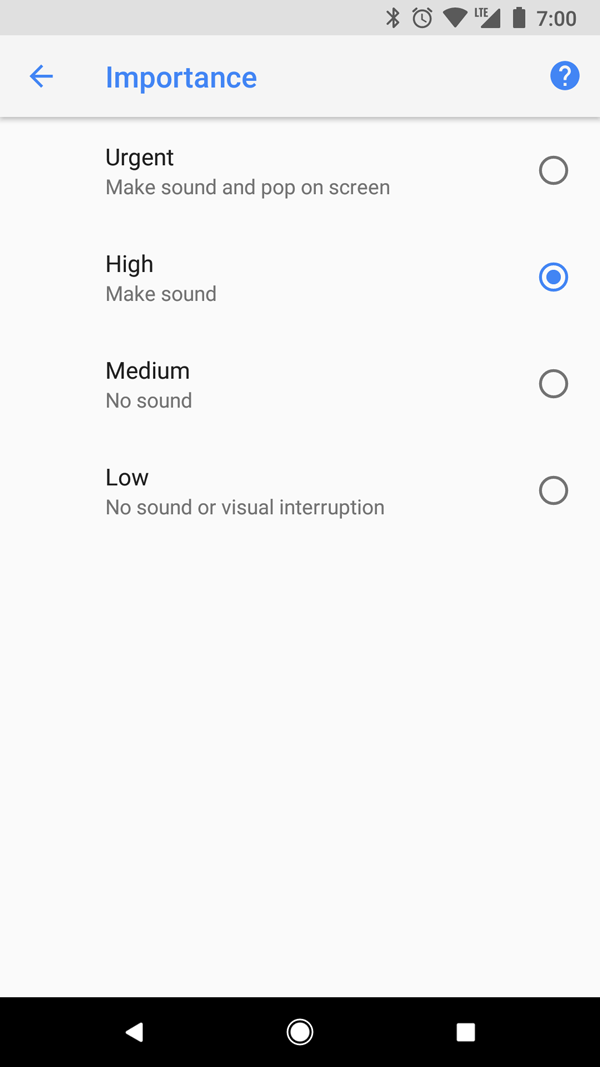
গুরুত্বপূর্ণতার সম্ভাব্য লেভেল এবং সংশ্লিষ্ট বিজ্ঞপ্তির আচরণ নিচে উল্লেখ করা হল:
জরুরি: সাউন্ড করে এবং হেডস-আপ বিজ্ঞপ্তি হিসেবে দেখা যায়।
বেশি: সাউন্ড করে।
মাঝারি: কোনও শব্দ করে না।
কম: কোনও সাউন্ড হয় না এবং স্ট্যাটাস বারে দেখা যায় না।
গুরুত্বপূর্ণ হোক বা না হোক, সব বিজ্ঞপ্তি নন-ইন্টারাপ্টিভ সিস্টেম UI লোকেশনে দেখা যায়, যেমন বিজ্ঞপ্তি ড্রয়ারে এবং লঞ্চার আইকনে ব্যাজ হিসেবে। তবে, আপনি বিজ্ঞপ্তি ব্যাজের চেহারা পরিবর্তন করতে পারবেন।
আরও তথ্যের জন্য, কীভাবে গুরুত্ব সেট করবেন সেই সম্পর্কে পড়ুন।
'বিরক্ত করবে না' মোড
Android 5.0 (API লেভেল ২১) থেকে শুরু করে, ব্যবহারকারীরা বিরক্ত করবে না মোড চালু করতে পারবেন, যা সব বিজ্ঞপ্তির জন্য সাউন্ড ও ভাইব্রেশন বন্ধ করে দেয়। ব্যবহারকারী অন্য কিছু নির্দিষ্ট না করলে, বিজ্ঞপ্তি এখনও সিস্টেম UI-তে স্বাভাবিকভাবে দেখা যায়।
'বিরক্ত করবে না' মোডে তিনটি লেভেল উপলভ্য:
- সম্পূর্ণ সাইলেন্স: অ্যালার্ম, মিউজিক, ভিডিও ও গেম সহ সব সাউন্ড ও ভাইব্রেশন ব্লক করে।
- শুধুমাত্র অ্যালার্ম: অ্যালার্ম ছাড়া সব সাউন্ড ও ভাইব্রেশন ব্লক করে।
- শুধুমাত্র অগ্রাধিকার: ব্যবহারকারীরা কনফিগার করতে পারেন যে কোন সিস্টেম-ব্যাপী বিভাগগুলি তাদের বাধা দিতে পারে, যেমন শুধুমাত্র অ্যালার্ম, রিমাইন্ডার, ইভেন্ট, কল বা মেসেজ। মেসেজ ও কলের ক্ষেত্রে, ব্যবহারকারীরা প্রেরক বা কলকারীর ভিত্তিতে ফিল্টার করতে পারবেন, যেমনটি ছবি ১৩-তে দেখানো হয়েছে।
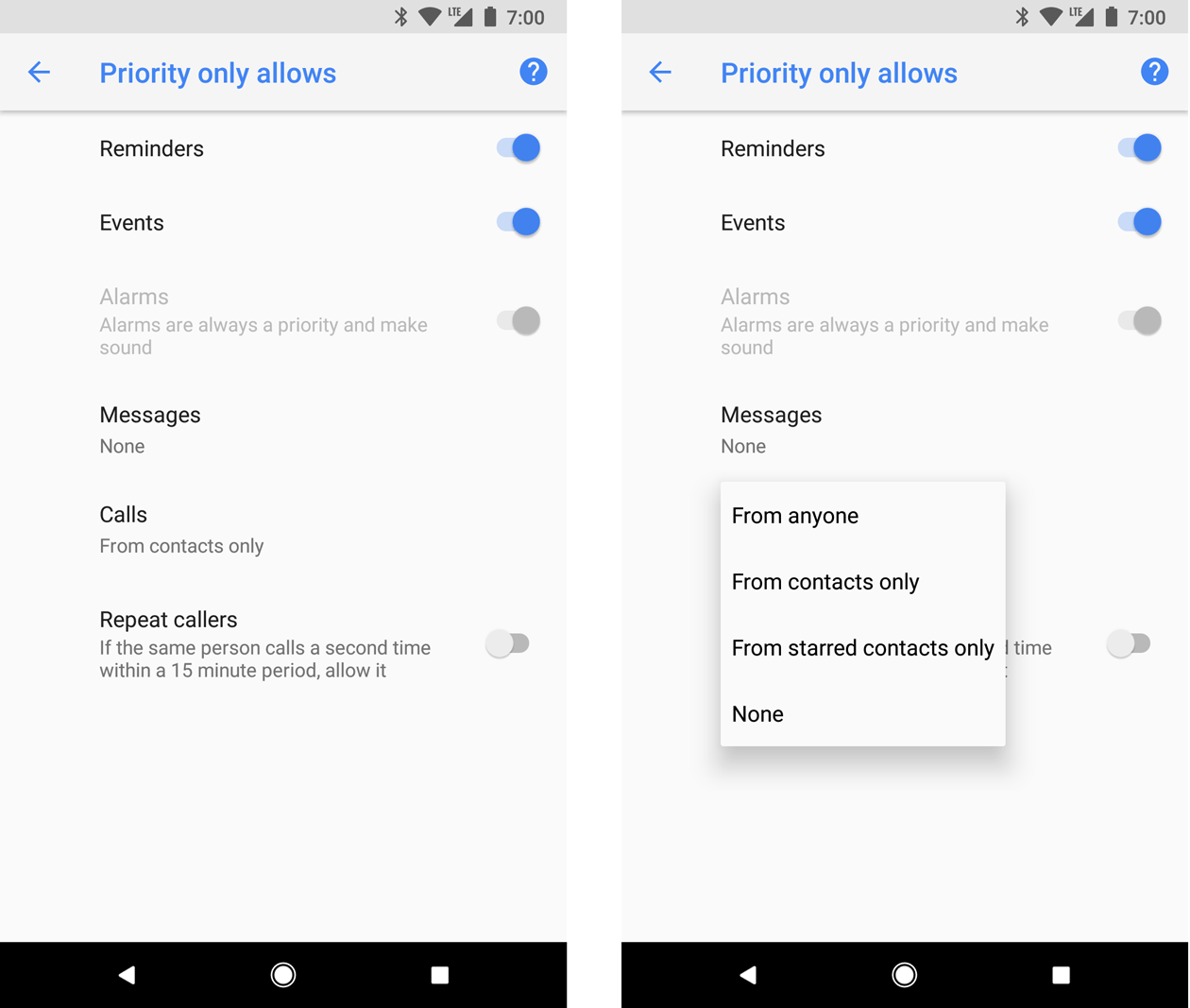
Android 8.0 (API লেভেল 26) এবং তার পরবর্তী ভার্সনে, ব্যবহারকারীরা অতিরিক্তভাবে অ্যাপ-নির্দিষ্ট বিভাগের জন্য বিজ্ঞপ্তি অনুমোদন করতে পারেন—যা চ্যানেল নামেও পরিচিত— চ্যানেল-বাই-চ্যানেল ভিত্তিতে 'বিরক্ত করবে না' ওভাররাইড করে। যেমন, কোনও পেমেন্ট অ্যাপে টাকা তোলা ও জমা দেওয়া সংক্রান্ত বিজ্ঞপ্তির জন্য চ্যানেল থাকতে পারে। অগ্রাধিকার মোডে থাকাকালীন ব্যবহারকারী টাকা তোলার বিজ্ঞপ্তি, জমা করার বিজ্ঞপ্তি বা দুটিই চালু করতে পারেন।
Android 7.1 (API লেভেল ২৫) এবং তার আগের ভার্সন চলছে এমন ডিভাইসে, ব্যবহারকারীরা চ্যানেল-বাই-চ্যানেল ভিত্তিতে নয়, বরং অ্যাপ-বাই-অ্যাপ ভিত্তিতে বিজ্ঞপ্তি দেখানোর অনুমতি দিতে পারেন।
এইসব ব্যবহারকারীর সেটিংসের জন্য আপনার বিজ্ঞপ্তি কনফিগার করতে, আপনাকে অবশ্যই সিস্টেম-ব্যাপী বিভাগ সেট করতে হবে।
ফোরগ্রাউন্ড সার্ভিসের জন্য বিজ্ঞপ্তি
আপনার অ্যাপ ফোরগ্রাউন্ড
সার্ভিস—ব্যাকগ্রাউন্ডে চলা Service যা দীর্ঘস্থায়ী এবং ব্যবহারকারীর কাছে লক্ষণীয়, যেমন মিডিয়া
প্লেয়ার—চালানোর সময় বিজ্ঞপ্তি প্রয়োজন। অন্যান্য বিজ্ঞপ্তির মতো এই বিজ্ঞপ্তি বাতিল করা যাবে না। বিজ্ঞপ্তি
সরানোর জন্য, পরিষেবাটি অবশ্যই বন্ধ করতে হবে বা ফোরগ্রাউন্ড
স্টেট থেকে সরাতে হবে।
আরও তথ্যের জন্য, ফোরগ্রাউন্ড পরিষেবা পড়ুন। আপনি মিডিয়া প্লেয়ার তৈরি করলে, ব্যাকগ্রাউন্ডে মিডিয়া চালানো সম্পর্কেও পড়ুন।
বিজ্ঞপ্তি সংক্রান্ত আচরণ
Android 16.0, API লেভেল ৩৬
অ্যাপের পক্ষ থেকে এখন বিজ্ঞপ্তি অটোমেটিক গ্রুপ করা হয়।
নিম্নলিখিত বিজ্ঞপ্তিগুলি অটো-গ্রুপ করা হয়েছে:
- সারসংক্ষেপ ছাড়া বিজ্ঞপ্তি
- বাচ্চাদের বিজ্ঞপ্তি ছাড়া বিজ্ঞপ্তি
- একটি বা কম সংখ্যক চাইল্ড বিজ্ঞপ্তি সহ বিজ্ঞপ্তি
Android 15.0, API লেভেল ৩৫
কুলডাউন
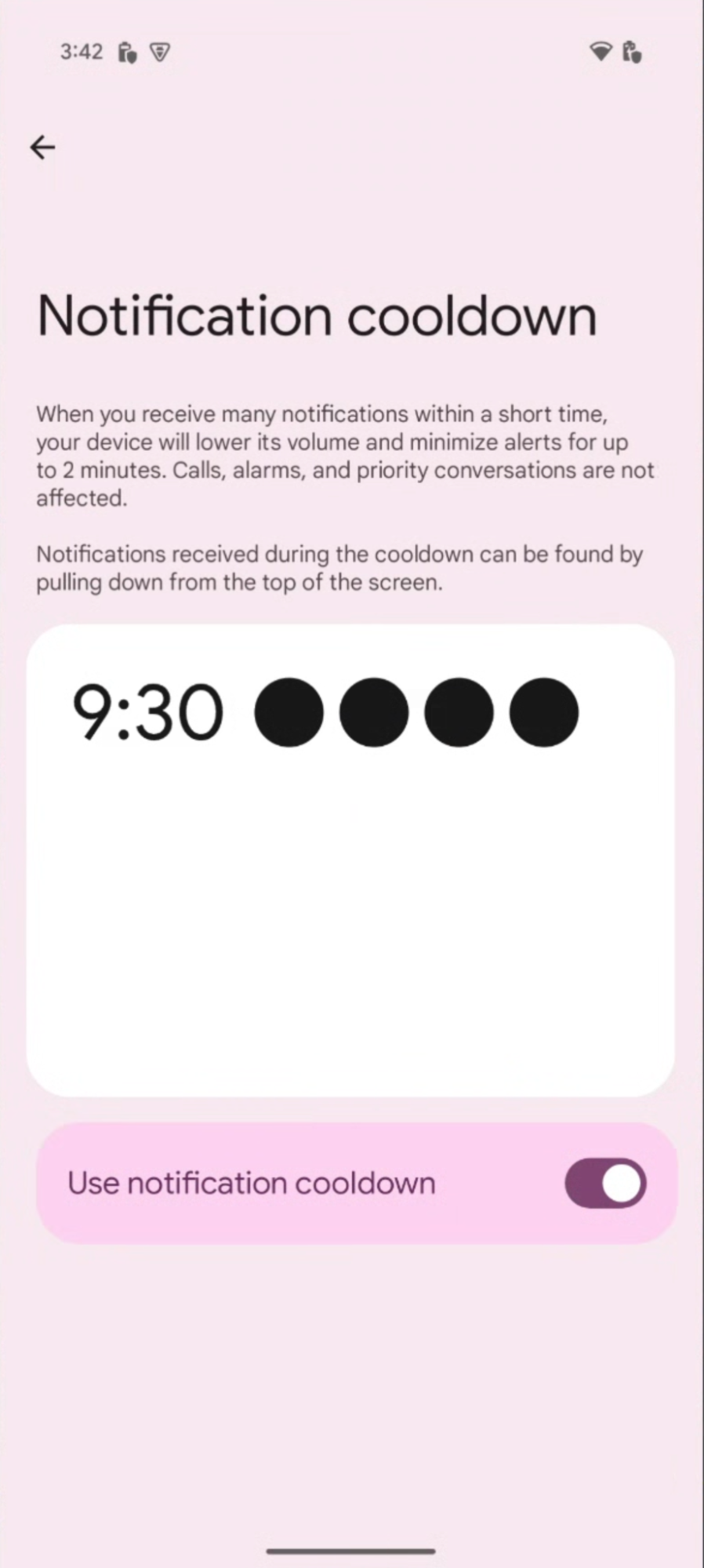
Android 15-এ নোটিফিকেশন কুলডাউন ফিচার চালু করা হয়েছে, যার লক্ষ্য হল দ্রুত একের পর এক আসা নোটিফিকেশনের অভিজ্ঞতা উন্নত করা। এই ফিচার বারবার আসা বিজ্ঞপ্তির জন্য দুই মিনিট পর্যন্ত বিজ্ঞপ্তি দেখানো, সাউন্ড ভলিউম এবং ভাইব্রেশনের তীব্রতা কমিয়ে দেয়।
অত্যন্ত প্রয়োজনীয় বিজ্ঞপ্তি যেগুলির জন্য অডিও ও হ্যাপটিক্স প্রয়োজন হয়, সেগুলি কুলডাউনের আওতায় পড়ে না। ব্যবহারকারী সেটিংস থেকে নোটিফিকেশন কুলডাউন বন্ধ করতে পারবেন।