


ไอคอนแบบปรับอัตโนมัติหรือ AdaptiveIconDrawable สามารถแสดงผลแตกต่างกันไป
ตามความสามารถของอุปกรณ์แต่ละเครื่องและการปรับแต่งธีมของผู้ใช้ โดยส่วนใหญ่แล้ว Launcher จะใช้ไอคอนแบบปรับอัตโนมัติในหน้าจอหลัก แต่ก็สามารถใช้ในทางลัด แอปการตั้งค่า กล่องโต้ตอบการแชร์ และหน้าจอภาพรวมได้ด้วย ไอคอนแบบปรับอัตโนมัติใช้ได้กับอุปกรณ์ Android ทุกรูปแบบ
ไอคอนแบบปรับอัตโนมัติสามารถปรับให้เข้ากับกรณีการใช้งานต่างๆ ได้ ดังนี้ ในทางตรงกันข้ามกับ รูปภาพบิตแมป
รูปร่างต่างๆ: ไอคอนแบบปรับอัตโนมัติสามารถแสดงรูปร่างได้หลากหลายในอุปกรณ์รุ่นต่างๆ เช่น อาจแสดงเป็นรูปร่างวงกลมในอุปกรณ์ OEM หนึ่งและแสดงเป็นรูปร่างกึ่งสี่เหลี่ยมกึ่งวงกลมในอุปกรณ์อื่น อุปกรณ์ OEM แต่ละรุ่นต้องมีมาสก์ซึ่งระบบจะใช้เพื่อแสดงไอคอนแบบปรับอัตโนมัติทั้งหมดที่มีรูปร่างเหมือนกัน

รูปที่ 1 ไอคอนแบบปรับอัตโนมัติรองรับมาสก์ที่หลากหลายซึ่งแตกต่างไปในอุปกรณ์แต่ละรุ่น เอฟเฟกต์ภาพ: ไอคอนแบบปรับอัตโนมัติรองรับเอฟเฟกต์ภาพที่น่าสนใจต่างๆ ซึ่งจะแสดงเมื่อผู้ใช้วางหรือย้ายไอคอนไปรอบๆ หน้าจอหลัก

รูปที่ 2 ตัวอย่างเอฟเฟกต์ภาพที่ไอคอนแบบปรับอัตโนมัติแสดง การปรับแต่งธีมของผู้ใช้: ตั้งแต่ Android 13 (ระดับ API 33) เป็นต้นไป ผู้ใช้สามารถปรับแต่งธีมไอคอนแบบปรับอัตโนมัติได้ หากผู้ใช้เปิดใช้ไอคอนแอปตามธีมในการตั้งค่าระบบและ Launcher รองรับฟีเจอร์นี้ ระบบจะใช้สีของวอลเปเปอร์และธีมที่ผู้ใช้เลือกเพื่อกำหนดสีของไอคอนแอปสำหรับแอปที่มีเลเยอร์
monochromeในไอคอนแบบปรับอัตโนมัติ ตั้งแต่ Android 16 QPR 2 เป็นต้นไป Android จะปรับแต่งธีมไอคอนแอปโดยอัตโนมัติสำหรับแอปที่ไม่ได้ระบุไอคอนของตัวเอง
รูปที่ 3 ไอคอนแบบปรับอัตโนมัติที่ใช้สีจากวอลเปเปอร์และธีมของผู้ใช้ ในสถานการณ์ต่อไปนี้ หน้าจอหลักจะไม่แสดงไอคอนแอปตามธีม แต่จะแสดงไอคอนแอปแบบปรับอัตโนมัติหรือไอคอนแอปมาตรฐานแทน
- หากผู้ใช้ไม่ได้เปิดใช้ไอคอนแอปตามธีม
- หากแอปของคุณไม่ได้ระบุไอคอนแอปโมโนโครมและอุปกรณ์ของผู้ใช้ใช้ Android เวอร์ชันเก่ากว่า Android 16 QPR 2
- หาก Launcher ไม่รองรับไอคอนแอปตามธีม
ออกแบบไอคอนแบบปรับอัตโนมัติ
เพื่อให้ไอคอนแบบปรับอัตโนมัติรองรับรูปร่าง เอฟเฟกต์ภาพ และการปรับแต่งธีมของผู้ใช้ที่หลากหลาย การออกแบบต้องเป็นไปตามข้อกำหนดต่อไปนี้
คุณต้องระบุไอคอนเวอร์ชันสี 2 เลเยอร์ ได้แก่ เลเยอร์พื้นหน้าและเลเยอร์พื้นหลัง โดยเลเยอร์อาจเป็นเวกเตอร์หรือบิตแมปก็ได้ แต่เราแนะนำให้ใช้เวกเตอร์
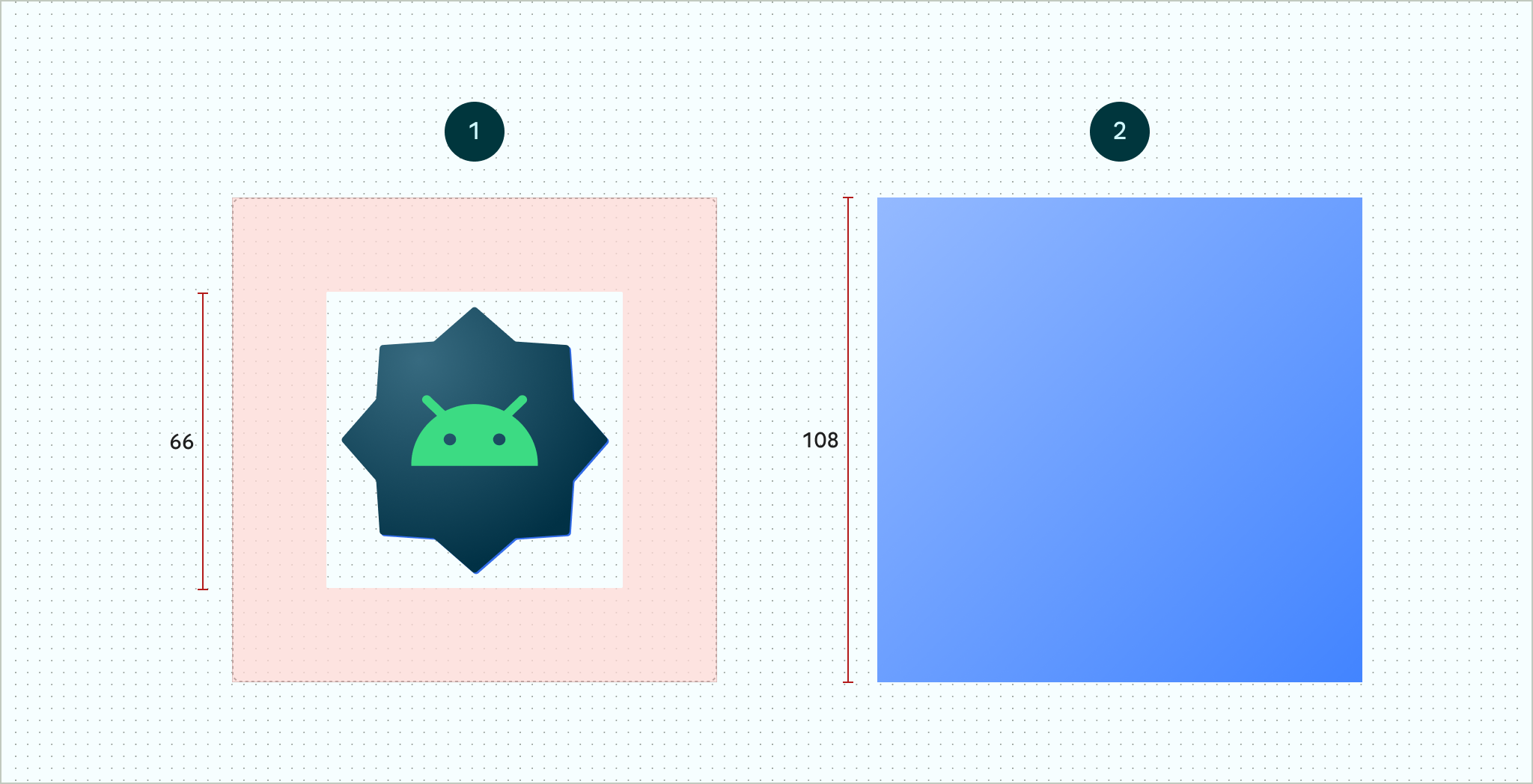
รูปที่ 4 ไอคอนแบบปรับอัตโนมัติที่กำหนดโดยใช้เลเยอร์พื้นหน้าและพื้นหลัง โซนปลอดภัย ขนาด 66x66 dp ที่แสดงคือพื้นที่ที่มาสก์รูปร่างซึ่งกำหนดโดย OEM จะไม่ตัดออก 
รูปที่ 5 ตัวอย่างลักษณะที่เลเยอร์เบื้องหน้าและพื้นหลังจะปรากฏเมื่อใช้มาสก์วงกลม หากต้องการรองรับการปรับแต่งธีมไอคอนแอปของผู้ใช้ ให้ระบุไอคอนเวอร์ชันโมโนโครม 1 เลเยอร์
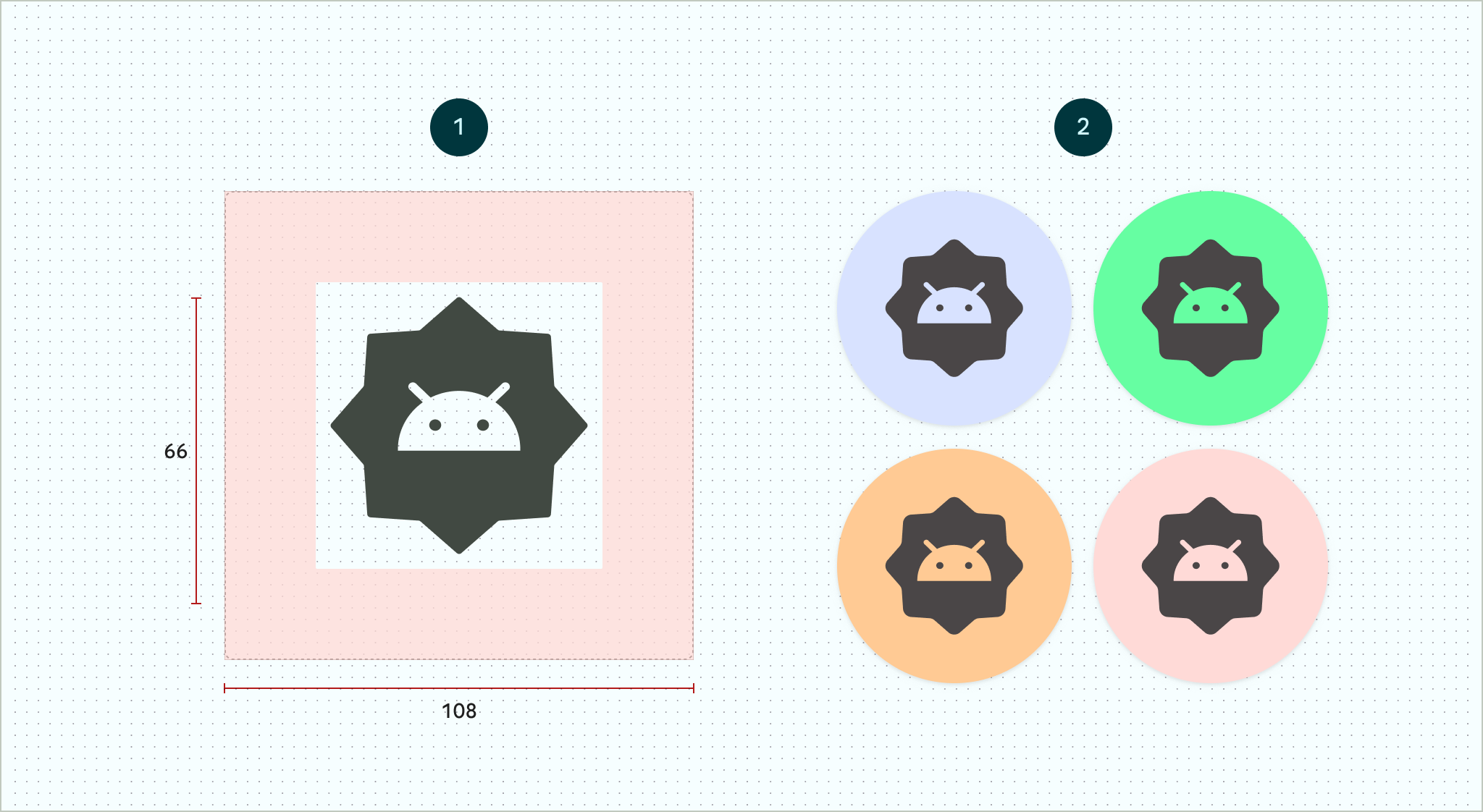
รูปที่ 6 เลเยอร์ไอคอนโมโนโครม (ซ้าย) พร้อมตัวอย่างการแสดงตัวอย่างสี (ขวา) ปรับขนาดทุกเลเยอร์เป็น 108x108 dp
ใช้ไอคอนที่มีขอบคมชัด เลเยอร์ต้องไม่มีมาสก์หรือเงาพื้นหลังรอบๆ ขอบไอคอน
ใช้โลโก้ที่มีขนาดอย่างน้อย 48x48 dp และต้องไม่เกิน 66x66 dp เนื่องจากพื้นที่ขนาด 66x66 dp ที่ด้านในของไอคอนจะปรากฏภายในวิวพอร์ตที่มีมาสก์
ระบบจะเก็บพื้นที่ขนาด 18 dp ที่ด้านนอกของทั้ง 4 ด้านของเลเยอร์ไว้สำหรับมาสก์และสร้างเอฟเฟกต์ภาพ เช่น พารัลแลกซ์หรือการกะพริบ
ดูวิธีสร้างไอคอนแบบปรับอัตโนมัติโดยใช้ Android Studio ได้ที่ เทมเพลต Figma สำหรับไอคอนแอป Android หรือ เอกสารประกอบของ Android Studio สำหรับการสร้างไอคอน Launcher นอกจากนี้ โปรดอ่าน บล็อกโพสต์ เรื่องการออกแบบไอคอนแบบปรับอัตโนมัติ
เพิ่มไอคอนแบบปรับอัตโนมัติลงในแอป
ไอคอนแบบปรับอัตโนมัติจะระบุโดยใช้แอตทริบิวต์ using the
android:icon ในไฟล์ Manifest ของแอป
เช่นเดียวกับไอคอนที่ไม่ใช่แบบปรับอัตโนมัติ
Launcher ที่แสดงแอปด้วยไอคอนวงกลมจะใช้แอตทริบิวต์ android:roundIcon ซึ่งเป็นแอตทริบิวต์ที่ไม่บังคับ และอาจมีประโยชน์หากไอคอนของแอปมีพื้นหลังวงกลมเป็นส่วนหลักของการออกแบบ Launcher ดังกล่าวต้องสร้างไอคอนแอปโดยใช้มาสก์วงกลมกับ android:roundIcon และการรับประกันนี้อาจช่วยให้คุณเพิ่มประสิทธิภาพลักษณะที่ปรากฏของไอคอนแอปได้ เช่น ขยายโลโก้เล็กน้อยและตรวจสอบว่าเมื่อครอบตัดแล้ว พื้นหลังวงกลมจะเต็มขอบ
ข้อมูลโค้ดต่อไปนี้แสดงให้เห็นแอตทริบิวต์ทั้ง 2 รายการ แต่แอปส่วนใหญ่จะระบุเฉพาะ android:icon เท่านั้น
<application
    ...
    android:icon="@mipmap/ic_launcher"
    android:roundIcon="@mipmap/ic_launcher_round"
    ...>
</application>
จากนั้นบันทึกไอคอนแบบปรับอัตโนมัติลงใน res/mipmap-anydpi-v26/ic_launcher.xml ใช้องค์ประกอบ <adaptive-icon> เพื่อกำหนดทรัพยากรเลเยอร์พื้นหน้า พื้นหลัง และ
โมโนโครมสำหรับไอคอน องค์ประกอบภายใน <foreground>,
<background> และ <monochrome> รองรับทั้ง
รูปภาพเวกเตอร์และบิตแมป
ตัวอย่างต่อไปนี้แสดงวิธีกำหนดองค์ประกอบ <foreground>, <background> และ
<monochrome> ภายใน <adaptive-icon>
<?xml version="1.0" encoding="utf-8"?>
...
<adaptive-icon xmlns:android="http://schemas.android.com/apk/res/android">
    <background android:drawable="@drawable/ic_launcher_background" />
    <foreground android:drawable="@drawable/ic_launcher_foreground" />
    <monochrome android:drawable="@drawable/ic_launcher_foreground" />
</adaptive-icon>
...
เลเยอร์เบื้องหน้าและโมโนโครมใช้เนื้อหาที่ถอนออกได้เดียวกัน อย่างไรก็ตาม คุณสามารถสร้างเนื้อหาที่ถอนออกได้แยกกันสำหรับแต่ละเลเยอร์ได้หากจำเป็น
นอกจากนี้ คุณยังกำหนดเนื้อหาที่ถอนออกได้เป็นองค์ประกอบได้โดย อินไลน์ เนื้อหาดังกล่าวลงในองค์ประกอบ
<foreground>, <background>, และ <monochrome> ข้อมูลโค้ดต่อไปนี้แสดงตัวอย่างการดำเนินการนี้กับเนื้อหาที่ถอนออกได้ของพื้นหน้า
<?xml version="1.0" encoding="utf-8"?>
...
<foreground>
   <inset
       android:insetBottom="18dp"
       android:insetLeft="18dp"
       android:insetRight="18dp"
       android:insetTop="18dp">
       <shape android:shape="oval">
           <solid android:color="#0000FF" />
       </shape>
   </inset>
</foreground>
...
หากต้องการใช้มาสก์และเอฟเฟกต์ภาพเดียวกันกับทั้งทางลัดและไอคอนแบบปรับอัตโนมัติปกติ ให้ใช้เทคนิคใดเทคนิคหนึ่งต่อไปนี้
- สำหรับทางลัดแบบคงที่ ให้ใช้องค์ประกอบ
<adaptive-icon> - สำหรับทางลัดแบบไดนามิก ให้เรียกใช้
createWithAdaptiveBitmap()เมธอดเมื่อสร้างทางลัด
ดูข้อมูลเพิ่มเติมเกี่ยวกับการนำไอคอนแบบปรับอัตโนมัติไปใช้ได้ที่ การนำไอคอนแบบปรับอัตโนมัติ ไปใช้ ดูข้อมูลเพิ่มเติมเกี่ยวกับทางลัดได้ที่ ภาพรวมของทางลัดของแอป
แหล่งข้อมูลเพิ่มเติม
ดูแหล่งข้อมูลต่อไปนี้เพื่อดูข้อมูลเพิ่มเติมเกี่ยวกับการออกแบบและการนำไอคอนแบบปรับอัตโนมัติไปใช้
- เทมเพลตหน้าชุมชน Figma
- ทำความเข้าใจไอคอนแบบปรับอัตโนมัติของ Android
- การออกแบบไอคอนแบบปรับอัตโนมัติ
- การนำไอคอนแบบปรับอัตโนมัติไปใช้
- สร้างไอคอนแอปใน Android Studio
- ข้อกำหนดในการออกแบบไอคอนของ Google Play