

অ্যান্ড্রয়েড স্টুডিওর এডিটর এরিয়ার ভেতরে এমন কিছু ফিচার রয়েছে যা জেটপ্যাক কম্পোজের সাহায্যে আপনার কর্মদক্ষতা বাড়াতে পারে।
লাইভ টেমপ্লেট
অ্যান্ড্রয়েড স্টুডিওতে এই কম্পোজ-সম্পর্কিত লাইভ টেমপ্লেটগুলো রয়েছে, যেগুলোতে সংশ্লিষ্ট টেমপ্লেটের সংক্ষিপ্ত রূপ টাইপ করে দ্রুত কোড সন্নিবেশ করার জন্য কোড স্নিপেট যোগ করা যায়:
-
@Composableফাংশন সেট আপ করার জন্যcomp -
@Previewকম্পোজেবল ফাংশন তৈরি করতেprevকরুন - dp-তে
paddingমডিফায়ার যোগ করতেpaddpব্যবহার করুন -
weightমডিফায়ার যোগ করার জন্যweight - বর্তমান কম্পোজেবলটিকে একটি
Box,Row, বাColumnকন্টেইনার দিয়ে ঘিরে ফেলতেW,WR,WCব্যবহার করুন।
নর্দমার আইকন
গাটার আইকন হলো প্রাসঙ্গিক ক্রিয়া, যা সাইডবারে লাইন নম্বরের পাশে দেখা যায়। আপনার ডেভেলপার অভিজ্ঞতা সহজ করার জন্য অ্যান্ড্রয়েড স্টুডিও জেটপ্যাক কম্পোজের জন্য নির্দিষ্ট বেশ কিছু গাটার আইকন চালু করেছে।
প্রিভিউ স্থাপন করুন
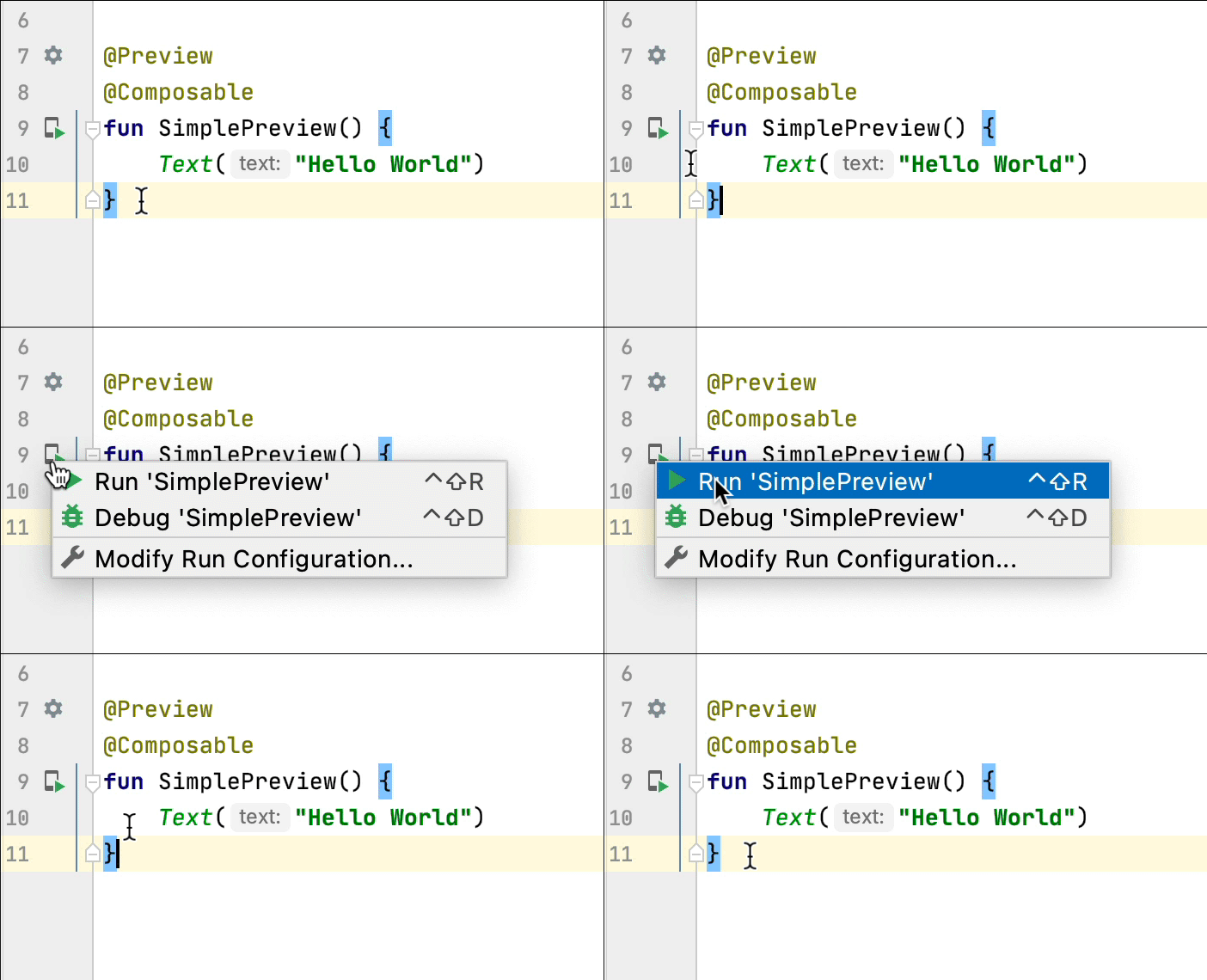
আপনি গাটার আইকন থেকে সরাসরি এমুলেটর বা ফিজিক্যাল ডিভাইসে একটি @Preview ডেপ্লয় করতে পারেন:
রঙ বাছাইকারী
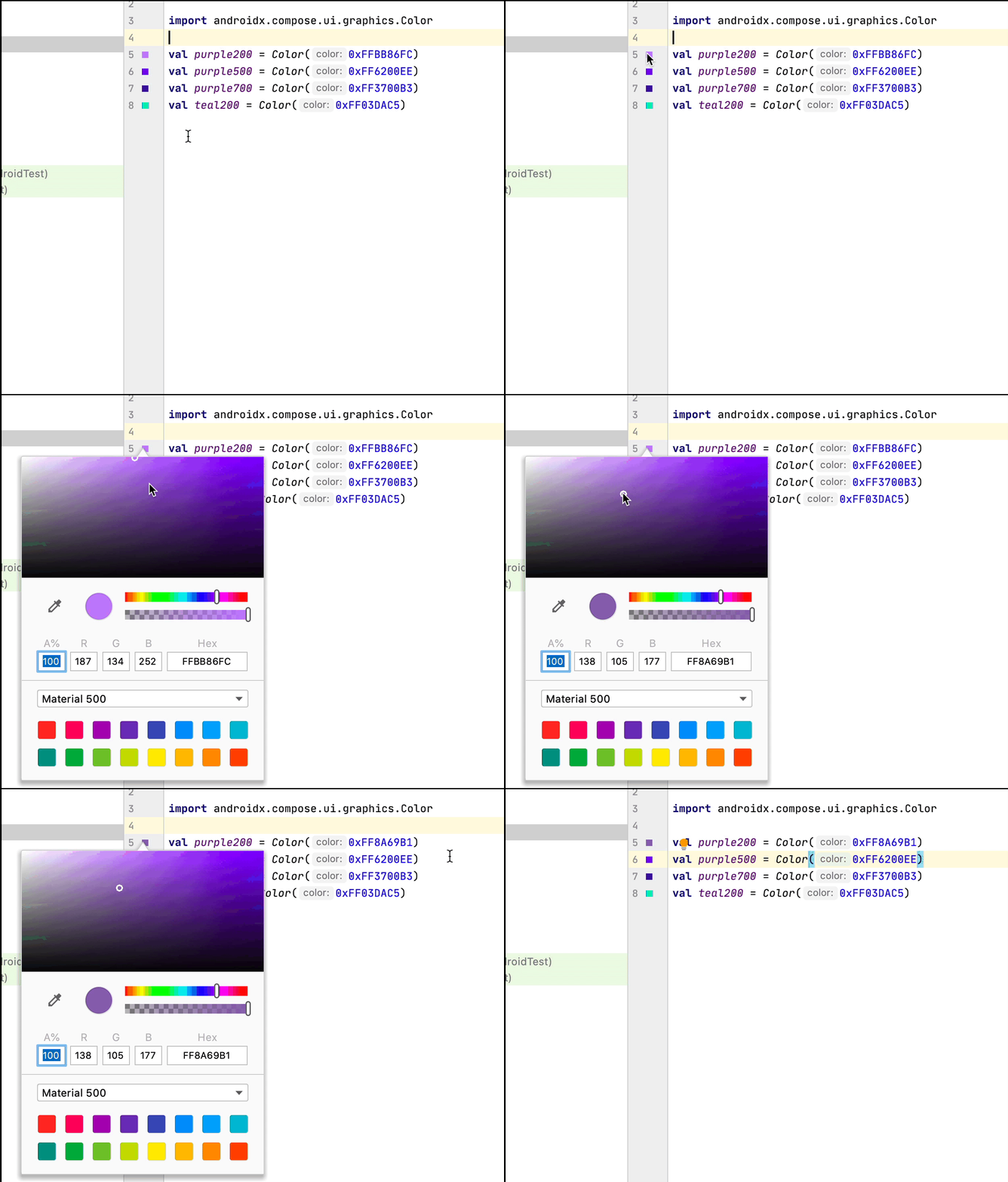
যখনই কোনো কম্পোজেবলের ভিতরে বা বাইরে একটি রঙ নির্ধারণ করা হয়, তখন তার প্রিভিউ গাটারে দেখানো হয়। আপনি কালার পিকারের উপর এইভাবে ক্লিক করে রঙটি পরিবর্তন করতে পারেন:
ইমেজ রিসোর্স পিকার
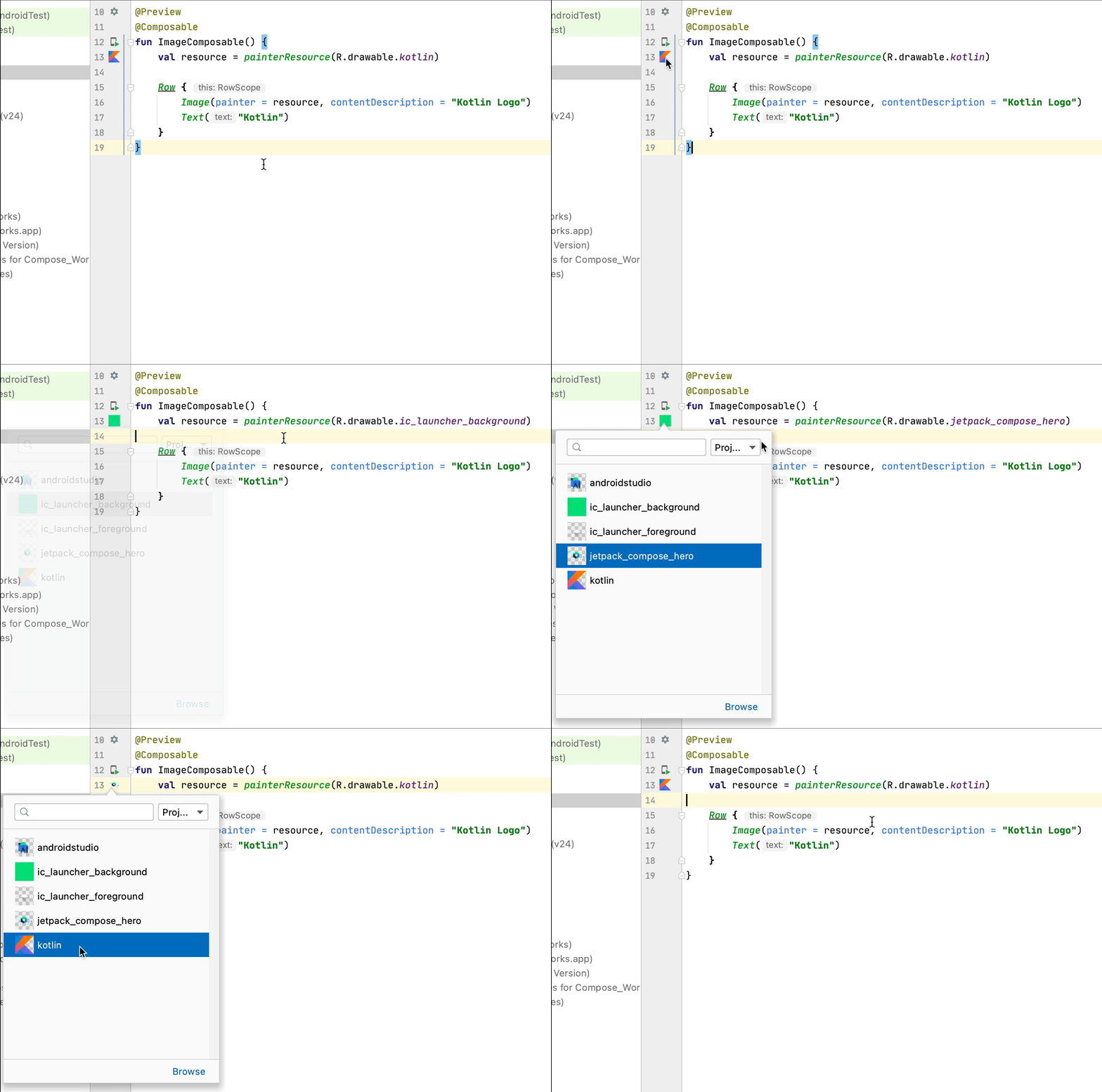
যখনই কোনো কম্পোজেবলের ভিতরে বা বাইরে একটি ড্রয়েবল, ভেক্টর বা ইমেজ সংজ্ঞায়িত করা হয়, তখন সেটির প্রিভিউ গাটারে দেখানো হয়। আপনি ইমেজ রিসোর্স পিকার ব্যবহার করে সেটির উপর এইভাবে ক্লিক করে এটি পরিবর্তন করতে পারেন:
আপনার জন্য প্রস্তাবিত
- দ্রষ্টব্য: জাভাস্ক্রিপ্ট বন্ধ থাকলেও লিঙ্কের লেখা প্রদর্শিত হয়।
- কম্পোজ লেআউটের মৌলিক বিষয়গুলি
- কম্পোজ মডিফায়ার
- তালিকা এবং গ্রিড