

ตัวช่วยแป้นพิมพ์ลัดช่วยให้ผู้ใช้ค้นพบแป้นพิมพ์ลัดสำหรับแพลตฟอร์มและแอปที่เปิดอยู่ เผยแพร่ทางลัดของแอปในตัวช่วยแป้นพิมพ์ลัดเพื่อเพิ่มประสิทธิภาพการทำงานและความสะดวกในการใช้งานของผู้ใช้
ผู้ใช้กด Meta+/ เพื่อเปิดหน้าจอแป้นพิมพ์ลัด ซึ่งพร้อมใช้งานใน Android 7.0 (ระดับ API 24) ขึ้นไป
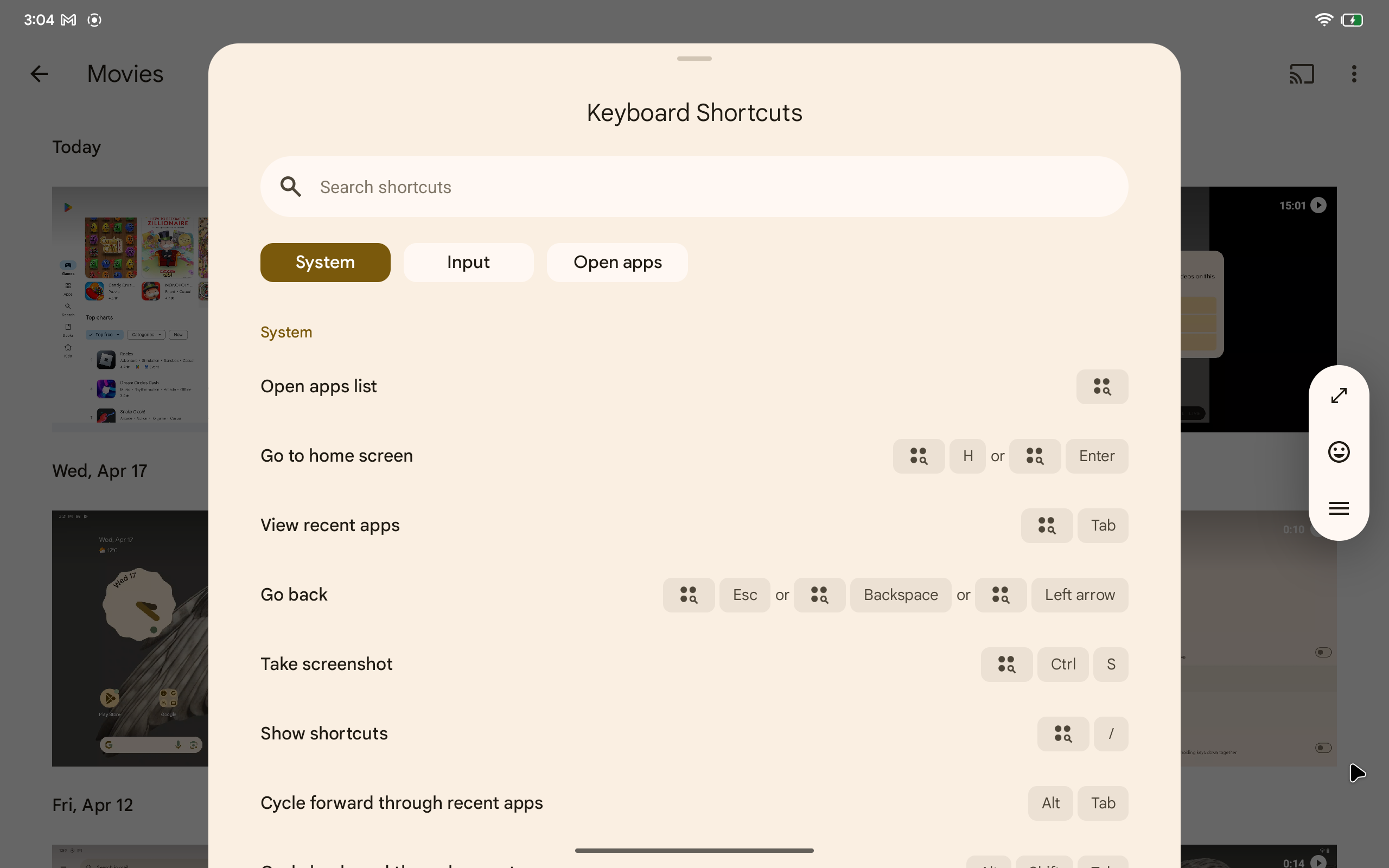
ระบุแป้นพิมพ์ลัดไปยังตัวช่วยแป้นพิมพ์ลัด
คุณสามารถระบุรายการแป้นพิมพ์ลัดที่ใช้ได้ให้กับตัวช่วยแป้นพิมพ์ลัดโดยลบล้าง Callback ของหน้าต่าง onProvideKeyboardShortcuts()
ข้อมูลโค้ดต่อไปนี้แสดงการใช้งาน onProvideKeyboardShortcuts() เพื่อเพิ่มกลุ่มทางลัด 4 รายการ
class MainActivity : ComponentActivity() { // Activity codes such as overridden onStart method. override fun onProvideKeyboardShortcuts( data: MutableList<KeyboardShortcutGroup>?, menu: Menu?, deviceId: Int ) { val shortcutGroup = KeyboardShortcutGroup( "Cursor movement", listOf( KeyboardShortcutInfo("Up", KeyEvent.KEYCODE_P, KeyEvent.META_CTRL_ON), KeyboardShortcutInfo("Down", KeyEvent.KEYCODE_N, KeyEvent.META_CTRL_ON), KeyboardShortcutInfo("Forward", KeyEvent.KEYCODE_F, KeyEvent.META_CTRL_ON), KeyboardShortcutInfo("Backward", KeyEvent.KEYCODE_B, KeyEvent.META_CTRL_ON), ) ) data?.add(shortcutGroup) } }
KeyboardShortcutInfo อธิบายแป้นพิมพ์ลัด
รายการแป้นพิมพ์ลัดจะรวมอยู่ในออบเจ็กต์ KeyboardShortcutGroup
แอปจะแจ้งแป้นพิมพ์ลัดที่ใช้ได้ไปยังตัวช่วยแป้นพิมพ์ลัดโดยเพิ่มออบเจ็กต์ KeyboardShortcutGroup ลงในรายการที่เปลี่ยนแปลงได้ซึ่งส่งเป็นพารามิเตอร์แรกของเมธอด
จัดระเบียบแป้นพิมพ์ลัดด้วยกลุ่ม
ตัวช่วยแป้นพิมพ์ลัดจะแสดงแป้นพิมพ์ลัดในกลุ่มที่แยกกันเพื่อให้ผู้ใช้ค้นหาแป้นพิมพ์ลัดตามกรณีการใช้งานหรือสำหรับหน้าจอของแอปได้ รูปที่ 2 แสดงแป้นพิมพ์ลัดที่จัดหมวดหมู่เป็น 2 กลุ่ม ได้แก่ การเคลื่อนไหวของเคอร์เซอร์และการแก้ไขข้อความ
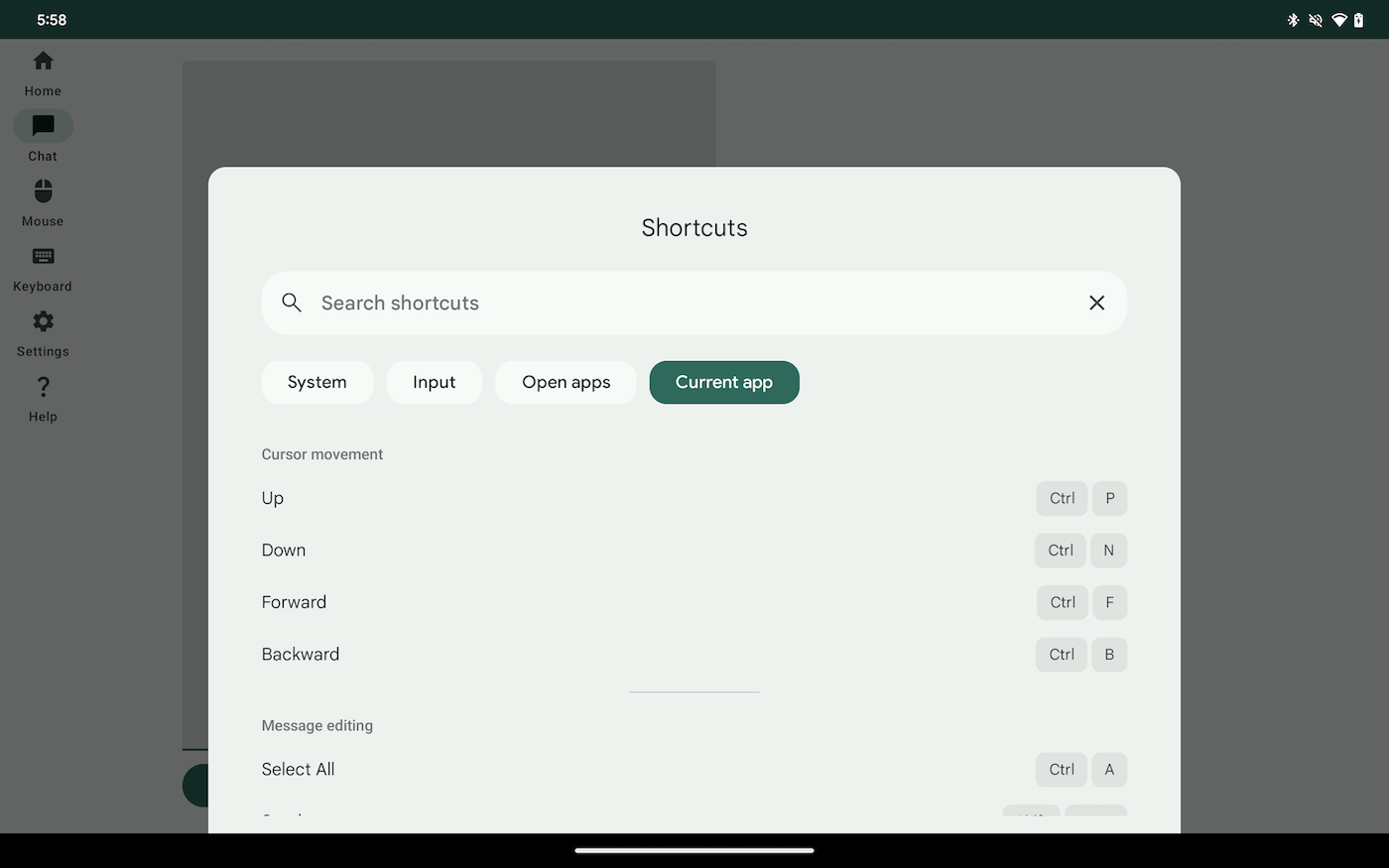
แอปของคุณจะลงทะเบียนแป้นพิมพ์ลัดอย่างน้อย 2 กลุ่มโดยสร้างออบเจ็กต์ KeyboardShortcutGroup สำหรับแต่ละกลุ่ม
ในข้อมูลโค้ดต่อไปนี้ ระบบจะเพิ่มออบเจ็กต์ KeyboardShortCutGroup 2 รายการลงในรายการที่เปลี่ยนแปลงได้ซึ่งส่งไปยังเมธอด onProvideKeyboardShortcuts()
ออบเจ็กต์จะแสดงเป็นหมวดหมู่ในตัวช่วยแป้นพิมพ์ลัดดังที่แสดงในรูปที่ 2
override fun onProvideKeyboardShortcuts( data: MutableList<KeyboardShortcutGroup>?, menu: Menu?, deviceId: Int ) { val cursorMovement = KeyboardShortcutGroup( "Cursor movement", listOf( KeyboardShortcutInfo("Up", KeyEvent.KEYCODE_P, KeyEvent.META_CTRL_ON), KeyboardShortcutInfo("Down", KeyEvent.KEYCODE_N, KeyEvent.META_CTRL_ON), KeyboardShortcutInfo("Forward", KeyEvent.KEYCODE_F, KeyEvent.META_CTRL_ON), KeyboardShortcutInfo("Backward", KeyEvent.KEYCODE_B, KeyEvent.META_CTRL_ON), ) ) val messageEdit = KeyboardShortcutGroup( "Message editing", listOf( KeyboardShortcutInfo("Select All", KeyEvent.KEYCODE_A, KeyEvent.META_CTRL_ON), KeyboardShortcutInfo( "Send a message", KeyEvent.KEYCODE_ENTER, KeyEvent.META_SHIFT_ON ) ) ) data?.add(cursorMovement) data?.add(messageEdit) }
เปิดตัวช่วยแป้นพิมพ์ลัดจากโค้ด
แอปจะแสดงหน้าจอแป้นพิมพ์ลัดโดยเรียกใช้เมธอด requestShowKeyboardShortcuts() ในข้อมูลโค้ดต่อไปนี้ ตัวช่วยแป้นพิมพ์ลัดจะเปิดขึ้นเมื่อผู้ใช้แตะหรือคลิกปุ่ม หรือกดแป้น Enter
val activity = LocalActivity.current Button( onClick = { activity?.requestShowKeyboardShortcuts() } ) { Text(text = "Show keyboard shortcuts") }