


วิดเจ็ตแอปคือมุมมองแอปขนาดเล็กที่คุณฝังในแอปอื่นๆ ได้ เช่น หน้าจอหลัก และรับการอัปเดตเป็นระยะ มุมมองเหล่านี้เรียกว่าวิดเจ็ตในอินเทอร์เฟซผู้ใช้ และคุณสามารถเผยแพร่วิดเจ็ตด้วยผู้ให้บริการวิดเจ็ตแอป (หรือผู้ให้บริการวิดเจ็ต) คอมโพเนนต์แอปที่เก็บวิดเจ็ตอื่นๆ เรียกว่าโฮสต์วิดเจ็ตแอป (หรือโฮสต์วิดเจ็ต) รูปที่ 1 แสดงตัวอย่างวิดเจ็ตเพลง
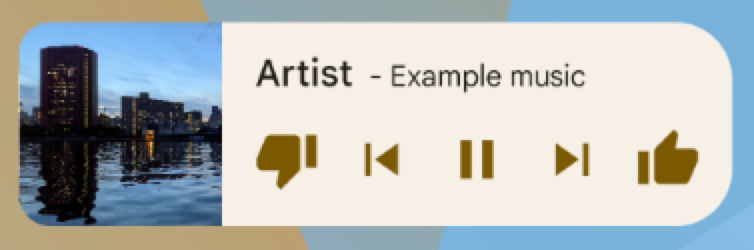
เอกสารนี้อธิบายวิธีเผยแพร่วิดเจ็ตโดยใช้ผู้ให้บริการวิดเจ็ต ดูรายละเอียดเกี่ยวกับการสร้าง AppWidgetHost ของคุณเองเพื่อโฮสต์วิดเจ็ตแอปได้ที่สร้างโฮสต์วิดเจ็ต
ดูข้อมูลเกี่ยวกับวิธีออกแบบวิดเจ็ตได้ที่ภาพรวมวิดเจ็ตแอป
คอมโพเนนต์วิดเจ็ต
หากต้องการสร้างวิดเจ็ต คุณต้องมีคอมโพเนนต์พื้นฐานต่อไปนี้
- ออบเจ็กต์
AppWidgetProviderInfo - อธิบายข้อมูลเมตาสำหรับวิดเจ็ต เช่น เลย์เอาต์ของวิดเจ็ต ความถี่ในการอัปเดต และคลาส
AppWidgetProviderAppWidgetProviderInfoกำหนดไว้ใน XML ตามที่อธิบายไว้ในเอกสารนี้ - คลาส
AppWidgetProvider - กำหนดวิธีการพื้นฐานที่ช่วยให้คุณเชื่อมต่อกับวิดเจ็ตแบบเป็นโปรแกรมได้ คุณจะได้รับการออกอากาศผ่านคลาสนี้เมื่อวิดเจ็ตได้รับการอัปเดต เปิดใช้ ปิดใช้ หรือลบ คุณประกาศ
AppWidgetProviderในไฟล์ Manifest แล้วติดตั้งใช้งานตามที่อธิบายไว้ในเอกสารนี้ - ดูเลย์เอาต์
- กำหนดเลย์เอาต์เริ่มต้นสำหรับวิดเจ็ต เลย์เอาต์จะกำหนดไว้ใน XML ตามที่อธิบายไว้ในเอกสารนี้
รูปที่ 2 แสดงให้เห็นว่าคอมโพเนนต์เหล่านี้สอดคล้องกับขั้นตอนการประมวลผลวิดเจ็ตแอปโดยรวมอย่างไร

หากวิดเจ็ตต้องมีการกำหนดค่าของผู้ใช้ ให้ใช้กิจกรรมการกำหนดค่าวิดเจ็ตแอป กิจกรรมนี้ช่วยให้ผู้ใช้แก้ไขการตั้งค่าวิดเจ็ตได้ เช่น เขตเวลาสำหรับวิดเจ็ตนาฬิกา
- ตั้งแต่ Android 12 (API ระดับ 31) เป็นต้นไป คุณสามารถระบุการกำหนดค่าเริ่มต้นและอนุญาตให้ผู้ใช้กำหนดค่าวิดเจ็ตใหม่ในภายหลังได้ ดูรายละเอียดเพิ่มเติมได้ที่ใช้การกำหนดค่าเริ่มต้นของวิดเจ็ตและอนุญาตให้ผู้ใช้กำหนดค่าวิดเจ็ตที่วางไว้อีกครั้ง
- ใน Android 11 (ระดับ API 30) หรือต่ำกว่า กิจกรรมนี้จะเปิดขึ้นทุกครั้งที่ผู้ใช้เพิ่มวิดเจ็ตลงในหน้าจอหลัก
นอกจากนี้ เรายังขอแนะนำให้ทำการปรับปรุงต่อไปนี้ด้วย ได้แก่ เลย์เอาต์วิดเจ็ตที่ยืดหยุ่น การเพิ่มประสิทธิภาพเบ็ดเตล็ด วิดเจ็ตขั้นสูง วิดเจ็ตคอลเล็กชัน และการสร้างโฮสต์วิดเจ็ต
ประกาศ XML ของ AppWidgetProviderInfo
การกำหนดการตั้งค่าข้อมูลเมตา (เช่น ขนาดเซลล์เริ่มต้น ข้อจำกัดในการปรับขนาด และความถี่ในการอัปเดต) จะเหมือนกันทุกประการทั้งในมุมมองแบบดั้งเดิมและวิดเจ็ตที่อิงตาม Glance
ดูวิธีระบุและกำหนดค่าไฟล์ XML ของข้อมูลเมตาได้ที่ส่วนประกาศ XML ของ AppWidgetProviderInfo แบบ Compose-first ในเอกสารประกอบของ Glance
ใช้คลาส AppWidgetProvider เพื่อจัดการการออกอากาศวิดเจ็ต
กลไก Broadcast Receiver, ตัวกรองการประกาศไฟล์ Manifest และวนรอบเหตุการณ์ในวงจรของแพลตฟอร์มจะรวมอยู่ภายใต้แพลตฟอร์ม ในการพัฒนาที่เน้น Compose เป็นหลัก ระบบจะจัดการการออกอากาศเหล่านี้โดยใช้ Wrapper GlanceAppWidgetReceiver
หากต้องการทำความเข้าใจวิธีลงทะเบียน Receiver ในไฟล์ Manifest และใช้การลบล้างวงจรที่เข้ากันได้กับ Hilt โปรดดูส่วนใช้คลาส AppWidgetProvider เพื่อจัดการการออกอากาศในเอกสารประกอบของ Glance ซึ่งเน้น Compose เป็นหลัก
สร้างเลย์เอาต์วิดเจ็ต
คุณต้องกำหนดเลย์เอาต์เริ่มต้นสำหรับวิดเจ็ตใน XML และบันทึกไว้ในไดเรกทอรี res/layout/ ของโปรเจ็กต์ ดูรายละเอียดได้ที่หลักเกณฑ์การออกแบบ
การสร้างเลย์เอาต์วิดเจ็ตนั้นตรงไปตรงมาหากคุณคุ้นเคยกับเลย์เอาต์ อย่างไรก็ตาม โปรดทราบว่าเลย์เอาต์วิดเจ็ตจะอิงตาม RemoteViews ซึ่งไม่รองรับเลย์เอาต์หรือวิดเจ็ตมุมมองทุกประเภท
คุณไม่สามารถใช้มุมมองที่กำหนดเองหรือคลาสย่อยของมุมมองที่ RemoteViews รองรับ
RemoteViews ยังรองรับ ViewStub ซึ่งเป็น View ที่มองไม่เห็นและมีขนาดเป็นศูนย์ที่คุณสามารถใช้เพื่อขยายทรัพยากรเลย์เอาต์แบบ Lazy ในรันไทม์ได้
การรองรับลักษณะการทำงานแบบเก็บสถานะ
Android 12 เพิ่มการรองรับลักษณะการทำงานแบบเก็บสถานะโดยใช้คอมโพเนนต์ที่มีอยู่ต่อไปนี้
วิดเจ็ตยังคงไม่มีสถานะ แอปต้องจัดเก็บสถานะและลงทะเบียนสำหรับเหตุการณ์การเปลี่ยนแปลงสถานะ
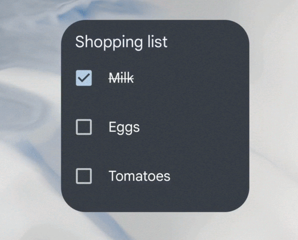
ตัวอย่างโค้ดต่อไปนี้แสดงวิธีใช้คอมโพเนนต์เหล่านี้
// Check the view. remoteView.setCompoundButtonChecked(R.id.my_checkbox, true) // Check a radio group. remoteView.setRadioGroupChecked(R.id.my_radio_group, R.id.radio_button_2) // Listen for check changes. The intent has an extra with the key // EXTRA_CHECKED that specifies the current checked state of the view. remoteView.setOnCheckedChangeResponse( R.id.my_checkbox, RemoteViews.RemoteResponse.fromPendingIntent(onCheckedChangePendingIntent) )
จัดเตรียมเลย์เอาต์ 2 แบบ ได้แก่ เลย์เอาต์หนึ่งที่กำหนดเป้าหมายเป็นอุปกรณ์เป้าหมายที่ใช้ Android 12 ขึ้นไปใน res/layout-v31 และอีกเลย์เอาต์หนึ่งที่กำหนดเป้าหมายเป็น Android 11 หรือต่ำกว่าในโฟลเดอร์ res/layout เริ่มต้น
ใช้มุมโค้งมน
การคำนวณรัศมีพื้นหลังด้านนอกและรัศมีตามสัดส่วนด้านในเป็นแบบมาตรฐานและใช้ร่วมกัน ในการพัฒนาที่เน้น Compose เป็นหลัก คุณสามารถตั้งค่านี้แบบไดนามิกใน Kotlin ควบคู่ไปกับทรัพยากรธีมที่กำหนดเอง
หากต้องการใช้รัศมีมุมหรือตั้งค่าสไตล์แบบไดนามิกสำหรับอุปกรณ์ Android รุ่นเก่า โปรดดูส่วนใช้มุมมนที่เน้น Compose เป็นหลักในเอกสารประกอบของ Glance
เก็บรูปภาพ RemoteViews ไว้ภายในขีดจำกัดหน่วยความจำของระบบ
วิดเจ็ตจะทำงานภายในกระบวนการ Launcher ของหน้าจอหลัก และ system_server
บังคับใช้เพดานหน่วยความจำบิตแมปต่อวิดเจ็ต (6 * width * height ไบต์ โปรดดูการเปลี่ยนแปลงลักษณะการทำงานของขีดจำกัดหน่วยความจำวิดเจ็ตใน Android 17) เมื่อสร้างวิดเจ็ต AppWidgetProvider แบบคลาสสิกด้วย RemoteViews ให้ทำดังนี้
- ลดขนาดบิตแมปโดยใช้
WindowMetrics: ในระดับ API 30 ขึ้นไป ให้คำนวณงบประมาณบิตแมปสูงสุดจากWindowManager.currentWindowMetrics.boundsแทนresources.displayMetricsและถอดรหัสรูปภาพทึบแสงด้วยBitmap.Config.RGB_565และinSampleSizeที่เป็นเลขยกกำลังสอง - ใช้การเรียก
updateAppWidgetแบบเต็มเมื่อแทนที่รูปภาพ: หลีกเลี่ยงการเรียกpartiallyUpdateAppWidgetเพื่ออัปเดตบิตแมปImageViewหรือ URIIconเนื่องจากการอัปเดตบางส่วนจะเพิ่มการดำเนินการลงในลำดับชั้นRemoteViewsที่แคชไว้ในsystem_serverโดยไม่ปล่อยการจัดสรรรูปภาพก่อนหน้า - จัดคิวงานเบื้องหลังด้วย
WorkManager: อย่าเรียกใช้Context.startForegroundServiceจากAppWidgetProvider.onReceiveหรือonUpdateซึ่งจะแสดงForegroundServiceStartNotAllowedExceptionเมื่อทริกเกอร์ในเบื้องหลัง ให้จัดคิวWorkManagerCoroutineWorkerแทน และส่งcontext.applicationContextเมื่อขยายหรืออัปเดตRemoteViewsจากผู้ปฏิบัติงานในเบื้องหลัง