


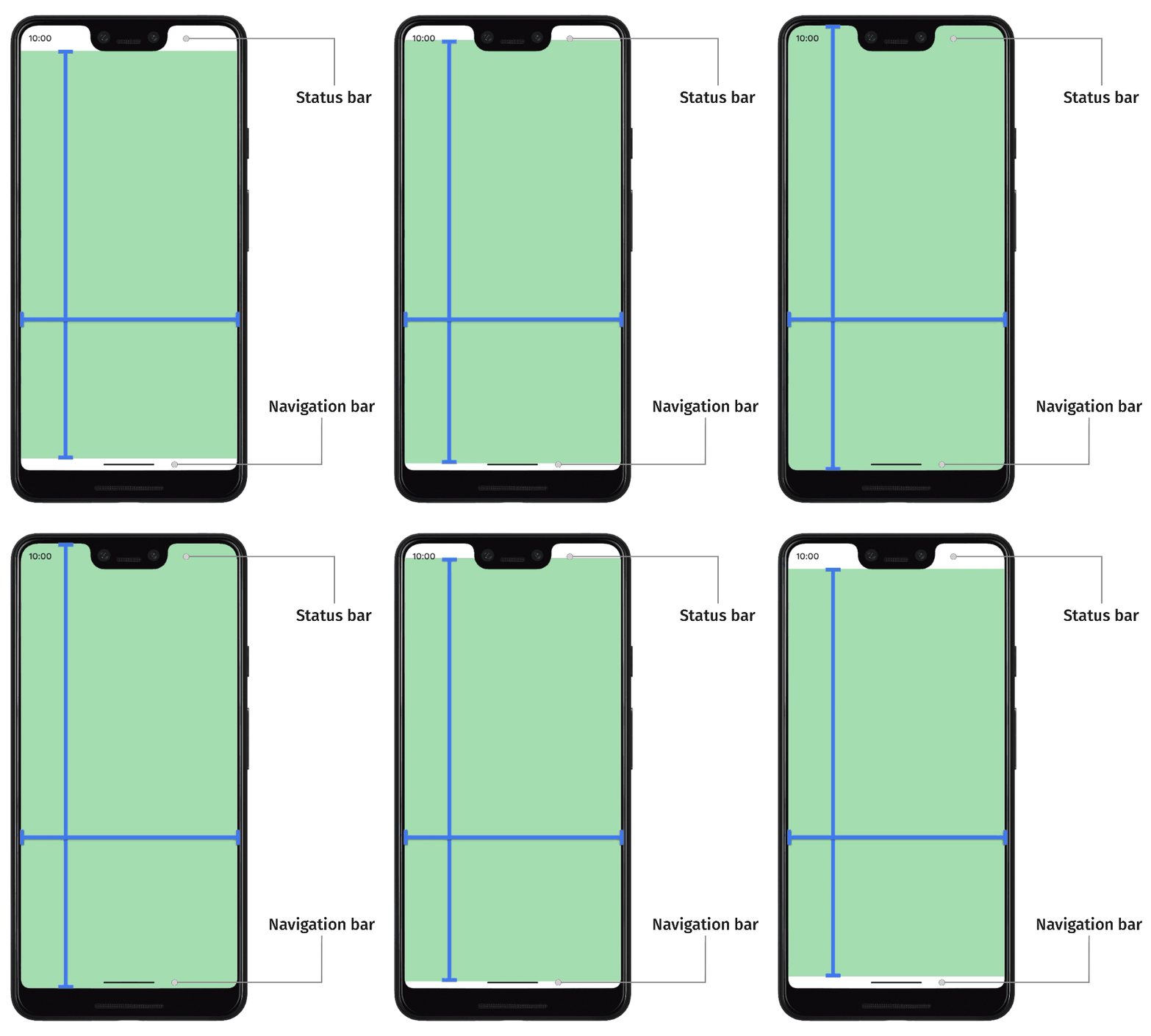
يجب أن يتم عرض جميع التطبيقات بشكل يتيح تمديد المحتوى من الحافة العلوية إلى الحافة السفلية للشاشة. هذا هو السلوك التلقائي بدءًا من Android 15 (مستوى واجهة برمجة التطبيقات 35). وهذا يعني أنّ المساحتَين العلوية والسفلية من تطبيقك يتم ترتيبهما خلف شريط الحالة وشريط التنقّل. ويُطلق على شريط الحالة وشريط التنقّل معًا اسم أشرطة النظام. أشرطة النظام هي مساحات مخصّصة بشكل عام لعرض الإشعارات، وإعلام المستخدم بحالة الجهاز، والتنقّل في الجهاز.
تُعدّ التداخلات بين تطبيقك والمساحات التي تظهر فيها واجهة مستخدم النظام مثالاً على حواف النوافذ، وهي تمثّل أجزاء الشاشة التي يمكن أن يتداخل فيها تطبيقك مع واجهة مستخدم النظام. يمكن أن يعني التداخل مع هذه الأجزاء من واجهة المستخدم العرض فوق المحتوى، ولكن يمكن أن يتيح أيضًا لتطبيقك معرفة الإيماءات التي يجريها المستخدم على النظام.
تتوفّر الأنواع التالية من حواف النوافذ.
يتم تلقائيًا تفعيل خيار توسيع نافذة تطبيقك لتشمل الشاشة بأكملها وعرض محتوى التطبيق من الحافة إلى الحافة خلف أشرطة النظام. استخدِم الإزاحات لتجنُّب عرض المحتوى المهم وعناصر اللمس خلف أشرطة النظام.
يمكن للتطبيقات التي تعرض محتوًى مثل الأفلام أو الصور إخفاء أشرطة النظام مؤقتًا لتوفير تجربة أكثر جاذبية. يجب مراعاة احتياجات المستخدمين وتوقعاتهم بعناية قبل تعديل أشرطة النظام، لأنّها توفّر للمستخدمين طريقة عادية للتنقّل على الجهاز وعرض حالته.
صورة مقطوعة للشاشة هي مساحة على بعض الأجهزة تمتد إلى سطح العرض لتوفير مساحة لأجهزة الاستشعار في مقدّمة الجهاز. يمكن للتطبيقات إتاحة الفتحات على الشاشة من خلال الاستعلام عن مواضعها حتى لا يتداخل أي محتوى مهم مع مساحة الفتحة.
يُعدّ الانتقال إلى لوحة المفاتيح مثالاً شائعًا يتم فيه تعديل هوامش النافذة ديناميكيًا. يمكن للتطبيقات مراقبة حالة لوحة المفاتيح الحالية، وتبديل الحالات آليًا، وإتاحة الصور المتحركة لهوامش النافذة، وجعل محتوى التطبيق يتحرّك بسلاسة بين عمليات الانتقال إلى لوحة المفاتيح.