



在某些情况下,图片需要呈现动画效果。如果您希望显示由多张图片组成的自定义加载动画,或者希望图标在用户执行操作后发生变化,这种做法就非常实用。Android 提供了两个选项供您为可绘制对象添加动画效果。
第一种方法是使用 AnimationDrawable。使用该选项,您可以指定多个静态可绘制对象文件(每次展示一个)来创建动画。第二种方法是使用 AnimatedVectorDrawable,该方法可让您为矢量可绘制对象的属性添加动画效果。
使用 AnimationDrawable
创建动画的一种方法是加载一系列可绘制资源,就像一卷胶卷一样。AnimationDrawable 类是这些可绘制动画的基础。
您可以使用 AnimationDrawable 类 API 在代码中定义动画帧,但使用单个 XML 文件(其中列出构成动画的各个帧)可更轻松地完成此操作。此类动画的 XML 文件位于 Android 项目的 res/drawable/ 目录中。在这种情况下,具体指令是动画中每个帧的顺序和时长。
XML 文件包含一个 <animation-list> 元素(用作根节点)和一系列子 <item> 节点(每个节点定义一个帧):可绘制资源及其时长。以下是 Drawable 动画的 XML 文件示例:
<animation-list xmlns:android="http://schemas.android.com/apk/res/android"
    android:oneshot="true">
    <item android:drawable="@drawable/rocket_thrust1" android:duration="200" />
    <item android:drawable="@drawable/rocket_thrust2" android:duration="200" />
    <item android:drawable="@drawable/rocket_thrust3" android:duration="200" />
</animation-list>
此动画运行 3 帧。将列表的 android:oneshot 属性设置为 true 后,此动画将循环一次,然后便停止并保持在最后一帧。如果您将 android:oneshot 设置为 false,动画会循环播放。
如果您将此 XML 文件另存为项目 res/drawable/ 目录中的 rocket_thrust.xml,则可将其作为背景图片添加到 View,然后调用 start() 以使其播放。在以下示例 activity 中,该动画添加到了 ImageView 中,然后在用户轻触屏幕时呈现动画效果:
Kotlin
private lateinit var rocketAnimation: AnimationDrawable

override fun onCreate(savedInstanceState: Bundle?) {
    super.onCreate(savedInstanceState)
    setContentView(R.layout.main)

    val rocketImage = findViewById<ImageView>(R.id.rocket_image).apply {
        setBackgroundResource(R.drawable.rocket_thrust)
        rocketAnimation = background as AnimationDrawable
    }

    rocketImage.setOnClickListener({ rocketAnimation.start() })
}
Java
AnimationDrawable rocketAnimation;

public void onCreate(Bundle savedInstanceState) {
  super.onCreate(savedInstanceState);
  setContentView(R.layout.main);

  ImageView rocketImage = (ImageView) findViewById(R.id.rocket_image);
  rocketImage.setBackgroundResource(R.drawable.rocket_thrust);
  rocketAnimation = (AnimationDrawable) rocketImage.getBackground();

  rocketImage.setOnClickListener(new View.OnClickListener() {
      @Override
      public void onClick(View view) {
        rocketAnimation.start();
      }
  });
}
请务必注意,对 AnimationDrawable 调用的 start() 方法不能在 Activity 的 onCreate() 方法期间调用,因为 AnimationDrawable 尚未完全附加到窗口。如需立即播放动画而无需互动,您可以从 Activity 中的 onStart()
如需详细了解 XML 语法以及可用标记和属性,请参阅动画资源。
使用 AnimatedVectorDrawable
矢量可绘制对象是一种无需像素化或进行模糊处理即可缩放的可绘制对象。借助 AnimatedVectorDrawable 类(以及用于实现向后兼容的
AnimatedVectorDrawableCompat),您可以为矢量可绘制对象的属性添加动画效果,例如旋转或更改路径数据以将其变为其他图片。
您通常在三个 XML 文件中定义添加动画效果之后的矢量可绘制对象:
- 一个矢量可绘制对象,其中
<vector>元素位于res/drawable/。 - 一个添加动画效果之后的矢量可绘制对象,其中
<animated-vector>位于res/drawable/。 - 一个或多个对象 Animator,其中
<objectAnimator>元素位于res/animator/中。
添加动画效果之后的矢量可绘制对象可以为 <group> 和 <path> 元素的属性添加动画效果。<group> 元素定义一组路径或子组,而 <path> 元素定义要绘制的路径。
当您定义要添加动画效果的矢量可绘制对象时,请使用 android:name 属性,为各个组和路径指定唯一名称,以便您可以从 Animator 定义中引用它们。例如:
res/drawable/vectordrawable.xml
<vector xmlns:android="http://schemas.android.com/apk/res/android"
    android:height="64dp"
    android:width="64dp"
    android:viewportHeight="600"
    android:viewportWidth="600">
    <group
        android:name="rotationGroup"
        android:pivotX="300.0"
        android:pivotY="300.0"
        android:rotation="45.0" >
        <path
            android:name="v"
            android:fillColor="#000000"
            android:pathData="M300,70 l 0,-70 70,70 0,0 -70,70z" />
    </group>
</vector>
添加动画效果之后的矢量可绘制对象定义会按矢量可绘制对象中各个组和路径的名称对其进行引用:
res/drawable/animatorvectordrawable.xml
<animated-vector xmlns:android="http://schemas.android.com/apk/res/android"
  android:drawable="@drawable/vectordrawable" >
    <target
        android:name="rotationGroup"
        android:animation="@animator/rotation" />
    <target
        android:name="v"
        android:animation="@animator/path_morph" />
</animated-vector>
动画定义表示 ObjectAnimator 或 AnimatorSet 对象。以下示例中的第一个 Animator 会将目标组旋转 360 度:
res/animator/rotation.xml
<set xmlns:android="http://schemas.android.com/apk/res/android">
  <objectAnimator
      android:duration="6000"
      android:propertyName="rotation"
      android:valueFrom="0"
      android:valueTo="360" />
</set>
以下示例中的第二个 Animator 会将矢量可绘制对象的路径从一个形状变为另一个形状。路径必须兼容变形:它们必须具有相同数量的命令,并且对于每个命令,必须具有相同数量的参数。
res/animator/path_morph.xml
<set xmlns:android="http://schemas.android.com/apk/res/android">
    <objectAnimator
        android:duration="3000"
        android:propertyName="pathData"
        android:valueFrom="M300,70 l 0,-70 70,70 0,0   -70,70z"
        android:valueTo="M300,70 l 0,-70 70,0  0,140 -70,0 z"
        android:valueType="pathType" />
</set>
以下是生成的 AnimatedVectorDrawable:
AnimatedVectorDrawable。动画形式的矢量可绘制对象 (AVD) 预览
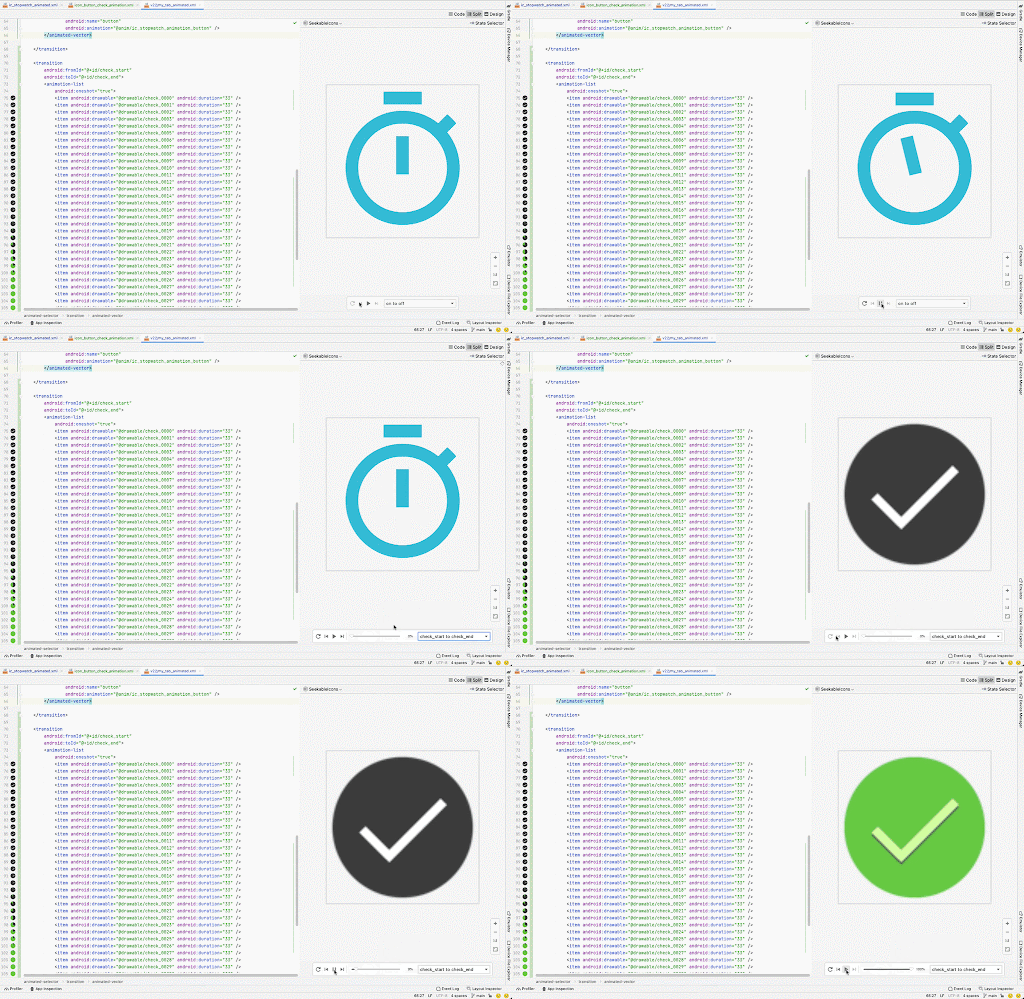
借助 Android Studio 中的动画形式的矢量可绘制对象工具,您可以预览动画形式的可绘制资源。此工具可帮助您在 Android Studio 中预览 <animation-list>、<animated-vector> 和 <animated-selector> 资源,使您能够更轻松地优化自定义动画。
如需了解详情,请参阅 AnimatedVectorDrawable 的 API 参考文档。