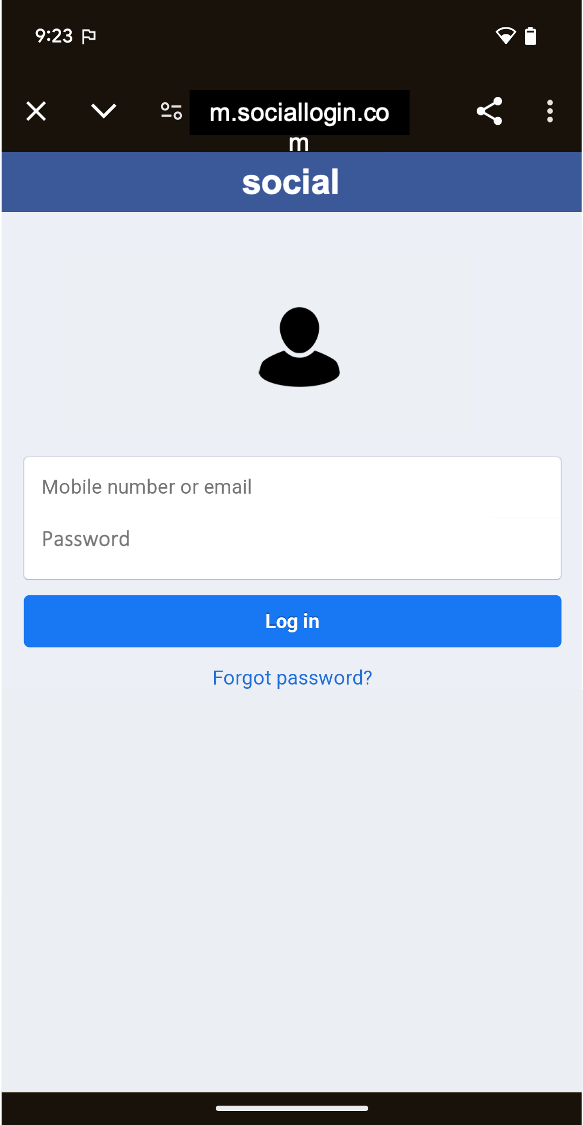
অ্যান্ড্রয়েড আপনাকে আপনার অ্যাপের মধ্যে ওয়েবের শক্তিকে কাজে লাগানোর সুযোগ দেয়। ফলে, আপনি নির্দিষ্ট ধরনের কন্টেন্ট প্রদর্শনের নমনীয়তা এবং কার্যকারিতা থেকে উপকৃত হতে পারেন।
এর মাধ্যমে আপনি আপনার অ্যান্ড্রয়েড অ্যাপে বিদ্যমান ওয়েব কন্টেন্ট নির্বিঘ্নে যুক্ত করতে পারবেন, যেমন নিউজ ফিড দেখানো, ইন্টারেক্টিভ টিউটোরিয়াল প্রদর্শন করা, বিজ্ঞাপন দেখানো, বা এমনকি সবকিছু নতুন করে তৈরি না করেই একটি মিনি-গেম হোস্ট করা। এটিকে আপনার অ্যাপের ভেতর থেকে ইন্টারনেটে যাওয়ার একটি জানালা হিসেবে ভাবুন। আপনার অ্যাপে ওয়েব কন্টেন্ট যুক্ত করার দুটি উপায় রয়েছে:
-
WebView: এটি আপনার নিয়ন্ত্রিত ওয়েব কন্টেন্ট ইনলাইনভাবে প্রদর্শন করে, যেখানে আপনি UI কাস্টমাইজ বা আপডেট করার ক্ষেত্রে উচ্চ মাত্রার নমনীয়তা চান। -
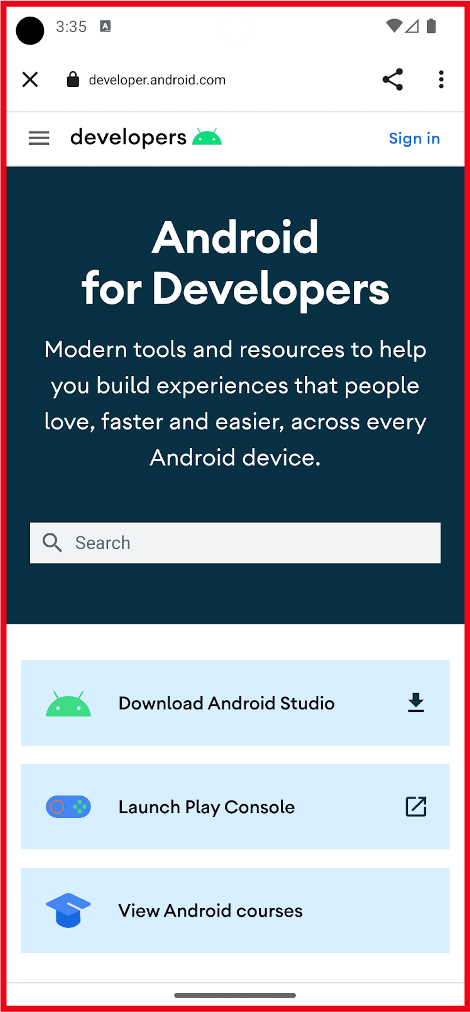
Custom Tabs: এটি ব্যবহারকারীর ডিফল্ট ব্রাউজার দ্বারা চালিত একটি সম্পূর্ণ ইন-অ্যাপ ব্রাউজিং অভিজ্ঞতা ( ব্রাউজার সাপোর্ট দেখুন )। যখন ব্যবহারকারীরা কোনো লিঙ্কে ক্লিক করেন এবং আপনি চান যে তারা কোনো বাহ্যিক ব্রাউজারে না গিয়ে অ্যাপের মধ্যেই থাকুক, তখন এই সুবিধাটি পাওয়া যায় এবং এর বেশিরভাগ ব্রাউজিং অভিজ্ঞতাই এতে আগে থেকে প্রস্তুত থাকে।
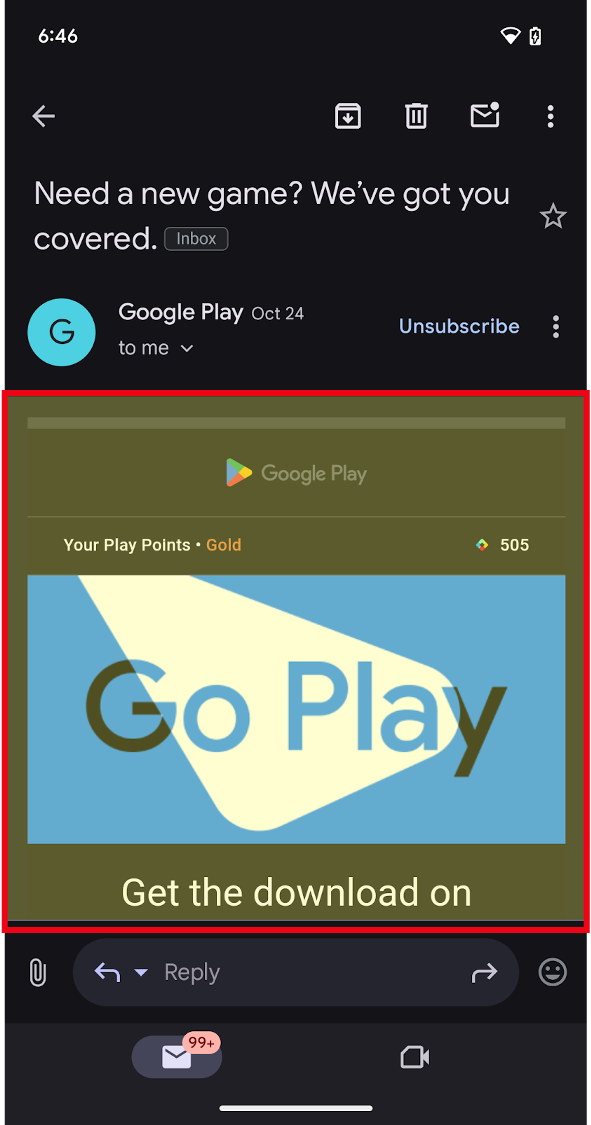
ওয়েব কন্টেন্ট এমবেড করা কেন প্রয়োজন?
আপনার অ্যাপে ওয়েব কন্টেন্ট এমবেড করার বেশ কিছু সুবিধা রয়েছে:
- দক্ষতা : আপনার ওয়েবসাইটের বিদ্যমান কোড পুনরায় ব্যবহার করুন। বিদ্যমান ওয়েব প্রযুক্তি এবং বিষয়বস্তুর উপর ভিত্তি করে নির্মাণ করুন।
- সমন্বয় : আপনার অ্যাপের মধ্যে তৃতীয় পক্ষের সরবরাহকারীদের থেকে মিডিয়া এবং বিজ্ঞাপনের মতো বাহ্যিক বিষয়বস্তু ব্যবহার করুন।
- নমনীয়তা : পূর্বনির্ধারিত UI-এর মধ্যে সীমাবদ্ধ না থেকে, অথবা অ্যাপ আপডেট প্রকাশ না করেই গতিশীলভাবে বিষয়বস্তু হালনাগাদ করুন।
ওয়েব কন্টেন্ট কখন ব্যবহার করবেন?
আপনার অ্যান্ড্রয়েড অ্যাপে ওয়েব ব্যবহারের তিনটি প্রধান ক্ষেত্র রয়েছে:
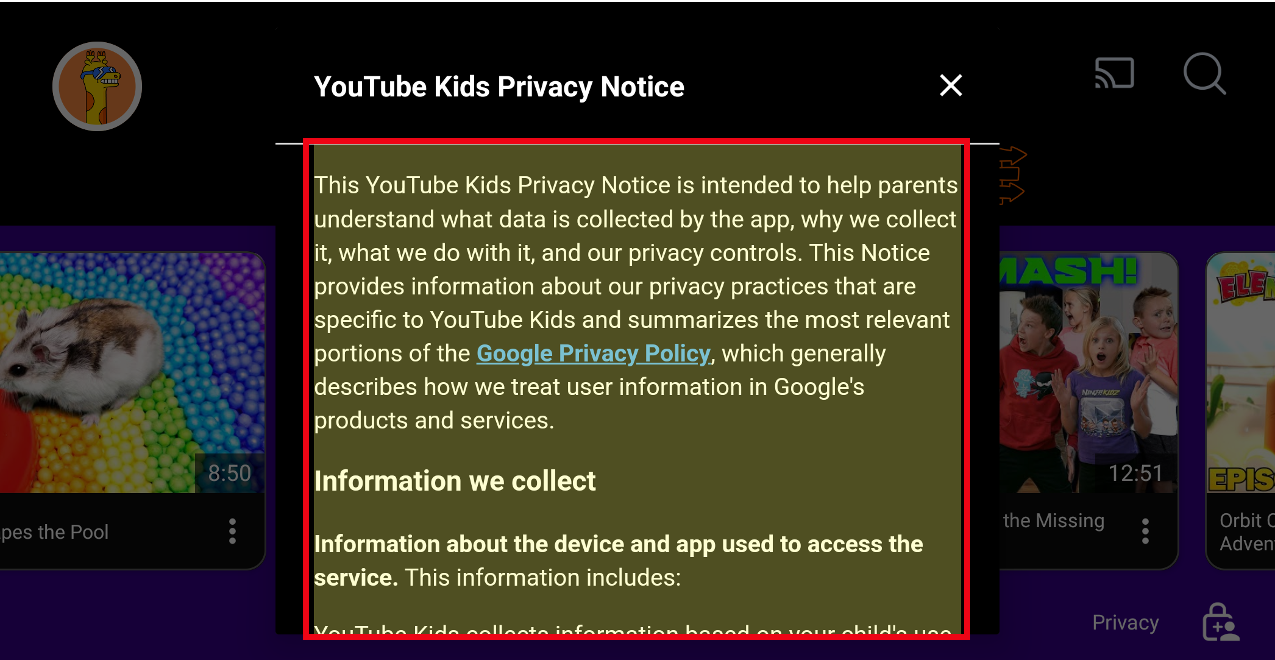
১. আপনার অ্যাপে ওয়েব কন্টেন্টকে প্রধান বা সহায়ক কন্টেন্ট হিসেবে যুক্ত করতে : WebView ব্যবহার করুন।
- যেখানে আপনি UI কাস্টমাইজ বা আপডেট করার ক্ষেত্রে উচ্চ মাত্রার নমনীয়তা চান, সেখানে আপনার নিজস্ব ওয়েব কন্টেন্টকে প্রাথমিক অভিজ্ঞতা হিসেবে ইনলাইনে প্রদর্শন করুন।
- বিজ্ঞাপন, আইনি শর্তাবলী ও নিয়মাবলী, বা অন্যান্য তৃতীয় পক্ষের কন্টেন্টের মতো অন্যান্য বিষয়বস্তু আপনার অ্যাপ অভিজ্ঞতার মধ্যে ইনলাইনভাবে, অথবা একটি উইন্ডো হিসেবে প্রদর্শন করুন।
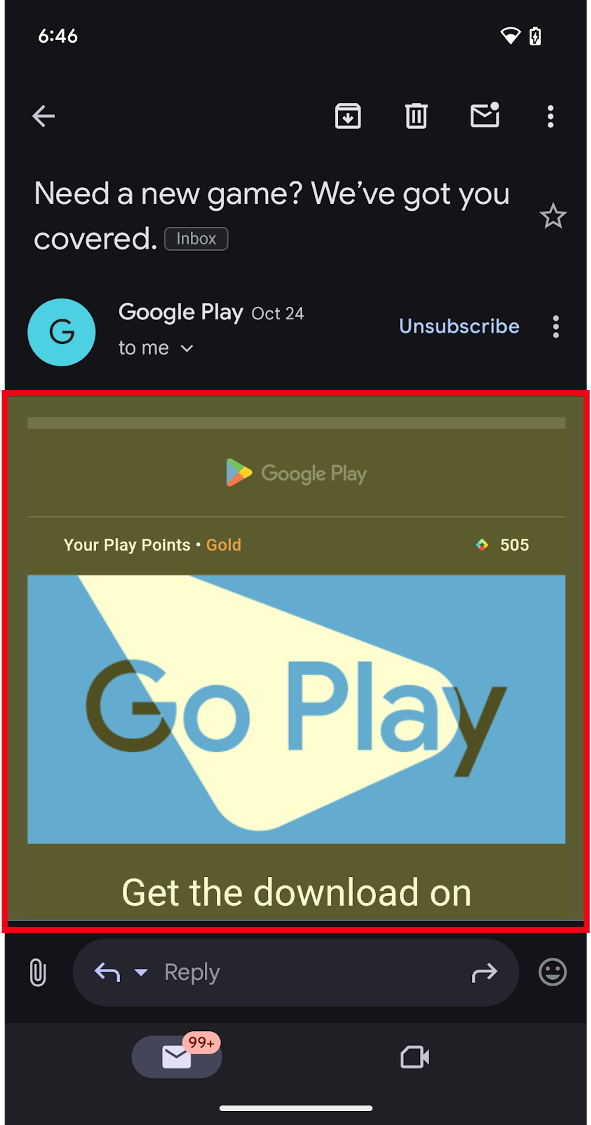
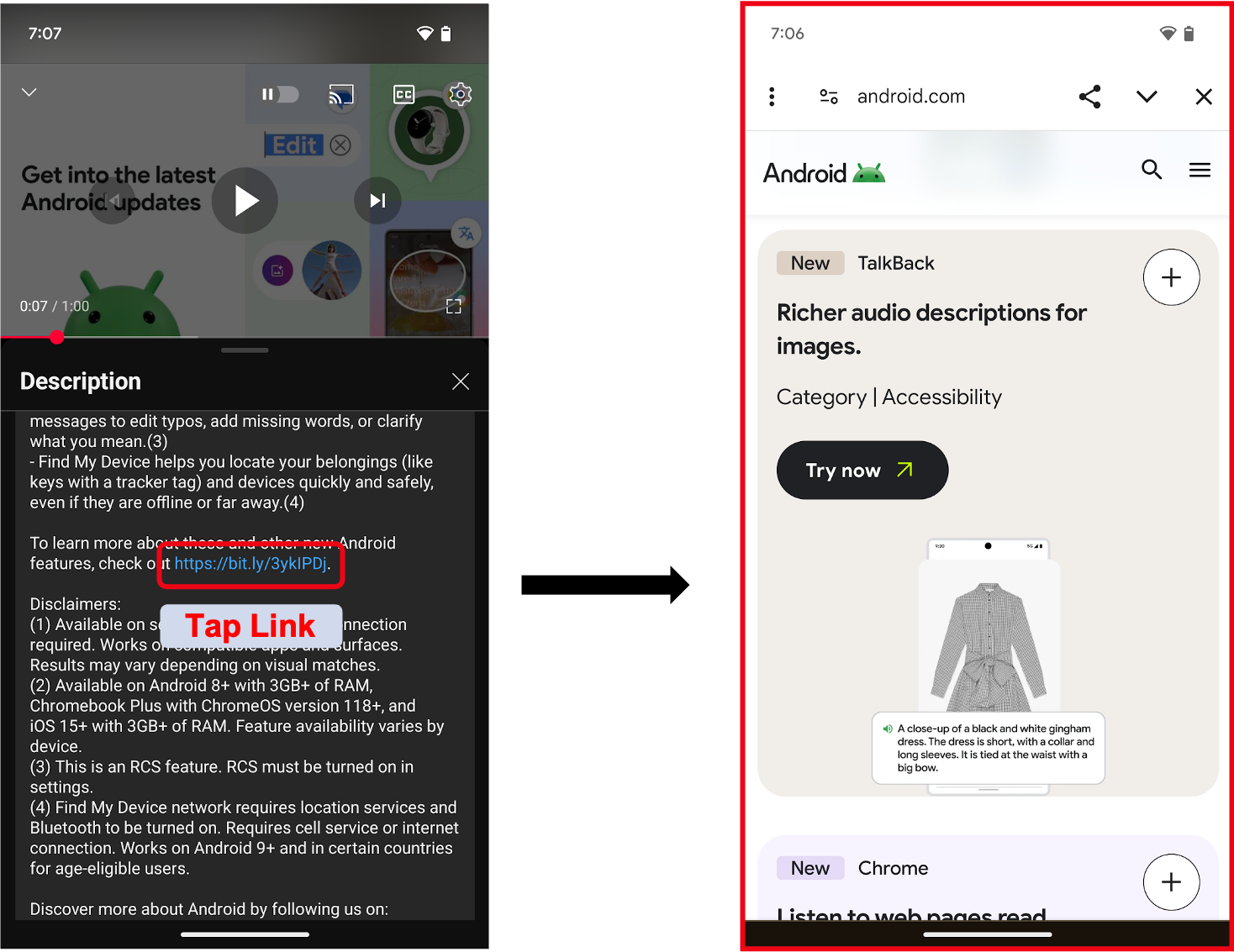
২. Custom Tabs ব্যবহার করে অ্যাপের মধ্যে ব্রাউজিং , অথবা আরও উন্নত ব্যবহারের জন্য WebView ।
- যখন ব্যবহারকারীরা কোনো লিঙ্কে ক্লিক করেন এবং আপনি চান যে তারা বাইরের ব্রাউজারে না গিয়ে অ্যাপের মধ্যেই থাকুক, তখন তাদের জন্য একটি সম্পূর্ণ ইন-অ্যাপ ব্রাউজিং অভিজ্ঞতা রাখুন।
- দ্রষ্টব্য: ট্যাবলেট এবং ফোল্ডেবলের মতো বড় স্ক্রিনের ডিভাইসগুলির জন্য, অ্যাপগুলিকে অতিরিক্ত জায়গার সদ্ব্যবহার করতে সাহায্য করার জন্য আরও কিছু বিকল্প রয়েছে:
- অ্যাপগুলো ‘লঞ্চ অ্যান অ্যাডজাসেন্ট মাল্টি-উইন্ডো এক্সপেরিয়েন্স’ ব্যবহার করে স্প্লিট স্ক্রিনে ওয়েবলিঙ্ক খুলতে পারে। এটি ব্যবহারকারীদের একই সাথে আপনার অ্যাপ এবং ব্রাউজারের মধ্যে মাল্টিটাস্কিং করতে সক্ষম করে। অথবা
-
Custom Tabsএকটি সাইড প্যানেল অপশন আছে, যা একই টাস্কের মধ্যে, কিন্তু আপনার বিদ্যমান অ্যাপের কন্টেন্টের পাশে খোলা যায়।
- যেসব ব্রাউজার
Custom Tabsট্যাব সমর্থন করে, সেগুলোর ক্ষেত্রেCustom Tabব্যবহারকারীর ডিফল্ট ব্রাউজার দ্বারা চালিত হয়।- যদিও
WebViewব্যবহার করে অ্যাপের মধ্যেই ব্রাউজিংয়ের অভিজ্ঞতাকে নিজের পছন্দমতো সাজিয়ে নেওয়া যায়, আমরাCustom Tabsব্যবহারের পরামর্শ দিই। এর ফলে ব্রাউজারে ব্যবহারের জন্য কোনো প্রস্তুতি ছাড়াই সরাসরি অভিজ্ঞতা পাওয়া যায় এবং ব্যবহারকারী যখন ব্রাউজারে কোনো ওয়েব লিঙ্ক খুলতে চান, তখন একটি নির্বিঘ্ন রূপান্তর নিশ্চিত হয়।
- যদিও
৩. আপনার অ্যাপের মধ্যেকার লগইন বা প্রমাণীকরণ প্রক্রিয়া
অ্যান্ড্রয়েডের পরামর্শ অনুযায়ী, ক্রেডেনশিয়াল ম্যানেজার ব্যবহার করে আপনার লগইন বা অথেনটিকেশন ফ্লো তৈরি করা উচিত। যদি আপনার মনে হয় যে এই অভিজ্ঞতাগুলোর জন্য আপনার এখনও এমবেডেড ওয়েব ব্যবহার করার প্রয়োজন আছে, তাহলে নিম্নলিখিত নির্দেশিকা অনুসরণ করুন:
- কিছু অ্যাপ তাদের ব্যবহারকারীদের জন্য সাইন-ইন প্রক্রিয়া প্রদান করতে
WebViewব্যবহার করে, যার মধ্যে আপনার অ্যাপের জন্য নির্দিষ্ট একটি ইউজারনেম এবং পাসকি (বা পাসওয়ার্ড) ব্যবহার অন্তর্ভুক্ত। এটি ডেভেলপারদের বিভিন্ন প্ল্যাটফর্মে প্রমাণীকরণ প্রক্রিয়াকে একীভূত করতে সক্ষম করে। - যখন কোনো তৃতীয় পক্ষের পরিচয় প্রদানকারী বা লগইন অভিজ্ঞতায় (যেমন "সাইন ইন করুন...") লিঙ্ক করা হয়, তখন
Custom Tabsব্যবহার করাই শ্রেয়। একটিCustom Tabচালু করলে তা ব্যবহারকারীর পরিচয়পত্রকে শুধুমাত্র তৃতীয় পক্ষের সাইটেই সীমাবদ্ধ রেখে সুরক্ষিত রাখতে সাহায্য করে।
প্রমাণীকরণের জন্য WebView ব্যবহারের বিষয়ে আরও তথ্যের জন্য, “WebView দিয়ে ব্যবহারকারীদের প্রমাণীকরণ” দেখুন। Custom Tab চালু করার জন্য, “অ্যান্ড্রয়েড কাস্টম ট্যাবের সংক্ষিপ্ত বিবরণ” দেখুন।