

Paski aplikacji to kontenery, które zapewniają użytkownikowi dostęp do kluczowych funkcji i elementów nawigacyjnych. Istnieją 2 rodzaje pasków aplikacji: górne i dolne. Ich wygląd i przeznaczenie są następujące:
Typ |
Wygląd |
Cel |
|---|---|---|
Górny pasek aplikacji |
U góry ekranu. |
Zapewnia dostęp do kluczowych zadań i informacji. Zazwyczaj zawiera tytuł, główne działania i niektóre elementy nawigacyjne. |
Dolny pasek aplikacji |
Na dole ekranu. |
Zazwyczaj zawiera podstawowe elementy nawigacji. Może też zapewniać dostęp do innych kluczowych działań, np. za pomocą pływającego przycisku polecenia. |

Aby zaimplementować górny i dolny pasek aplikacji, użyj odpowiednio funkcji kompozycyjnych TopAppBar i BottomAppBar. Pozwalają tworzyć spójne interfejsy, które zawierają elementy sterujące nawigacją i działaniami oraz są zgodne z zasadami Material Design.
Górne paski aplikacji
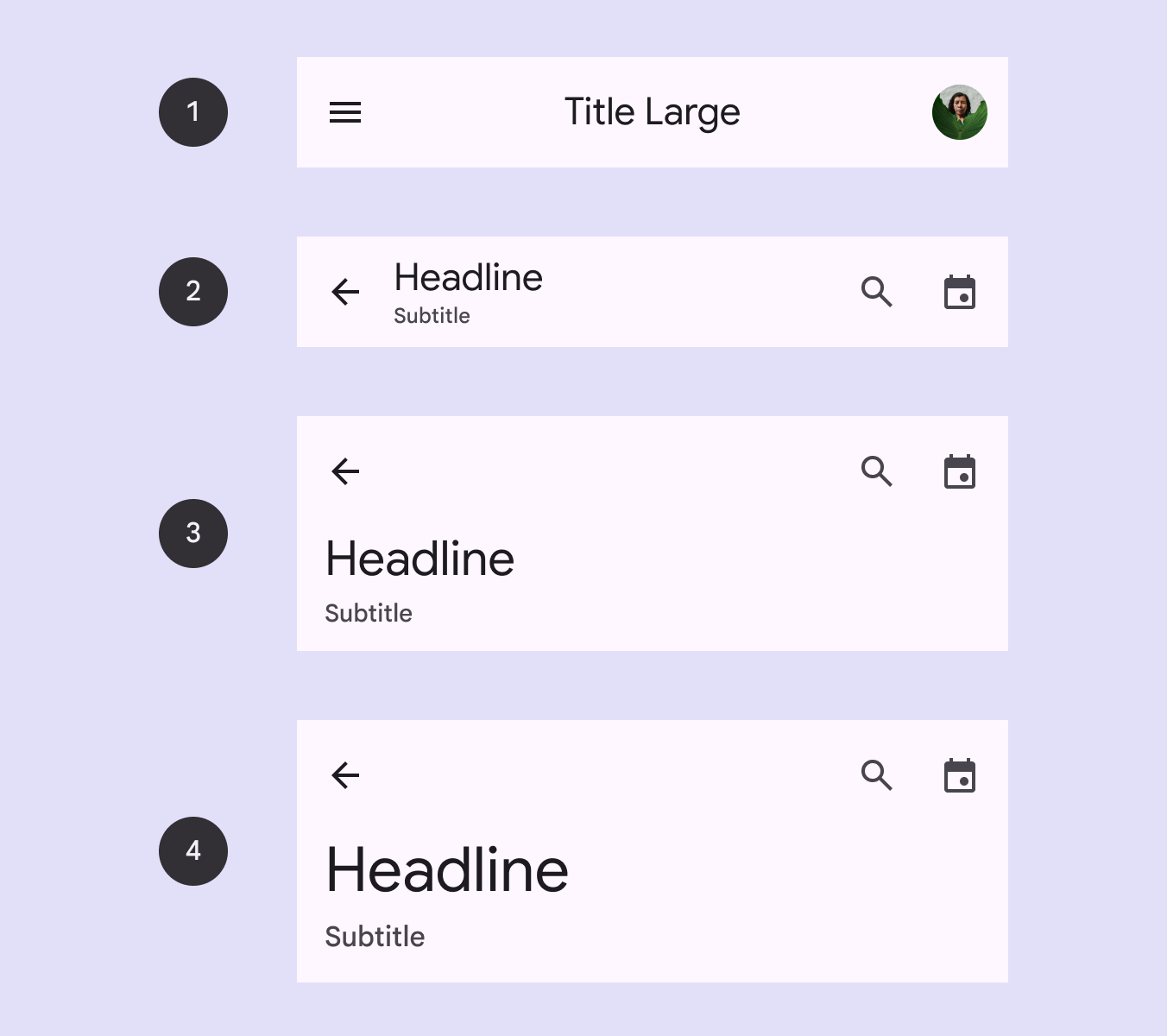
W tabeli poniżej opisano 4 typy górnych pasków aplikacji:
Typ |
Przykład |
|---|---|
Mały: na ekranach, które nie wymagają wielu działań ani nawigacji. |

|
Wyśrodkowanie: na ekranach, na których jest tylko jedno główne działanie. |

|
Średni: w przypadku ekranów, które wymagają umiarkowanej liczby działań i elementów nawigacyjnych. |

|
Duży: na ekrany, które wymagają wielu działań i elementów nawigacyjnych. |

|
Interfejs API
Różne elementy kompozycyjne, które umożliwiają implementację 4 różnych górnych pasków aplikacji, są do siebie bardzo podobne. Funkcje mają te same parametry:
title: tekst, który pojawia się na pasku aplikacji.navigationIcon: główna ikona nawigacji. Wyświetla się po lewej stronie paska aplikacji.actions: ikony, które dają użytkownikowi dostęp do kluczowych działań. Pojawiają się po prawej stronie paska aplikacji.scrollBehavior: określa, jak górny pasek aplikacji reaguje na przewijanie wewnętrznej zawartości szkieletu.colors: określa, jak wygląda pasek aplikacji.
Działanie przewijania
Możesz kontrolować, jak pasek aplikacji reaguje, gdy użytkownik przewija wewnętrzną zawartość danego rusztowania. Aby to zrobić, utwórz instancję TopAppBarScrollBehavior i przekaż ją do górnego paska aplikacji jako parametr scrollBehavior.
Istnieją 3 rodzaje TopAppBarScrollBehavior. Są to:
enterAlwaysScrollBehavior: gdy użytkownik pociągnie wewnętrzną zawartość rusztowania, górny pasek aplikacji się zwinie. Pasek aplikacji rozwija się, gdy użytkownik zaczyna przeciągać zawartość wewnętrzną w dół.exitUntilCollapsedScrollBehavior: podobnie jak w przypadkuenterAlwaysScrollBehavior, ale pasek aplikacji rozwija się tylko wtedy, gdy użytkownik przeciągnie treść do samego dołu.pinnedScrollBehavior: pasek aplikacji pozostaje na miejscu i nie reaguje na przewijanie.
W poniższych przykładach zastosowano kilka z tych opcji.
Przykłady
W sekcjach poniżej znajdziesz implementacje 4 różnych typów górnych pasków aplikacji, w tym różne przykłady kontrolowania zachowania podczas przewijania.
Mały
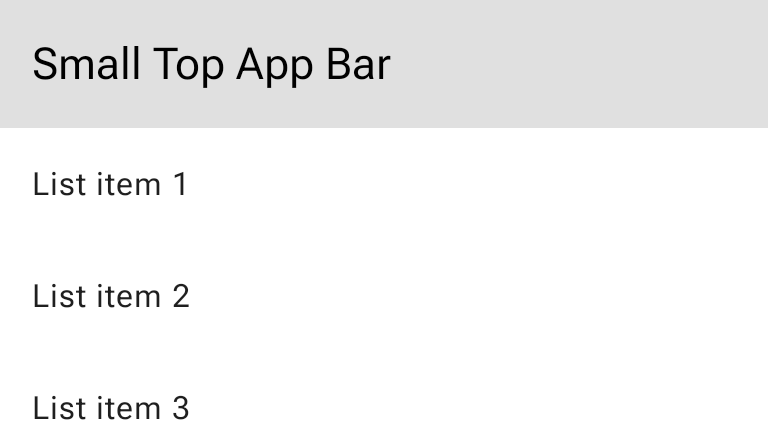
Aby utworzyć mały górny pasek aplikacji, użyj funkcji kompozycyjnej TopAppBar. W tym przykładzie implementujemy podstawowy górny pasek aplikacji, który zawiera tylko tytuł.
W poniższym przykładzie nie przekazano do TopAppBar wartości dla scrollBehavior, więc nie reaguje on na przewijanie zawartości wewnętrznej.
@Composable fun SmallTopAppBarExample() { Scaffold( topBar = { TopAppBar( colors = TopAppBarDefaults.topAppBarColors( containerColor = MaterialTheme.colorScheme.primaryContainer, titleContentColor = MaterialTheme.colorScheme.primary, ), title = { Text("Small Top App Bar") } ) }, ) { innerPadding -> ScrollContent(innerPadding) } }
Implementacja wygląda tak:
Wyśrodkowanie
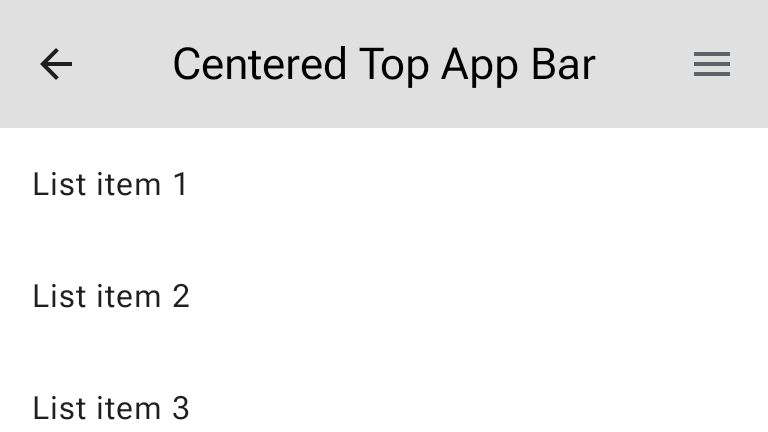
Górny pasek aplikacji wyrównany do środka jest zasadniczo taki sam jak mały pasek aplikacji, ale tytuł jest wyśrodkowany w komponencie. Aby go zaimplementować, użyj specjalnej funkcji kompozycyjnej CenterAlignedTopAppBar.
W tym przykładzie użyto enterAlwaysScrollBehavior(), aby uzyskać wartość przekazywaną dla scrollBehavior. Dlatego pasek zwija się, gdy użytkownik przewija wewnętrzną zawartość rusztowania.
@Composable fun CenterAlignedTopAppBarExample() { val scrollBehavior = TopAppBarDefaults.pinnedScrollBehavior(rememberTopAppBarState()) Scaffold( modifier = Modifier.nestedScroll(scrollBehavior.nestedScrollConnection), topBar = { CenterAlignedTopAppBar( colors = TopAppBarDefaults.topAppBarColors( containerColor = MaterialTheme.colorScheme.primaryContainer, titleContentColor = MaterialTheme.colorScheme.primary, ), title = { Text( "Centered Top App Bar", maxLines = 1, overflow = TextOverflow.Ellipsis ) }, navigationIcon = { IconButton(onClick = { /* do something */ }) { Icon( painter = rememberVectorPainter(AppIcons.ArrowBack), contentDescription = "Localized description" ) } }, actions = { IconButton(onClick = { /* do something */ }) { Icon( painter = rememberVectorPainter(AppIcons.Menu), contentDescription = "Localized description" ) } }, scrollBehavior = scrollBehavior, ) }, ) { innerPadding -> ScrollContent(innerPadding) } }
Implementacja wygląda tak:
Średni
Średni górny pasek aplikacji umieszcza tytuł pod dodatkowymi ikonami. Aby go utworzyć, użyj funkcji kompozycyjnej MediumTopAppBar.
Podobnie jak w poprzednim fragmencie kodu, w tym przykładzie użyto enterAlwaysScrollBehavior(), aby uzyskać wartość przekazywaną do scrollBehavior.
@Composable fun MediumTopAppBarExample() { val scrollBehavior = TopAppBarDefaults.enterAlwaysScrollBehavior(rememberTopAppBarState()) Scaffold( modifier = Modifier.nestedScroll(scrollBehavior.nestedScrollConnection), topBar = { MediumTopAppBar( colors = TopAppBarDefaults.topAppBarColors( containerColor = MaterialTheme.colorScheme.primaryContainer, titleContentColor = MaterialTheme.colorScheme.primary, ), title = { Text( "Medium Top App Bar", maxLines = 1, overflow = TextOverflow.Ellipsis ) }, navigationIcon = { IconButton(onClick = { /* do something */ }) { Icon( painter = rememberVectorPainter(AppIcons.ArrowBack), contentDescription = "Localized description" ) } }, actions = { IconButton(onClick = { /* do something */ }) { Icon( painter = rememberVectorPainter(AppIcons.Menu), contentDescription = "Localized description" ) } }, scrollBehavior = scrollBehavior ) }, ) { innerPadding -> ScrollContent(innerPadding) } }
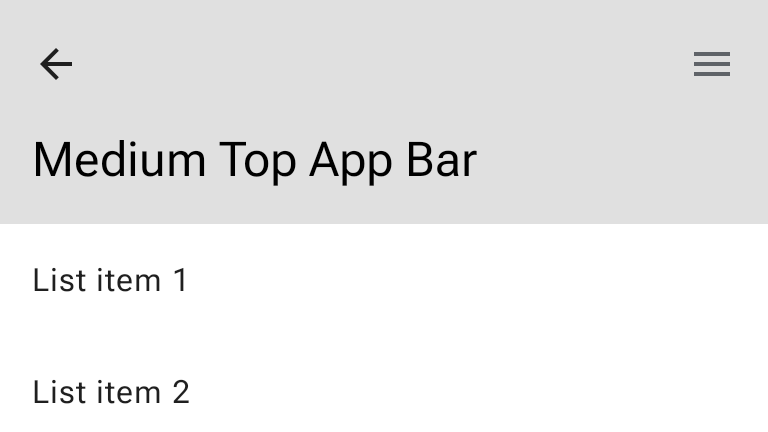
Implementacja wygląda tak, jak pokazano poniżej, z demonstracją zachowania przewijania z enterAlwaysScrollBehavior():
Duży
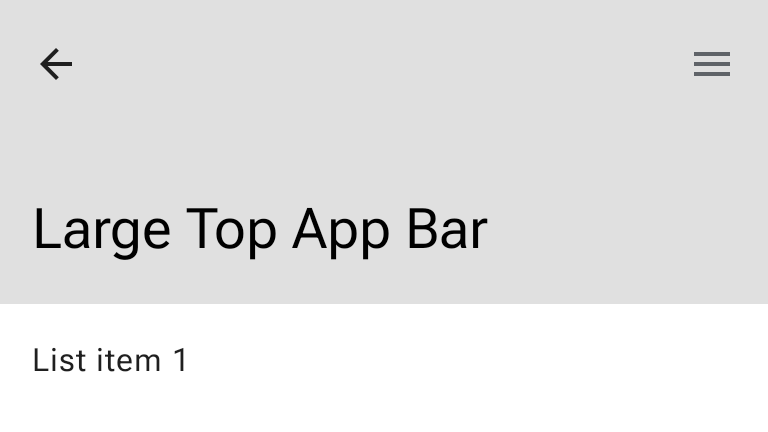
Duży górny pasek aplikacji jest podobny do średniego, ale odstęp między tytułem a ikonami jest większy i zajmuje więcej miejsca na ekranie. Aby go utworzyć, użyj funkcji kompozycyjnej LargeTopAppBar.
W odróżnieniu od poprzednich fragmentów kodu ten przykład używa exitUntilCollapsedScrollBehavior(), aby uzyskać wartość przekazywaną do scrollBehavior. Dlatego pasek zwija się, gdy użytkownik przewija wewnętrzną zawartość szkieletu, ale rozwija się, gdy użytkownik przewija do końca wewnętrznej zawartości.
@Composable fun LargeTopAppBarExample() { val scrollBehavior = TopAppBarDefaults.exitUntilCollapsedScrollBehavior(rememberTopAppBarState()) Scaffold( modifier = Modifier.nestedScroll(scrollBehavior.nestedScrollConnection), topBar = { LargeTopAppBar( colors = TopAppBarDefaults.topAppBarColors( containerColor = MaterialTheme.colorScheme.primaryContainer, titleContentColor = MaterialTheme.colorScheme.primary, ), title = { Text( "Large Top App Bar", maxLines = 1, overflow = TextOverflow.Ellipsis ) }, navigationIcon = { IconButton(onClick = { /* do something */ }) { Icon( painter = rememberVectorPainter(AppIcons.ArrowBack), contentDescription = "Localized description" ) } }, actions = { IconButton(onClick = { /* do something */ }) { Icon( painter = rememberVectorPainter(AppIcons.Menu), contentDescription = "Localized description" ) } }, scrollBehavior = scrollBehavior ) }, ) { innerPadding -> ScrollContent(innerPadding) } }
Implementacja wygląda tak:
Aktualizacja M3 Expressive
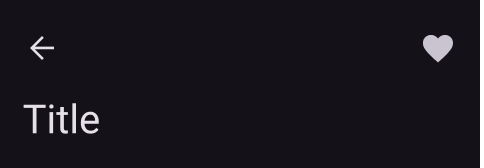
Nowe średnie elastyczne i duże elastyczne paski aplikacji zawierają znaczące ulepszenia, takie jak elastyczna wysokość, obsługa wielu wierszy i wyśrodkowany tekst. Mogą też zawierać więcej różnych elementów, takich jak obrazy. Średnie i duże elastyczne paski aplikacji są zalecane zamiast średnich i dużych pasków aplikacji. Mały pasek aplikacji został zaktualizowany i zawiera te same elastyczne ulepszenia.
Więcej informacji o aktualizacjach Material 3 Expressive dotyczących pasków aplikacji znajdziesz w wytycznych dotyczących pasków aplikacji w Material Design 3.
Wyśrodkowanie i wyrównanie do lewej
| Mały | 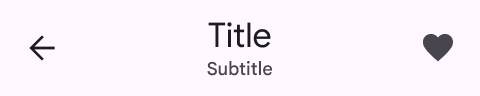 |
|---|---|
 |
|
| Średni |
 |
 |
|
| Duży | 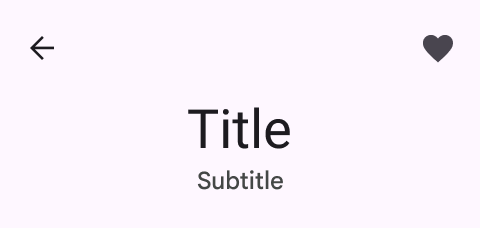 |
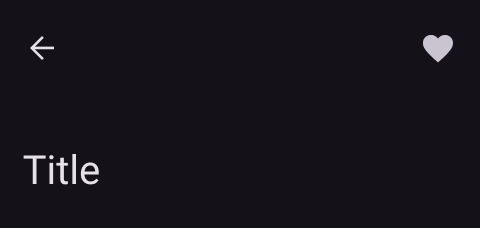 |
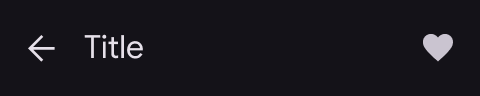
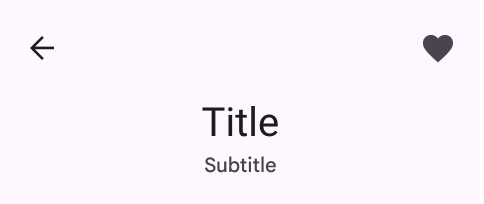
Małe, średnie elastyczne i duże elastyczne nagłówki można wyrównać do krawędzi początkowej lub wyśrodkować.
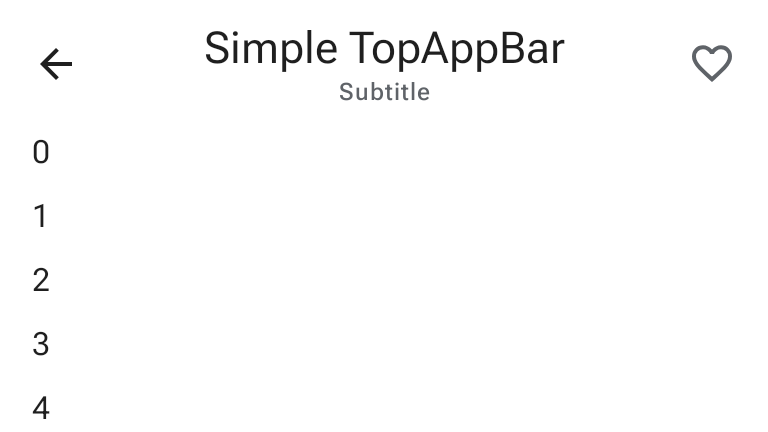
Poniższy fragment kodu pokazuje, jak wdrożyć wyśrodkowany górny pasek aplikacji z podtytułem:
@OptIn(ExperimentalMaterial3Api::class) @Composable fun SimpleCenterAlignedTopAppBarWithSubtitle() { val scrollBehavior = TopAppBarDefaults.pinnedScrollBehavior() Scaffold( modifier = Modifier.nestedScroll(scrollBehavior.nestedScrollConnection), topBar = { TopAppBar( title = { Text("Simple TopAppBar", maxLines = 1, overflow = TextOverflow.Ellipsis) }, subtitle = { Text("Subtitle", maxLines = 1, overflow = TextOverflow.Ellipsis) }, titleHorizontalAlignment = Alignment.CenterHorizontally, navigationIcon = { IconButton(onClick = { /* onBackClick() */ }) { Icon( painter = rememberVectorPainter(AppIcons.ArrowBack), contentDescription = "Localized description", ) } }, actions = { IconButton(onClick = { /* doSomething() */ }) { Icon(painter = rememberVectorPainter(AppIcons.Favorite), contentDescription = "Localized description") } }, scrollBehavior = scrollBehavior, ) }, content = { innerPadding -> // ... }, ) }
Działanie przewijania
Zawsze wpisuj
Gdy użytkownik przewija treść w dół (przeciągając ją w górę), pasek aplikacji natychmiast się zwija. Gdy użytkownik przewija stronę z powrotem w górę (przeciągając treść w dół), pasek aplikacji natychmiast się rozwija, niezależnie od tego, gdzie użytkownik znajduje się na liście treści, którą można przewijać.
Poniższy fragment kodu pokazuje, jak wdrożyć górny pasek aplikacji z zachowaniem przewijania enter-always:
@OptIn(ExperimentalMaterial3Api::class) @Composable fun EnterAlwaysTopAppBar() { val scrollBehavior = TopAppBarDefaults.enterAlwaysScrollBehavior() Scaffold( modifier = Modifier.nestedScroll(scrollBehavior.nestedScrollConnection), topBar = { TopAppBar( title = { Text("TopAppBar", maxLines = 1, overflow = TextOverflow.Ellipsis) }, subtitle = { Text("Subtitle", maxLines = 1, overflow = TextOverflow.Ellipsis) }, navigationIcon = { IconButton(onClick = { /* onBackClick() */ }) { Icon( painter = rememberVectorPainter(AppIcons.ArrowBack), contentDescription = "Localized description", ) } }, actions = { IconButton(onClick = { /* doSomething() */ }) { Icon(painter = rememberVectorPainter(AppIcons.Favorite), contentDescription = "Localized description") } }, scrollBehavior = scrollBehavior, ) }, content = { innerPadding -> // ... }, ) }
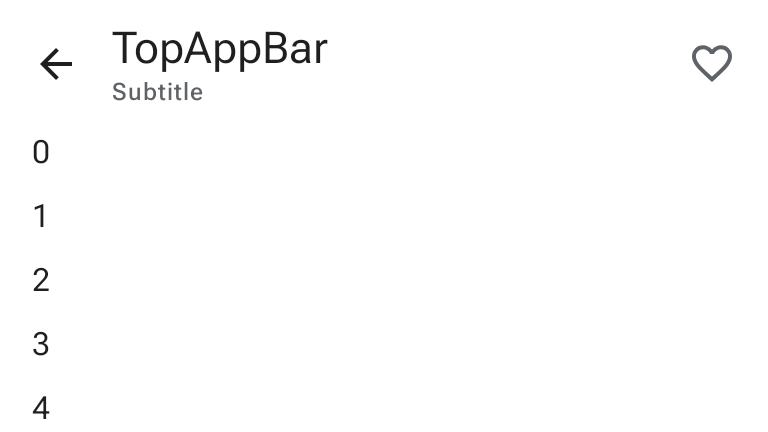
Poniższy film pokazuje wynik poprzedniego fragmentu kodu:
Wyjście do momentu zwinięcia
Gdy użytkownik przewija treść w dół (przeciągając ją w górę), średnie i duże elastyczne paski aplikacji zwijają się, aż widoczny pozostanie tylko zwinięty pasek aplikacji. Gdy użytkownik przewija stronę z powrotem do góry (przeciągając treść w dół), pasek aplikacji pozostaje zwinięty, dopóki użytkownik nie dotrze do góry treści. Wtedy pasek aplikacji rozwija się do pełnej wysokości, wyśrodkowany z podtytułem.
Średnio elastyczne
Poniższy fragment kodu pokazuje, jak wdrożyć średni elastyczny górny pasek aplikacji z zachowaniem przewijania exit-until-collapsed:
@OptIn(ExperimentalMaterial3Api::class) @Composable fun ExitUntilCollapsedCenterAlignedMediumFlexibleTopAppBar() { val scrollBehavior = TopAppBarDefaults.exitUntilCollapsedScrollBehavior() Scaffold( modifier = Modifier.nestedScroll(scrollBehavior.nestedScrollConnection), topBar = { MediumFlexibleTopAppBar( title = { Text("Medium TopAppBar", maxLines = 1, overflow = TextOverflow.Ellipsis) }, subtitle = { Text("Subtitle", maxLines = 1, overflow = TextOverflow.Ellipsis) }, titleHorizontalAlignment = Alignment.CenterHorizontally, navigationIcon = { IconButton(onClick = { /* onBackClick() */ }) { Icon( painter = rememberVectorPainter(AppIcons.ArrowBack), contentDescription = "Localized description", ) } }, actions = { IconButton(onClick = { /* doSomething() */ }) { Icon(painter = rememberVectorPainter(AppIcons.Favorite), contentDescription = "Localized description") } }, scrollBehavior = scrollBehavior, ) }, content = { innerPadding -> // ... }, ) }
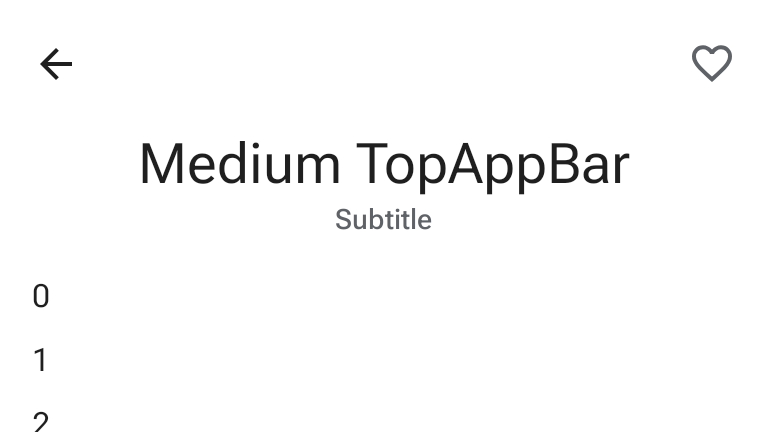
Poniższy film pokazuje wynik poprzedniego fragmentu kodu:
Duży elastyczny
Poniższy fragment kodu pokazuje, jak wdrożyć duży elastyczny górny pasek aplikacji z zachowaniem przewijania „exit-until-collapsed”:
@OptIn(ExperimentalMaterial3Api::class) @Composable fun ExitUntilCollapsedCenterAlignedLargeFlexibleTopAppBar() { val scrollBehavior = TopAppBarDefaults.exitUntilCollapsedScrollBehavior() Scaffold( modifier = Modifier.nestedScroll(scrollBehavior.nestedScrollConnection), topBar = { LargeFlexibleTopAppBar( title = { Text("Large TopAppBar", maxLines = 1, overflow = TextOverflow.Ellipsis) }, subtitle = { Text("Subtitle", maxLines = 1, overflow = TextOverflow.Ellipsis) }, titleHorizontalAlignment = Alignment.CenterHorizontally, navigationIcon = { IconButton(onClick = { /* onBackClick() */ }) { Icon( painter = rememberVectorPainter(AppIcons.ArrowBack), contentDescription = "Localized description", ) } }, actions = { IconButton(onClick = { /* doSomething() */ }) { Icon(painter = rememberVectorPainter(AppIcons.Favorite), contentDescription = "Localized description") } }, scrollBehavior = scrollBehavior, ) }, content = { innerPadding -> // ... }, ) }
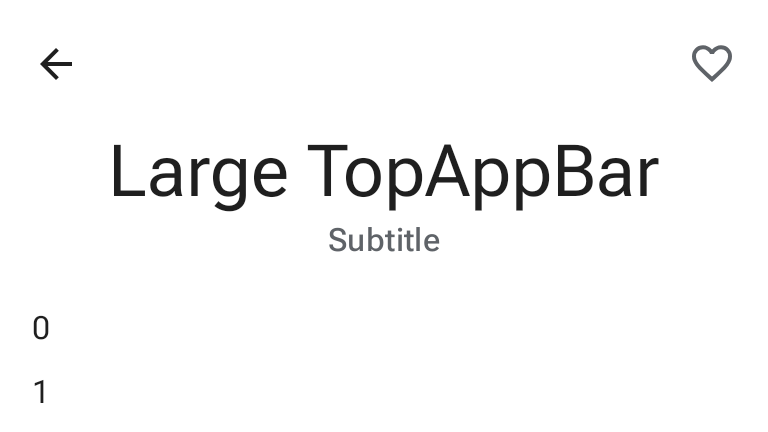
Poniższy film pokazuje wynik poprzedniego fragmentu kodu:
Dolny pasek aplikacji
Aby utworzyć dolny pasek aplikacji, użyj funkcji kompozycyjnej BottomAppBar. Użycie tego elementu kompozycyjnego jest podobne do użycia elementów kompozycyjnych górnego paska aplikacji opisanych w poprzednich sekcjach tej strony. Komponenty kompozycyjne przekazujesz w przypadku tych kluczowych parametrów:
actions: seria ikon, które pojawiają się po lewej stronie paska. Zwykle są to kluczowe działania na danym ekranie lub elementy nawigacyjne.floatingActionButton: pływający przycisk polecenia, który pojawia się po prawej stronie paska.
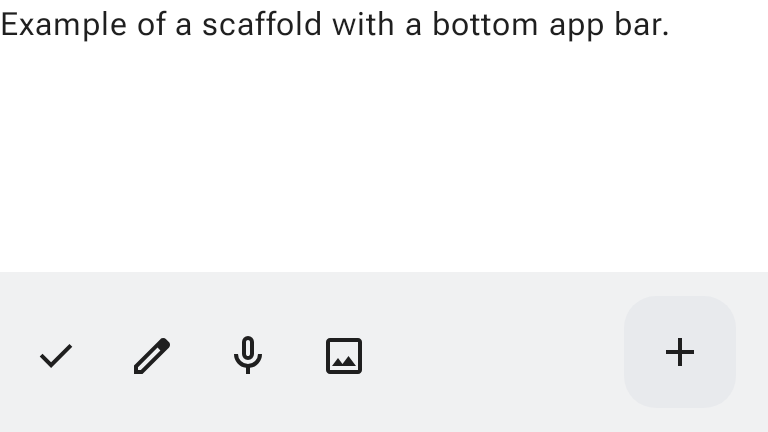
@Composable fun BottomAppBarExample() { Scaffold( bottomBar = { BottomAppBar( actions = { IconButton(onClick = { /* do something */ }) { Icon(painter = rememberVectorPainter(AppIcons.Check), contentDescription = "Localized description") } IconButton(onClick = { /* do something */ }) { Icon( painter = rememberVectorPainter(AppIcons.Edit), contentDescription = "Localized description", ) } IconButton(onClick = { /* do something */ }) { Icon( painter = rememberVectorPainter(AppIcons.Mic), contentDescription = "Localized description", ) } IconButton(onClick = { /* do something */ }) { Icon( painter = rememberVectorPainter(AppIcons.Image), contentDescription = "Localized description", ) } }, floatingActionButton = { FloatingActionButton( onClick = { /* do something */ }, containerColor = BottomAppBarDefaults.bottomAppBarFabColor, elevation = FloatingActionButtonDefaults.bottomAppBarFabElevation() ) { Icon(painter = rememberVectorPainter(AppIcons.Add), "Localized description") } } ) }, ) { innerPadding -> Text( modifier = Modifier.padding(innerPadding), text = "Example of a scaffold with a bottom app bar." ) } }
Implementacja wygląda tak:
Aktualizacja M3 Expressive
W przypadku Material 3 Expressive używaj zadokowanego paska narzędzi (FlexibleBottomAppBar) zamiast standardowego dolnego paska aplikacji, aby uzyskać mniejszą wysokość i bardziej elastyczny układ elementów w poziomie.
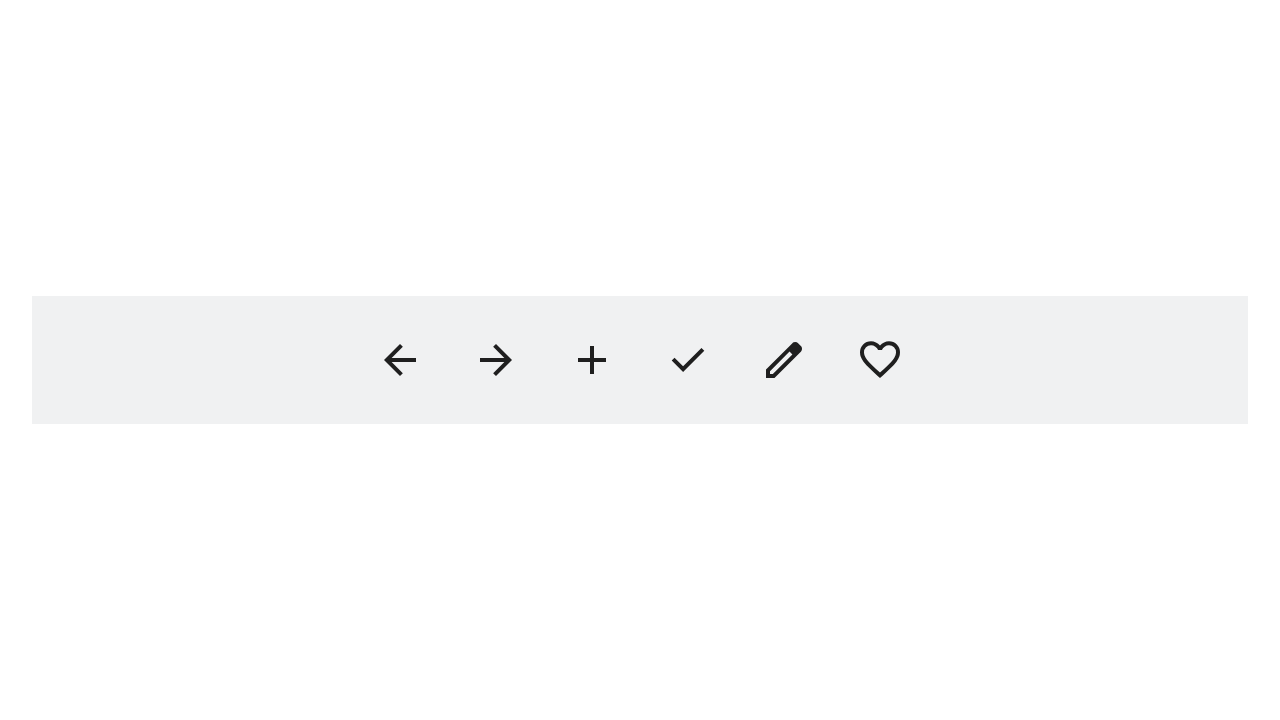
Ten fragment kodu implementuje element FlexibleBottomAppBar z elementem AppBarRow, który przenosi dodatkowe elementy działań do rozszerzonego menu, gdy ilość miejsca jest ograniczona:
@Composable fun FlexibleBottomAppBarSample() { val icons = listOf( AppIcons.ArrowBack, AppIcons.ArrowForward, AppIcons.Add, AppIcons.Check, AppIcons.Edit, AppIcons.Favorite, ) val items = listOf("Back", "Forward", "Add", "Check", "Edit", "Favorite") FlexibleBottomAppBar( contentPadding = PaddingValues(horizontal = 96.dp), horizontalArrangement = BottomAppBarDefaults.FlexibleFixedHorizontalArrangement, ) { AppBarRow( overflowIndicator = { menuState -> IconButton( onClick = { if (menuState.isShowing) { menuState.dismiss() } else { menuState.show() } } ) { Icon( painter = rememberVectorPainter(AppIcons.MoreVert), contentDescription = "Overflow", ) } } ) { items.forEachIndexed { index, item -> clickableItem( onClick = { /* doSomething() */ }, icon = { Icon( painter = rememberVectorPainter(icons[index]), contentDescription = item, ) }, label = item, ) } } } }
Dodatkowe materiały
- Dokumentacja Material 3 – górny pasek aplikacji
- Dokumentacja Material 3 – dolny pasek aplikacji
- Scaffold