

Komponent Chip to kompaktowy, interaktywny element interfejsu. Reprezentuje złożone elementy, takie jak kontakt lub tag, często z ikoną i etykietą. Może być zaznaczany, zamykany lub klikany.
Oto 4 rodzaje tego elementu i miejsca, w których możesz ich używać:
- Pomoc: prowadzi użytkownika podczas wykonywania zadania. Często pojawia się jako tymczasowy element interfejsu w odpowiedzi na dane wejściowe użytkownika.
- Filtr: umożliwia użytkownikom zawężanie treści za pomocą zestawu opcji. Można je zaznaczać i odznaczać. Po zaznaczeniu może pojawić się ikona znacznika wyboru.
- Wprowadzanie danych: reprezentuje informacje przekazywane przez użytkownika, np. wybory w menu. Może zawierać ikonę i tekst oraz przycisk X do usuwania.
- Sugestia: wyświetla użytkownikowi rekomendacje na podstawie jego ostatniej aktywności lub wprowadzonych danych. Zwykle pojawiają się pod polem do wprowadzania, aby zachęcić użytkownika do działania.

Interfejs API
Istnieją 4 funkcje kompozycyjne odpowiadające 4 rodzajom elementów chip. W kolejnych sekcjach znajdziesz szczegółowe informacje o tych funkcjach kompozycyjnych i różnicach między nimi. Funkcje mają te same parametry:
label: ciąg znaków, który pojawia się na elemencie chip.icon: ikona wyświetlana na początku elementu. Niektóre z tych funkcji kompozycyjnych mają oddzielne parametryleadingIconitrailingIcon.onClick: funkcja lambda, którą wywołuje element chip, gdy użytkownik go naciśnie.
Element pomocy
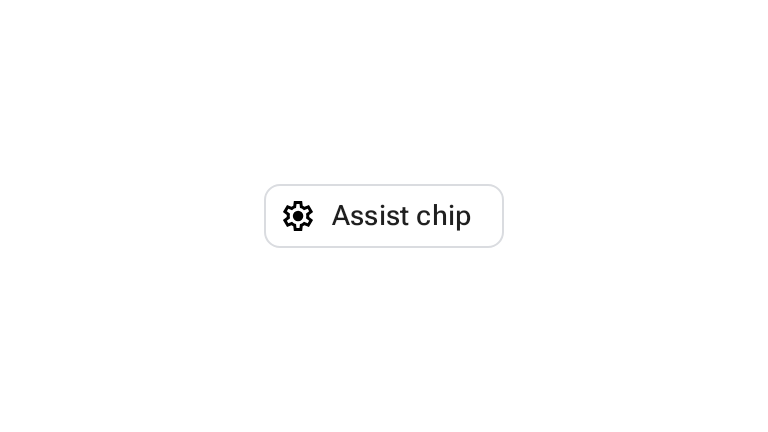
Funkcja kompozycyjna AssistChip zapewnia prosty sposób tworzenia elementu pomocy, który zachęca użytkownika do podjęcia określonego działania. Jedną z cech wyróżniających jest parametr leadingIcon, który umożliwia wyświetlanie ikony po lewej stronie elementu. Poniższy przykład pokazuje, jak możesz to zrobić:
@Composable fun AssistChipExample() { AssistChip( onClick = { Log.d("Assist chip", "hello world") }, label = { Text("Assist chip") }, leadingIcon = { Icon( painter = rememberVectorPainter(AppIcons.Settings), contentDescription = "Localized description", Modifier.size(AssistChipDefaults.IconSize) ) } ) }
Implementacja wygląda tak:
Element chip z filtrem
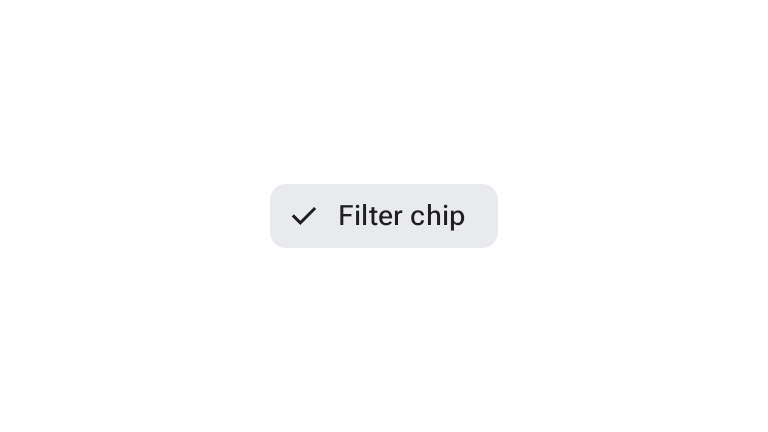
Funkcja kompozycyjna FilterChip wymaga śledzenia, czy element jest wybrany. Poniższy przykład pokazuje, jak wyświetlać ikonę z zaznaczeniem tylko wtedy, gdy użytkownik wybierze element:
@Composable fun FilterChipExample() { var selected by remember { mutableStateOf(false) } FilterChip( onClick = { selected = !selected }, label = { Text("Filter chip") }, selected = selected, leadingIcon = if (selected) { { Icon( painter = rememberVectorPainter(AppIcons.Done), contentDescription = "Done icon", modifier = Modifier.size(FilterChipDefaults.IconSize) ) } } else { null }, ) }
Po wybraniu ta implementacja wygląda tak:
Element wprowadzania danych
Za pomocą funkcji InputChip możesz tworzyć elementy chip, które są wynikiem interakcji użytkownika. Na przykład w programie poczty e-mail podczas pisania wiadomości przez użytkownika element wprowadzania danych może reprezentować kontakt dodany przez użytkownika do pola „Do:”.
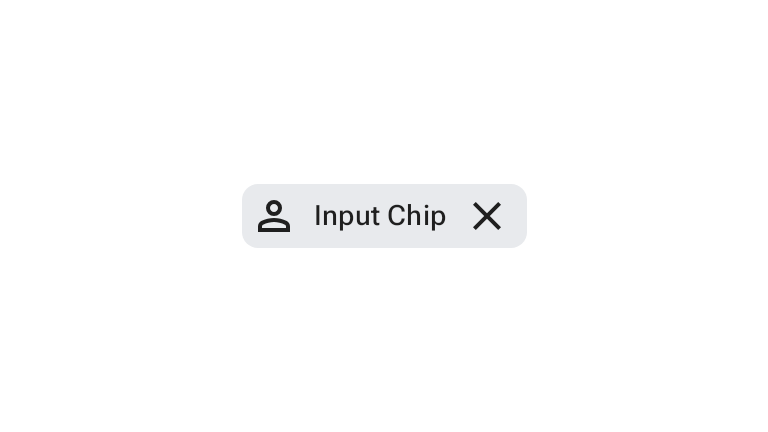
Poniższa implementacja pokazuje element do wprowadzania danych, który jest już w stanie zaznaczenia. Użytkownik odrzuca element, gdy go naciśnie.
@Composable fun InputChipExample( text: String, onDismiss: () -> Unit, ) { var enabled by remember { mutableStateOf(true) } if (!enabled) return InputChip( onClick = { onDismiss() enabled = !enabled }, label = { Text(text) }, selected = enabled, avatar = { Icon( painter = rememberVectorPainter(AppIcons.Person), contentDescription = "Localized description", Modifier.size(InputChipDefaults.AvatarSize) ) }, trailingIcon = { Icon( painter = rememberVectorPainter(AppIcons.Close), contentDescription = "Localized description", Modifier.size(InputChipDefaults.AvatarSize) ) }, ) }
Implementacja wygląda tak:
Element z sugestią
Funkcja kompozycyjna SuggestionChip jest najbardziej podstawową funkcją kompozycyjną wymienioną na tej stronie, zarówno pod względem definicji interfejsu API, jak i typowych przypadków użycia. Elementy z sugestią zawierają dynamicznie generowane wskazówki. Na przykład w aplikacji do obsługi czatu z AI możesz użyć elementów z sugestią, aby przedstawić możliwe odpowiedzi na ostatnią wiadomość.
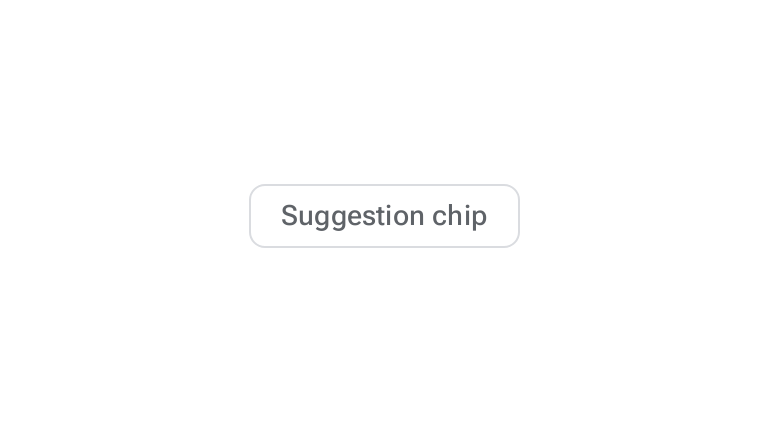
Przyjrzyj się tej implementacji funkcji SuggestionChip:
@Composable fun SuggestionChipExample() { SuggestionChip( onClick = { Log.d("Suggestion chip", "hello world") }, label = { Text("Suggestion chip") } ) }
Implementacja wygląda tak:
Element podniesiony
Wszystkie przykłady w tym dokumencie korzystają z podstawowych funkcji kompozycyjnych, które mają płaski wygląd. Jeśli chcesz, aby element miał podniesiony wygląd, użyj jednej z tych 3 funkcji kompozycyjnych:
Aktualizacja M3 Expressive
Elementy do filtrowania i wprowadzania danych zostały zaktualizowane pod względem stylu, m.in. zwiększono promień narożników i dodano efekt sprężyny. Elementy z sugestiami i asystą zostały połączone w przyciski ekspresyjne.
Więcej informacji o aktualizacjach Material 3 Expressive dotyczących elementów interfejsu znajdziesz we wskazówkach dotyczących elementów interfejsu Material Design 3.
Przekształcanie rogów
Chipy filtrów i wejściowe obsługują przekształcanie narożników, animując promień narożnika kontenera od 12 dp, gdy nie jest zaznaczony, do całkowicie zaokrąglonego, gdy jest zaznaczony.
Filtr
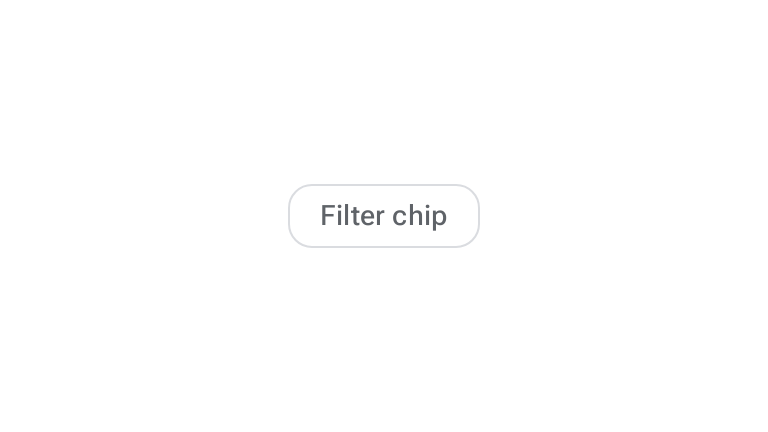
Poniższy fragment kodu pokazuje, jak wdrożyć element filtra z przekształceniem narożnika:
@Composable fun FilterChipWithCornerMorphingSample() { var selected by remember { mutableStateOf(false) } FilterChip( selected = selected, onClick = { selected = !selected }, label = { Text("Filter chip") }, shapes = FilterChipDefaults.shapes(), leadingIcon = if (selected) { { Icon( painter = rememberVectorPainter(AppIcons.Done), contentDescription = null, modifier = Modifier.size(FilterChipDefaults.IconSize), ) } } else { null }, ) }
Filtr podwyższony
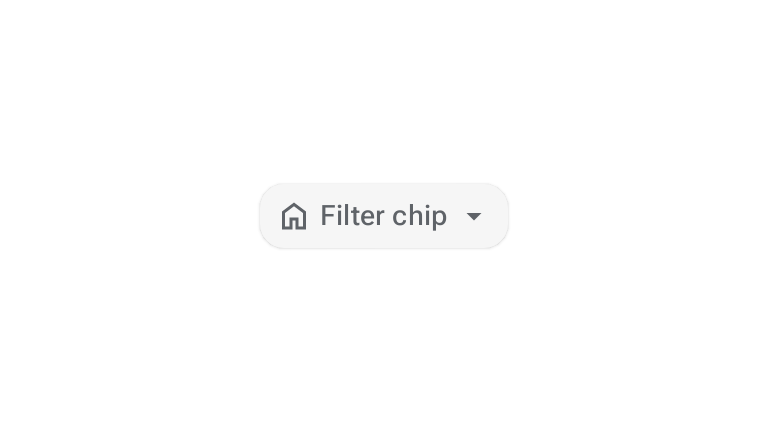
Podwyższone elementy filtra są oddzielone od wizualnie wyróżniającego się tła i obsługują przekształcanie narożników. Poniższy fragment kodu pokazuje, jak wdrożyć element filtra z efektem podniesienia i przekształceniem narożników:
@Composable fun ElevatedFilterChipWithCornerMorphingSample() { var selected by remember { mutableStateOf(false) } ElevatedFilterChip( selected = selected, onClick = { selected = !selected }, label = { Text("Filter chip") }, shapes = FilterChipDefaults.shapes(), leadingIcon = if (selected) { { Icon( painter = rememberVectorPainter(AppIcons.Done), contentDescription = null, modifier = Modifier.size(FilterChipDefaults.IconSize), ) } } else { { Icon( painter = rememberVectorPainter(AppIcons.Home), contentDescription = null, modifier = Modifier.size(FilterChipDefaults.IconSize), ) } }, trailingIcon = { Icon( painter = rememberVectorPainter(AppIcons.ArrowDropDown), contentDescription = null, modifier = Modifier.size(FilterChipDefaults.IconSize), ) }, ) }
Dane wejściowe
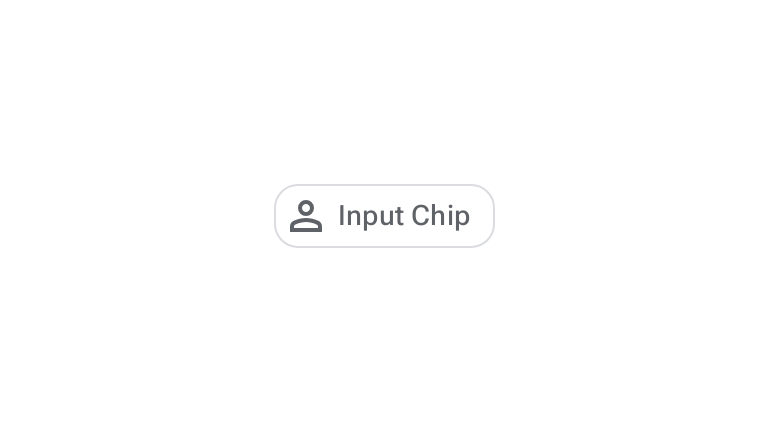
Elementy wejściowe reprezentują odrębne informacje wprowadzone przez użytkownika i obsługują też przekształcanie narożników. Poniższy fragment kodu pokazuje, jak wdrożyć element do wprowadzania danych z przekształceniem narożnika:
@Composable fun InputChipWithCornerMorphingSample() { var selected by remember { mutableStateOf(false) } InputChip( selected = selected, onClick = { selected = !selected }, label = { Text("Input Chip") }, shapes = InputChipDefaults.shapes(), avatar = { Icon( painter = rememberVectorPainter(AppIcons.Person), contentDescription = null, modifier = Modifier.size(InputChipDefaults.AvatarSize), ) }, ) }
Elementy pomocy i sugestii
W Material 3 elementy z pomocą i sugestią są scalone w przyciski ekspresyjne. Ekspresyjne, ponieważ funkcjonalnie odzwierciedlają zachowania przycisków pojedynczego działania. Używaj przycisków ekspresyjnych, gdy potrzebujesz ekspresyjnej pomocy lub elementu z sugestią. Szczegółowe informacje o implementacji znajdziesz w dokumentacji przycisków.