

浮动工具栏会悬浮在正文内容上方。最适合用于与正文内容或特定页面相关的关联操作。
您可以将悬浮工具栏放置在屏幕上的任意位置,使其悬浮在其他内容之上,从而提供灵活的放置位置和空间,以便执行多项操作。
使用浮动工具栏
- 浮动工具栏会显示与当前页面相关的控件。
- 浮动工具栏可用作产品层次结构中相关页面之间的导航控件。
- 如果需要更多操作,请使用溢出菜单。
- 浮动工具栏的容器应在屏幕上保持完全可见。
- 选择默认在屏幕上显示的最重要的操作。
布局和颜色
浮动工具栏可以是水平 (HorizontalFloatingToolbar) 或垂直 (VerticalFloatingToolbar) 的,并且可以使用 FloatingToolbarDefaults 中的标准或鲜艳配色方案。


带有 FAB 的浮动工具栏
使用随附的悬浮操作按钮 (FAB) 执行视图中优先级最高的操作,或对工具栏的控件进行补充。
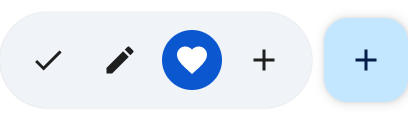
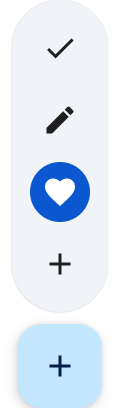
示例
可展开的水平悬浮工具栏
将 Modifier.floatingToolbarVerticalNestedScroll 应用于可滚动容器,以便 HorizontalFloatingToolbar 在用户向下滚动时自动收起其前导和尾随操作,并在向上滚动时展开:
@Composable fun ExpandableHorizontalFloatingToolbarSample() { var expanded by rememberSaveable { mutableStateOf(true) } Scaffold { innerPadding -> Box(Modifier.padding(innerPadding)) { HorizontalFloatingToolbar( modifier = Modifier.align(Alignment.BottomCenter) .offset(y = -FloatingToolbarDefaults.ScreenOffset) .zIndex(1f), expanded = expanded, leadingContent = { IconButton(onClick = { /* doSomething() */ }) { Icon(painter = rememberVectorPainter(AppIcons.Edit), contentDescription = "Edit") } IconButton(onClick = { /* doSomething() */ }) { Icon(painter = rememberVectorPainter(AppIcons.Favorite), contentDescription = "Favorite") } }, trailingContent = { IconButton(onClick = { /* doSomething() */ }) { Icon(painter = rememberVectorPainter(AppIcons.Share), contentDescription = "Share") } }, content = { FilledIconButton( modifier = Modifier.width(64.dp), onClick = { /* doSomething() */ }, ) { Icon(painter = rememberVectorPainter(AppIcons.Add), contentDescription = "Add") } }, ) // ... } } }

可展开的垂直浮动工具栏
当垂直布局空间适合您的屏幕层次结构时,请使用锚定到屏幕一侧的 VerticalFloatingToolbar。与横向变体一样,它可以根据滚动动作展开和收起:
@Composable fun ExpandableVerticalFloatingToolbarSample() { var expanded by rememberSaveable { mutableStateOf(true) } Scaffold { innerPadding -> Box(Modifier.padding(innerPadding)) { VerticalFloatingToolbar( modifier = Modifier.align(Alignment.CenterEnd) .offset(x = -FloatingToolbarDefaults.ScreenOffset) .zIndex(1f), expanded = expanded, leadingContent = { IconButton(onClick = { /* doSomething() */ }) { Icon(painter = rememberVectorPainter(AppIcons.Edit), contentDescription = "Edit") } IconButton(onClick = { /* doSomething() */ }) { Icon(painter = rememberVectorPainter(AppIcons.Favorite), contentDescription = "Favorite") } }, trailingContent = { IconButton(onClick = { /* doSomething() */ }) { Icon(painter = rememberVectorPainter(AppIcons.Share), contentDescription = "Share") } }, content = { FilledIconButton( modifier = Modifier.height(64.dp), onClick = { /* doSomething() */ }, ) { Icon(painter = rememberVectorPainter(AppIcons.Add), contentDescription = "Add") } }, ) // ... } } }

可滚动的悬浮工具栏
如需在滚动时将整个悬浮工具栏滑出屏幕,而不是收起其内容,请将 FloatingToolbarDefaults.exitAlwaysScrollBehavior 传递给 Modifier.nestedScroll 和工具栏的 scrollBehavior 参数:
@Composable fun ScrollableHorizontalFloatingToolbarSample() { val exitAlwaysScrollBehavior = FloatingToolbarDefaults.exitAlwaysScrollBehavior( exitDirection = FloatingToolbarExitDirection.Bottom ) Scaffold(modifier = Modifier.nestedScroll(exitAlwaysScrollBehavior)) { innerPadding -> Box(Modifier.padding(innerPadding)) { HorizontalFloatingToolbar( modifier = Modifier.align(Alignment.BottomCenter) .offset(y = -FloatingToolbarDefaults.ScreenOffset) .zIndex(1f), expanded = true, leadingContent = { IconButton(onClick = { /* doSomething() */ }) { Icon(painter = rememberVectorPainter(AppIcons.Edit), contentDescription = "Edit") } IconButton(onClick = { /* doSomething() */ }) { Icon(painter = rememberVectorPainter(AppIcons.Favorite), contentDescription = "Favorite") } }, trailingContent = { IconButton(onClick = { /* doSomething() */ }) { Icon(painter = rememberVectorPainter(AppIcons.Share), contentDescription = "Share") } }, content = { FilledIconButton( modifier = Modifier.width(64.dp), onClick = { /* doSomething() */ }, ) { Icon(painter = rememberVectorPainter(AppIcons.Add), contentDescription = "Add") } }, scrollBehavior = exitAlwaysScrollBehavior, ) // ... } } }
