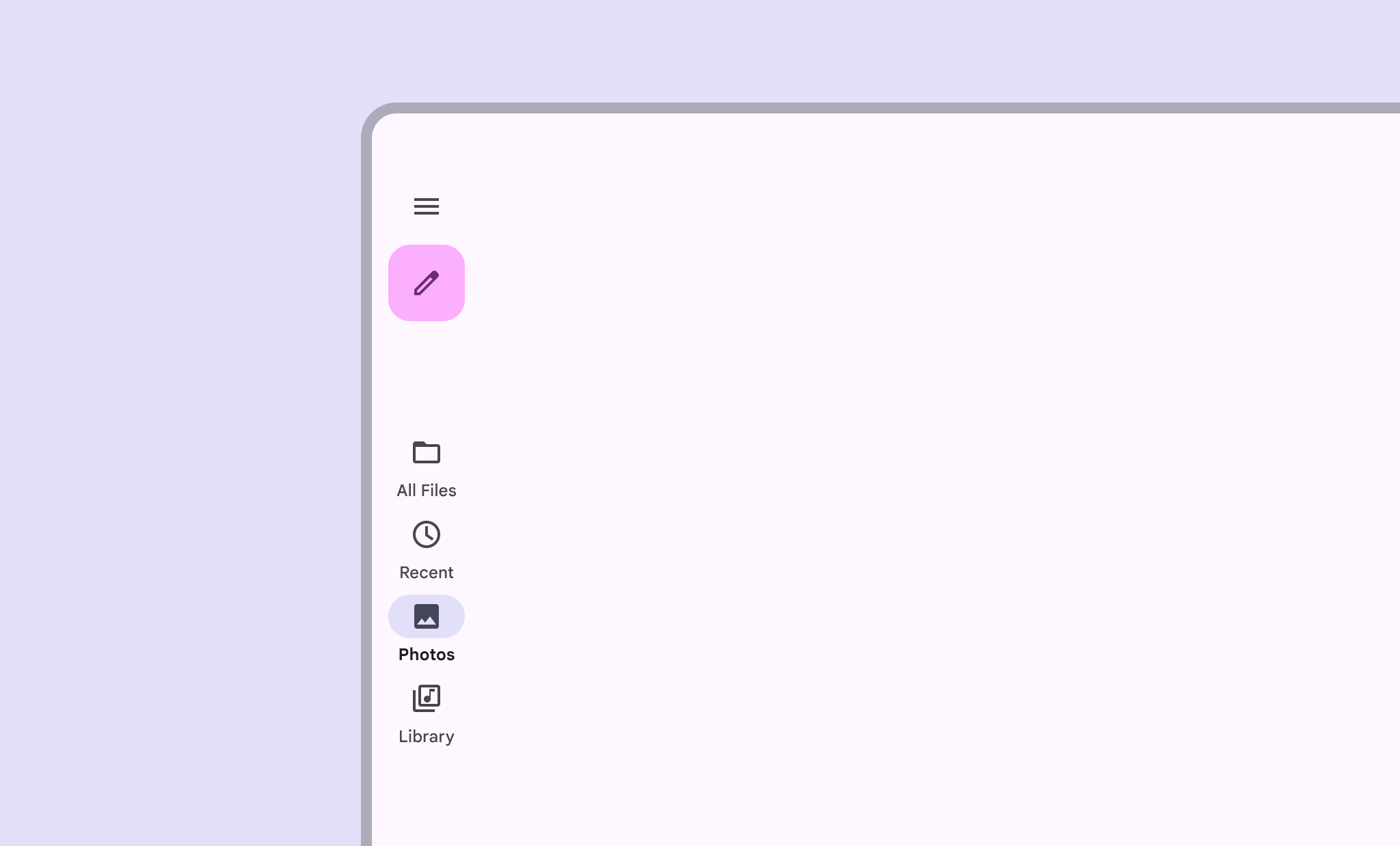
Paski nawigacyjne zapewniają dostęp do miejsc docelowych w aplikacjach działających na urządzeniach z dużymi ekranami. Szyny nawigacyjne powinny być używane do:
- miejsca docelowe najwyższego poziomu, które muszą być dostępne w dowolnym miejscu w aplikacji;
- Od 3 do 7 głównych miejsc docelowych
- Układy na tablety i komputery
Na tej stronie dowiesz się, jak wyświetlać panele w aplikacji z powiązanymi ekranami i podstawową nawigacją.
Interfejs API
Aby zaimplementować w aplikacji panel, użyj komponentu NavigationRail z NavigationRailItem. NavigationRailItem reprezentuje pojedynczy element w kolumnie szyny.
NavigationRailItem zawiera te kluczowe parametry:
selected: określa, czy bieżący element na pasku jest wizualnie wyróżniony.onClick(): wymagana funkcja lambda, która definiuje działanie do wykonania, gdy użytkownik kliknie element na pasku. W tym miejscu zwykle obsługujesz zdarzenia nawigacji, aktualizujesz stan wybranego elementu na pasku lub wczytujesz odpowiednie treści.label: wyświetla tekst w elemencie na szynie. Opcjonalnie:icon: wyświetla ikonę w elemencie na pasku. Opcjonalnie:
Przykład: nawigacja oparta na szynach
Poniższy fragment kodu implementuje panel nawigacji, dzięki któremu użytkownicy mogą przechodzić między różnymi ekranami w aplikacji:
@Composable fun NavigationRailExample(modifier: Modifier = Modifier) { val navController = rememberNavController() val startDestination = Destination.SONGS var selectedDestination by rememberSaveable { mutableIntStateOf(startDestination.ordinal) } Scaffold(modifier = modifier) { contentPadding -> NavigationRail(modifier = Modifier.padding(contentPadding)) { Destination.entries.forEachIndexed { index, destination -> NavigationRailItem( selected = selectedDestination == index, onClick = { navController.navigate(route = destination.route) selectedDestination = index }, icon = { Icon( destination.icon, contentDescription = destination.contentDescription ) }, label = { Text(destination.label) } ) } } AppNavHost(navController, startDestination) } }
Najważniejsze punkty
NavigationRailwyświetla pionową kolumnę elementów, z których każdy odpowiadaDestination.val navController = rememberNavController()tworzy i zapamiętuje instancjęNavHostController, która zarządza nawigacją wNavHost.var selectedDestination by rememberSaveable { mutableIntStateOf(startDestination.ordinal) }zarządza stanem wybranego elementu na szynie.startDestination.ordinalpobiera indeks liczbowy (pozycję) wpisu typu wyliczeniowegoDestination.SONGS.
- Gdy klikniesz element na pasku, wywoływana jest funkcja
navController.navigate(route =
destination.route)
, która powoduje przejście do odpowiedniego ekranu. - Funkcja lambda
onClickelementuNavigationRailItemaktualizuje stanselectedDestination, aby wizualnie wyróżnić kliknięty element szyny. - Wywołuje funkcję kompozycyjną
AppNavHost, przekazującnavControlleristartDestination, aby wyświetlić rzeczywistą zawartość wybranego ekranu.
Wynik
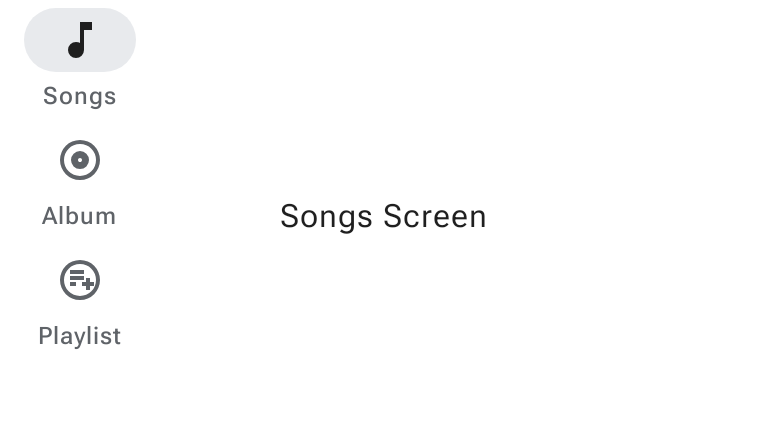
Poniższy obraz przedstawia wynik poprzedniego fragmentu kodu:
Aktualizacja M3 Expressive
Material 3 Expressive wprowadza WideNavigationRail i ModalWideNavigationRail, które obsługują stany zwinięte i rozwinięte jako dodatkowe opcje obok standardowego NavigationRail.
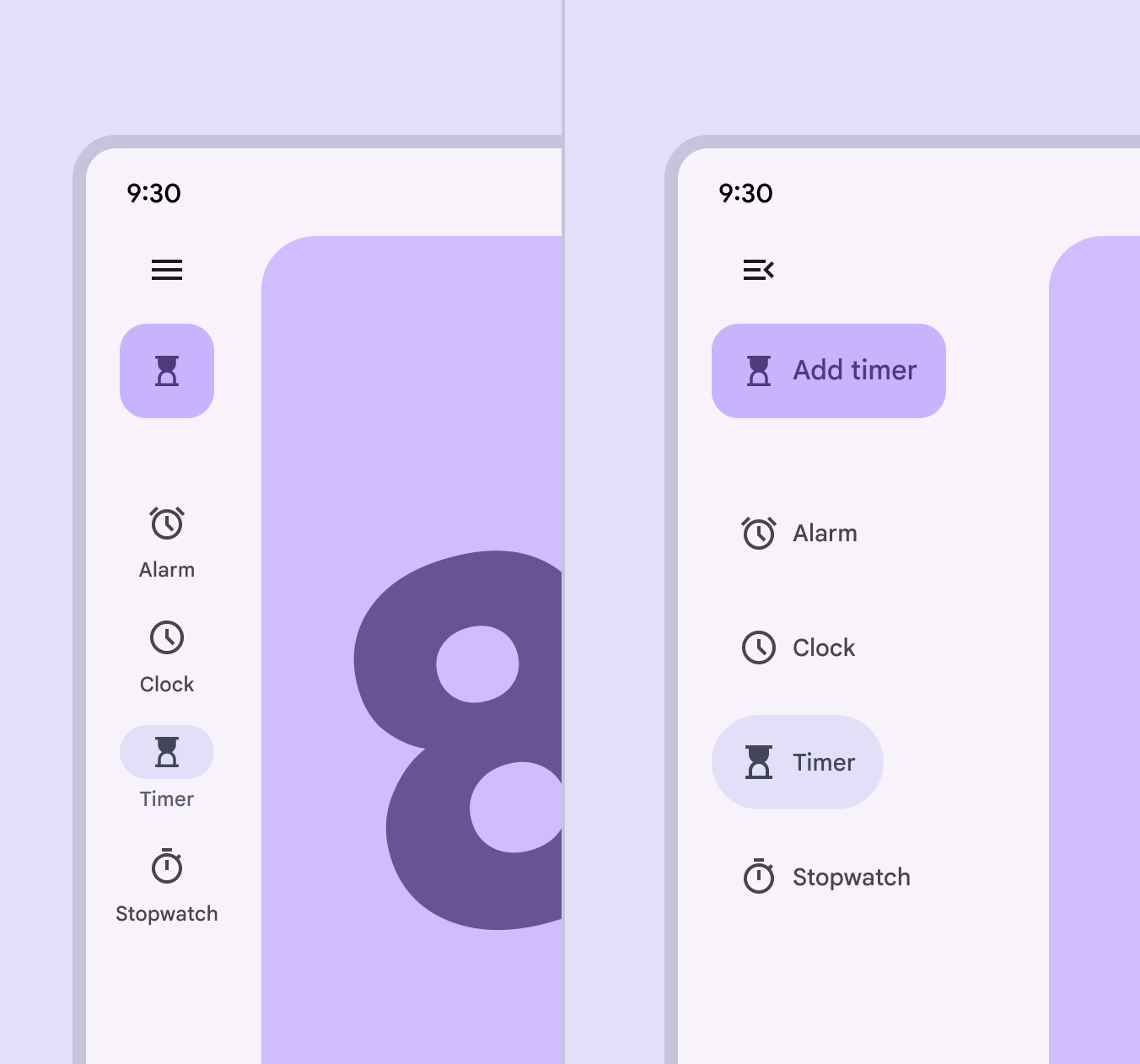
Więcej informacji o aktualizacjach systemu M3 Expressive dotyczących paneli nawigacyjnych znajdziesz we wskazówkach dotyczących paneli nawigacyjnych w Material Design 3.
Zwinięta i rozwinięta szeroka kolumna boczna nawigacji
Szeroki panel nawigacyjny ma 2 stany: zwinięty i rozwinięty. Mogą się one zmieniać, gdy użytkownik wybierze przycisk menu. Poniższy fragment kodu pokazuje, jak wdrożyć komponent WideNavigationRail, który animuje przejście między stanem zwiniętym i rozwiniętym:
@Composable fun WideNavigationRailResponsiveSample() { var selectedItem by remember { mutableIntStateOf(0) } val items = listOf("Home", "Search", "Settings") val selectedIcons = listOf(AppIcons.HomeFilled, AppIcons.Search, AppIcons.SettingsFilled) val unselectedIcons = listOf(AppIcons.Home, AppIcons.Search, AppIcons.Settings) val state = rememberWideNavigationRailState() val scope = rememberCoroutineScope() Row(Modifier.fillMaxWidth()) { WideNavigationRail( state = state, header = { IconButton( modifier = Modifier .padding(start = 24.dp) .semantics { // The button must announce the expanded or collapsed state of the rail // for accessibility. stateDescription = if (state.currentValue == WideNavigationRailValue.Expanded) "Expanded" else "Collapsed" }, onClick = { scope.launch { if (state.targetValue == WideNavigationRailValue.Expanded) state.collapse() else state.expand() } }, ) { if (state.targetValue == WideNavigationRailValue.Expanded) { Icon(painter = rememberVectorPainter(AppIcons.MenuOpen), "Collapse rail") } else { Icon(painter = rememberVectorPainter(AppIcons.Menu), "Expand rail") } } }, ) { items.forEachIndexed { index, item -> WideNavigationRailItem( railExpanded = state.targetValue == WideNavigationRailValue.Expanded, icon = { val imageVector = if (selectedItem == index) { selectedIcons[index] } else { unselectedIcons[index] } Icon( painter = rememberVectorPainter(imageVector), contentDescription = null ) }, label = { Text(item) }, selected = selectedItem == index, onClick = { selectedItem = index }, ) } } val textString = if (state.currentValue == WideNavigationRailValue.Expanded) "expanded" else "collapsed" Column { Text(modifier = Modifier.padding(16.dp), text = "The rail is $textString.") } } }
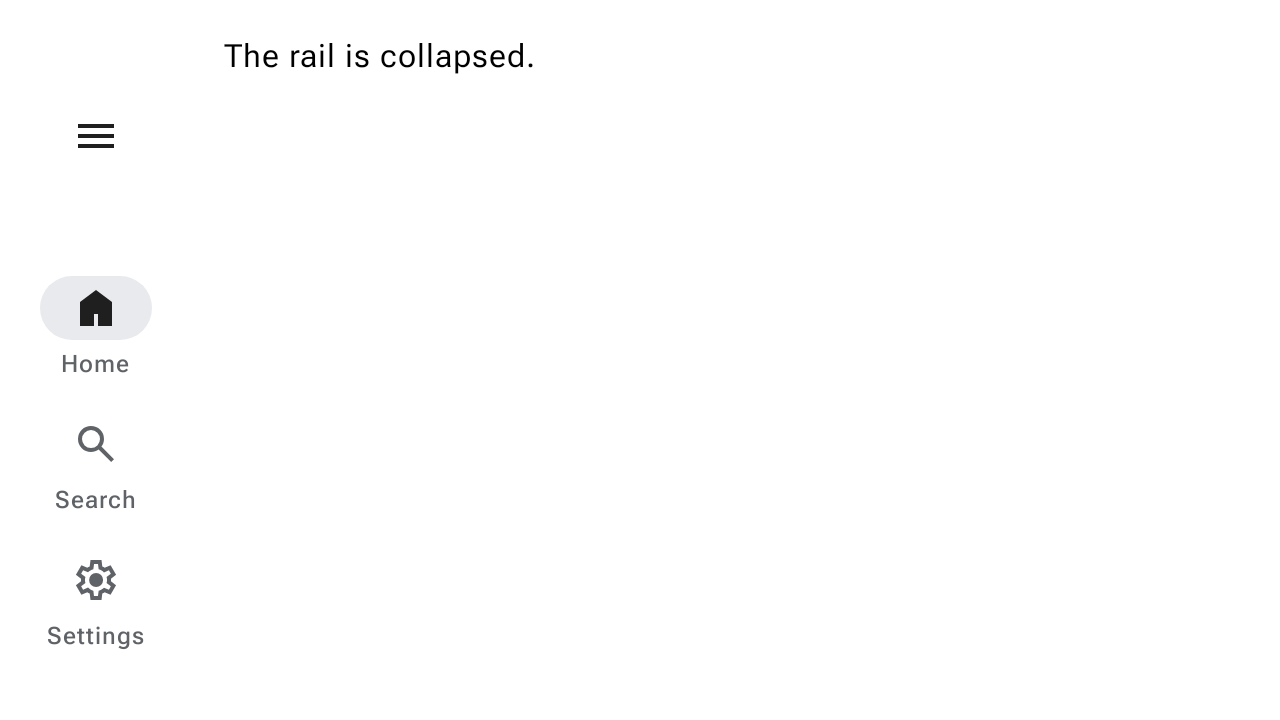
Szeroka kolumna nawigacji w oknie modalnym
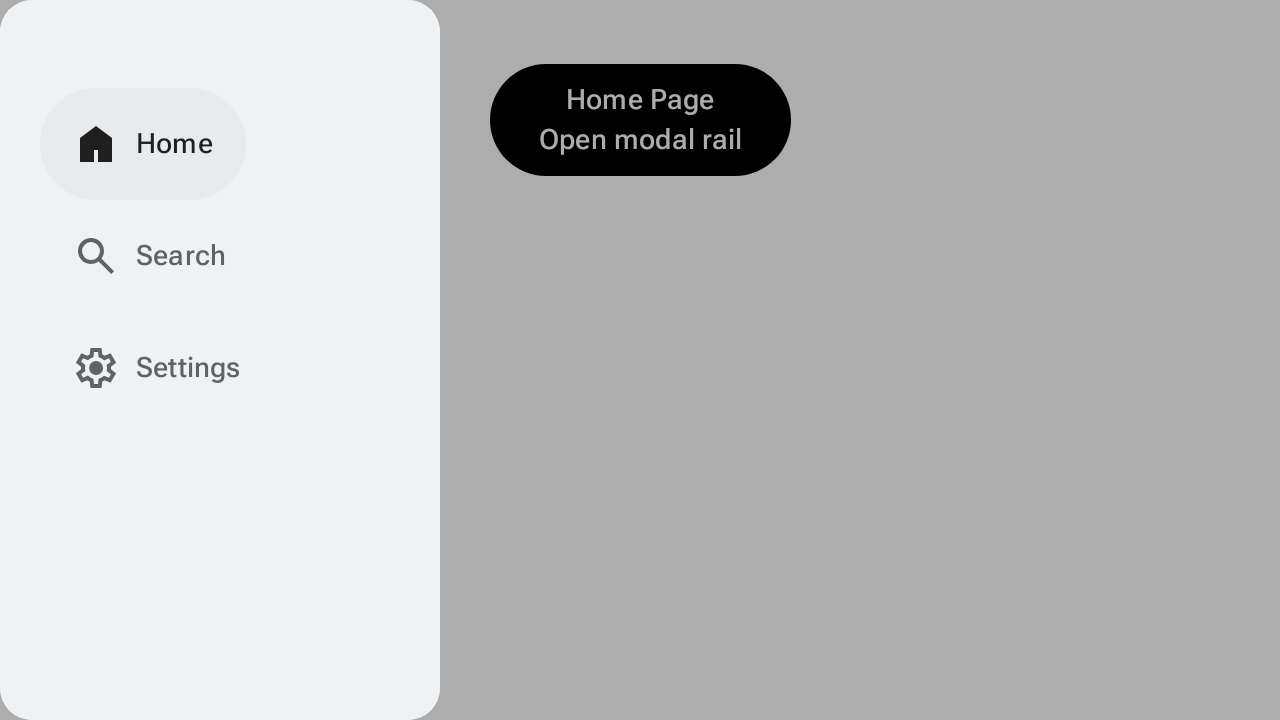
Rozwinięty panel nawigacyjny może być standardowy lub modalny. Konfiguracja modalna nakłada się na treść i otwiera się po kliknięciu ikony menu. Poniższy fragment kodu pokazuje, jak wdrożyć ModalWideNavigationRail:
@Composable fun ModalWideNavigationRailSample() { var selectedItem by remember { mutableIntStateOf(0) } val items = listOf("Home", "Search", "Settings") val selectedIcons = listOf(AppIcons.HomeFilled, AppIcons.Search, AppIcons.SettingsFilled) val unselectedIcons = listOf(AppIcons.Home, AppIcons.Search, AppIcons.Settings) val state = rememberWideNavigationRailState() val scope = rememberCoroutineScope() Row(Modifier.fillMaxWidth()) { ModalWideNavigationRail( state = state, // Note: the value of expandedHeaderTopPadding depends on the layout of your screen in // order to achieve the best alignment. expandedHeaderTopPadding = 64.dp, header = { IconButton( modifier = Modifier .padding(start = 24.dp) .semantics { // The button must announce the expanded or collapsed state of the rail // for accessibility. stateDescription = if (state.currentValue == WideNavigationRailValue.Expanded) "Expanded" else "Collapsed" }, onClick = { scope.launch { if (state.targetValue == WideNavigationRailValue.Expanded) state.collapse() else state.expand() } }, ) { if (state.targetValue == WideNavigationRailValue.Expanded) Icon(painter = rememberVectorPainter(AppIcons.MenuOpen), "Collapse rail") else Icon(painter = rememberVectorPainter(AppIcons.Menu), "Expand rail") } }, ) { items.forEachIndexed { index, item -> WideNavigationRailItem( railExpanded = state.targetValue == WideNavigationRailValue.Expanded, icon = { Icon( painter = rememberVectorPainter(if (selectedItem == index) selectedIcons[index] else unselectedIcons[index]), contentDescription = null, ) }, label = { Text(item) }, selected = selectedItem == index, onClick = { selectedItem = index }, ) } } val textString = if (state.currentValue == WideNavigationRailValue.Expanded) "expanded" else "collapsed" Column { Text(modifier = Modifier.padding(16.dp), text = "The rail is $textString.") } } }
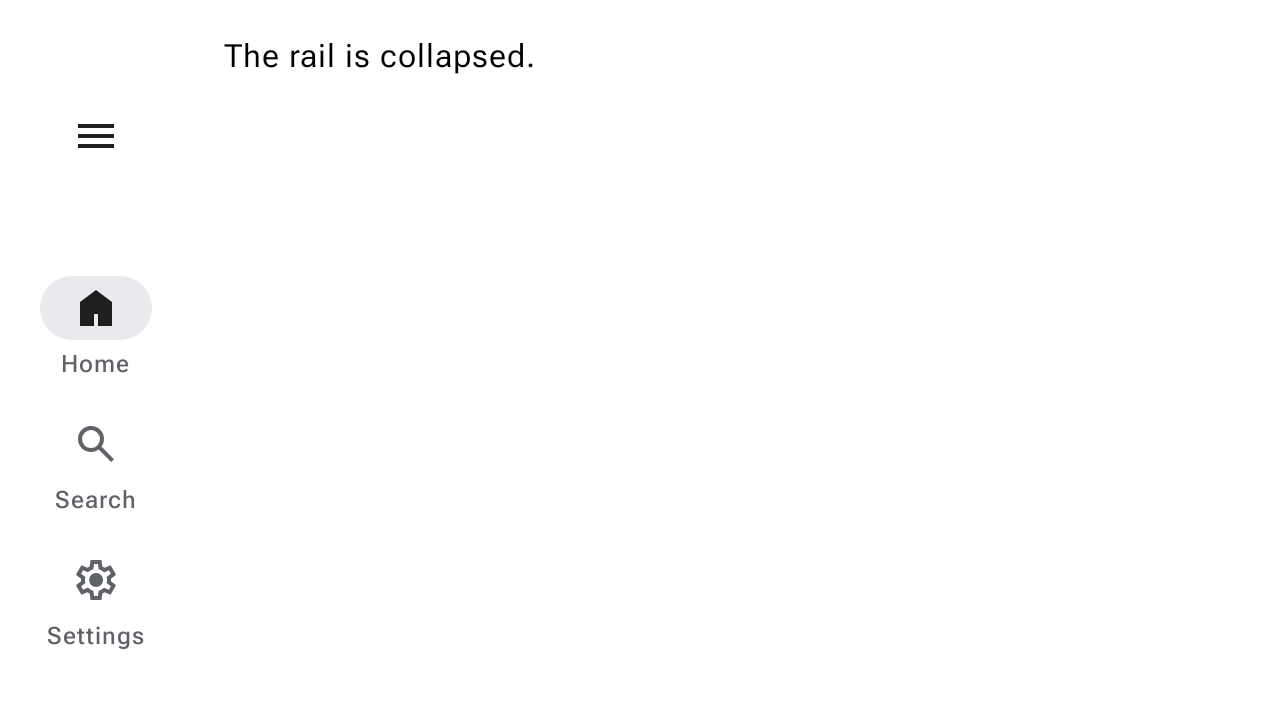
Szeroka kolumna boczna nawigacji z możliwością zamknięcia
Na Androidzie gesty przewidywanego przejścia wstecz umożliwiają użytkownikom przesuwanie palcem w lewo lub w prawo na ekranie, aby wrócić lub zamknąć komponenty modalne. Poniższy fragment kodu pokazuje, jak wdrożyć komponent ModalWideNavigationRail, który można zamknąć, przez ustawienie hideOnCollapse = true:
@Composable fun DismissibleModalWideNavigationRailSample() { var selectedItem by remember { mutableIntStateOf(0) } val items = listOf("Home", "Search", "Settings") val selectedIcons = listOf(AppIcons.HomeFilled, AppIcons.Search, AppIcons.SettingsFilled) val unselectedIcons = listOf(AppIcons.Home, AppIcons.Search, AppIcons.Settings) val state = rememberWideNavigationRailState() val scope = rememberCoroutineScope() Row(Modifier.fillMaxSize()) { ModalWideNavigationRail(state = state, hideOnCollapse = true) { items.forEachIndexed { index, item -> WideNavigationRailItem( railExpanded = true, icon = { Icon( painter = rememberVectorPainter(if (selectedItem == index) selectedIcons[index] else unselectedIcons[index]), contentDescription = null, ) }, label = { Text(item) }, selected = selectedItem == index, onClick = { selectedItem = index scope.launch { state.collapse() } }, ) } } Column(Modifier.fillMaxWidth(), horizontalAlignment = Alignment.CenterHorizontally) { val currentPage = items.get(selectedItem) Button(onClick = { scope.launch { state.expand() } }, Modifier.padding(32.dp)) { Text(text = "$currentPage Page\nOpen modal rail", textAlign = TextAlign.Center) } } } }