

Wskaźniki postępu wizualnie przedstawiają stan operacji. Wykorzystują ruch, aby zwrócić uwagę użytkownika na to, jak blisko zakończenia jest dany proces, np. wczytywanie lub przetwarzanie danych. Mogą też oznaczać, że przetwarzanie jest w toku, bez odniesienia do tego, jak blisko jest jego zakończenie.
Oto 3 przypadki użycia, w których możesz wykorzystać wskaźnik postępu:
- Wczytywanie treści: podczas pobierania treści z sieci, np. wczytywania obrazu lub danych profilu użytkownika.
- Przesyłanie pliku: poinformuj użytkownika, jak długo może potrwać przesyłanie.
- Długie przetwarzanie: gdy aplikacja przetwarza dużą ilość danych, poinformuj użytkownika, jaka część procesu została już ukończona.
W Material Design są 2 rodzaje wskaźników postępu:
- Określony: pokazuje dokładnie, jaki postęp został osiągnięty.
- Nieokreślony: animacja jest odtwarzana w pętli bez względu na postęp.
Wskaźnik postępu może mieć jedną z tych 2 form:
- Liniowy: poziomy pasek, który wypełnia się od lewej do prawej.
- Okrągły: okrąg, którego obrys wydłuża się, aż obejmie cały obwód.

Interfejs API
Chociaż istnieje kilka funkcji kompozycyjnych, których możesz użyć do tworzenia wskaźników postępu zgodnych z Material Design, ich parametry nie różnią się znacząco. Warto zwrócić uwagę na kilka kluczowych parametrów:
progress: bieżący postęp wyświetlany przez wskaźnik. PrzekażFloatz zakresu od0.0do1.0.color: kolor wskaźnika. Jest to część komponentu, która odzwierciedla postęp i która po zakończeniu postępu całkowicie obejmuje komponent.trackColor: kolor ścieżki, na której jest rysowany wskaźnik.
Aktualizacja M3 Expressive
Material 3 Expressive wprowadza LinearWavyProgressIndicator i CircularWavyProgressIndicator jako dodatkowe opcje obok standardowych płaskich LinearProgressIndicator i CircularProgressIndicator. Te wskaźniki mają zaokrąglony styl i konfiguracje wysokości ścieżki oraz kształtu fali.
Wybierz styl wizualny, który najlepiej pasuje do Twojego produktu.
Więcej informacji o aktualizacjach Material 3 Expressive dotyczących wskaźników postępu znajdziesz w wytycznych dotyczących wskaźników postępu w Material Design 3.
Wskaźniki postępu mają zaokrąglony, kolorowy styl i dodatkowe konfiguracje do wyboru, w tym falisty kształt i zmienną wysokość ścieżki. Wskaźnik aktywności ma 2 opcje kształtu: falisty i płaski.
Fale
Wskaźniki postępu w postaci fali są dostępne w wariantach określonych i nieokreślonych. Możesz dostosować ich wygląd za pomocą parametrów fali, aby uzyskać bardziej wyraziste efekty wizualne.
Faliste wskaźniki liniowe zwiększają wysokość całego kontenera.
Istnieją 2 rodzaje falujących wskaźników postępu: liniowe i okrągłe.
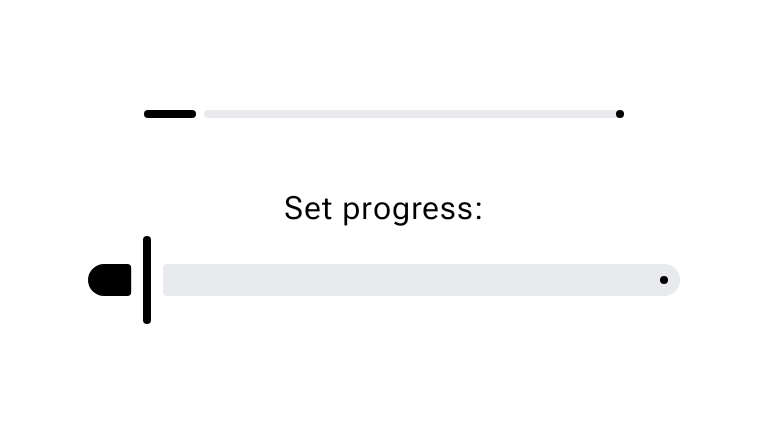
Określony liniowy falujący wskaźnik postępu
Domyślnie, gdy używasz falistego wskaźnika postępu, stosowana jest prędkość fali, aby utworzyć stały ruch fali, nawet w trybie określonym. Możesz wyłączyć ten ruch falowy, przekazując 0.dp do waveSpeed.
Poniższy fragment kodu pokazuje, jak wdrożyć określony element LinearWavyProgressIndicator kontrolowany przez Slider:
@OptIn(ExperimentalMaterial3Api::class) @Composable fun LinearWavyProgressIndicatorSample() { val sliderState = rememberSliderState(0.1f) val animatedProgress by animateFloatAsState( targetValue = sliderState.value, animationSpec = ProgressIndicatorDefaults.ProgressAnimationSpec, ) Column(horizontalAlignment = Alignment.CenterHorizontally) { LinearWavyProgressIndicator(progress = { animatedProgress }) Spacer(Modifier.requiredHeight(30.dp)) Text("Set progress:") Slider( state = sliderState, onValueChange = { sliderState.value = it }, modifier = Modifier.width(300.dp), ) } }
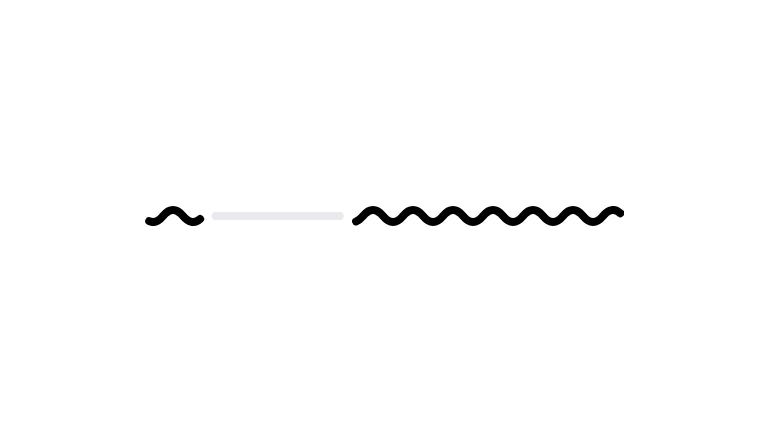
Nieokreślony liniowy falujący wskaźnik postępu
Używaj wskaźników nieokreślonych, aby pokazać, że proces jest w toku, gdy czas oczekiwania jest nieznany. Poniższy fragment kodu pokazuje, jak wdrożyć nieokreślony LinearWavyProgressIndicator:
@Composable fun IndeterminateLinearWavyProgressIndicatorSample() { Column(horizontalAlignment = Alignment.CenterHorizontally) { LinearWavyProgressIndicator() } }
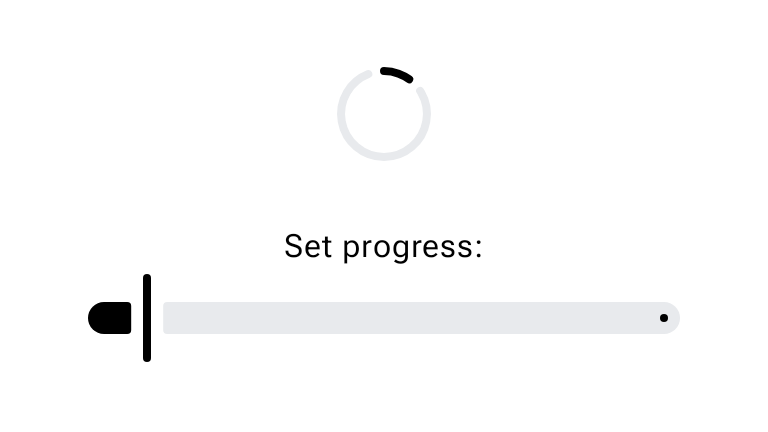
Okrągły, falujący wskaźnik postępu o określonej wartości
Falisty kształt może sprawić, że dłuższe procesy będą wydawać się mniej statyczne. Najlepiej sprawdza się, gdy odpowiedni jest bardziej ekspresyjny styl. Poniższy fragment kodu pokazuje, jak wdrożyć określony CircularWavyProgressIndicator kontrolowany przez Slider:
@OptIn(ExperimentalMaterial3Api::class) @Composable fun CircularWavyProgressIndicatorSample() { val sliderState = rememberSliderState(0.1f) val animatedProgress by animateFloatAsState( targetValue = sliderState.value, animationSpec = ProgressIndicatorDefaults.ProgressAnimationSpec, ) Column(horizontalAlignment = Alignment.CenterHorizontally) { CircularWavyProgressIndicator(progress = { animatedProgress }) Spacer(Modifier.requiredHeight(30.dp)) Text("Set progress:") Slider( state = sliderState, onValueChange = { sliderState.value = it }, modifier = Modifier.width(300.dp), ) } }
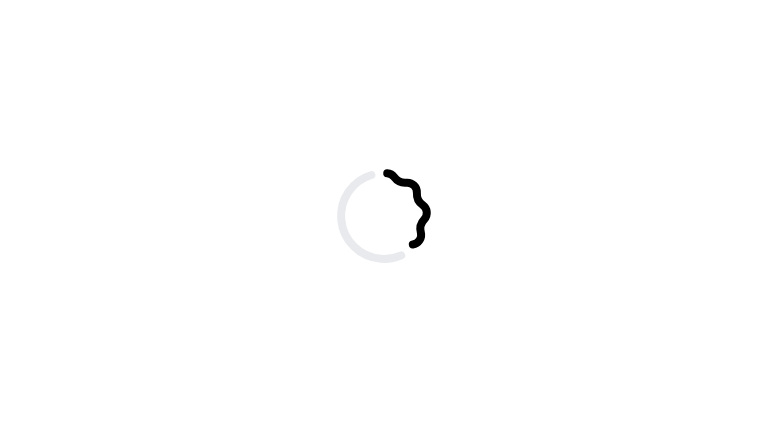
Falujący, okrągły wskaźnik postępu bez określenia czasu
Okrągłe wskaźniki postępu powinny być wyśrodkowane bezpośrednio na ładowanym kontenerze lub stronie, np. na przycisku lub karcie. Poniższy fragment kodu pokazuje, jak wdrożyć nieokreślony element CircularWavyProgressIndicator:
@Composable fun IndeterminateCircularWavyProgressIndicatorSample() { Column(horizontalAlignment = Alignment.CenterHorizontally) { CircularWavyProgressIndicator() } }
Stała
Wskaźniki określone
Wskaźnik określony pokazuje dokładnie, w jakim stopniu działanie zostało ukończone. Użyj funkcji kompozycyjnej LinearProgressIndicator lub CircularProgressIndicator i przekaż wartość parametru progress.
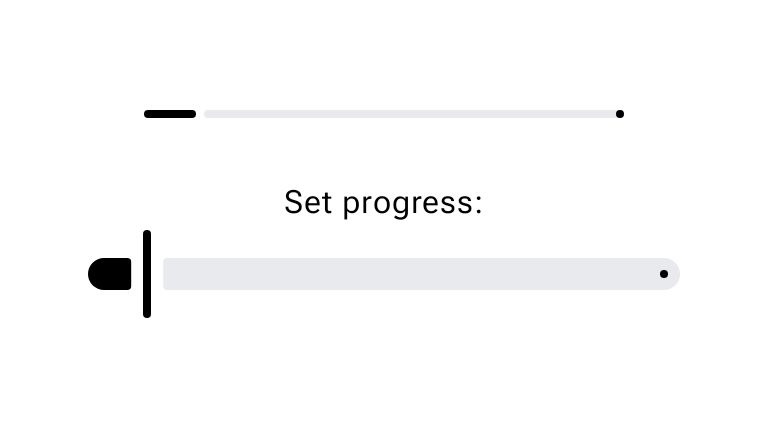
Poniższy fragment kodu pokazuje, jak wdrożyć określony element LinearProgressIndicator kontrolowany przez Slider:
@OptIn(ExperimentalMaterial3Api::class) @Composable fun LinearProgressIndicatorSample() { val sliderState = rememberSliderState(0.1f) val animatedProgress by animateFloatAsState( targetValue = sliderState.value, animationSpec = ProgressIndicatorDefaults.ProgressAnimationSpec, ) Column(horizontalAlignment = Alignment.CenterHorizontally) { LinearProgressIndicator(progress = { animatedProgress }) Spacer(Modifier.requiredHeight(30.dp)) Text("Set progress:") Slider( state = sliderState, onValueChange = { sliderState.value = it }, modifier = Modifier.width(300.dp), ) } }
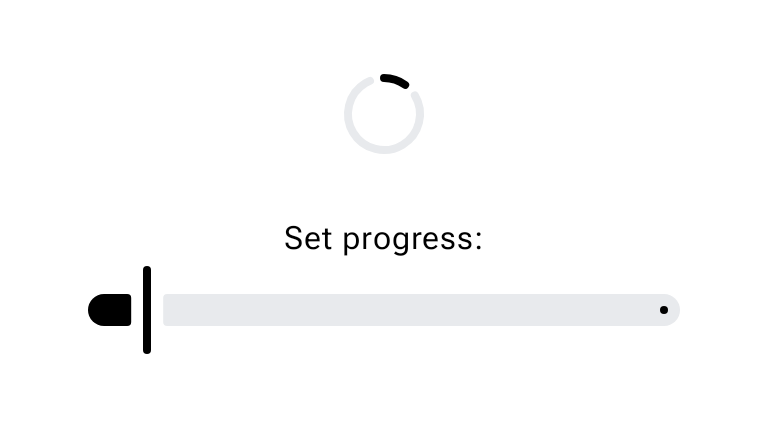
Poniższy fragment kodu pokazuje, jak wdrożyć określony element CircularProgressIndicator kontrolowany przez Slider:
@OptIn(ExperimentalMaterial3Api::class) @Composable fun CircularProgressIndicatorSample() { val sliderState = rememberSliderState(0.1f) val animatedProgress by animateFloatAsState( targetValue = sliderState.value, animationSpec = ProgressIndicatorDefaults.ProgressAnimationSpec, ) Column(horizontalAlignment = Alignment.CenterHorizontally) { CircularProgressIndicator(progress = { animatedProgress }) Spacer(Modifier.requiredHeight(30.dp)) Text("Set progress:") Slider( state = sliderState, onValueChange = { sliderState.value = it }, modifier = Modifier.width(300.dp), ) } }
Poniższy fragment kodu zawiera stosunkowo szczegółowy przykład. Gdy użytkownik naciśnie przycisk, aplikacja zastąpi go wskaźnikiem postępu i uruchomi współprogram, który stopniowo zwiększa wartość progress. Spowoduje to, że wskaźnik postępu będzie się zwiększał.
@Composable fun LinearDeterminateIndicator() { var currentProgress by remember { mutableFloatStateOf(0f) } var loading by remember { mutableStateOf(false) } val scope = rememberCoroutineScope() // Create a coroutine scope // Animate between progress updates so the indicator fills smoothly. val animatedProgress by animateFloatAsState( targetValue = currentProgress, animationSpec = ProgressIndicatorDefaults.ProgressAnimationSpec, ) if (loading) { LinearProgressIndicator( progress = { animatedProgress }, modifier = Modifier.fillMaxWidth(), ) } else { Button(onClick = { loading = true scope.launch { loadProgress { progress -> currentProgress = progress } loading = false // Reset loading when the coroutine finishes } }) { Text("Start loading") } } } /** Iterate the progress value */ suspend fun loadProgress(updateProgress: (Float) -> Unit) { for (i in 1..100) { updateProgress(i.toFloat() / 100) delay(100) } }
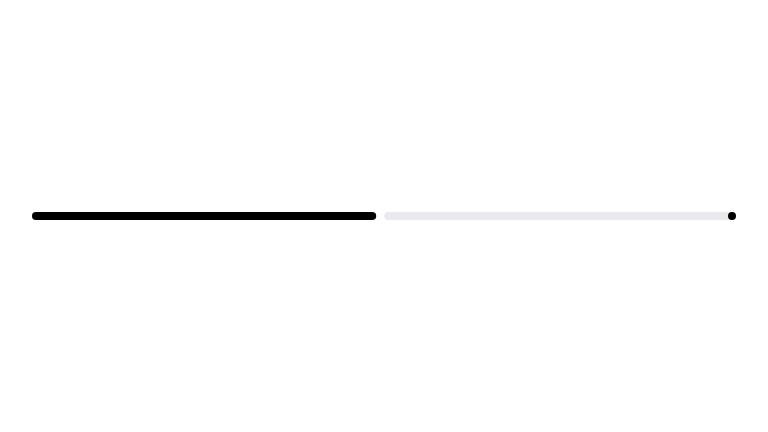
Gdy wczytywanie jest częściowo ukończone, wskaźnik liniowy z poprzedniego przykładu wygląda tak:
Podobnie wygląda wskaźnik kołowy:
Wskaźniki nieokreślone
Wskaźnik nieokreślony nie odzwierciedla, jak blisko zakończenia jest operacja. Zamiast tego wykorzystuje ruch, aby poinformować użytkownika, że przetwarzanie jest w toku, ale nie określa stopnia ukończenia.
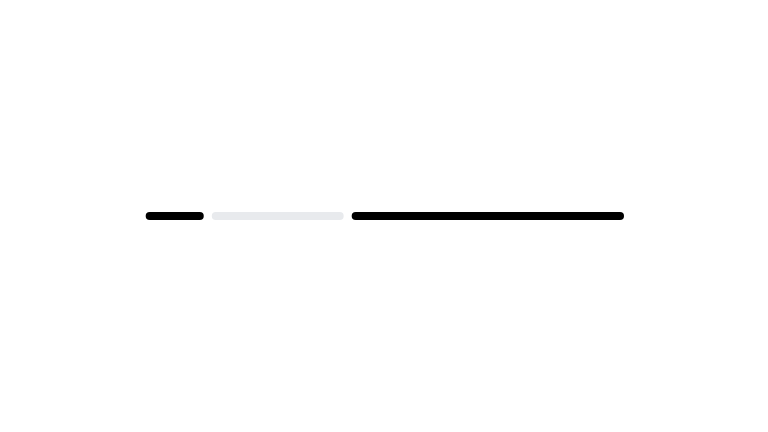
Aby utworzyć nieokreślony wskaźnik postępu, użyj funkcji kompozycyjnej LinearProgressIndicator lub CircularProgressIndicator, ale nie przekazuj wartości dla progress. Poniższy fragment kodu pokazuje, jak wdrożyć nieokreślony element LinearProgressIndicator:
@Composable fun IndeterminateLinearProgressIndicatorSample() { Column(horizontalAlignment = Alignment.CenterHorizontally) { LinearProgressIndicator() } }
Poniższy fragment kodu pokazuje, jak wdrożyć nieokreślony element CircularProgressIndicator:
@Composable fun IndeterminateCircularProgressIndicatorSample() { Column(horizontalAlignment = Alignment.CenterHorizontally) { CircularProgressIndicator() } }
Poniższy przykład pokazuje, jak przełączać wskaźnik nieokreślony za pomocą przycisku. Ten przykład pokazuje też, jak przekazywać wartości parametrów color i trackColor, aby dostosować wygląd wskaźnika:
@Composable fun IndeterminateCircularIndicator() { var loading by remember { mutableStateOf(false) } if (loading) { CircularProgressIndicator( modifier = Modifier.size(64.dp), color = MaterialTheme.colorScheme.secondary, trackColor = MaterialTheme.colorScheme.surfaceVariant, ) } else { Button(onClick = { loading = true }) { Text("Start loading") } } }
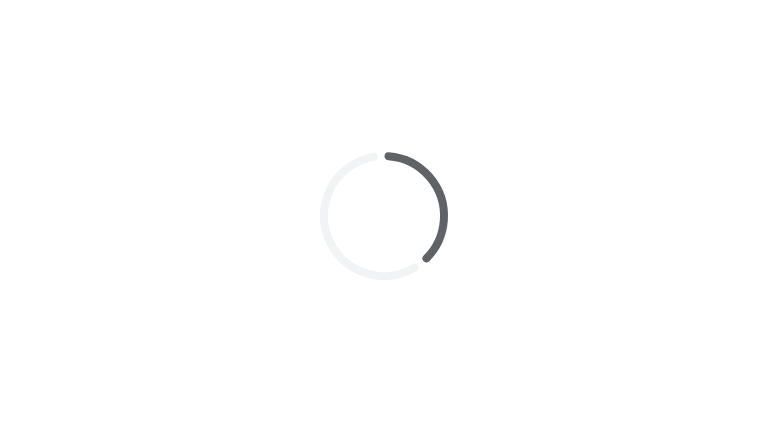
Oto przykład takiej implementacji, gdy wskaźnik jest aktywny:
Oto przykład tej samej implementacji, ale z użyciem LinearProgressIndicator zamiast CircularProgressIndicator: