

设计微件,以便用户可以配置特定特征。例如,时钟 widget 可以让用户配置要显示哪个时区。
如果您想让用户配置 widget 的设置,请创建 widget 配置 Activity。此 activity 由应用微件宿主在创建微件时或稍后自动启动,具体取决于您指定的配置选项。
声明配置 activity
在 Android 清单文件中将配置 activity 声明为常规 activity。应用 widget 宿主会使用 ACTION_APPWIDGET_CONFIGURE 操作启动该 activity,因此该 activity 需要接受此 intent。例如:
<activity android:name=".ExampleAppWidgetConfigurationActivity">
    <intent-filter>
        <action android:name="android.appwidget.action.APPWIDGET_CONFIGURE"/>
    </intent-filter>
</activity>
使用 android:configure 属性在 AppWidgetProviderInfo.xml 文件中声明 activity。详细了解如何声明此文件。以下示例展示了如何声明配置 activity:
<appwidget-provider xmlns:android="http://schemas.android.com/apk/res/android"
    ...
    android:configure="com.example.android.ExampleAppWidgetConfigurationActivity"
    ... >
</appwidget-provider>
该 activity 使用完全限定的命名空间进行声明,因为启动器从您的软件包范围之外引用它。
您只需执行上述操作即可开始配置 activity。接下来,您需要实现实际的 activity。
实现配置 activity
在实现 activity 时,请注意以下两点:
- 应用微件宿主会调用配置 activity,而配置 activity 必须始终返回结果。结果必须包含由启动 activity 的 intent 传递的应用微件 ID(在 intent extra 中保存为
EXTRA_APPWIDGET_ID)。- 当配置 activity 启动时,系统不会发送
ACTION_APPWIDGET_UPDATE广播,这意味着在创建 widget 时,系统最初不会调用您的 widget 更新。配置 activity 负责在首次创建 widget 时向GlanceAppWidget请求更新。不过,在后续周期中,系统会自动触发更新。
- 当配置 activity 启动时,系统不会发送
如需查看如何从配置返回结果并更新 Glance widget 的示例,请参阅下一部分中的代码段。
通过配置 activity 更新 widget
当 widget 使用配置 activity 时,该 activity 负责在配置完成后更新 widget。为此,您可以直接从 GlanceAppWidget 实例触发手动更新。
下面简要介绍了正确更新 widget 并关闭配置 activity 的过程:
从启动 activity 的 intent 中获取应用微件 ID:
val appWidgetId = intent?.extras?.getInt(
        AppWidgetManager.EXTRA_APPWIDGET_ID,
        AppWidgetManager.INVALID_APPWIDGET_ID
) ?: AppWidgetManager.INVALID_APPWIDGET_ID
将 activity 结果设置为
RESULT_CANCELED。这样一来,如果用户在到达 activity 末尾之前退出,系统会通知应用 widget 宿主配置已取消,并且宿主不会添加 widget:
val resultValue = Intent().putExtra(AppWidgetManager.EXTRA_APPWIDGET_ID, appWidgetId)
setResult(Activity.RESULT_CANCELED, resultValue)
根据用户偏好设置配置 widget,例如将选择项写入持久性 DataStore 或本地数据库。
配置完成后,检索与平台 widget ID 对应的
GlanceId:val glanceAppWidgetManager = GlanceAppWidgetManager(context) val glanceId = glanceAppWidgetManager.getGlanceIdBy(appWidgetId)通过对
GlanceAppWidget实例调用update挂起函数来更新 widget 内容:// Update the GlanceAppWidget directly ExampleGlanceWidget().update(context, glanceId)创建返回 intent,为其设置 activity 结果,然后结束该 activity:
val resultValue = Intent().putExtra(AppWidgetManager.EXTRA_APPWIDGET_ID, appWidgetId)
setResult(Activity.RESULT_OK, resultValue)
finish()
widget 配置选项
默认情况下,应用微件宿主仅在用户将微件添加到其主屏幕之后立即启动配置 activity 一次。不过,您可以指定一些选项,让用户重新配置现有 widget,或者通过提供默认 widget 配置来跳过初始 widget 配置。
允许用户重新配置已放置的微件
如需允许用户重新配置现有 widget,请在 appwidget-provider 的 widgetFeatures 属性中指定 reconfigurable 标志。例如:
<appwidget-provider
    android:configure="com.myapp.ExampleAppWidgetConfigurationActivity"
    android:widgetFeatures="reconfigurable">
</appwidget-provider>
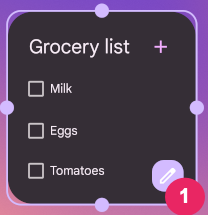
用户可以重新配置 widget,方法是触摸并按住该 widget,然后点按图 1 中标记为 1 的重新配置按钮。
使用微件的默认配置
您可以让用户跳过初始配置步骤,从而提供更顺畅的 widget 体验。为此,请在 widgetFeatures 字段中同时指定 configuration_optional 和 reconfigurable 标志。这样一来,在用户添加 widget 后,系统就不会启动配置 activity。如前所述,用户之后仍可以重新配置 widget。例如,时钟 widget 可以绕过初始配置,并默认显示设备时区。
以下示例展示了如何将配置 activity 标记为既可重新配置又可选:
<appwidget-provider
    android:configure="com.myapp.ExampleAppWidgetConfigurationActivity"
    android:widgetFeatures="reconfigurable|configuration_optional">
</appwidget-provider>