

W Compose możesz łączyć ze sobą wiele modyfikatorów, aby zmieniać wygląd i styl funkcji kompozycyjnych. Te łańcuchy modyfikatorów mogą wpływać na ograniczenia przekazywane do funkcji kompozycyjnych, które określają granice szerokości i wysokości.
Na tej stronie opisujemy, jak połączone modyfikatory wpływają na ograniczenia, a w konsekwencji na pomiar i umieszczanie funkcji kompozycyjnych.
Modyfikatory w drzewie iUI
Aby zrozumieć, jak modyfikatory wpływają na siebie nawzajem, warto wyobrazić sobie, jak wyglądają w drzewie UI, które jest generowane w fazie kompozycji. Więcej informacji znajdziesz w sekcji Kompozycja.
W drzewie UI możesz wizualizować modyfikatory jako węzły opakowujące węzły układu:

Dodanie do funkcji kompozycyjnej więcej niż 1 modyfikatora tworzy łańcuch modyfikatorów. Gdy łączysz ze sobą wiele modyfikatorów, każdy węzeł modyfikatora otacza resztę łańcucha i węzeł układu wewnątrz. Jeśli na przykład połączysz modyfikatory clip i size, węzeł modyfikatora clip będzie zawierać węzeł modyfikatora size, który z kolei będzie zawierać węzeł układu Image.
W fazie układu algorytm, który przechodzi przez drzewo, pozostaje taki sam, ale odwiedzany jest też każdy węzeł modyfikatora. Dzięki temu modyfikator może zmieniać wymagania dotyczące rozmiaru i umiejscowienia modyfikatora lub węzła układu, który opakowuje.
Jak widać na rysunku 2, implementacja funkcji kompozycyjnych Image i Text składa się z łańcucha modyfikatorów, które opakowują pojedynczy węzeł układu.
Implementacje Row i Column to węzły układu, które opisują, jak rozmieścić elementy podrzędne.

Podsumowując:
- Modyfikatory otaczają pojedynczy modyfikator lub węzeł układu.
- Węzły układu mogą układać wiele węzłów podrzędnych.
W sekcjach poniżej opisujemy, jak używać tego modelu mentalnego do wnioskowania o łączeniu modyfikatorów i jak wpływa ono na rozmiar funkcji kompozycyjnych.
Ograniczenia na etapie układu
Faza układu wykorzystuje 3-etapowy algorytm, aby znaleźć szerokość, wysokość i współrzędne x, y każdego węzła układu:
- Mierzenie elementów podrzędnych: węzeł mierzy swoje węzły podrzędne, jeśli takie istnieją.
- Decydowanie o własnym rozmiarze: na podstawie tych pomiarów węzeł decyduje o własnym rozmiarze.
- Rozmieszczanie elementów podrzędnych: każdy węzeł podrzędny jest umieszczany względem pozycji węzła.
Constraints pomagają znaleźć odpowiednie rozmiary węzłów podczas pierwszych 2 kroków algorytmu. Ograniczenia określają minimalne i maksymalne granice szerokości i wysokości węzła. Gdy węzeł określa swój rozmiar, zmierzony rozmiar powinien mieścić się w tym zakresie.
Typy ograniczeń
Ograniczenie może należeć do jednej z tych kategorii:
- Określone: węzeł ma maksymalną i minimalną szerokość oraz wysokość.

- Nieokreślone: węzeł nie jest ograniczony żadnym rozmiarem. Maksymalna szerokość i wysokość są ustawione na nieskończoność.

- Dokładne: węzeł ma spełnić dokładne wymagania dotyczące rozmiaru. Minimalne i maksymalne granice mają tę samą wartość.

- Kombinacja: węzeł jest zgodny z kombinacją poprzednich typów ograniczeń. Na przykład ograniczenie może określać szerokość, ale pozwalać na nieograniczoną maksymalną wysokość, lub ustawiać dokładną szerokość, ale określać wysokość.

W następnej sekcji opisano, jak te ograniczenia są przekazywane z elementu nadrzędnego do elementu podrzędnego.
Jak ograniczenia są przekazywane z elementu nadrzędnego do podrzędnego
W pierwszym kroku algorytmu opisanego w sekcji Ograniczenia w fazie układu ograniczenia są przekazywane z elementu nadrzędnego do podrzędnego w drzewie UI.
Gdy węzeł nadrzędny mierzy swoje węzły podrzędne, przekazuje im te ograniczenia, aby poinformować je, jak duże lub małe mogą być. Następnie, gdy określa swój rozmiar, przestrzega również ograniczeń przekazanych przez elementy nadrzędne.
Ogólnie algorytm działa w ten sposób:
- Aby określić rozmiar, który ma zajmować, węzeł główny w drzewie UI mierzy swoje elementy podrzędne i przekazuje te same ograniczenia do pierwszego elementu podrzędnego.
- Jeśli element podrzędny jest modyfikatorem, który nie ma wpływu na pomiar, przekazuje ograniczenia do następnego modyfikatora. Ograniczenia są przekazywane w łańcuchu modyfikatorów w niezmienionej postaci, chyba że zostanie osiągnięty modyfikator, który ma wpływ na pomiary. Ograniczenia są następnie odpowiednio zmieniane.
- Gdy zostanie osiągnięty węzeł, który nie ma żadnych węzłów podrzędnych (nazywany „węzłem liścia”), określa on swój rozmiar na podstawie przekazanych ograniczeń i zwraca ten rozmiar do węzła nadrzędnego.
- Element nadrzędny dostosowuje swoje ograniczenia na podstawie wymiarów tego elementu podrzędnego i wywołuje następny element podrzędny z tymi dostosowanymi ograniczeniami.
- Po zmierzeniu wszystkich elementów podrzędnych węzeł nadrzędny określa swój rozmiar i przekazuje go do swojego węzła nadrzędnego.
- W ten sposób całe drzewo jest przeszukiwane w głąb. W końcu wszystkie węzły mają określone rozmiary i etap pomiaru jest zakończony.
Szczegółowy przykład znajdziesz w filmie Ograniczenia i kolejność modyfikatorów.
Modyfikatory wpływające na ograniczenia
W poprzedniej sekcji dowiedzieliśmy się, że niektóre modyfikatory mogą wpływać na rozmiar ograniczenia. W sekcjach poniżej opisujemy konkretne modyfikatory, które wpływają na ograniczenia.
Modyfikator size
Modyfikator size deklaruje preferowany rozmiar treści.
Na przykład to drzewo UI powinno być renderowane w kontenerze 300dp
przez 200dp. Ograniczenia są okreśłone, co pozwala na szerokość od 100dp do 300dp i wysokość od 100dp do 200dp:

Modyfikator size dostosowuje przychodzące ograniczenia do przekazanej mu wartości.
W tym przykładzie wartość to 150dp:

size dostosowuje ograniczenia do 150dp.Jeśli szerokość i wysokość są mniejsze niż najmniejsza granica ograniczenia lub większe niż największa granica ograniczenia, modyfikator dopasowuje przekazane ograniczenia tak dokładnie, jak to możliwe, zachowując przy tym przekazane ograniczenia:

size, który w jak największym stopniu przestrzega przekazanego ograniczenia.Pamiętaj, że łączenie wielu modyfikatorów size nie działa. Pierwszy modyfikator size ustawia zarówno minimalne, jak i maksymalne ograniczenia na stałą wartość. Nawet jeśli drugi modyfikator rozmiaru żąda mniejszego lub większego rozmiaru, nadal musi przestrzegać przekazanych dokładnych granic, więc nie zastąpi tych wartości:

size, w którym druga przekazana wartość (50dp) nie zastępuje pierwszej (100dp).Modyfikator requiredSize
Jeśli chcesz, aby węzeł zastępował przychodzące ograniczenia, użyj modyfikatora requiredSize zamiast size. Modyfikator requiredSize zastępuje przychodzące ograniczenia i przekazuje określony przez Ciebie rozmiar jako dokładne granice.
Jeśli przekazany rozmiar wykracza poza ograniczenia, węzeł zgłasza rozmiar, który je spełnia, gdy rozmiar jest przekazywany z powrotem do drzewa, a jego zawartość jest wyśrodkowana w tej przestrzeni na każdej osi, na której te 2 rozmiary się różnią. Treści większe niż ograniczenia wykraczają poza nie. Na rysunku 11 element requiredSize(50) jest mniejszy niż 100dp przekazywany przez size, więc zawartość 50dp jest wyśrodkowana w przestrzeni 100dp:

requiredSize zastępuje ograniczenia przychodzące z modyfikatora size.Modyfikatory width i height
Modyfikator size dostosowuje zarówno szerokość, jak i wysokość ograniczeń. Za pomocą modyfikatora width możesz ustawić stałą szerokość, ale pozostawić wysokość nieokreśloną.
Podobnie za pomocą modyfikatora height możesz ustawić stałą wysokość, ale pozostawić szerokość nieokreśloną:

width i modyfikator height ustawiają odpowiednio stałą szerokość i wysokość.Aby ustawić szerokość lub wysokość, która zastępuje ograniczenia przychodzące, użyj requiredWidth lub requiredHeight. Podobnie jak requiredSize, każdy z nich zastępuje ograniczenia przychodzące, ale tylko na własnej osi: requiredWidth zachowuje ograniczenia wysokości, a requiredHeight – ograniczenia szerokości.
Modyfikator sizeIn
Modyfikator sizeIn umożliwia ustawienie minimalnych i maksymalnych ograniczeń szerokości i wysokości w ramach ograniczeń przychodzących. Jeśli ograniczenia przychodzące są bardziej rygorystyczne, mają pierwszeństwo. Jeśli potrzebujesz precyzyjnej kontroli nad ograniczeniami, użyj modyfikatora sizeIn. Modyfikatory widthIn i heightIn działają tak samo na jednej osi, a ograniczenia drugiej osi pozostawiają bez zmian. Każda z nich przyjmuje wartość minimalną, maksymalną lub obie.

sizeIn z ustawionymi wartościami minWidth, maxWidth, minHeight i maxHeight.Aby ustawić zakres, który zastępuje ograniczenia przychodzące, użyj requiredSizeIn lub requiredWidthIn i requiredHeightIn dla jednej osi. Są powiązane z sizeIn, widthIn i heightIn tak, jak requiredSize jest powiązane z size.
Przykłady
W tej sekcji pokazujemy i wyjaśniamy dane wyjściowe kilku fragmentów kodu z modyfikatorami połączonymi w łańcuch.
Image( painterResource(R.drawable.hero), contentDescription = null, Modifier .fillMaxSize() .size(50.dp) )
Ten fragment kodu generuje te dane wyjściowe:

Image wypełnia maksymalny rozmiar w wyniku działania łańcucha modyfikatorów.- Modyfikator
fillMaxSizezmienia ograniczenia, aby ustawić zarówno minimalną szerokość, jak i wysokość na maksymalną wartość –300dpszerokości i200dpwysokości. - Mimo że modyfikator
sizechce użyć rozmiaru50dp, musi przestrzegać przychodzących ograniczeń minimalnych. Dlatego modyfikatorsizerównież zwróci dokładne granice ograniczeń300na200, skutecznie ignorując wartość podaną w modyfikatorzesize. Imageprzestrzega tych ograniczeń i zgłasza rozmiar300na200, który jest przekazywany w górę drzewa.
Image( painterResource(R.drawable.hero), contentDescription = null, Modifier .fillMaxSize() .wrapContentSize() .size(50.dp) )
Ten fragment kodu generuje te dane wyjściowe:

Image jest wyśrodkowany i ma rozmiar 50dp.- Modyfikator
fillMaxSizedostosowuje ograniczenia, aby ustawić zarówno minimalną szerokość, jak i wysokość na wartość maksymalną –300dpw przypadku szerokości i200dpw przypadku wysokości. - Modyfikator
wrapContentSizeresetuje minimalne ograniczenia. Tak więc, podczas gdyfillMaxSizespowodowało stałe ograniczenia,wrapContentSizeprzywraca je do ograniczeń określonych. Kolejny węzeł może teraz ponownie zajmować całą przestrzeń lub być mniejszy niż cała przestrzeń. - Modyfikator
sizeustawia ograniczenia na minimalne i maksymalne granice50. Imageprzyjmuje rozmiar50na50, a modyfikatorsizeprzekazuje go dalej.- Modyfikator
wrapContentSizema specjalną właściwość. Pobiera element podrzędny i umieszcza go w środku dostępnych minimalnych granic, które zostały mu przekazane. Rozmiar, który przekazuje do elementów nadrzędnych, jest więc równy minimalnym granicom, które zostały do niego przekazane.
Łącząc tylko 3 modyfikatory, możesz określić rozmiar funkcji kompozycyjnej i wyśrodkować ją w elemencie nadrzędnym.
Image( painterResource(R.drawable.hero), contentDescription = null, Modifier .clip(CircleShape) .padding(10.dp) .size(100.dp) )
Ten fragment kodu generuje te dane wyjściowe:

- Modyfikator
clipnie zmienia ograniczeń. - Modyfikator
paddingzmniejsza maksymalne ograniczenia. - Modyfikator
sizeustawia wszystkie ograniczenia na100dp. Imageprzestrzega tych ograniczeń i zgłasza rozmiar100dpna100dp.- Modyfikator
paddingdodaje10dpze wszystkich stron do rozmiaru zgłoszonego przezImage, więc układ z dopełnieniem zgłasza szerokość i wysokość120dp. - Teraz, na etapie rysowania, modyfikator
clipdziała na obszarze roboczym o wymiarach120dpna120dp. Spowoduje to utworzenie okrągłej maski o tym rozmiarze. - Modyfikator
paddingwstawia następnie zawartość o10dpze wszystkich stron, co zmniejsza rozmiar obszaru roboczego dlaImagedo100dpna100dp. Imagejest rysowany na tym mniejszym obszarze. Obraz jest przycinany na podstawie oryginalnego okręgu o rozmiarze120dp, więc wynik nie jest okrągły.
Kolejne 3 fragmenty kodu umieszczają element Box z kolorem tła w tym samym kontenerze 300dp na 200dp.
Box( modifier = Modifier .requiredWidth(400.dp) .height(100.dp) .background(Color(0xFF3DDC84)) )
Ten fragment kodu generuje te dane wyjściowe:
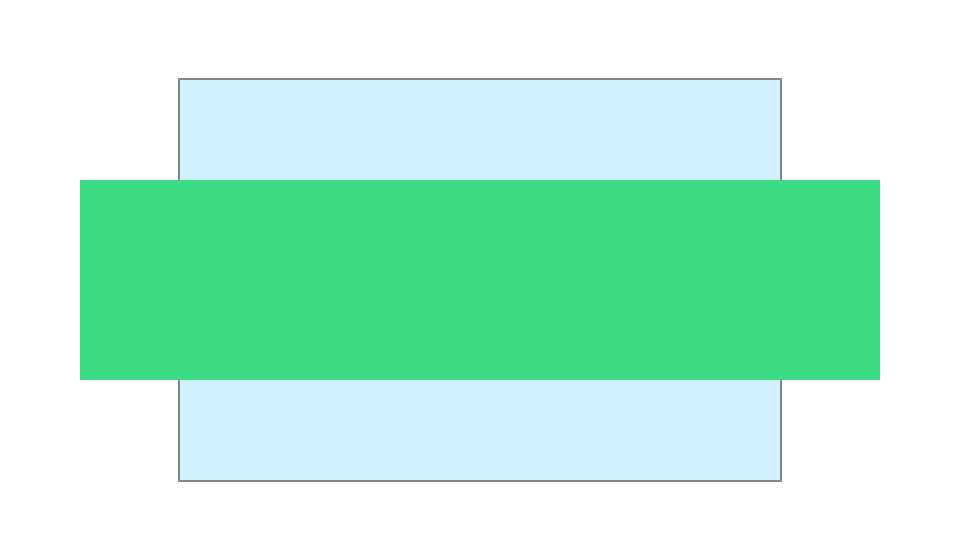
requiredWidth(400.dp) Box wykracza o 50dp poza każdą stronę kontenera 300dp.- Modyfikator
requiredWidthzastępuje przychodzące ograniczenia szerokości dokładnymi granicami400dp. Zachowuje ograniczenia wysokości przychodzącej od0do200dp. - Modyfikator
heightustawia wysokość na100dp, co odpowiada ograniczeniom wysokości. Boxma wymiary400dpna100dp. Ta szerokość jest większa niż300dp, na którą pozwala kontener, więcrequiredWidthzgłasza szerokość300dpdo elementu nadrzędnego i wyśrodkowuje zawartość w tej przestrzeni:Boxrozciąga się o50dppoza każdą stronę kontenera.
Box( modifier = Modifier .widthIn(min = 100.dp, max = 400.dp) .heightIn(max = 100.dp) .fillMaxSize() .background(Color(0xFF3DDC84)) )
Ten fragment kodu generuje te dane wyjściowe:
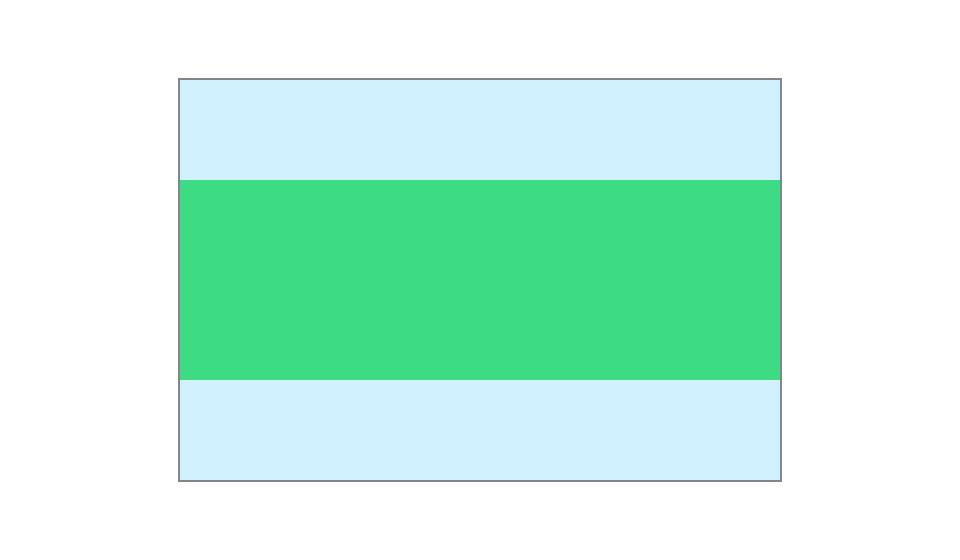
widthIn Box ma wymiary 300dp na 100dp i pozostaje w kontenerze.- Modyfikator
widthInwymaga szerokości od100dpdo400dp. Maksymalna szerokość przychodząca to300dp, więc ograniczenia szerokości wynoszą od100dpdo300dp. - Modyfikator
heightInustawia maksymalną wysokość na100dp, więc ograniczenia wysokości wynoszą od0do100dp. - Modyfikator
fillMaxSizeustawia minimalną szerokość i wysokość na te wartości maksymalne, więcBoxma wymiary300dpna100dpi pozostaje w kontenerze.
Box( modifier = Modifier .requiredSizeIn(minWidth = 100.dp, maxWidth = 400.dp, maxHeight = 100.dp) .fillMaxSize() .background(Color(0xFF3DDC84)) )
Ten fragment kodu generuje te dane wyjściowe:
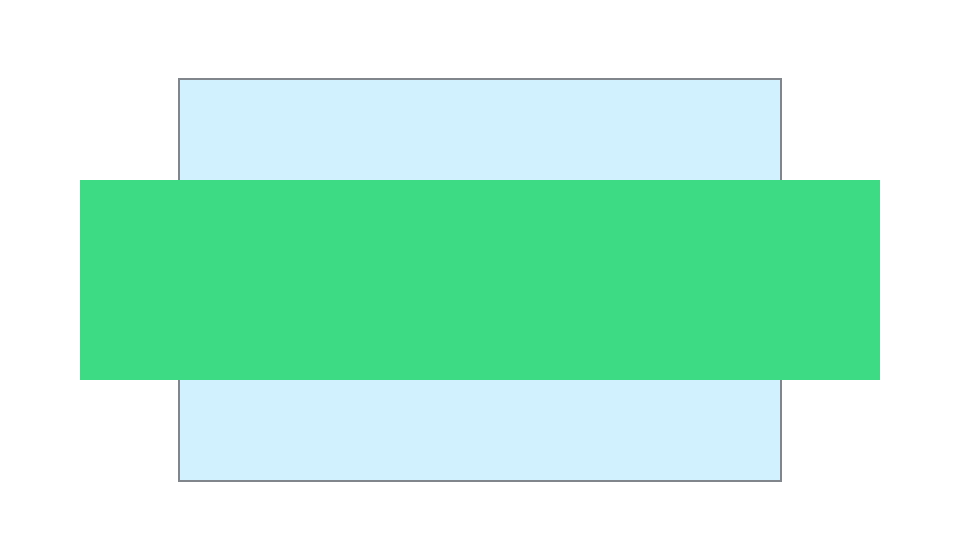
requiredSizeIn Box ma wymiary 400dp na 100dp i rozciąga się o 50dp poza każdą stronę kontenera, co daje taki sam efekt jak na rysunku 17.- Modyfikator
requiredSizeInzastępuje przychodzące ograniczenia szerokością od100dpdo400dpi wysokością od0do100dp. Minimalna wysokość nie jest ustawiona, więc zachowuje przychodzącą minimalną wysokość0. - Modyfikator
fillMaxSizeustawia minimalną szerokość i wysokość na te wartości maksymalne, więcBoxma wymiary400dpna100dp. - Podobnie jak w przykładzie
requiredWidthszerokość jest większa, niż pozwala na to kontener, więc elementBoxjest wyśrodkowany i rozciąga się o50dppoza każdą stronę.
W przypadku tego samego zakresu widthIn i heightIn zachowują Box w kontenerze, a requiredSizeIn nie.