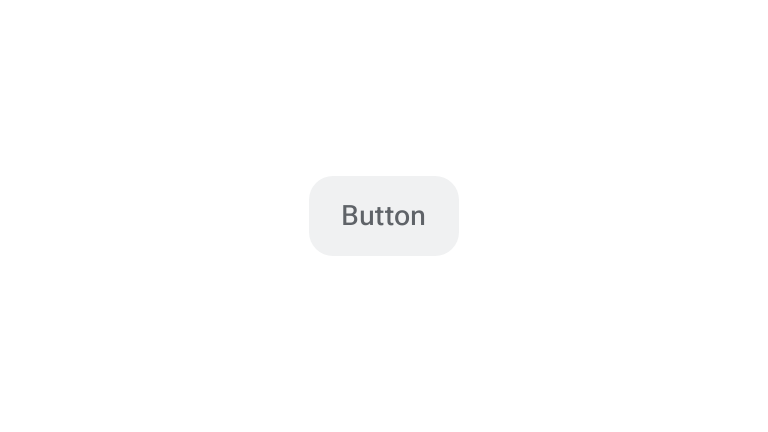
Przyciski to podstawowe komponenty, które umożliwiają użytkownikowi wywołanie określonego działania. Dostępnych jest 5 typów przycisków. W tej tabeli opisano wygląd każdego z 5 typów przycisków oraz miejsca, w których należy ich używać:
| Typ | Wygląd | Cel |
|---|---|---|
| Wypełnienie | Jednolite tło z kontrastującym tekstem. | Przycisk o wysokim kontraście. Jest przeznaczony do realizacji głównych działań w aplikacji, takich jak „Prześlij” i „Zapisz”. Efekt cienia podkreśla znaczenie przycisku. |
| Wypełniony, tonalny | Kolor tła zmienia się w zależności od platformy. | Przeznaczony do działań głównych lub istotnych. Wypełniony przycisk tonalny oferuje większą równowagę wizualną i jest odpowiedni do funkcji takich jak „Dodaj do koszyka” czy „Zaloguj się”. |
| Podniesiony | Wyróżnia się cieniem. | Pełni podobną funkcję jak przyciski tonalne. Zwiększ efekt podniesienia, aby przycisk był jeszcze bardziej widoczny. |
| Z konturem | Ma obramowanie bez wypełnienia. | Przycisk o średnim znaczeniu, który zawiera ważne, ale nie główne działania. Dobrze komponuje się z innymi przyciskami, wskazując alternatywne działania dodatkowe, takie jak „Anuluj” czy „Wstecz”. |
| Tekst | Wyświetla tekst bez tła ani obramowania. | Przycisk o niskim kontraście, idealny do mniej istotnych działań, takich jak linki nawigacyjne czy funkcje dodatkowe, np. „Więcej informacji” lub „Wyświetl szczegóły”. |
Ten obraz przedstawia 5 typów przycisków w Material Design:

Interfejs API
onClick: funkcja wywoływana przez system, gdy użytkownik naciśnie przycisk.enabled: w przypadku wartościfalseparametr sprawia, że przycisk jest niedostępny i nieaktywny.colors: instancjaButtonColors, która określa kolory przycisku.contentPadding: odstęp w przycisku.
Wypełniony przycisk
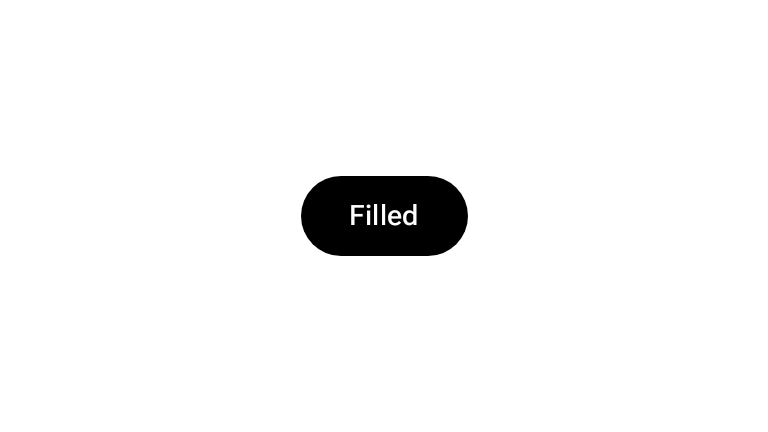
Komponent wypełnionego przycisku korzysta z podstawowej funkcji kompozycyjnej Button. Domyślnie jest wypełniony jednolitym kolorem. Fragment kodu pokazuje, jak wdrożyć komponent i wyświetlić jego interaktywny podgląd:
@Composable fun FilledButtonExample(onClick: () -> Unit) { Button(onClick = { onClick() }) { Text("Filled") } }
Wypełniony przycisk tonalny
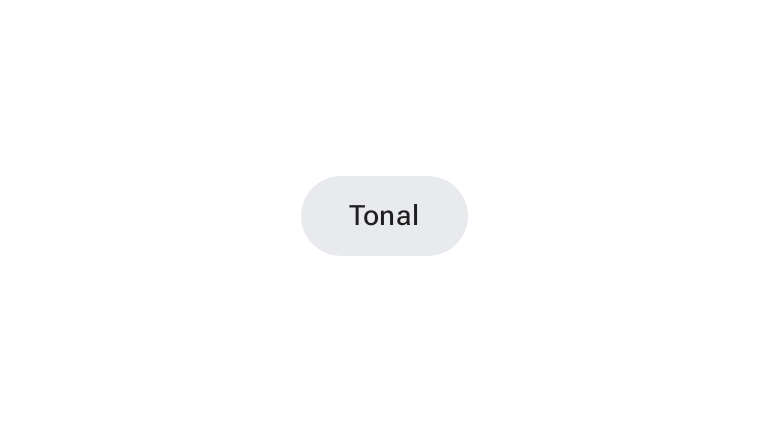
Komponent wypełnionego przycisku tonalnego korzysta z funkcji kompozycyjnej FilledTonalButton.
Domyślnie jest wypełniony kolorem tonalnym.
Fragment kodu pokazuje, jak wdrożyć komponent i wyświetlić jego interaktywny podgląd:
@Composable fun FilledTonalButtonExample(onClick: () -> Unit) { FilledTonalButton(onClick = { onClick() }) { Text("Tonal") } }
Przycisk z obramowaniem
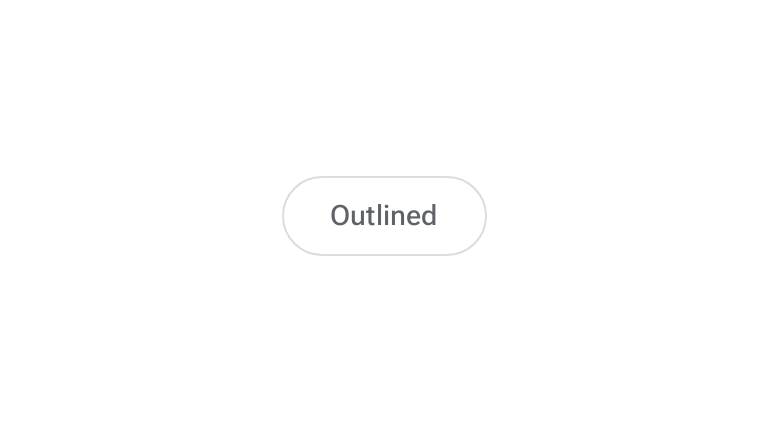
Komponent przycisku z konturem korzysta z funkcji kompozycyjnej OutlinedButton. Domyślnie jest otoczony konturem.
Fragment kodu pokazuje, jak wdrożyć komponent i wyświetlić jego interaktywny podgląd:
@Composable fun OutlinedButtonExample(onClick: () -> Unit) { OutlinedButton(onClick = { onClick() }) { Text("Outlined") } }
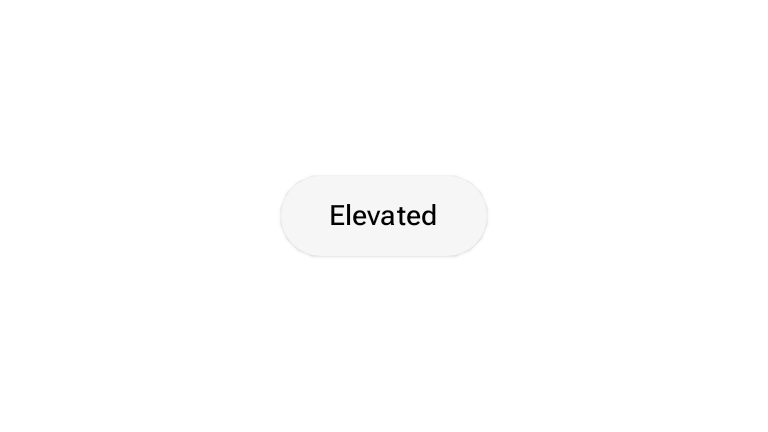
Przycisk podniesiony
Komponent przycisku podniesionego korzysta z funkcji kompozycyjnej ElevatedButton. Domyślnie ma cień, który symuluje efekt podniesienia. Jest to wypełniony przycisk z cieniem.
Fragment kodu pokazuje, jak wdrożyć komponent i wyświetlić jego interaktywny podgląd:
@Composable fun ElevatedButtonExample(onClick: () -> Unit) { ElevatedButton(onClick = { onClick() }) { Text("Elevated") } }
Przycisk tekstowy
Komponent przycisku tekstowego korzysta z funkcji kompozycyjnej TextButton. Do momentu naciśnięcia przycisk jest widoczny tylko jako tekst. Domyślnie nie ma wypełnienia ani konturu.
Fragment kodu pokazuje, jak wdrożyć komponent i wyświetlić jego interaktywny podgląd:
@Composable fun TextButtonExample(onClick: () -> Unit) { TextButton( onClick = { onClick() } ) { Text("Text Button") } }
Aktualizacja M3 Expressive
Przyciski mają teraz więcej kształtów i rozmiarów oraz funkcję przełączania, a po wybraniu mogą zmieniać kształt.
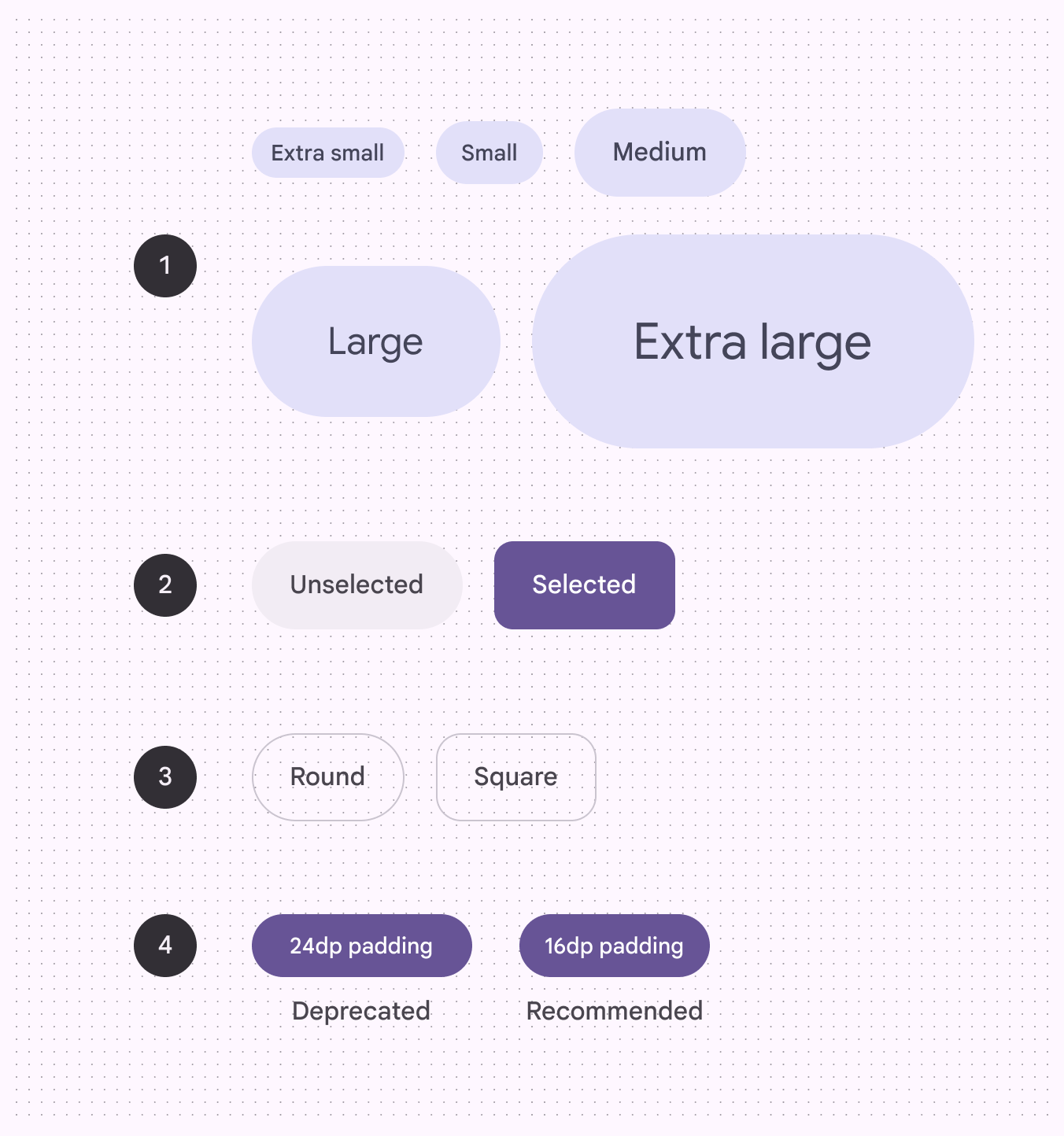
Więcej informacji o aktualizacjach przycisków w Material 3 Expressive znajdziesz we wskazówkach dotyczących przycisków w Material Design 3.
Przyciski przełączania
Dostępne są 4 style przycisków przełączania: wypełniony, podniesiony, tonalny i z obramowaniem.
Wypełnienie
Styl wypełnionego przycisku ma największy wpływ wizualny po pływającym przycisku polecenia (FAB) i powinien być używany w przypadku ważnych, końcowych działań, które kończą proces, takich jak Zapisz, Dołącz teraz lub Potwierdź.
Poniższy fragment kodu pokazuje, jak wdrożyć wypełniony przycisk przełączania:
@Composable fun ToggleButtonSample() { var checked by remember { mutableStateOf(false) } ToggleButton(checked = checked, onCheckedChange = { checked = it }) { Text("Button") } }
Wysoka
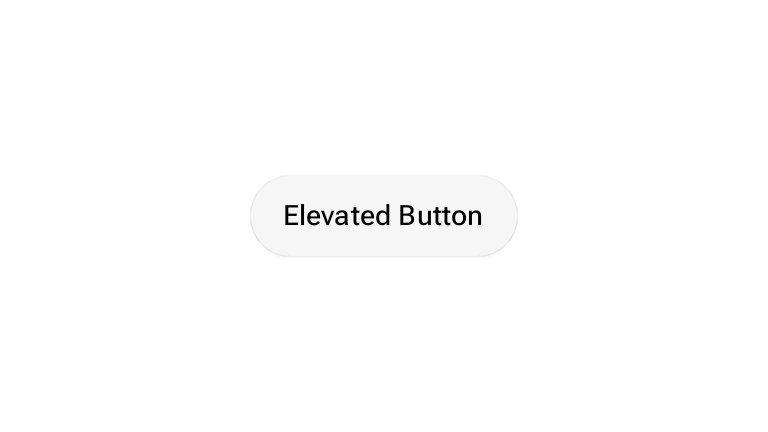
Przyciski podniesione są oddzielone od tła, które jest wyraźnie widoczne.
Poniższy fragment kodu pokazuje, jak wdrożyć przycisk przełączania z efektem podniesienia:
@Composable fun ElevatedToggleButtonSample() { var checked by remember { mutableStateOf(false) } ElevatedToggleButton(checked = checked, onCheckedChange = { checked = it }) { Text("Elevated Button") } }
Tonalny
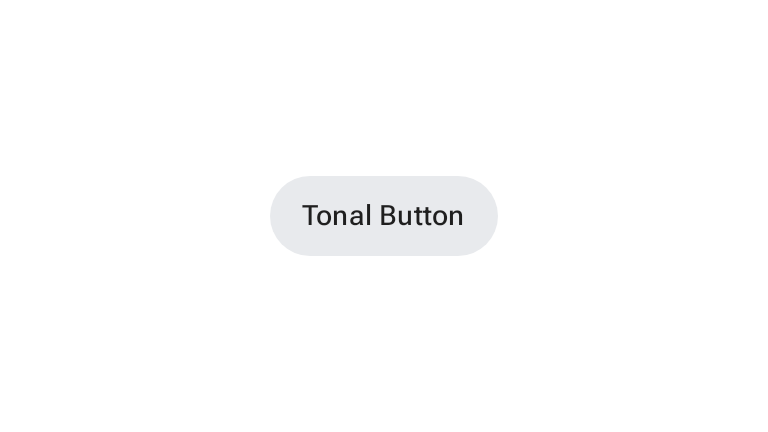
Przycisk tonalny jest domyślnie wypełniony kolorem tonalnym. Jest przydatny w kontekstach, w których przycisk o niższym priorytecie wymaga nieco większego podkreślenia, niż zapewniłby sam kontur.
Poniższy fragment kodu pokazuje, jak wdrożyć przycisk przełączania z efektem tonalnym za pomocą FilledTonalToggleButton:
@Composable fun TonalToggleButtonSample() { var checked by remember { mutableStateOf(false) } FilledTonalToggleButton(checked = checked, onCheckedChange = { checked = it }) { Text("Tonal Button") } }
Z konturem
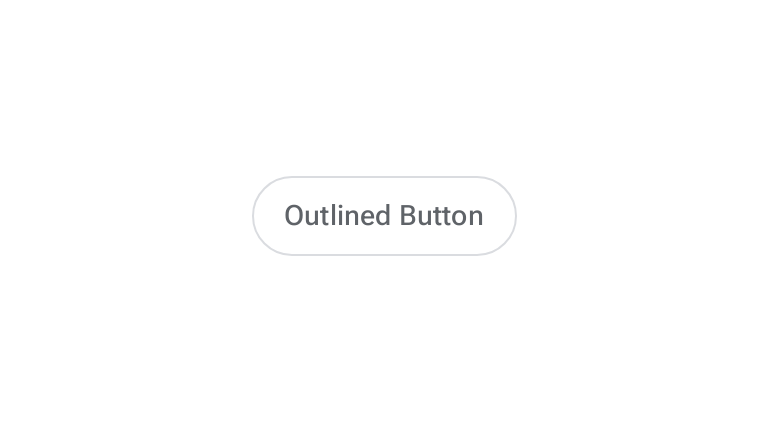
Styl z obramowaniem jest idealny w przypadku przycisków o średnim znaczeniu, które zawierają ważne, ale nie główne działania w usłudze.
Poniższy fragment kodu pokazuje, jak wdrożyć przycisk przełączania z obramowaniem:
@Composable fun OutlinedToggleButtonSample() { var checked by remember { mutableStateOf(false) } OutlinedToggleButton(checked = checked, onCheckedChange = { checked = it }) { Text("Outlined Button") } }
Opcje rozmiaru
Material 3 Expressive dodaje 4 opcje rozmiaru oprócz domyślnego małego rozmiaru:
bardzo mały, średni, duży i bardzo duży. Przeciążenia przycisku ekspresyjnego wymagają parametru shapes. Możesz też zastosować rozmiar ekspresyjny do standardowego elementu Button, ustawiając ButtonDefaults.contentPaddingFor(...), jak w tych przykładach:
Mały (obecny domyślny)
Wymiary małego przycisku:
- Wysokość: 40 dp
Przycisk domyślny
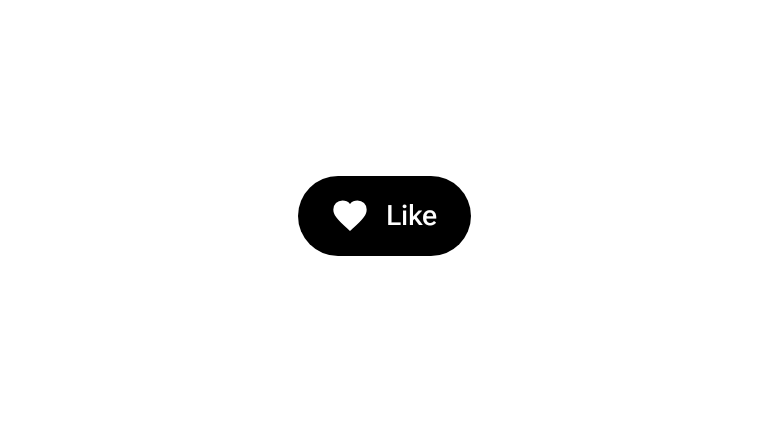
Poniższy fragment kodu pokazuje, jak wdrożyć mały przycisk z ikoną:
@Composable fun ButtonWithIconSample() { Button( onClick = { /* Do something! */ }, contentPadding = ButtonDefaults.contentPaddingFor(ButtonDefaults.MinHeight, hasStartIcon = true), ) { Icon( painter = rememberVectorPainter(AppIcons.FavoriteFilled), contentDescription = null, modifier = Modifier.size(ButtonDefaults.iconSizeFor(ButtonDefaults.MinHeight)), ) Spacer(Modifier.size(ButtonDefaults.iconSpacingFor(ButtonDefaults.MinHeight))) Text("Like") } }
Przycisk przełączania
Poniższy fragment kodu pokazuje, jak wdrożyć mały przycisk przełączania z ikoną:
@Composable fun ToggleButtonWithIconSample() { var checked by remember { mutableStateOf(false) } ToggleButton(checked = checked, onCheckedChange = { checked = it }) { Icon( painter = rememberVectorPainter(if (checked) AppIcons.FavoriteFilled else AppIcons.Favorite), contentDescription = null, modifier = Modifier.size(ButtonDefaults.IconSize), ) Spacer(Modifier.size(ButtonDefaults.IconSpacing)) Text("Like") } }
Bardzo mały
Wymiary bardzo małego przycisku:
- Wysokość: 32 dp
Przycisk domyślny
Poniższy fragment kodu pokazuje, jak wdrożyć bardzo mały przycisk z ikoną:
@Composable fun XSmallButtonWithIconSample() { val size = ButtonDefaults.ExtraSmallContainerHeight Button( onClick = { /* Do something! */ }, modifier = Modifier.heightIn(size), contentPadding = ButtonDefaults.contentPaddingFor(size, hasStartIcon = true), ) { Icon( painter = rememberVectorPainter(AppIcons.EditFilled), contentDescription = null, modifier = Modifier.size(ButtonDefaults.iconSizeFor(size)), ) Spacer(Modifier.size(ButtonDefaults.iconSpacingFor(size))) Text("Label") } }
Przycisk przełączania
Poniższy fragment kodu pokazuje, jak wdrożyć bardzo mały przycisk przełączania z ikoną:
@Composable fun XSmallToggleButtonWithIconSample() { var checked by remember { mutableStateOf(false) } val size = ButtonDefaults.ExtraSmallContainerHeight ToggleButton( checked = checked, onCheckedChange = { checked = it }, modifier = Modifier.heightIn(size), shapes = ToggleButtonDefaults.shapesFor(size), contentPadding = ButtonDefaults.contentPaddingFor(size), ) { Icon( painter = rememberVectorPainter(if (checked) AppIcons.EditFilled else AppIcons.Edit), contentDescription = null, modifier = Modifier.size(ButtonDefaults.iconSizeFor(size)), ) Spacer(Modifier.size(ButtonDefaults.iconSpacingFor(size))) Text("Label") } }
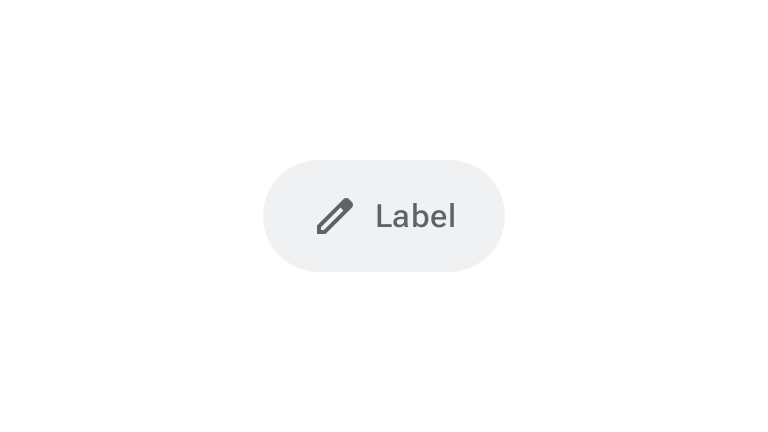
Średni
Wymiary średniego przycisku:
- Wysokość: 56 dp
Przycisk domyślny
Poniższy fragment kodu pokazuje, jak wdrożyć średni przycisk z ikoną:
@Composable fun MediumButtonWithIconSample() { val size = ButtonDefaults.MediumContainerHeight Button( onClick = { /* Do something! */ }, modifier = Modifier.heightIn(size), contentPadding = ButtonDefaults.contentPaddingFor(size, hasStartIcon = true), ) { Icon( painter = rememberVectorPainter(AppIcons.EditFilled), contentDescription = null, modifier = Modifier.size(ButtonDefaults.iconSizeFor(size)), ) Spacer(Modifier.size(ButtonDefaults.iconSpacingFor(size))) Text("Label", style = ButtonDefaults.textStyleFor(size)) } }
Przycisk przełączania
Poniższy fragment kodu pokazuje, jak wdrożyć średni przycisk przełączania z ikoną:
@Composable fun MediumToggleButtonWithIconSample() { var checked by remember { mutableStateOf(false) } val size = ButtonDefaults.MediumContainerHeight ToggleButton( checked = checked, onCheckedChange = { checked = it }, modifier = Modifier.heightIn(size), shapes = ToggleButtonDefaults.shapesFor(size), contentPadding = ButtonDefaults.contentPaddingFor(size), ) { Icon( painter = rememberVectorPainter(if (checked) AppIcons.EditFilled else AppIcons.Edit), contentDescription = null, modifier = Modifier.size(ButtonDefaults.iconSizeFor(size)), ) Spacer(Modifier.size(ButtonDefaults.iconSpacingFor(size))) Text("Label", style = ButtonDefaults.textStyleFor(size)) } }
Duży
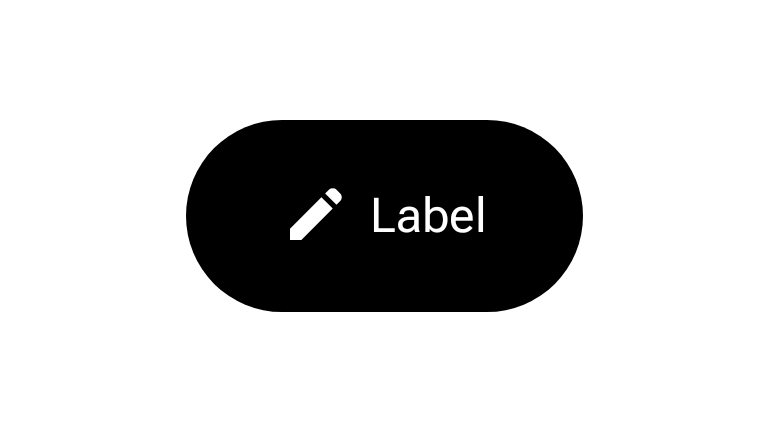
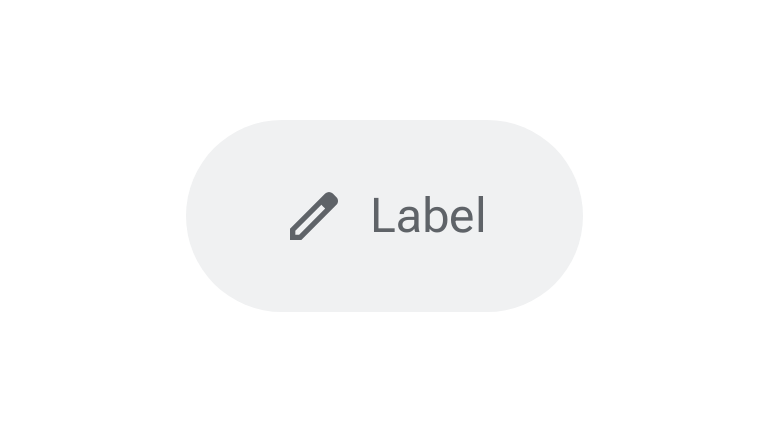
Wymiary dużego przycisku:
- Wysokość: 96 dp
Przycisk domyślny
Poniższy fragment kodu pokazuje, jak wdrożyć duży przycisk z ikoną:
@Composable fun LargeButtonWithIconSample() { val size = ButtonDefaults.LargeContainerHeight Button( onClick = { /* Do something! */ }, modifier = Modifier.heightIn(size), contentPadding = ButtonDefaults.contentPaddingFor(size, hasStartIcon = true), ) { Icon( painter = rememberVectorPainter(AppIcons.EditFilled), contentDescription = null, modifier = Modifier.size(ButtonDefaults.iconSizeFor(size)), ) Spacer(Modifier.size(ButtonDefaults.iconSpacingFor(size))) Text("Label", style = ButtonDefaults.textStyleFor(size)) } }
Przycisk przełączania
Poniższy fragment kodu pokazuje, jak wdrożyć duży przycisk przełączania z ikoną:
@Composable fun LargeToggleButtonWithIconSample() { var checked by remember { mutableStateOf(false) } val size = ButtonDefaults.LargeContainerHeight ToggleButton( checked = checked, onCheckedChange = { checked = it }, modifier = Modifier.heightIn(size), shapes = ToggleButtonDefaults.shapesFor(size), contentPadding = ButtonDefaults.contentPaddingFor(size), ) { Icon( painter = rememberVectorPainter(if (checked) AppIcons.EditFilled else AppIcons.Edit), contentDescription = null, modifier = Modifier.size(ButtonDefaults.iconSizeFor(size)), ) Spacer(Modifier.size(ButtonDefaults.iconSpacingFor(size))) Text("Label", style = ButtonDefaults.textStyleFor(size)) } }
Bardzo duży
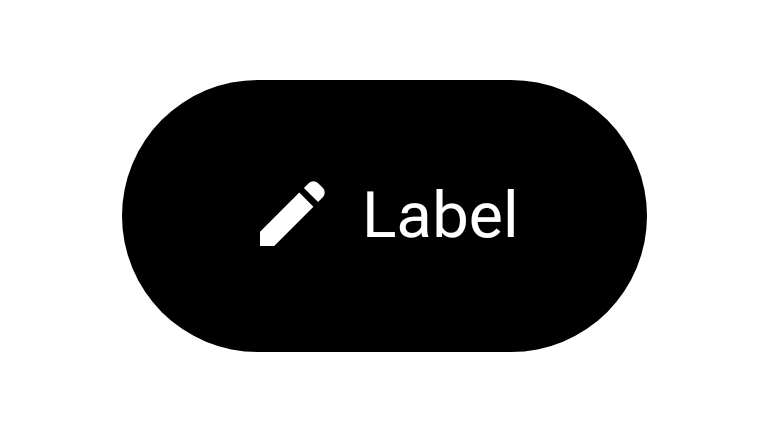
Wymiary przycisku w rozmiarze XL:
- Wysokość: 136 dp
Przycisk domyślny
Poniższy fragment kodu pokazuje, jak wdrożyć bardzo duży przycisk z ikoną:
@Composable fun XLargeButtonWithIconSample() { val size = ButtonDefaults.ExtraLargeContainerHeight Button( onClick = { /* Do something! */ }, modifier = Modifier.heightIn(size), contentPadding = ButtonDefaults.contentPaddingFor(size, hasStartIcon = true), ) { Icon( painter = rememberVectorPainter(AppIcons.EditFilled), contentDescription = null, modifier = Modifier.size(ButtonDefaults.iconSizeFor(size)), ) Spacer(Modifier.size(ButtonDefaults.iconSpacingFor(size))) Text("Label", style = ButtonDefaults.textStyleFor(size)) } }
Przycisk przełączania
Poniższy fragment kodu pokazuje, jak wdrożyć bardzo duży przycisk przełączania z ikoną:
@Composable fun XLargeToggleButtonWithIconSample() { var checked by remember { mutableStateOf(false) } val size = ButtonDefaults.ExtraLargeContainerHeight ToggleButton( checked = checked, onCheckedChange = { checked = it }, modifier = Modifier.heightIn(size), shapes = ToggleButtonDefaults.shapesFor(size), contentPadding = ButtonDefaults.contentPaddingFor(size), ) { Icon( painter = rememberVectorPainter(if (checked) AppIcons.EditFilled else AppIcons.Edit), contentDescription = null, modifier = Modifier.size(ButtonDefaults.iconSizeFor(size)), ) Spacer(Modifier.size(ButtonDefaults.iconSpacingFor(size))) Text("Label", style = ButtonDefaults.textStyleFor(size)) } }
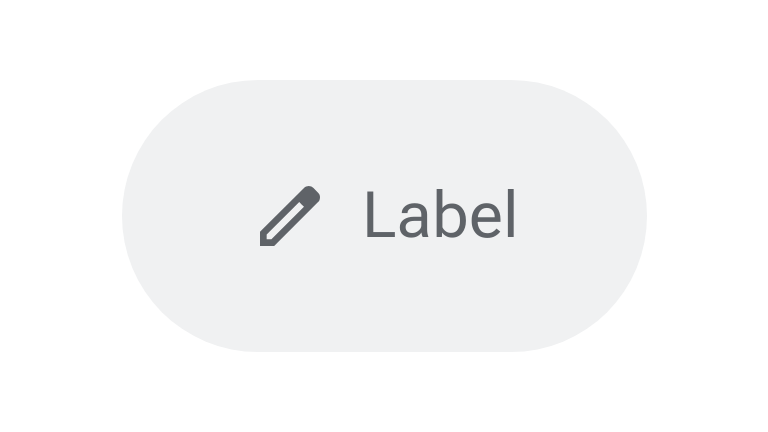
Opcje kształtu
Dostępne są 2 opcje kształtu: kwadratowy i okrągły.
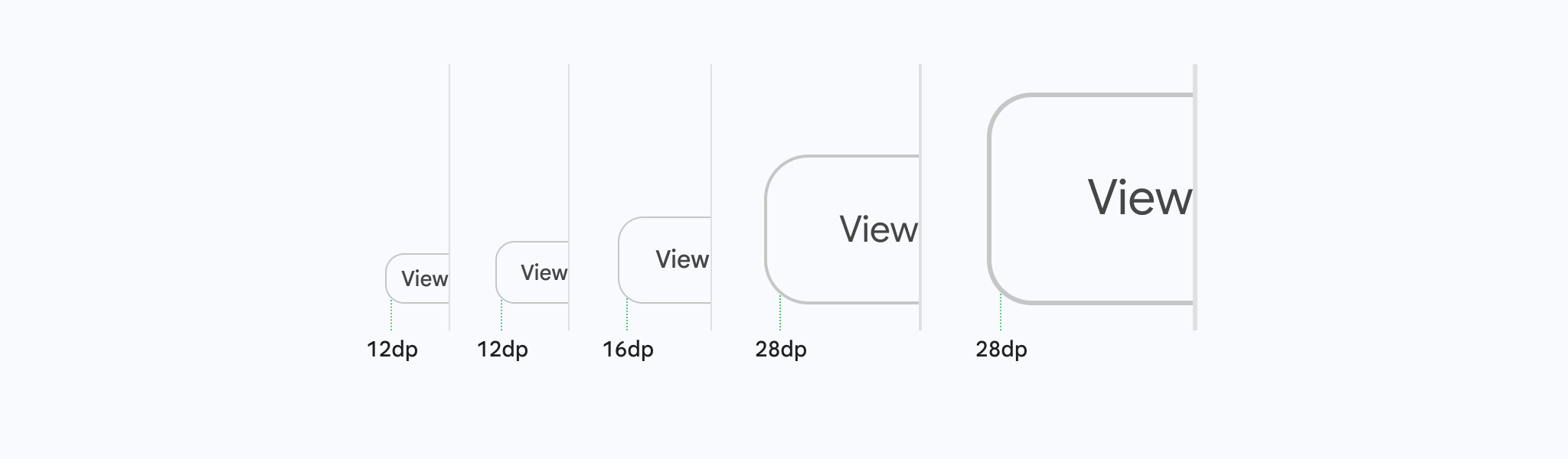
Kwadratowe przyciski mają kontenery z subtelnie zaokrąglonymi rogami, które skalują się w zależności od rozmiaru przycisku.
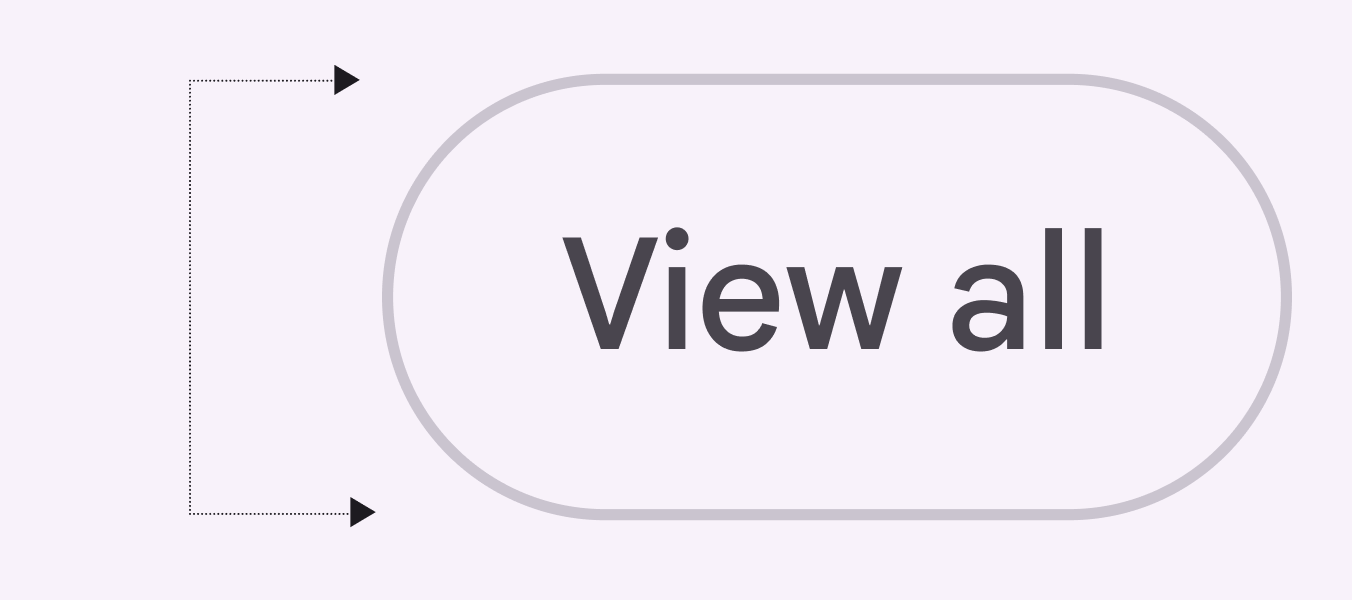
Okrągłe przyciski mają kontenery z całkowicie zaokrąglonymi rogami. Po zaznaczeniu tej opcji kwadratowy przycisk przełączania zmienia kształt na okrągły.
Poniższy fragment kodu pokazuje, jak wdrożyć kwadratowy przycisk przełączania, który po zaznaczeniu zmienia kształt na okrągły:
@Composable fun SquareToggleButtonSample() { var checked by remember { mutableStateOf(false) } val shapes = ToggleButtonShapes( shape = ToggleButtonDefaults.checkedShape, pressedShape = ToggleButtonDefaults.pressedShape, checkedShape = ToggleButtonDefaults.shape, ) ToggleButton(checked = checked, onCheckedChange = { checked = it }, shapes = shapes) { Text("Button") } }