

估计 CPU 和 GPU 帧处理时间(帧时间)对于了解应用的性能和找到瓶颈至关重要。使用 AGI 对应用进行性能剖析时,系统分析器会提供可用于估计帧时间的轨迹数据。
CPU 时间
在 AGI 中,您可以在系统配置文件的 CPU 轨道中查看 CPU 总帧时间和活动帧时间。
总计 CPU 时间
如需衡量总 CPU 时间,请选择时间范围,该范围应包含连续帧提交事件之间的时间。帧提交事件为 eglSwapBuffers(对于 OpenGL)和 vkQueuePresentKHR(对于 Vulkan)。
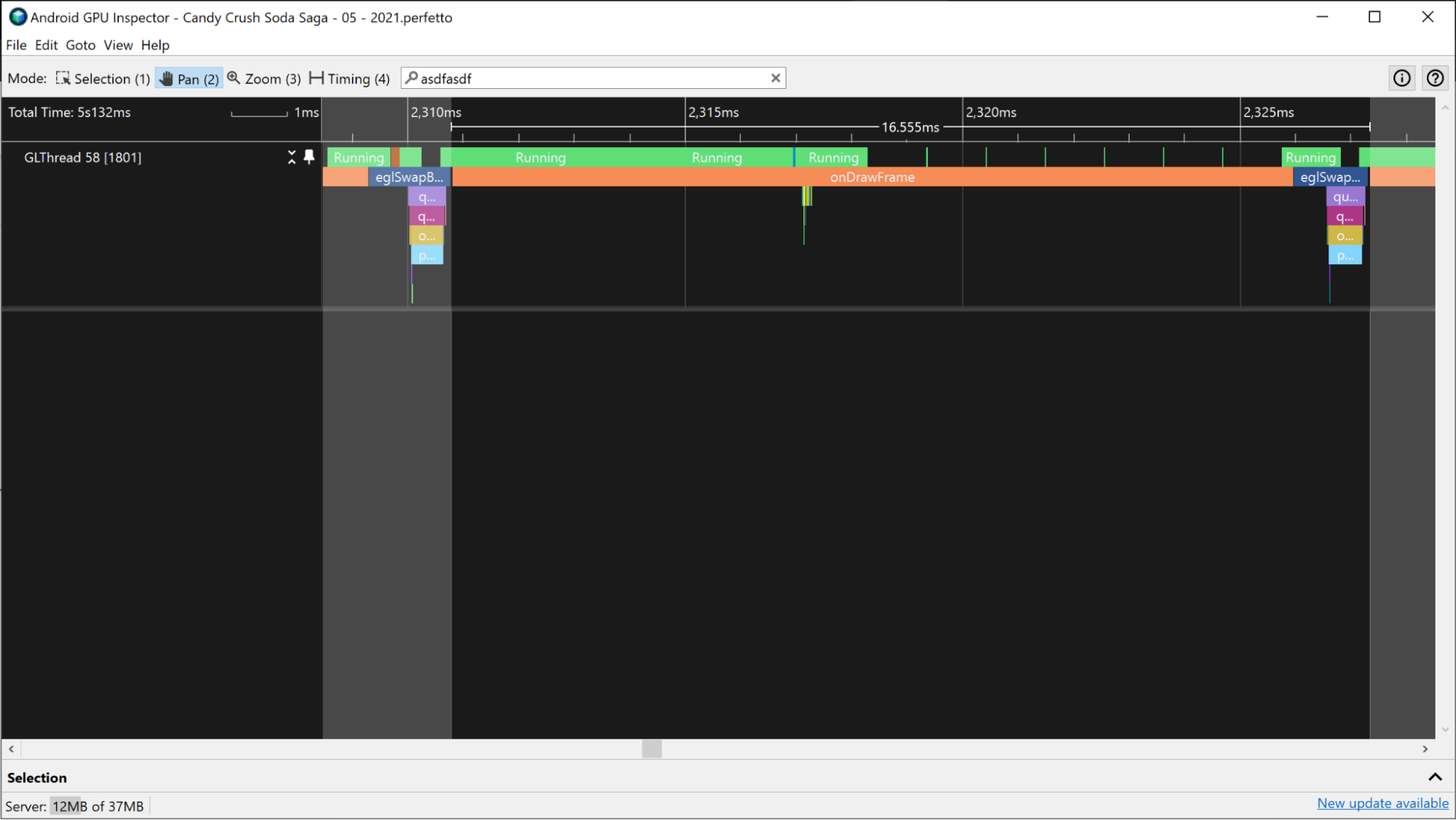
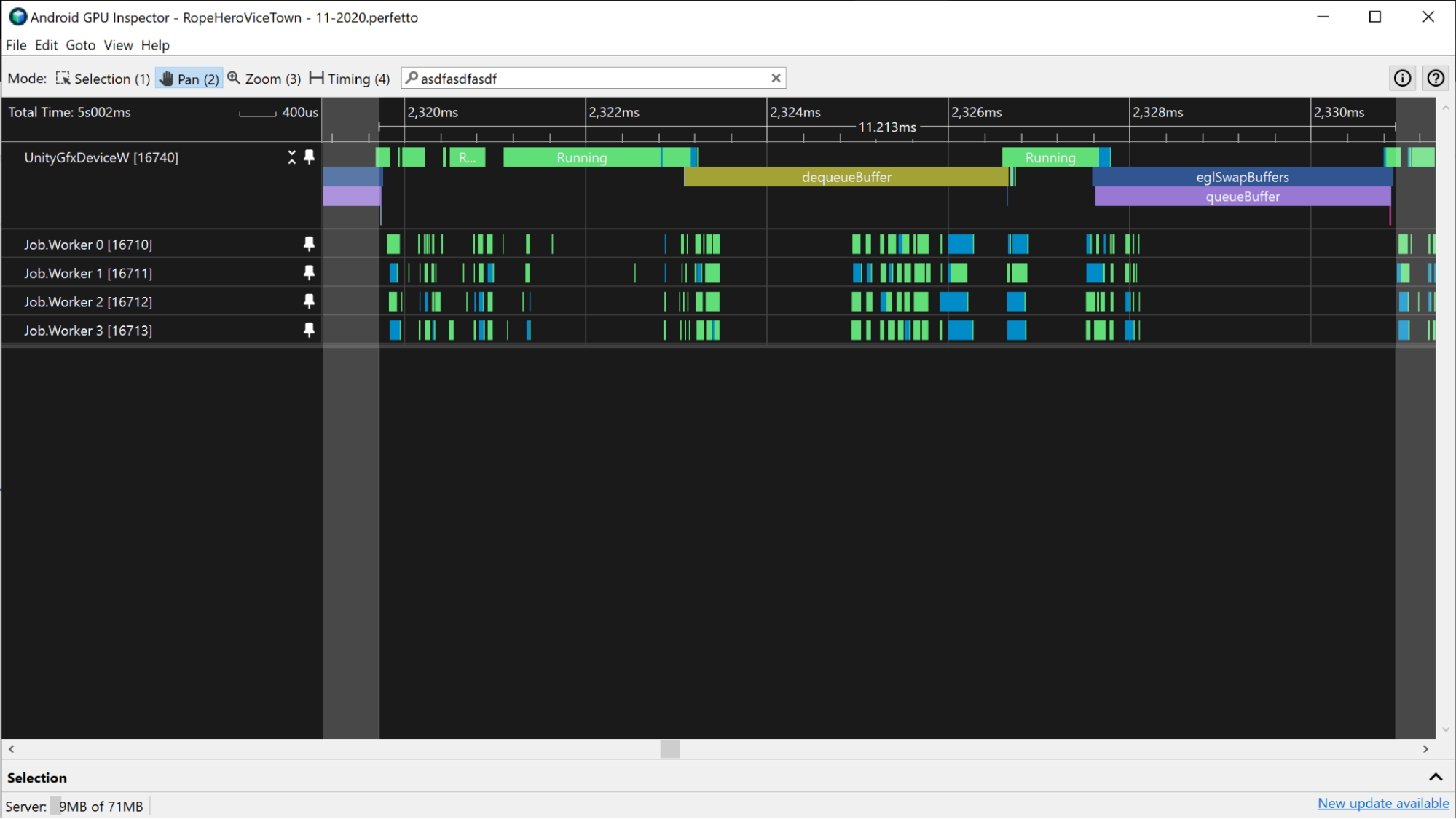
eglSwapBuffer 事件之间的时间。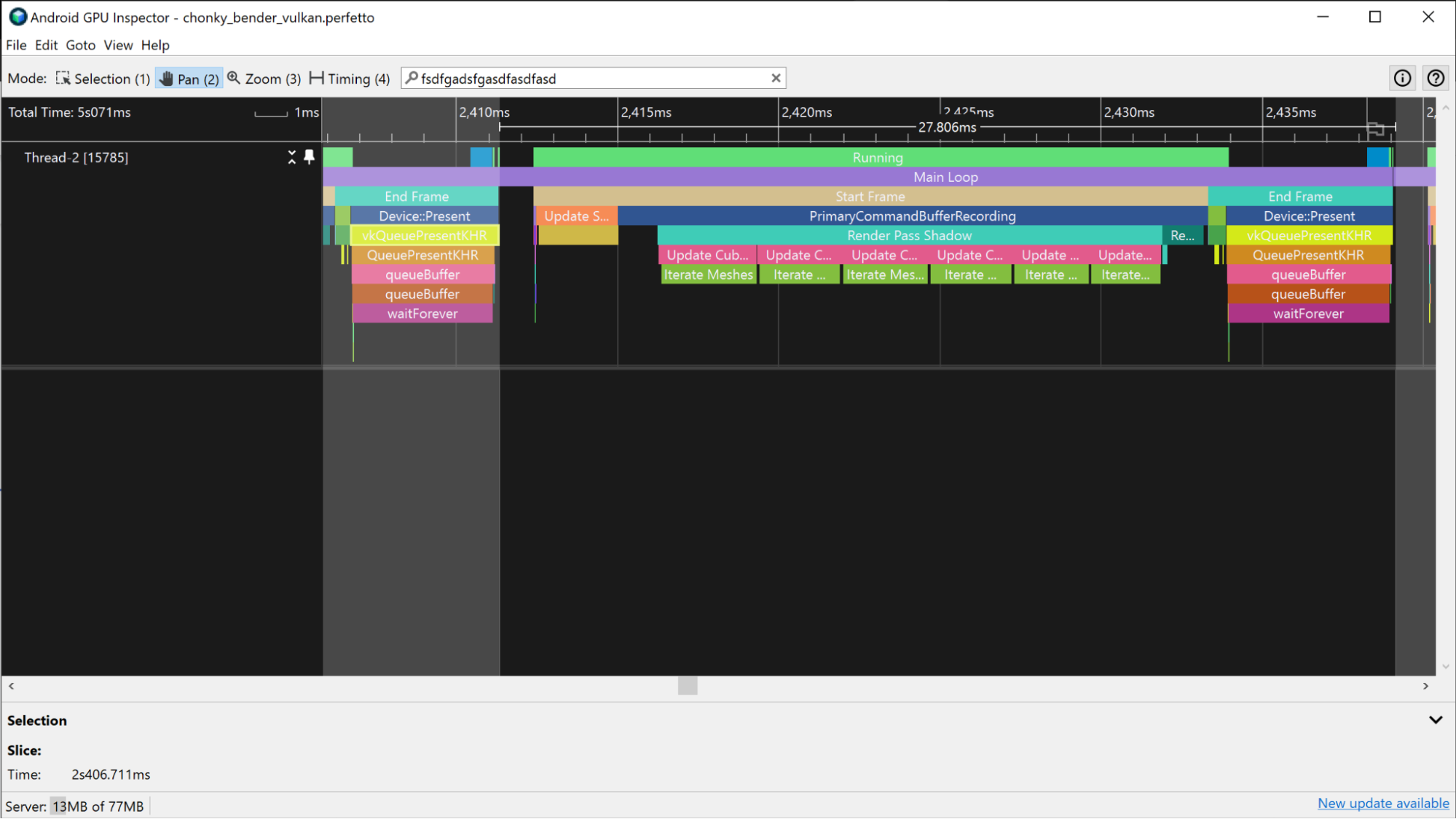
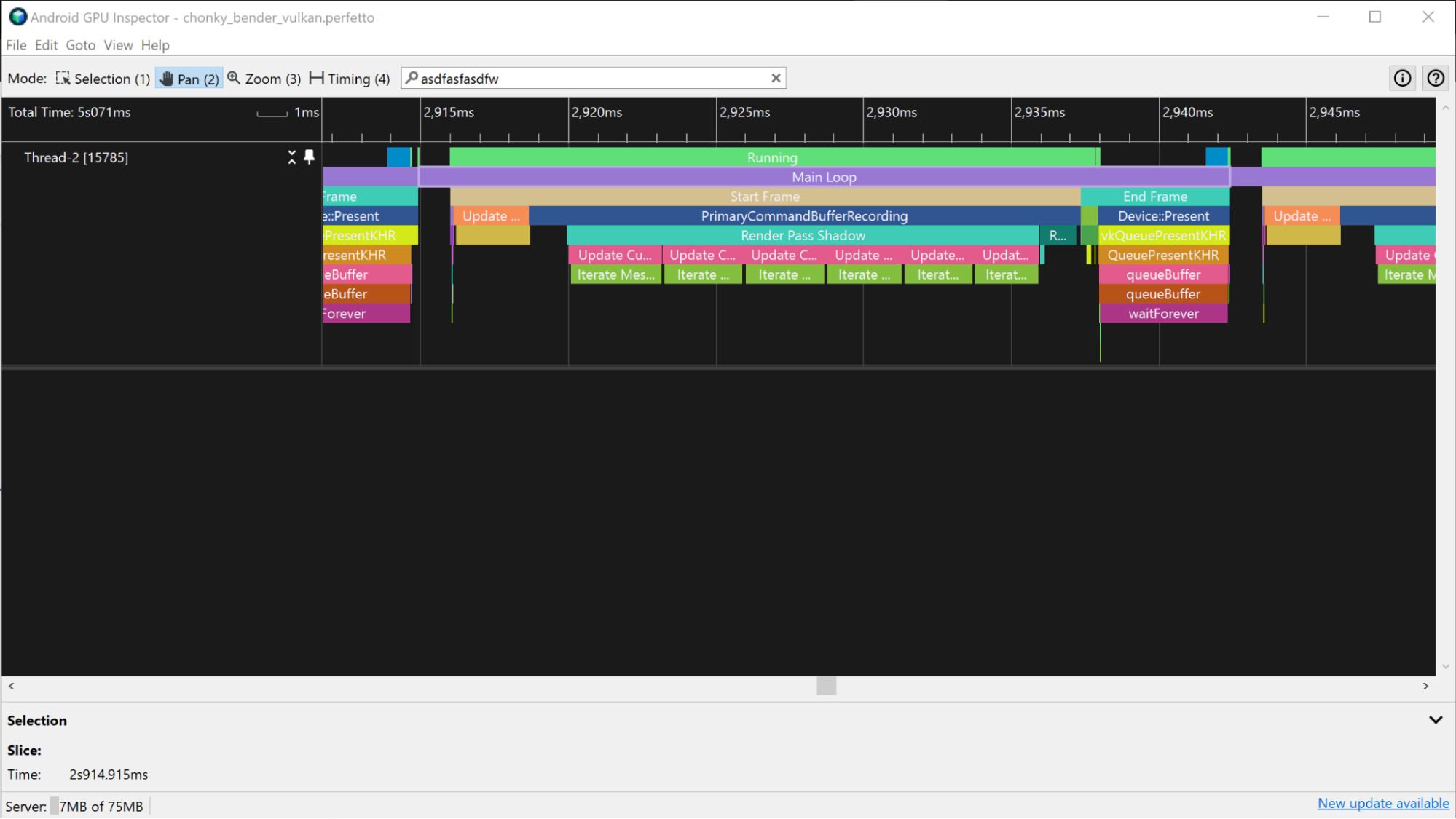
vkQueuePresentKHR 事件之间的时间。此衡量值是对总 CPU 时间的估计,但不一定代表活跃 CPU 时间。例如,在 GPU 密集型应用中,CPU 可能会等待 GPU 完成其工作,然后再提交新帧。当 dequeueBuffer、eglSwapBuffer(对于 OpenGL)或 vkQueuePresent(对于 Vulkan)事件占用大部分 CPU 时间时,通常会发生这种情况。等待时间包含在总 CPU 时间中,但不包含在有效 CPU 时间中。
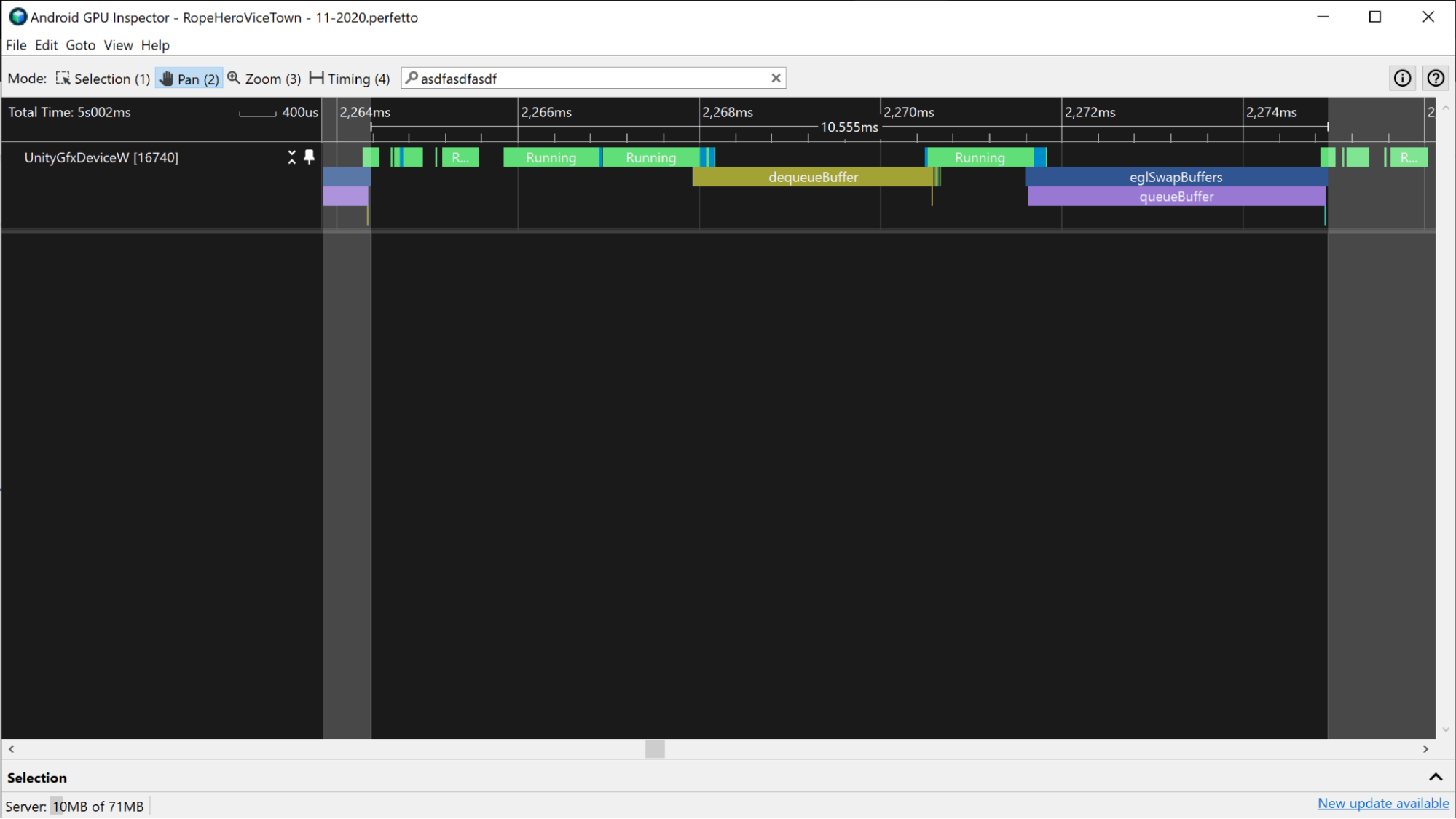
dequeueBuffer 和 eglSwapBuffer 事件期间,大量 CPU 处于空闲状态。
有效 CPU 时间
有效 CPU 时间是指 CPU 在运行应用代码时未处于空闲状态的时间。
如需衡量有效 CPU 时间,请查看 CPU 事件正上方的运行切片。统计两个帧提交事件之间处于 Running 状态的所有轨迹部分。确保您包含工作线程。
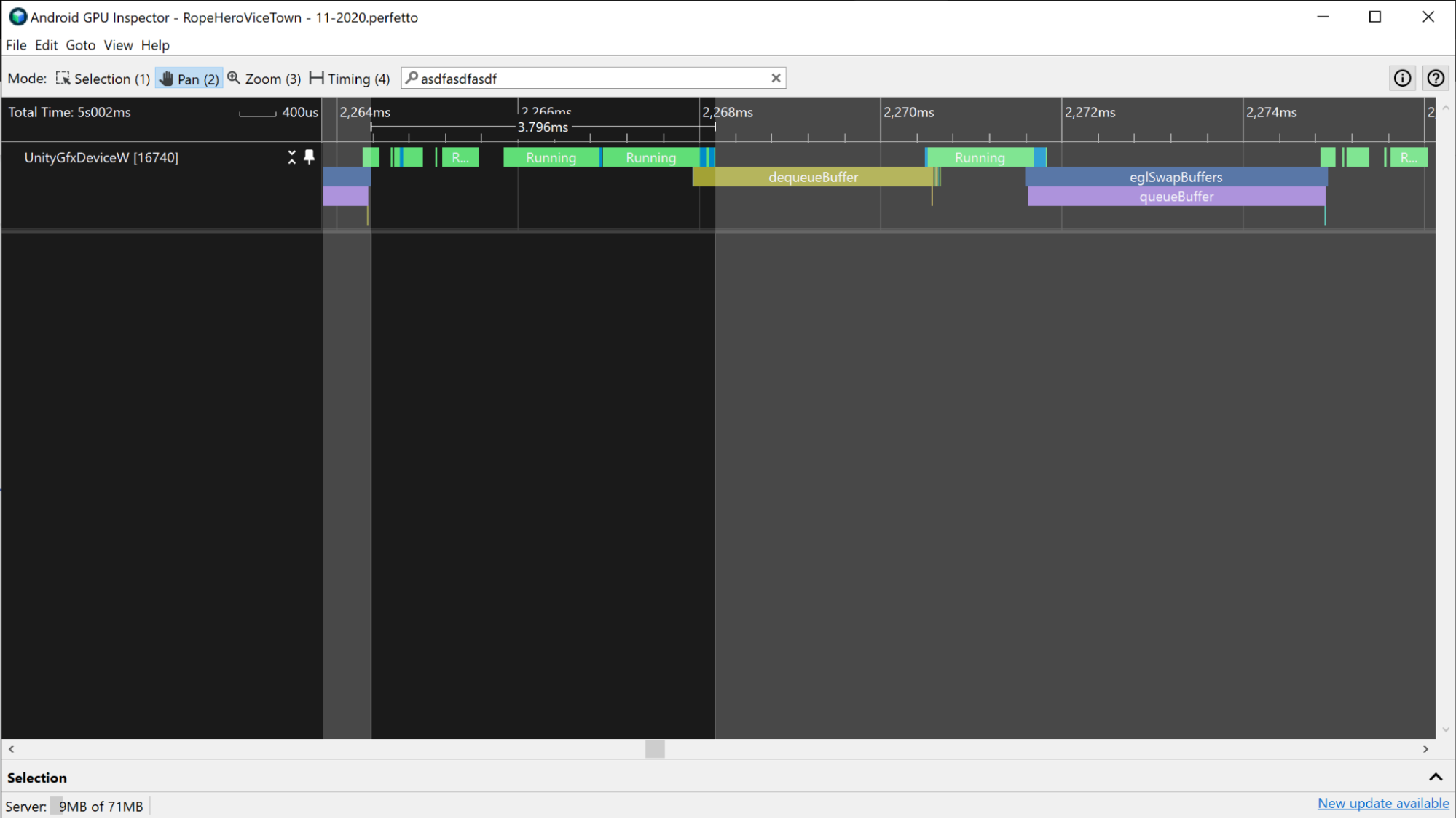
衡量有效 CPU 时间的另一种方法是查看 CPU 轨道中的应用切片。这些切片表示 CPU 何时在运行,它们与“正在运行”切片相对应。
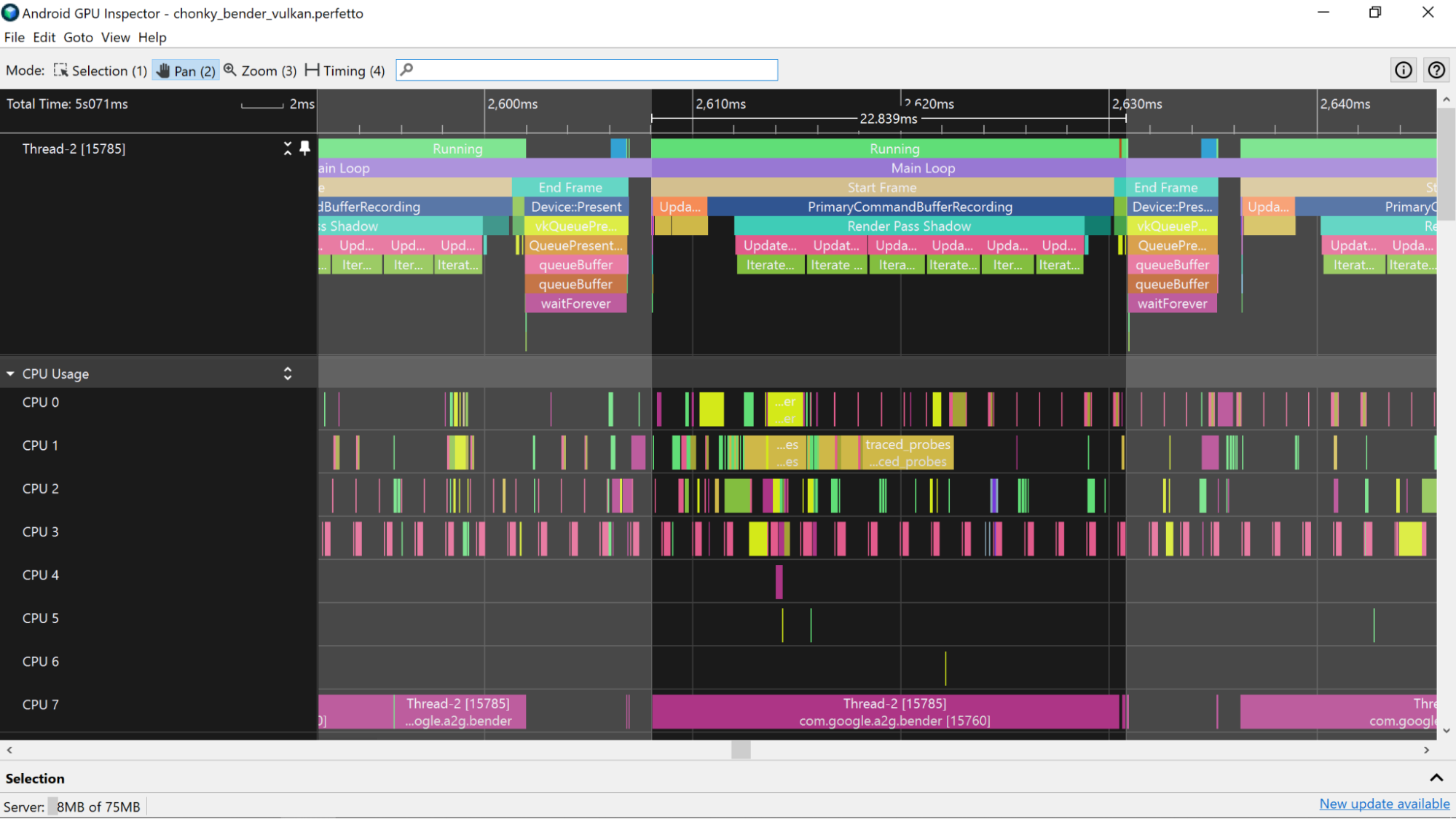
为了帮助识别应用 slice,您可以向应用添加 ATrace 标记。这会在系统分析器的 CPU 轨道中显示这些标记。
估计 GPU 帧时间
如需估算 GPU 帧时间,您可以在系统分析器中使用 GPU 切片或 GPU 计数器。使用 GPU 切片时,估计值会更准确。
GPU 切片
如果系统分析器具有 GPU 切片信息,您可以通过测量应用在处理与单个帧关联的任务上花费的总时间,来获得非常准确的 GPU 帧时间信息。
Mali 设备
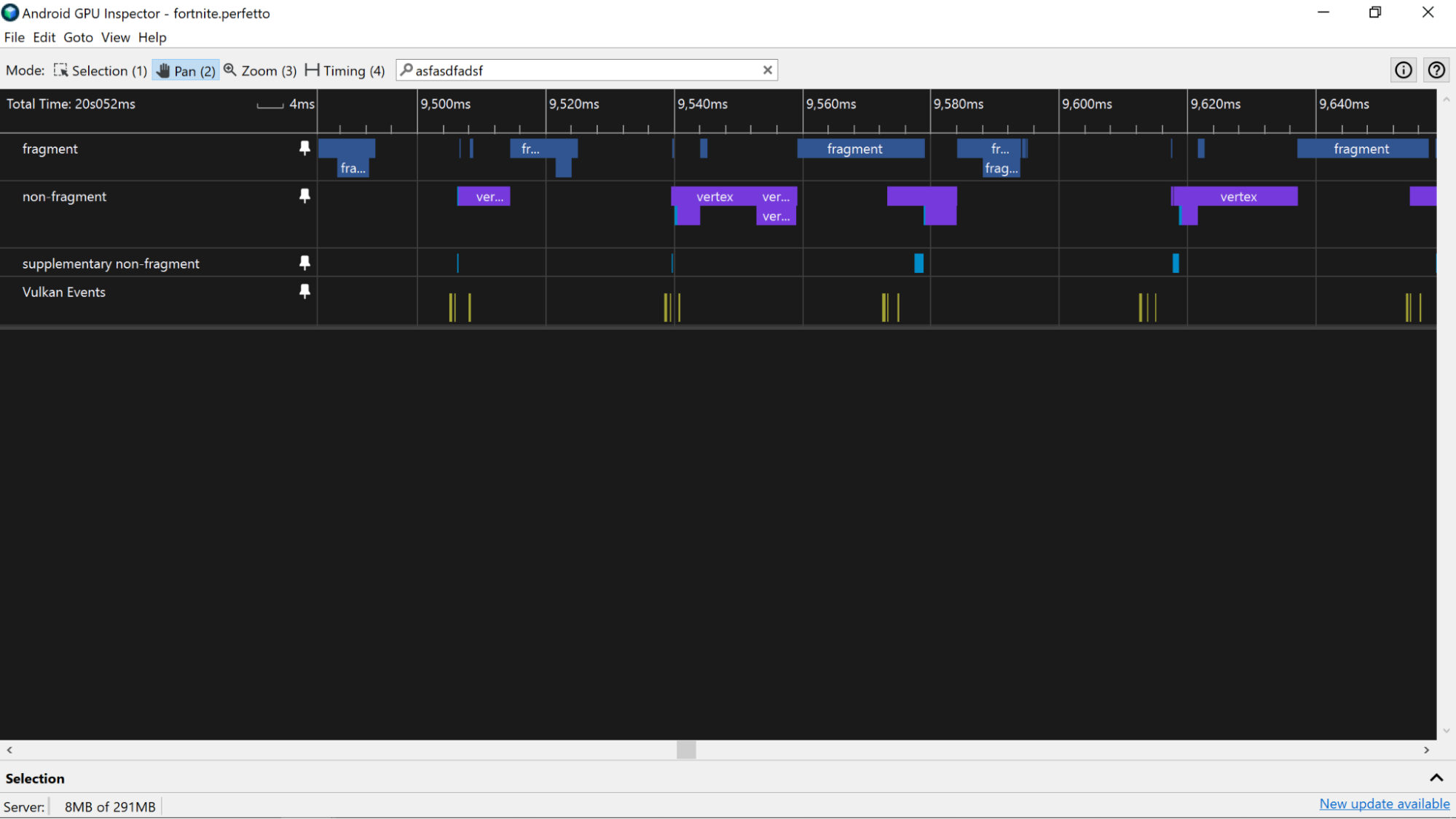
在 Mali 设备上,GPU slice 具有 fragment、non-fragment 和偶尔出现的 supplementary non-fragment 轨道。对于不太复杂的帧,fragment 和非 fragment 工作是按顺序进行的,因此可以通过查找活跃 GPU 工作之间的间隙来区分一个帧的工作与另一个帧的工作。
或者,如果您熟悉提交给 GPU 的工作,则可以通过识别提交的渲染通道的模式来了解帧的开始和结束时间。
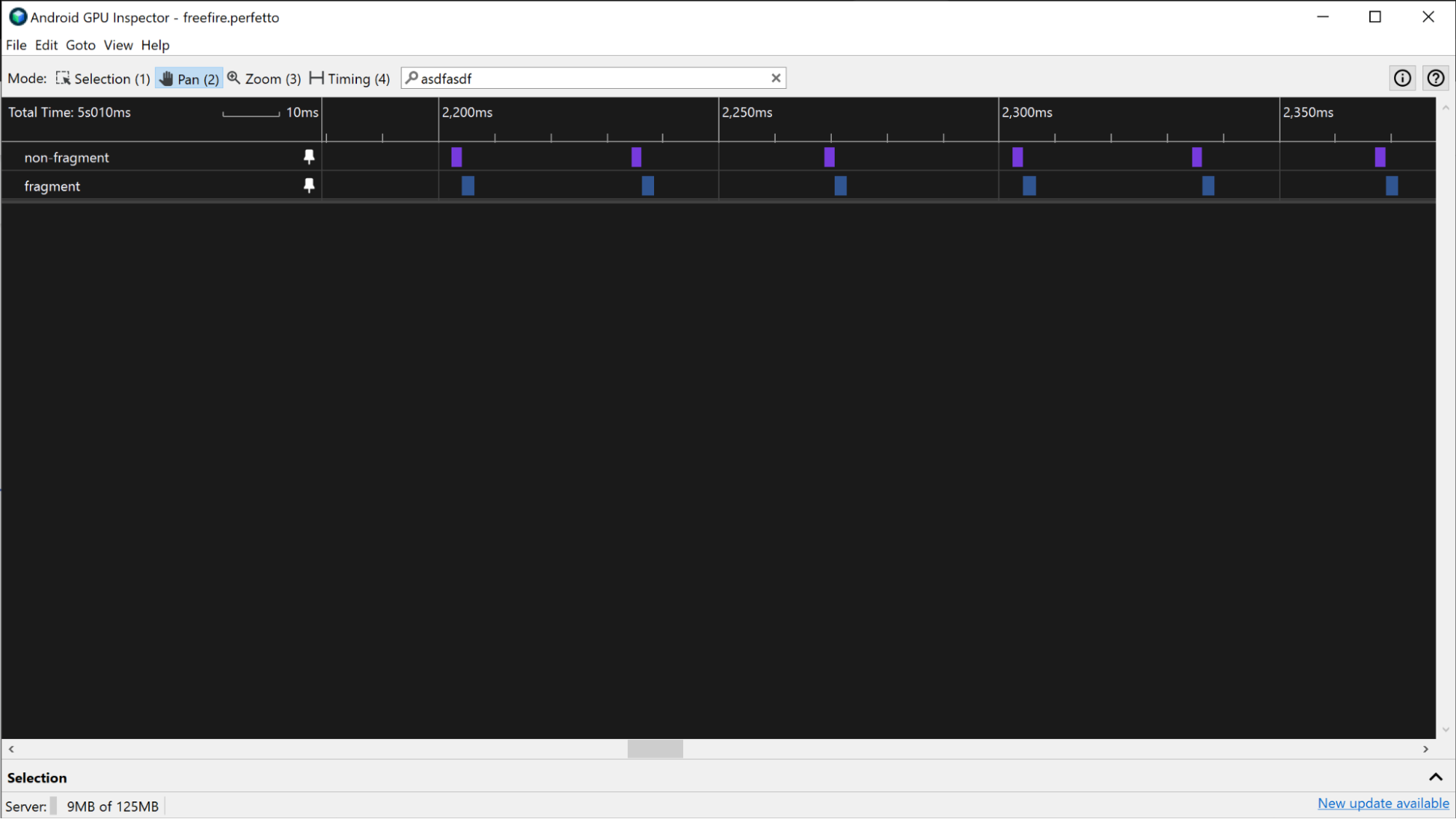
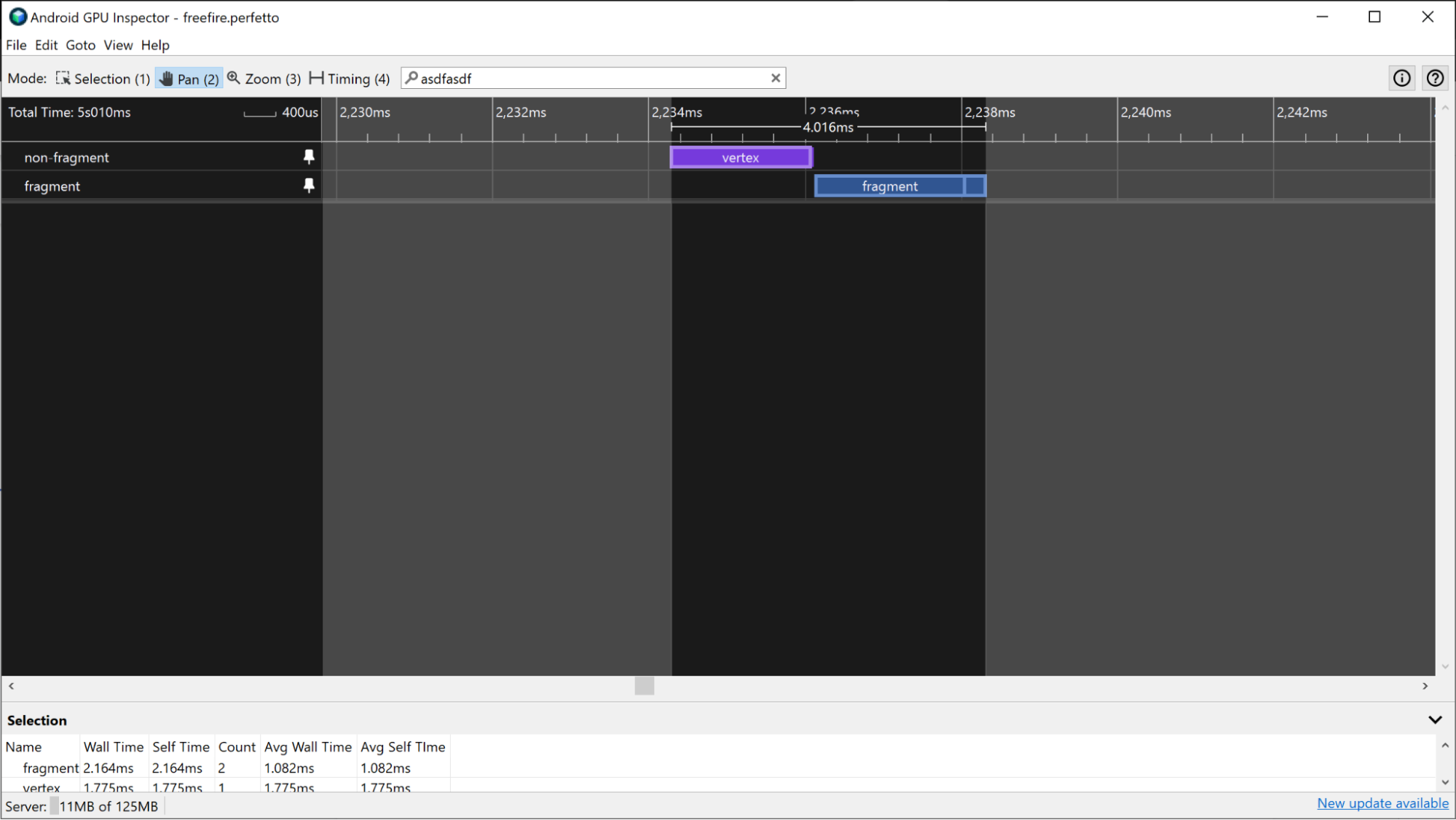
对于 GPU 工作流程并行化程度更高的应用,您可以在每个切片的选择窗格中查找具有相同 submissionID 的所有帧,从而获取 GPU 帧时间。
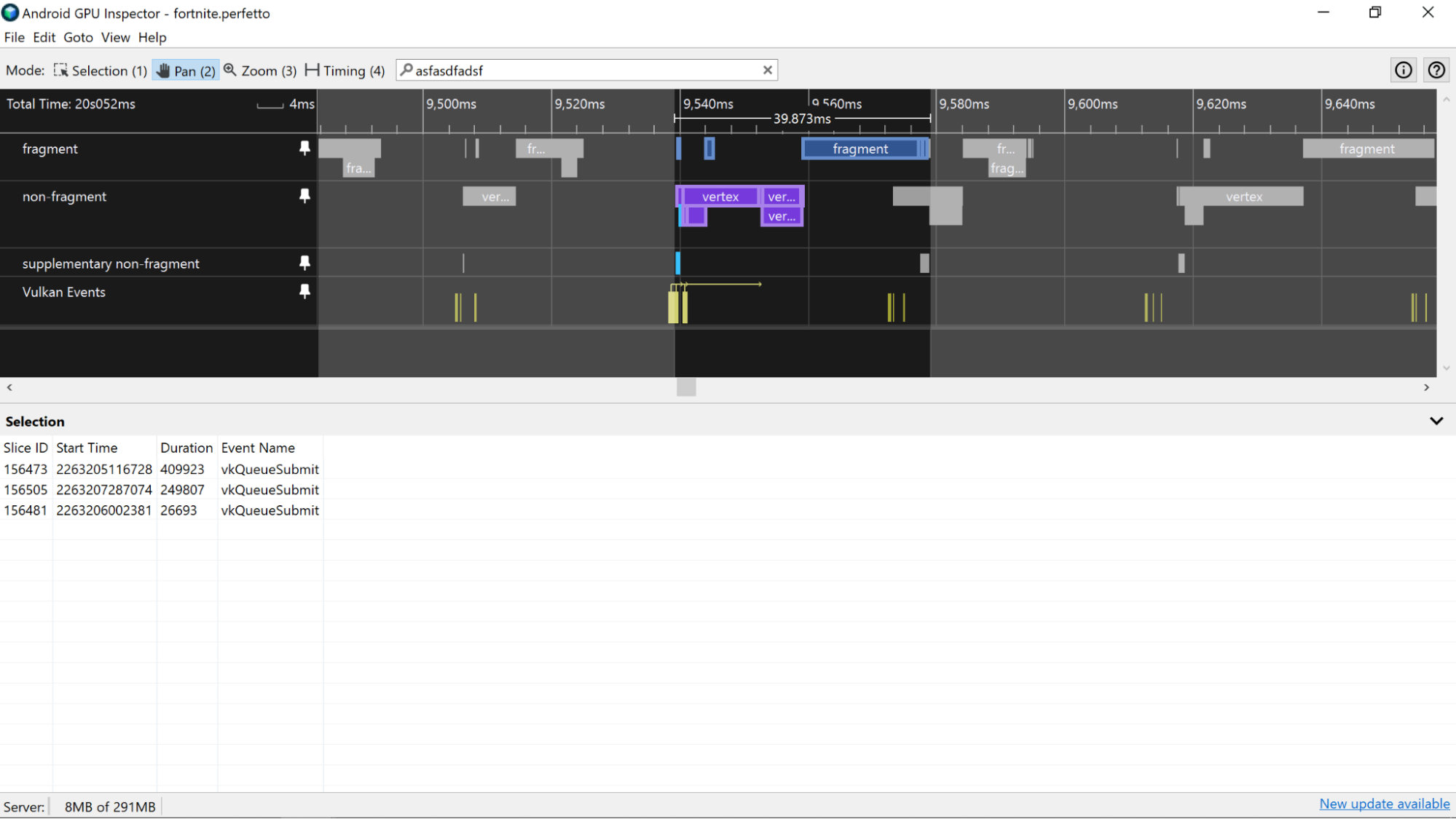
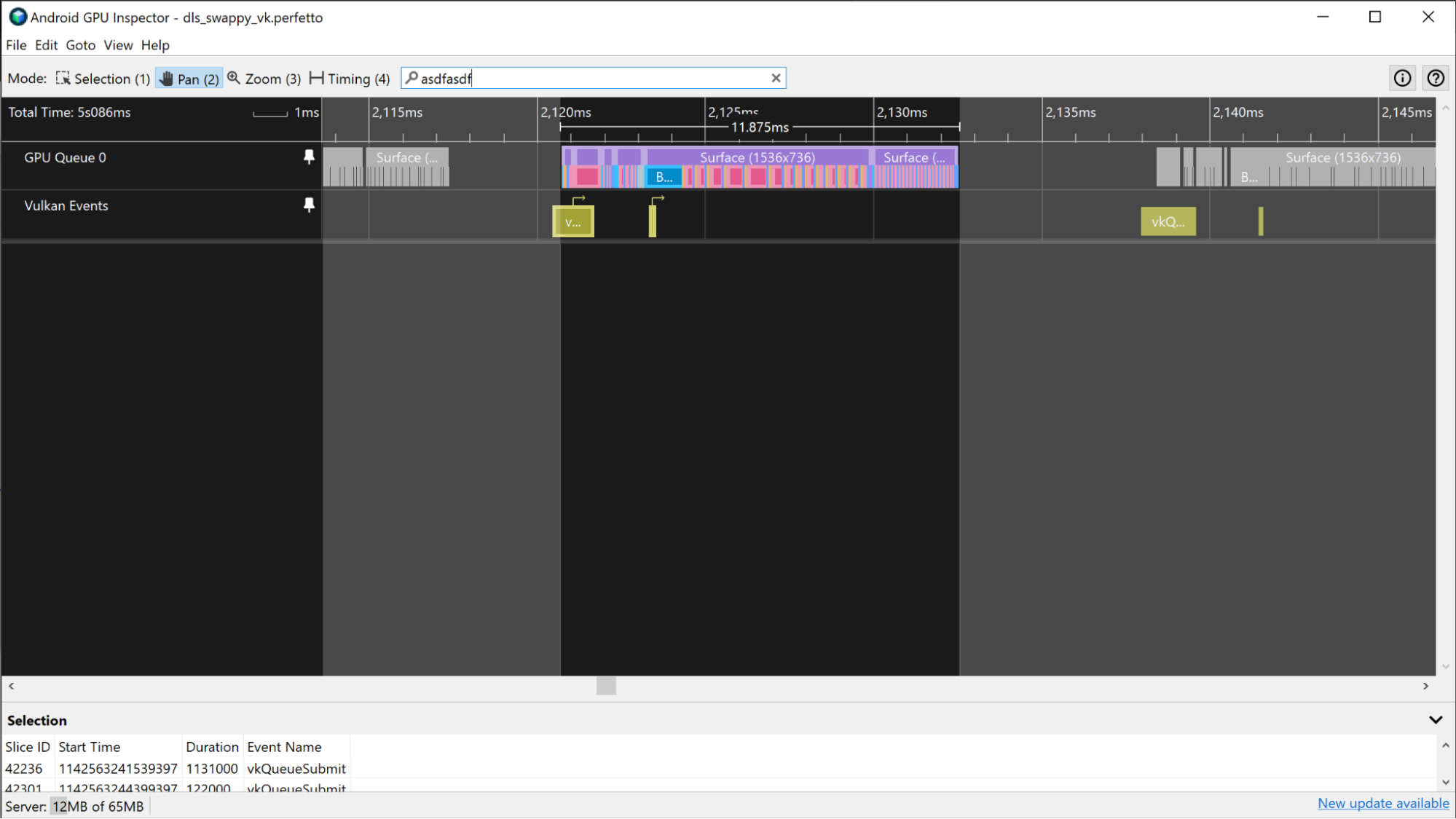
对于基于 Vulkan 的应用,可以使用多次提交来合成帧。使用 Vulkan 事件轨道跟踪提交 ID,该轨道包含每次提交的切片。选择提交切片后,系统会突出显示与该提交对应的所有 GPU 活动切片。
Adreno 设备
在 Adreno 设备上,GPU slice 会显示在 GPU Queue 0 轨道中,并且始终按顺序表示,因此您可以查看表示帧的渲染通道的所有 slice,并使用它们来衡量 GPU 帧时间。
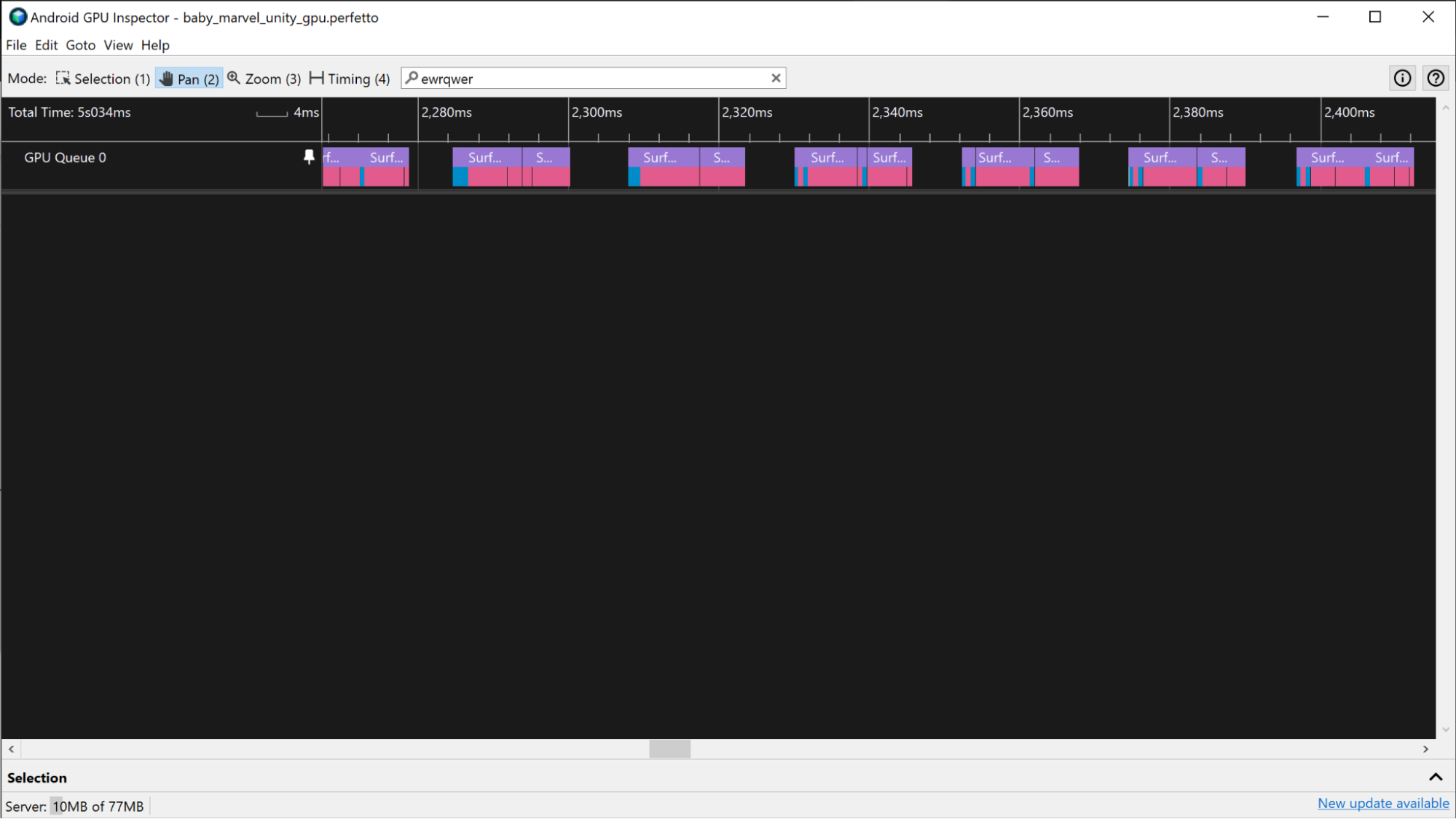
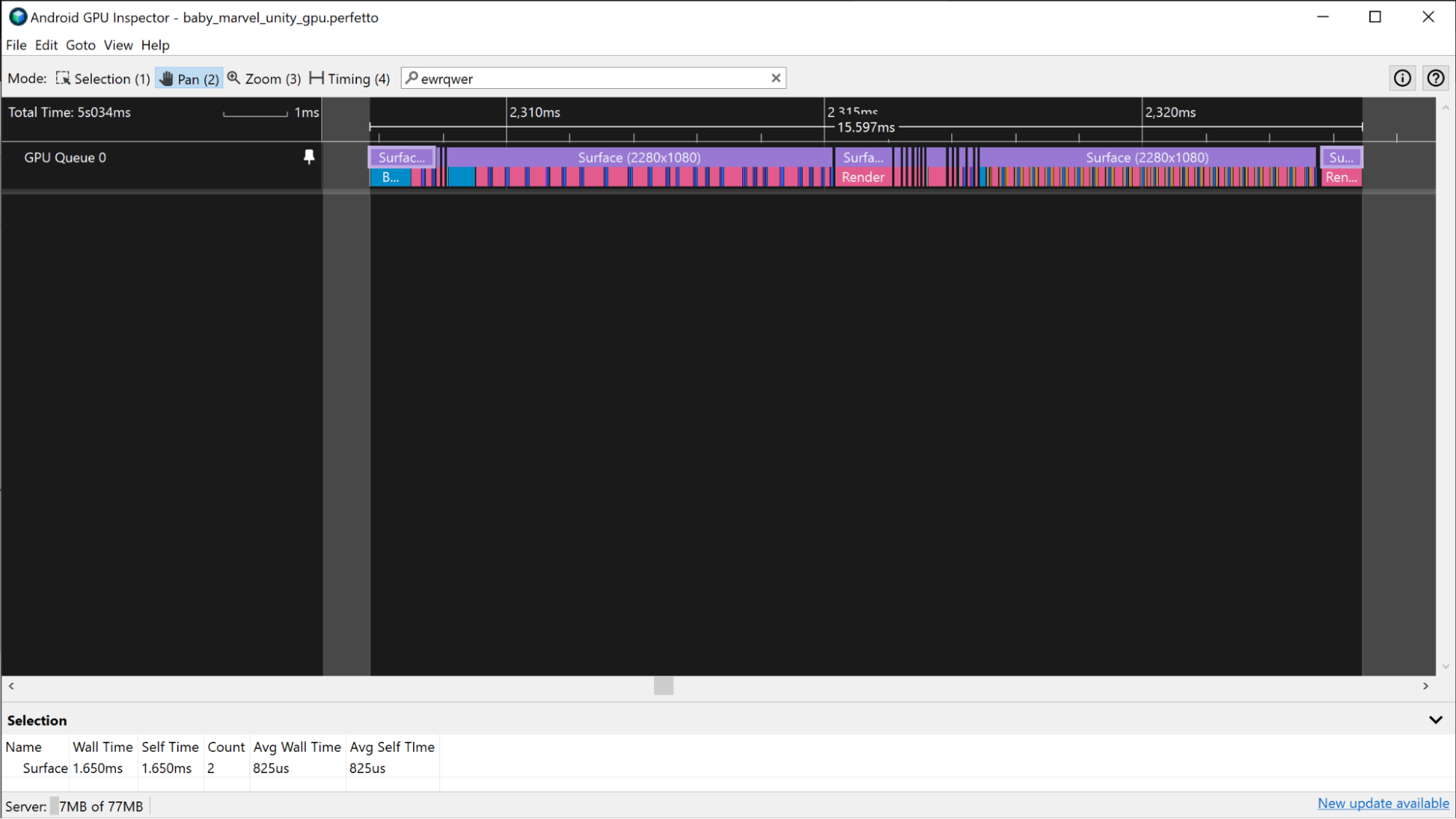
与之前描述的 Mali 场景类似:如果应用使用的是 Vulkan,Vulkan 事件轨道会提供有关提交以执行帧的工作的信息。如需突出显示渲染通道,请点击与帧关联的 Vulkan 事件切片。
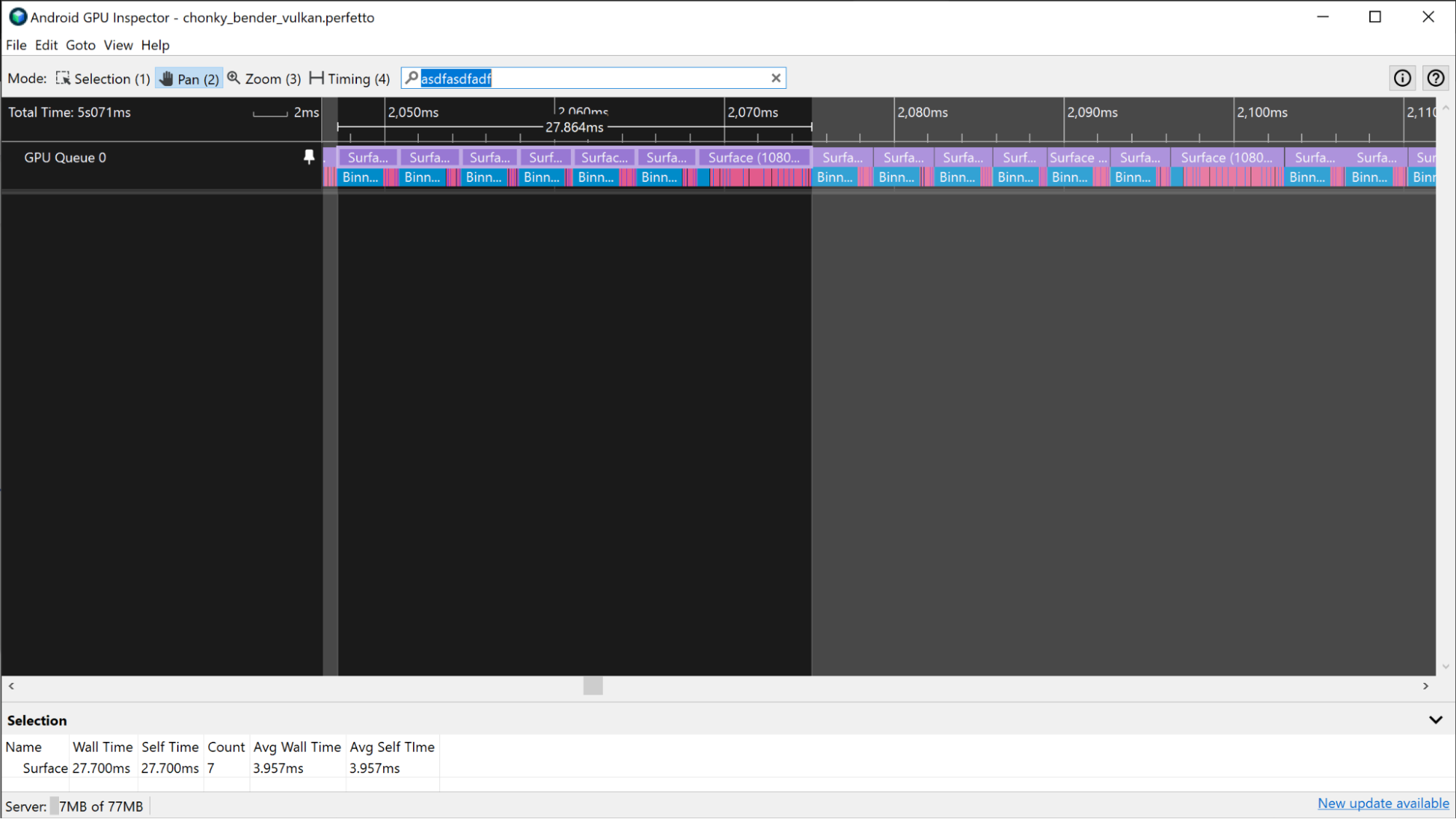
在某些情况下,由于应用严重受 GPU 限制,因此 GPU 帧边界更难区分。在这些场景中,如果您熟悉提交给 GPU 的工作,则可以识别渲染通道的执行模式,并根据该信息确定帧边界。
GPU 计数器
如果轨迹中没有 GPU 切片信息,您可以使用 GPU 计数器轨道来估算 GPU 帧时间。
Mali 设备
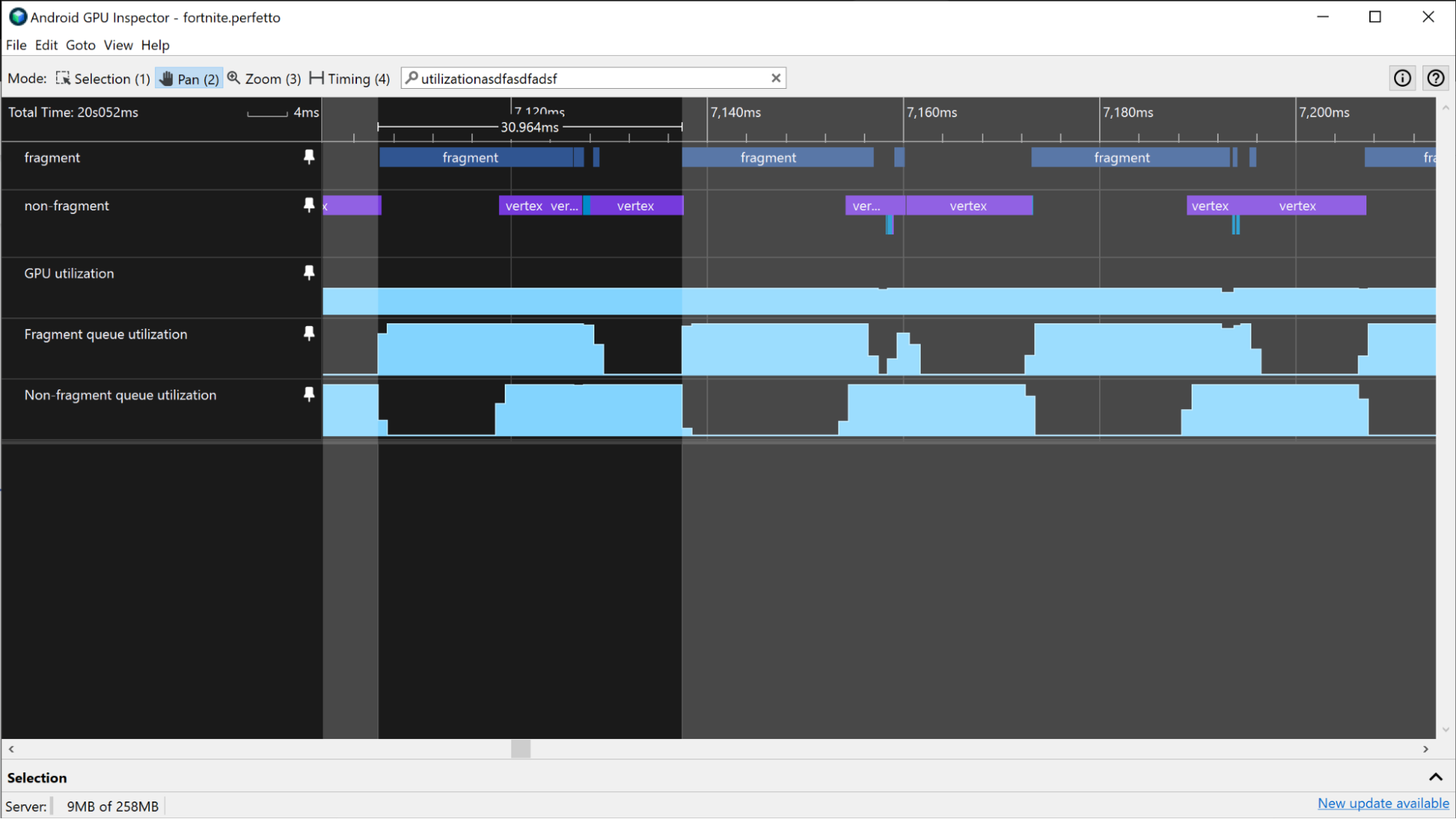
在 Mali 设备上,您可以使用 GPU 利用率轨道来估计非 GPU 密集型应用的 GPU 帧时间。如果应用对 GPU 的需求不高,则 GPU 活动会定期出现高低变化,而不是持续处于高活动状态。如需使用 GPU 利用率轨道估算 GPU 帧时间,请测量轨道中高活动时间段的持续时间。
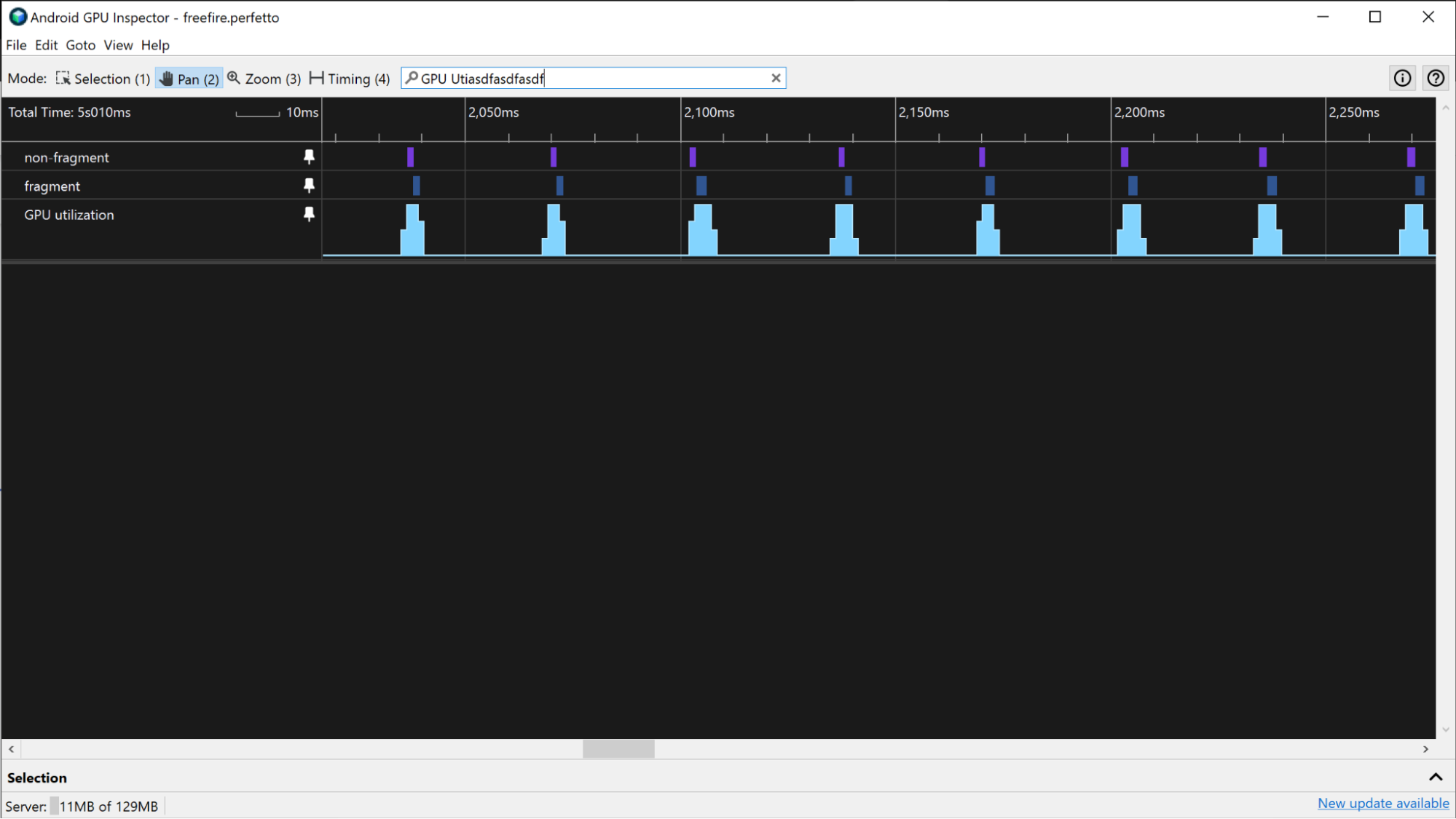
如果应用对 GPU 的需求较高,GPU 利用率可能会一直非常高。在这种情况下,您可以使用fragment 队列利用率和非 fragment 队列利用率轨道来监控 GPU 活动并估计 GPU 帧时间。通过查找片段和非片段轨道中的模式,您可以大致估计帧的边界位置,并使用该位置来测量 GPU 帧时间。
Adreno 设备
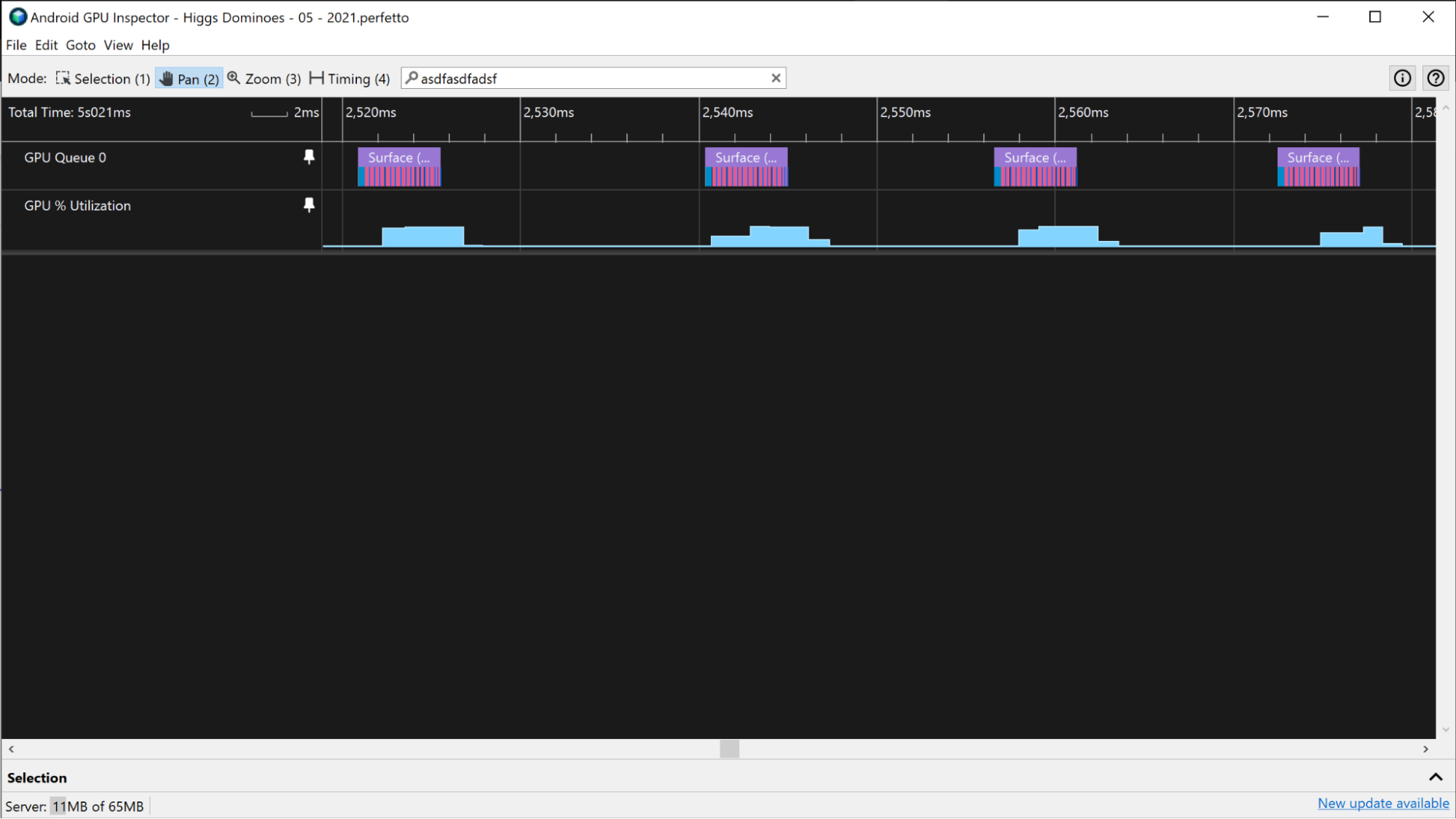
在 Adreno 设备上,如果应用不是 GPU 密集型应用,您可以按照上一部分中介绍的 Mali 设备上的方式来估算 GPU 帧时间。
如果应用对 GPU 的依赖程度较高,并且应用始终保持较高的 GPU 利用率百分比,您可以使用 Vertex 指令/秒和片段指令 / 秒轨道来估计 GPU 帧时间。通过查找这些轨道活动级别的模式,您可以大致估计帧的边界,并使用该边界来测量 GPU 帧时间。
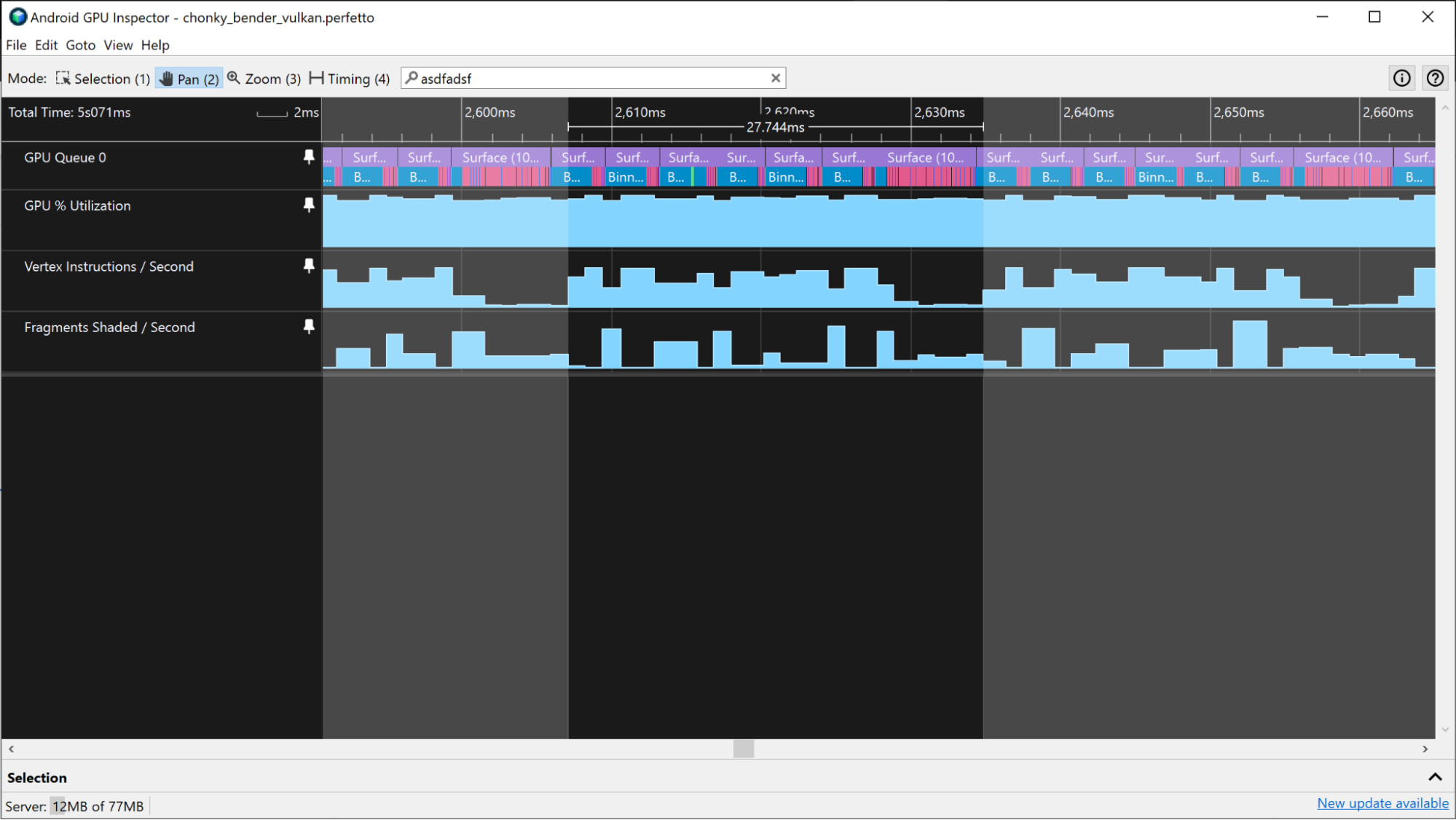
其他轨道可能提供类似信息:
- 每秒着色顶点数
- 每秒阴影处理的 fragment 数
- 时间着色顶点百分比
- 时间着色片段百分比