

Bu konuda, Android GPU Inspector (AGI) kullanarak Android uygulamanızda nasıl sistem profili oluşturma ve kare profili oluşturma işlemlerinin yapılacağı açıklanmaktadır.
Bu hızlı başlangıç kılavuzu, Android'de grafik geliştirme konusunda deneyimli geliştiriciler için hazırlanmıştır.
Bilgisayar gereksinimleri
AGI'nın çalıştığı bilgisayar aşağıdaki koşulları karşılamalıdır:
Aşağıdaki işletim sistemlerinden biri gereklidir:
Windows: Windows 7 veya sonraki sürümler.
macOS: El Capitan (10.11) veya sonraki sürümler.
Linux: Java 64 bit JDK veya JRE 8 (ya da daha yeni) gerekir; Ubuntu Trusty Tahr (14.04 veya daha yeni) önerilir.
AGI'yı indirme ve yükleme
İşletim sisteminiz için AGI'yi indirip yükleyin.
Android uygulamalarıyla ilgili şartlar
Bu bölümde, profili oluşturulan Android uygulamasıyla ilgili koşullar açıklanmaktadır:
Android uygulamanızda hata ayıklama yapılabilmelidir. Uygulamanın Android manifest dosyasındaki debuggable özelliği
trueolarak ayarlanmalıdır. Bu özellik, grafik sürücüsünden uygun enstrümanların kullanılmasını sağlar. Vulkan uygulamalarında bu özellik, uygulama başladığında AGI'nin kendi Vulkan katmanını eklemesini sağlar.<application [...] android:debuggable="true">
Uygulamanız Vulkan'ı yerel olarak kullanıyorsa AGI için aşağıdakiler de gerekir:
Uygulamanızda Vulkan doğrulama katmanları etkinleştirilmiş olmalıdır. Etkinleştirilmemişse uygulamanızı AGI APK'sında (
com.google.android.gapid.<abi>) bulunan doğrulama katmanlarıyla çalışmaya zorlamak için aşağıdaki komutları çalıştırabilirsiniz:app_package=<YOUR APP PACKAGE NAME HERE> abi=arm64v8a # Possible values: arm64v8a, armeabi-v7a, x86 adb shell settings put global enable_gpu_debug_layers 1 adb shell settings put global gpu_debug_app ${app_package} adb shell settings put global gpu_debug_layer_app com.google.android.gapid.${abi} adb shell settings put global gpu_debug_layers VK_LAYER_KHRONOS_validationProfillendirme işlemini tamamladığınızda aşağıdaki komutlarla bu doğrulama katmanlarını devre dışı bırakabilirsiniz:
adb shell settings delete global enable_gpu_debug_layers
adb shell settings delete global gpu_debug_app
adb shell settings delete global gpu_debug_layers
adb shell settings delete global gpu_debug_layer_app
Uygulamanız, Vulkan doğrulama katmanları etkinleştirilmişken çalıştırıldığında herhangi bir uyarı veya hata bildirmemelidir. Profillendirmeden önce tüm Vulkan doğrulama hatalarını düzeltin.
Beta GPU sürücülerini kullanıyorsanız Android manifest dosyasının
<application>etiketine aşağıdaki meta verileri ekleyin:<meta-data android:name="com.android.graphics.developerdriver.enable" android:value="true" />
Android cihaz gereksinimleri
AGI'nın Android cihazlarla ilgili aşağıdaki şartları karşılaması gerekir:
Android 11 veya sonraki bir sürümü çalıştıran desteklenen bir Android cihaz.
USB kablosu.
adb hata ayıklama etkinleştirilmeli ve cihaza adb üzerinden erişilebilmelidir. USB ile yükle seçeneği varsa etkinleştirin.
Cihaz doğrulama
AGI için uyumlu bir GPU sürücüsü gerekir. AGI, geçerli profil oluşturma verileri sağladığından emin olmak için yeni bir cihazı ilk kez bağladığınızda yaklaşık on saniye süren bir doğrulama kontrolü gerçekleştirir. Kontrolü geçtikten sonra cihazı Android uygulamalarını profillemek için kullanabilirsiniz.
Doğrulama devam ederken cihazı rahatsız etmeyin. Bu durum, cihazın doğrulamada başarısız olmasına neden olabilir. Bir cihaz doğrulama işlemini tamamlayamazsa ancak doğru şekilde kurulmuşsa cihazı yeniden seçerek doğrulama işlemini tekrar deneyebilirsiniz.
Doğrulama, cihaz için tek seferlik bir adımdır ve sonuçlar, gelecekte AGI kullanımında kullanılmak üzere önbelleğe alınır. Ancak cihaz kurulumu değişirse (ör. GPU sürücüsü veya Android sürümü güncellenirse) AGI, doğrulamayı tekrar çalıştırır.
Bir cihaz desteklenen cihaz olarak listeleniyorsa AGI'nin doğrulamayı geçmesini bekleyebilirsiniz. Cihaz listede yoksa GPU sürücüsü büyük olasılıkla AGI ile uyumlu değildir.
Cihazınız destekleniyor ancak doğrulama başarısız oluyor
Önceki bölümlerde açıklanan tüm Android gereksinimlerini ve bilgisayar gereksinimlerini karşıladığınızdan ve cihazın USB kablosuyla bilgisayara düzgün şekilde bağlandığından emin olun.
Tüm koşullar karşılanıyorsa GitHub depomuzda bir sorun oluşturarak davranışı açıklayın.
Cihazınız desteklenmiyorsa
Daha fazla cihaz için destek eklemek üzere OEM iş ortaklarımızla birlikte çalışıyoruz. Bir cihaz için destek isteğinde bulunmak üzere GitHub depomuzda sorun bildirebilirsiniz.
Profillendirme verilerini yakalama
Aşağıdaki bölümlerde, profil oluşturma verilerinin nasıl yakalanacağı ve sonuçları analiz edebilmeniz için sonuçta elde edilen izleme dosyasının nasıl açılacağı açıklanmaktadır.
Android ayarlarını yapılandırma
Profil oluşturmaya başlamadan önce, profil oluşturulacak uygulamayı ve cihazı belirten bu Android uygulaması ve cihaz ayarlarını yapılandırmanız gerekir.
USB kablosu kullanarak Android cihazınızı bilgisayarınıza bağlayın.
Bilgisayarınızda AGI'yi başlatın.
AGI'yı ilk kez başlattığınızda, Hoş geldiniz ekranı gösterilir. Bu ekranda, adb yürütülebilir dosyasının yolu istenir. AGI bu ayarları
HOMEklasörünüzdeki.agicdosyasına kaydeder. Bu işlemi daha önce yaptıysanız bu adımı atlayabilirsiniz.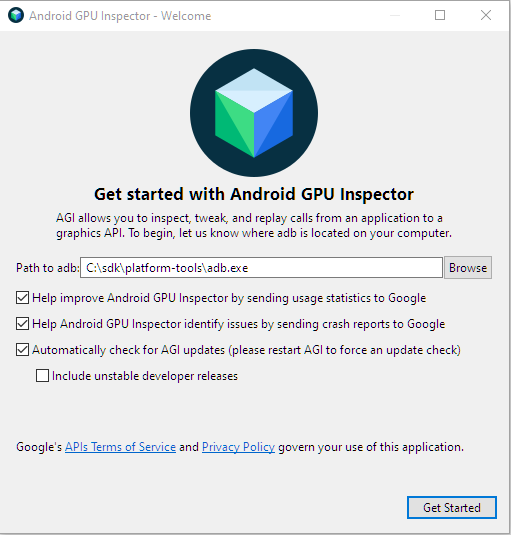
Şekil 1: Karşılama ekranı. adb yolu alanına adb yürütülebilir dosyasının yolunu girin. Bu alanın altındaki onay kutuları isteğe bağlıdır.
Başlangıç ekranını görüntülemek için Başlayın'ı tıklayın.
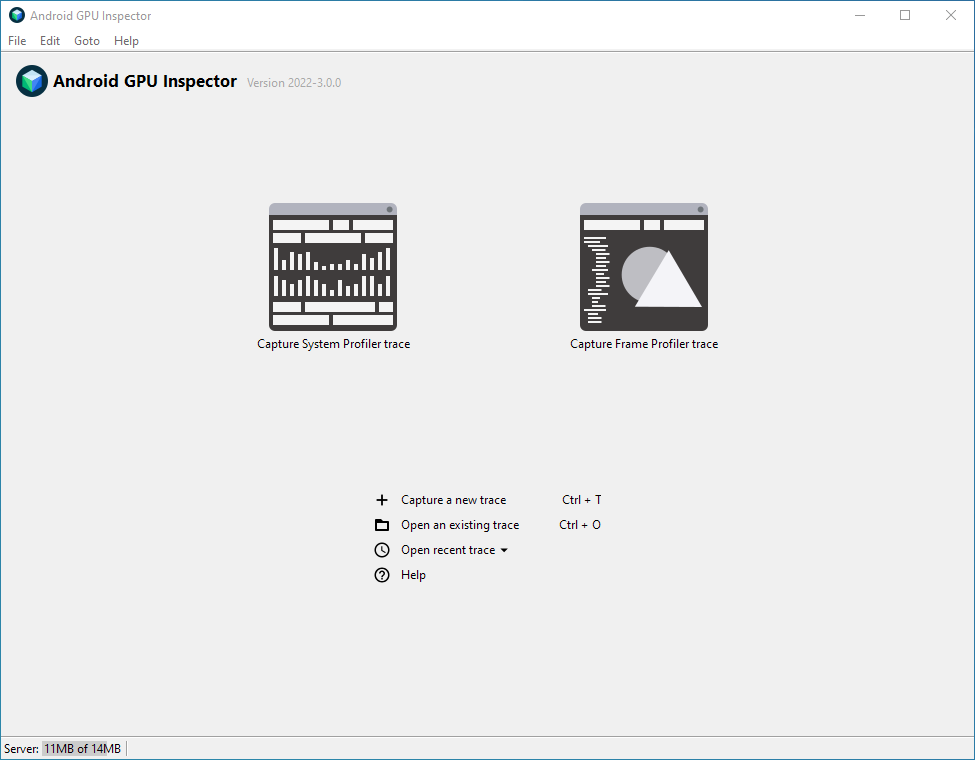
Şekil 2: Android GPU Inspector'ın ana başlatma ekranı. Başlatma ekranında Yeni izleme kaydı al'ı tıklayın. Bu işlem, Yeni İzleme Yakala iletişim kutusunu gösterir. Alternatif olarak, Capture System Profile trace (Sistem profili izini yakala) düğmesini tıklayabilirsiniz.
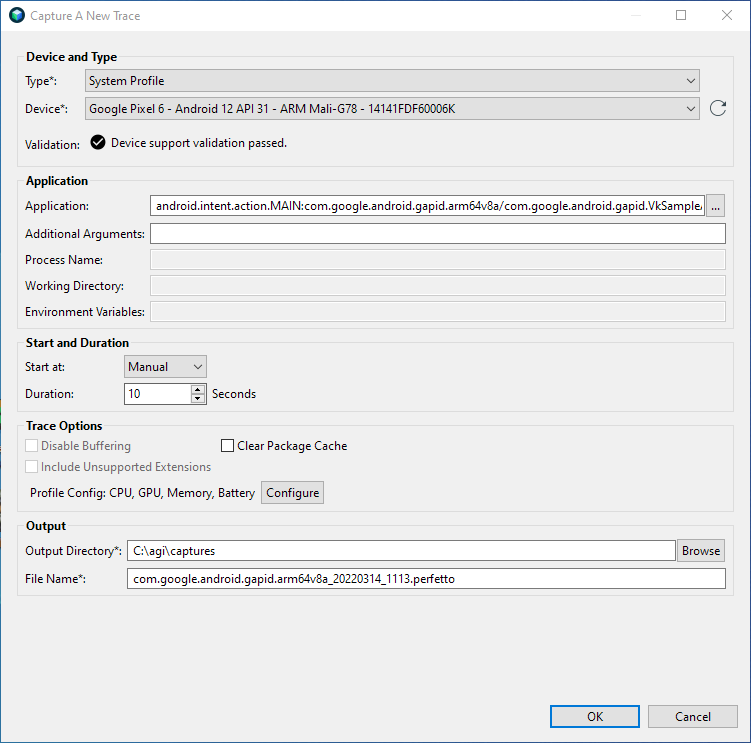
Şekil 3: Yeni İzleme Yakalama iletişim kutusu. Cihaz ve Tür bölümünde, profil oluşturmak istediğiniz Android cihazı seçin. Cihaz listesinde görünmüyorsa listeyi yenilemek için yeniden yükleme okunu tıklayın.
Uygulama bölümünde, profilini oluşturmak istediğiniz uygulamayı seçin. Pakette yalnızca bir etkinlik varsa etkinliği değil, paketi seçebilirsiniz.
AGI, örnek bir Vulkan uygulaması içerir. Kendi uygulamanız yerine örnek uygulamayı kullanmak için aşağıdaki adımları uygulayın:
Uygulama alanının yanındaki ... düğmesini tıklayın.
Bu işlem, seçilen cihazda izlenebilen uygulamaların listesini gösteren İzlenecek Uygulamayı Seçin iletişim kutusunu açar.
Filtre metin kutusuna
gapidyazarak yalnızca paket adındagapidbulunan uygulamaları gösterin.Paketi genişletip com.google.android.gapid.VkSampleActivity'yi seçin ve Tamam'ı tıklayın.
Bu işlem sizi Yeni İzleme Yakala iletişim kutusuna geri döndürür. Uygulama alanı, seçtiğiniz uygulamayla doldurulur.
Application (Uygulama) bölümünde diğer alanları boş bırakın.
Tamam'ı tıklayın.
Artık sistem ve çerçeve profili oluşturmak için AGI'yi kullanmaya hazırsınız.
Sistemin profilini oluşturma
Bir sistemin profilini oluşturmak için aşağıdaki adımları uygulayın:
AGI başlatma ekranında, Capture System Profile (Sistem Profilini Yakala) iletişim kutusunu görüntülemek için Capture a new trace'i (Yeni iz yakala) tıklayın.
Tür listesinde Sistem profili'ni seçin.
Başlangıç ve Süre bölümünde Başlangıç zamanı'nı Manuel, Süre'yi ise
2olarak ayarlayın.İzleme Seçenekleri bölümünde Yapılandır'ı tıklayın. Bu işlem, profil oluşturma seçeneklerinin listesini gösterir.
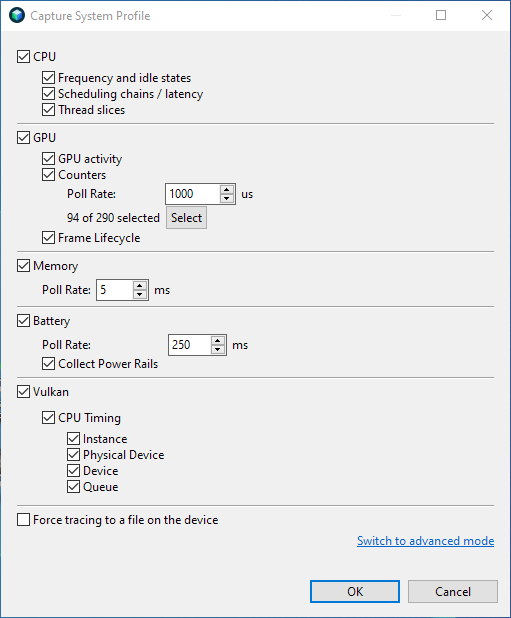
Şekil 4: Sistemin Profilini Yakala iletişim kutusundaki profil oluşturma seçenekleri. Yakalamak istediğiniz profil oluşturma verilerini seçin.
GPU bölümünde Seç'i tıklayın.
Bu işlem, seçilecek gişelerin listesini gösterir.
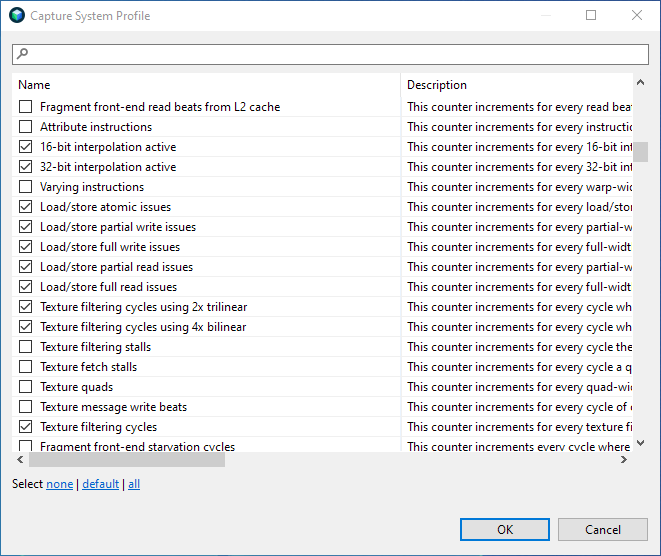
Şekil 5: Sayaçları seçme. Varsayılan sayaç grubunu seçmek için varsayılan'ı, profil oluşturma seçeneklerine dönmek için Tamam'ı tıklayın.
Ana Sistem Profilini Yakala iletişim kutusuna dönmek için Tamam'ı tıklayın.
Çıkış bölümünde, profilleme sırasında oluşturulan izleme dosyalarını depolamak için bir Çıkış Dizini seçin. Dosya Adı alanı otomatik olarak doldurulur ancak bu alanı düzenleyebilirsiniz.
Tamam'ı tıklayın. Bu işlem, Android cihazda seçilen uygulamayı başlatır ve Başlat düğmesini içeren bir pop-up pencere gösterir.
Profillendirme verilerini yakalamaya başlamak için Başlat düğmesini tıklayın ve işlemin tamamlanması için birkaç saniye bekleyin.
Open Trace'i (İzlemeyi Aç) tıklayın. Gösterilen ilk görünüm systrace'e benzer.
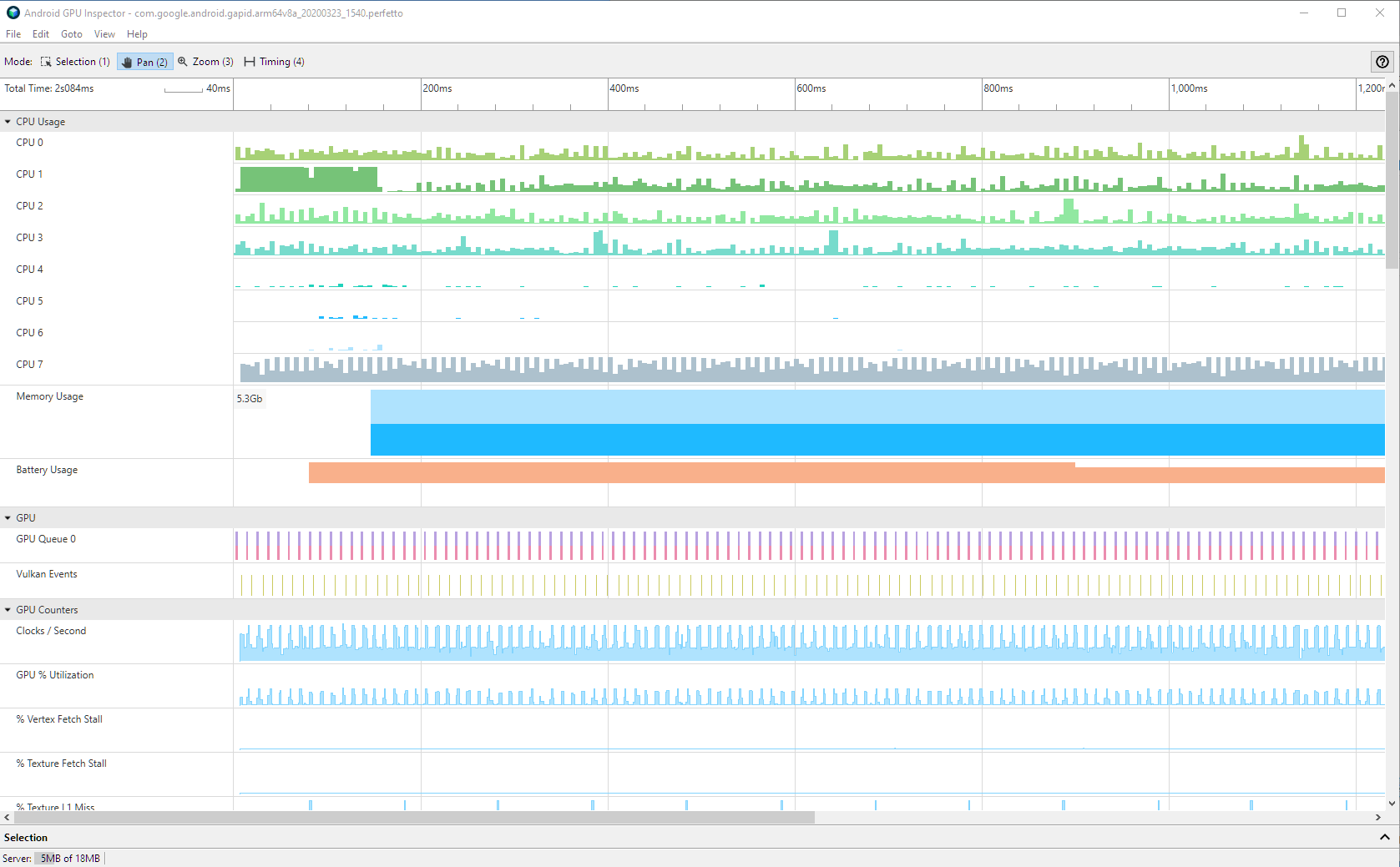
Şekil 6: Sistem Profiler kullanıcı arayüzü. AGI, systrace'te bulunan verilere ek olarak GPU performansı bilgilerini de gösterir. Sistem profili oluşturma verilerini görüntüleme hakkında daha fazla bilgi için AGI sistem profilini görüntüleme başlıklı makaleyi inceleyin.
Ek ayarlar hakkında bilgi edinmek için Sistem profili oluşturma seçenekleri başlıklı makaleyi inceleyin.
Kare profili oluşturma
Uygulamanızdaki tek bir kareyi profillemek için aşağıdaki adımları uygulayın:
AGI başlatma ekranında Capture a new trace (Yeni bir iz yakala) seçeneğini tıklayarak Capture A New Trace (Yeni Bir İz Yakala) iletişim kutusunu görüntüleyin. Alternatif olarak, Capture Frame Profile trace (Çerçeve Profili İzlemeyi Yakala) düğmesini de tıklayabilirsiniz.
Tür listesinde, uygulamanızın kullandığı Grafik API'sine bağlı olarak Vulkan veya ANGLE'da OpenGL'yi seçin. Doğru olanı seçtiğinizden emin olun. Aksi takdirde AGI, grafik komutlarını yakalamaz.
Başlangıç ve Süre bölümünde Başlangıç zamanı'nı Manuel olarak ayarlayın. Capture Frame Profile izini düğmesini tıkladıysanız bu adım zaten tamamlanmıştır.
Çıkış bölümünde, izleme dosyalarını depolamak için bir Çıkış Dizini seçin. Dosya Adı alanı otomatik olarak doldurulur ancak bu alanı düzenleyebilirsiniz.
İsteğe bağlı: Bazı uygulamalar, tüm grafik işlemlerini yapan farklı bir süreç oluşturur. Bu işlemi yakalamak için adını belirtin.
Tamam'ı tıklayın. Bu işlem, uygulamanızı Android cihazda başlatır ve Başlat düğmesini içeren bir pop-up pencere gösterir.
Başlat düğmesini tıklayın ve profil oluşturma işleminin tamamlanması için birkaç saniye bekleyin.
Profillendirme verilerini görüntülemek için Open Trace'i (İzlemeyi Aç) tıklayın. Frame Profiler kullanıcı arayüzündeki her bölme hakkında bilgi edinmek için Frame profili oluşturmaya genel bakış başlıklı makaleyi inceleyin.
Ek ayarlar hakkında bilgi edinmek için kare profil oluşturma seçenekleri başlıklı makaleyi inceleyin.