

Model Context Protocol (MCP) 是一种开放标准,可让开发者在 AI 助理与数据源或工具之间建立安全的双向连接。
从 Unreal Engine 5.8 开始,将 Unreal 的 MCP 服务器与 Google 的 Antigravity 集成后,IDE 中的 AI 智能体可以直接与 Unreal 编辑器进行交互。此集成可让智能体无缝执行编辑器操作,从而简化游戏开发工作流程。
为 Antigravity IDE 设置 Unreal MCP
打开 Unreal 编辑器,依次前往 Edit > Plugins,然后启用 Unreal MCP 和 All Toolsets 插件。您可以根据自己的工作流程激活其他插件。

图 1. 启用 Unreal MCP 插件。 
图 2. 正在应用“所有工具集”插件。 依次前往 Edit > Editor Preferences,找到 General - Model Context Protocol 设置,然后启用 Auto Start Server。
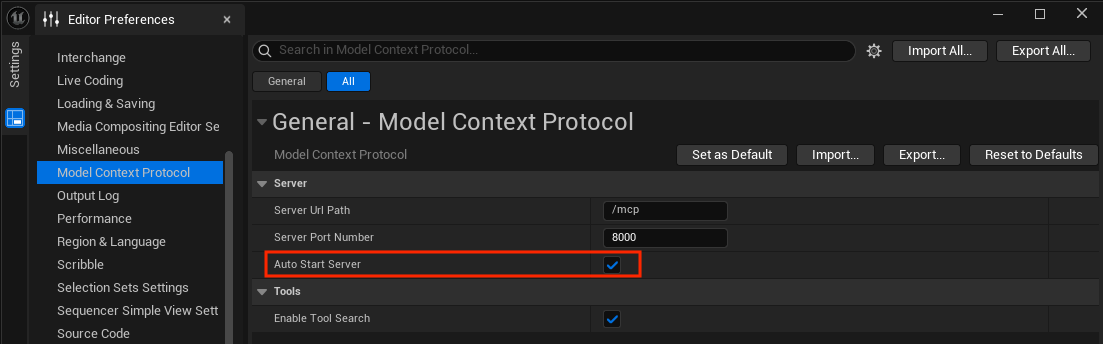
图 3. 正在激活自动启动服务器。 如需启动 MCP 服务器,请重启 Unreal 编辑器,或在编辑器控制台中输入
ModelContextProtocol.StartServer命令。安装 Antigravity IDE,然后使用您的 Google 账号登录。
在 Antigravity IDE 中,打开智能体窗口,点击其他选项(三点状菜单),然后依次选择 MCP 服务器 > 管理 MCP 服务器 > 查看原始配置。
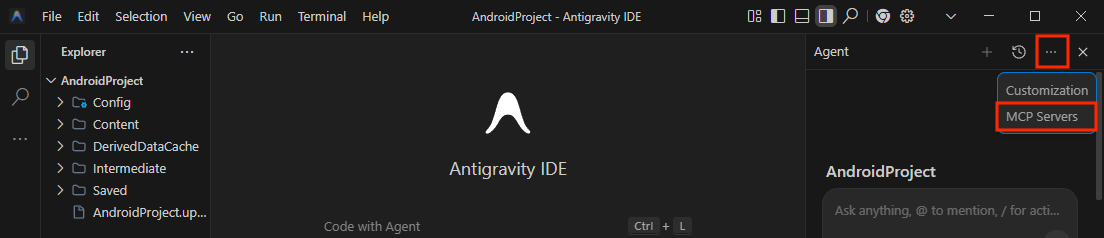
图 4. 正在前往 MCP 服务器。 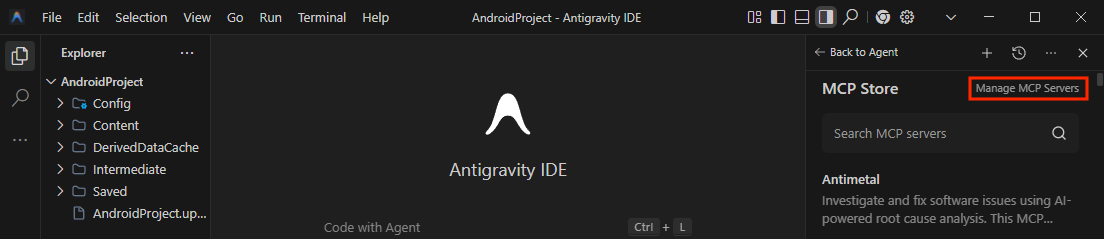
图 5. 选择“管理 MCP 服务器”。 
图 6. 点击“查看原始配置”按钮。 将此配置添加到
mcp_config.json,并将[YOUR_PORT]替换为您的 Unreal 编辑器端口:{ "mcpServers":{ "unreal-mcp":{ "serverUrl":"http://127.0.0.1:[YOUR_PORT]/mcp" } } }
图 7. 配置 Unreal MCP 服务器。
通过示例验证设置
以下示例展示了如何在 Antigravity IDE 中使用 Gemini 向场景添加 3D 球体。
在 Antigravity IDE 中,打开 Agent 窗口,然后输入提示,以向场景中添加 3D 球体。
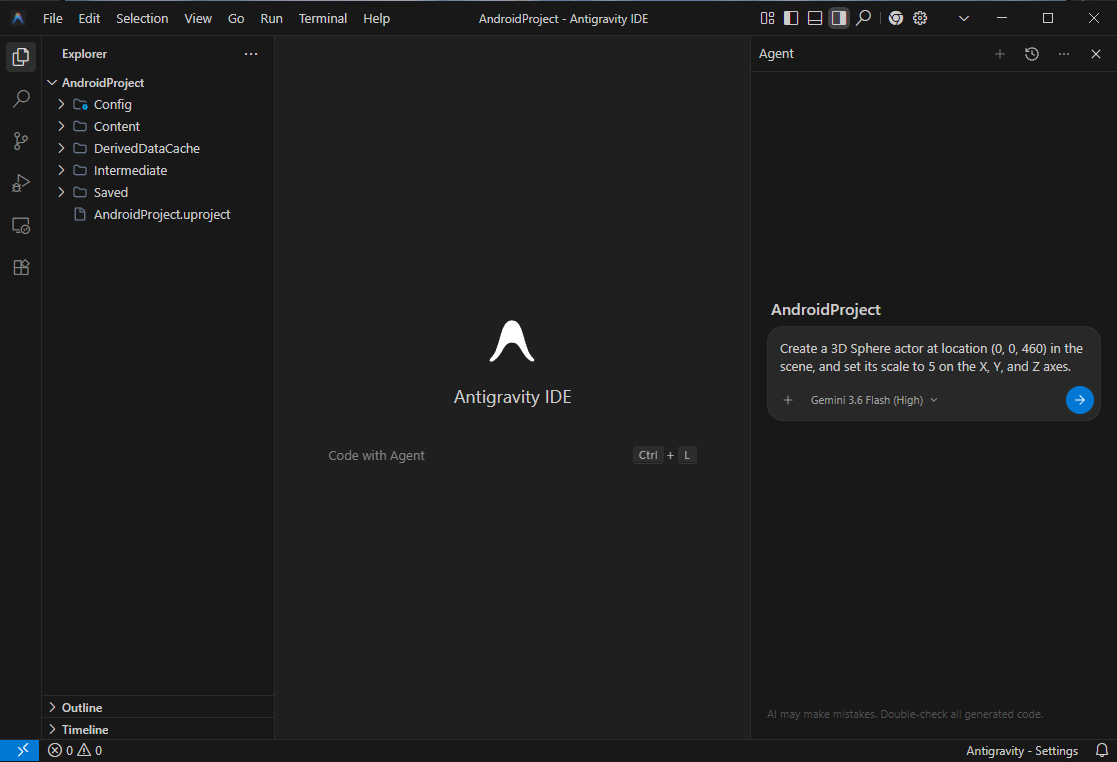
图 8. 提示 AI 智能体添加球体。 在 Unreal 编辑器中,确认球体位于场景中。
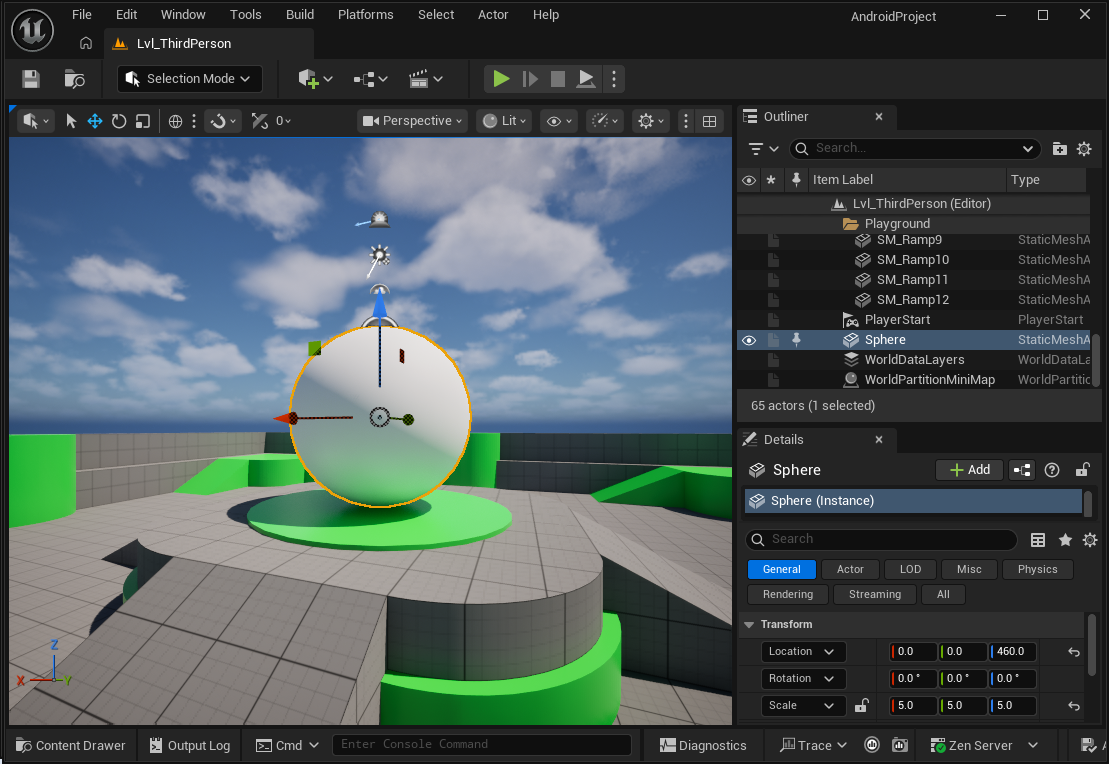
图 9. 已将球体添加到 Unreal 编辑器场景中。