

ব্যবহারকারী সংশ্লিষ্ট গেম মোড বেছে নিলে, গেম মোড API আপনাকে সেরা পারফর্ম্যান্স বা সবচেয়ে বেশি ব্যাটারি লাইফের জন্য গেম অপ্টিমাইজ করতে দেয়।
অথবা, আপনি ডেভেলপারদের দ্বারা আর আপডেট করা হচ্ছে না এমন গেমের পারফর্ম্যান্স উন্নত করতে গেম মোড ইন্টারভেনশন সংক্রান্ত অনুরোধ জমা দিতে পারেন।
এইসব ডিভাইসে গেম মোড API ও ইন্টারভেনশন উপলভ্য:
- Android 12 ডিভাইস বেছে নিন
- Android 13 বা এর পরের যেকোনও ভার্সনে চলে এমন ডিভাইস
প্রতিটি গেম, গেম মোড API আচরণ প্রয়োগ করতে, OEM-এর কাছে গেম মোড ইন্টারভেনশন সেটিংস সাজেস্ট করতে অথবা গেম মোড ইন্টারভেনশন থেকে অপ্ট-আউট করতে পারে।
সেট-আপ করুন
আপনার গেমে গেম মোড API ব্যবহার করতে, নিম্নলিখিত কাজগুলি করুন:
Android 13 SDK ডাউনলোড ও ইনস্টল করুন।
AndroidManifest.xmlফাইলে,<application>এলিমেন্টেappCategoryঅ্যাট্রিবিউট সেট করে আপনার অ্যাপকে গেম হিসেবে ঘোষণা করুন:
android:appCategory="game"
- আপনার মূল অ্যাক্টিভিটিতে এটি যোগ করে বর্তমান গেম মোড সম্পর্কে কোয়েরি করুন:
জাভা
// Only call this for Android 12 and higher devices
if ( Build.VERSION.SDK_INT >= Build.VERSION_CODES.S ) {
  // Get GameManager from SystemService
  GameManager gameManager = Context.getSystemService(GameManager.class);

  // Returns the selected GameMode
  int gameMode = gameManager.getGameMode();
}
Kotlin
// Only call this for Android 12 and higher devices
if (Build.VERSION.SDK_INT >= Build.VERSION_CODES.S) {
  // Get GameManager from SystemService
  val gameManager: GameManager? = context.getSystemService(Context.GAME_SERVICE) as GameManager?

  // Returns the selected GameMode
  val gameMode = gameManager?.gameMode
}
| কাজ করে এমন গেম মোড | বর্ণনা |
|---|---|
| কাজ করে না | গেমটি গেম মোড API-এর জন্য কাজ করে না এবং এটি গেম মোড ইন্টারভেনশন সমর্থন করে না। |
| স্ট্যান্ডার্ড | ব্যবহারকারী কোনও গেম মোড বেছে নেননি অথবা স্ট্যান্ডার্ড মোড বেছে নিয়েছেন। |
| পারফর্ম্যান্স | ব্যাটারির আয়ু ও বিশ্বস্ততা কমানোর বিনিময়ে সবচেয়ে কম লেটেন্সি ফ্রেম রেট প্রদান করে। |
| ব্যাটারি | ফিডেলিটি বা ফ্রেম রেট কমানোর বিনিময়ে সবচেয়ে বেশি ব্যাটারি লাইফ প্রদান করে। |
onResumeফাংশনে গেম মোড স্টেট কোয়েরি করার জন্য কোড যোগ করুন: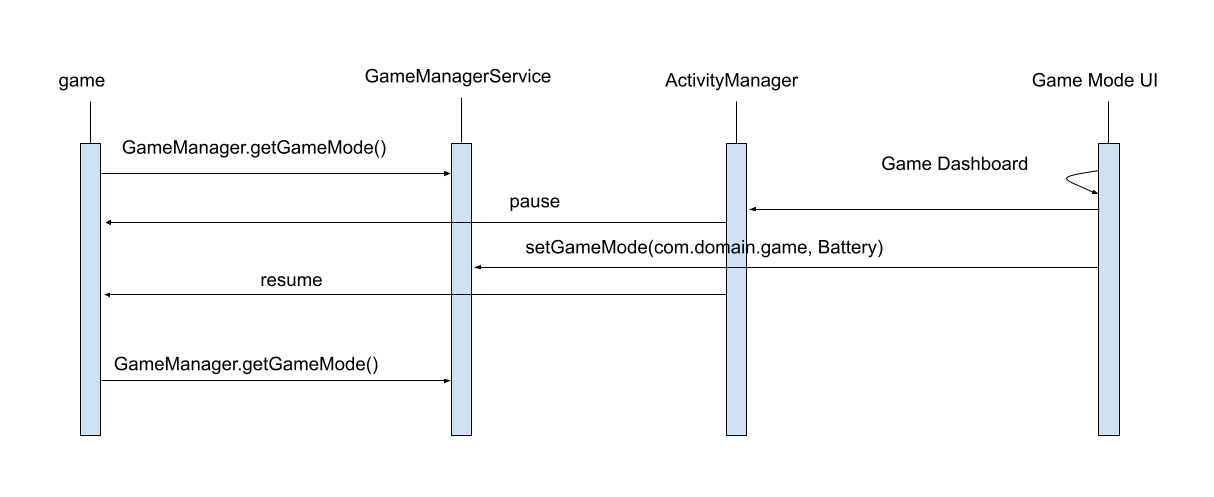
পেশাদার পদ্ধতি
আপনার গেম যদি আগে থেকেই একাধিক ফিডেলিটি ও ফ্রেম রেট টার্গেট সাপোর্ট করে, তাহলে পারফর্ম্যান্স ও ব্যাটারি সেভার মোডের জন্য উপযুক্ত সেটিংস শনাক্ত করুন:
সর্বোচ্চ ডিভাইস ফ্রেম রেট ধারাবাহিকভাবে পেতে: আরও বেশি ফ্রেম রেট পাওয়ার জন্য ফিডেলিটি সামান্য কমানোর কথা বিবেচনা করুন।
ব্যাটারির আয়ু উন্নত করতে: কম ডিসপ্লে রিফ্রেশ রেট (যেমন, ৩০Hz বা ৬০Hz) বেছে নেওয়ার কথা বিবেচনা করুন এবং কমে যাওয়া রেট টার্গেট করতে ফ্রেম পেসিং ব্যবহার করুন।
ফার্স্ট-পার্সন শুটার, মাল্টিপ্লেয়ার অনলাইন ব্যাটেল অ্যারেনা (MOBA) ও রোল-প্লেয়িং গেমের (RPG) মতো হাই-ফিডেলিটি গেমের ক্ষেত্রে, ব্যবহারকারীর ইমার্সন সর্বাধিক করতে, আপনাকে ধারাবাহিকভাবে হাই ফ্রেম রেট পাওয়ার উপর ফোকাস করতে হবে।
হাই-ফিডেলিটি ও ক্যাজুয়াল গেম, দু'টির ক্ষেত্রেই ব্যাটারি সেভার মোড চালু রাখা উচিত যাতে পিক ফ্রেম রেট কমিয়ে প্লেটাইম বাড়ানো যায়।
গেম মোডের জন্য সহায়তা ঘোষণা করা
OEM-এর মাধ্যমে কোনও গেম মোড ইন্টারভেনশনকে ওভাররাইড করতে এবং গেম মোডের জন্য সহায়তা ঘোষণা করতে, AndroidManifest.xml ফাইলে
<application> এলিমেন্টে প্রথমে গেম মোড কনফিগারেশন যোগ করুন:
<application>
    <meta-data android:name="android.game_mode_config"
               android:resource="@xml/game_mode_config" />
  ...
</application>
তারপর, আপনার প্রোজেক্টের res/xml/ ডিরেক্টরিতে
নিচে উল্লেখ করা কন্টেন্ট সহ একটি game_mode_config.xml ফাইল তৈরি করুন:
<?xml version="1.0" encoding="UTF-8"?>
<game-mode-config
    xmlns:android="http://schemas.android.com/apk/res/android"
    android:supportsBatteryGameMode="true"
    android:supportsPerformanceGameMode="true"
/>
গেম মোড পরিবর্তন করা
গেম মোডগুলির মধ্যে পরিবর্তন করতে, আপনি গেম ড্যাশবোর্ড (Pixel ডিভাইসে উপলভ্য) বা OEM-এর দেওয়া একই ধরনের অ্যাপ্লিকেশন ব্যবহার করতে পারবেন। অথবা, ডেভেলপমেন্টের সময় আপনি গেম মোড শেল কমান্ড ব্যবহার করতে পারেন।
আপনি যদি গেম ড্যাশবোর্ড ব্যবহার করেন এবং আপনার গেম লঞ্চ করার সময় অপ্টিমাইজেশন আইকনটি না দেখা যায়, তাহলে আপনাকে Google Play Console-এ আপনার অ্যাপ আপলোড করতে হতে পারে এবং Play Store-এর মাধ্যমে এটি ইনস্টল করতে হতে পারে। Play Store-এ অ্যাপ টেস্টিং সম্পর্কে আরও জানতে, অভ্যন্তরীণভাবে অ্যাপ বান্ডেল ও APK শেয়ার করুন লিঙ্কে দেখুন।
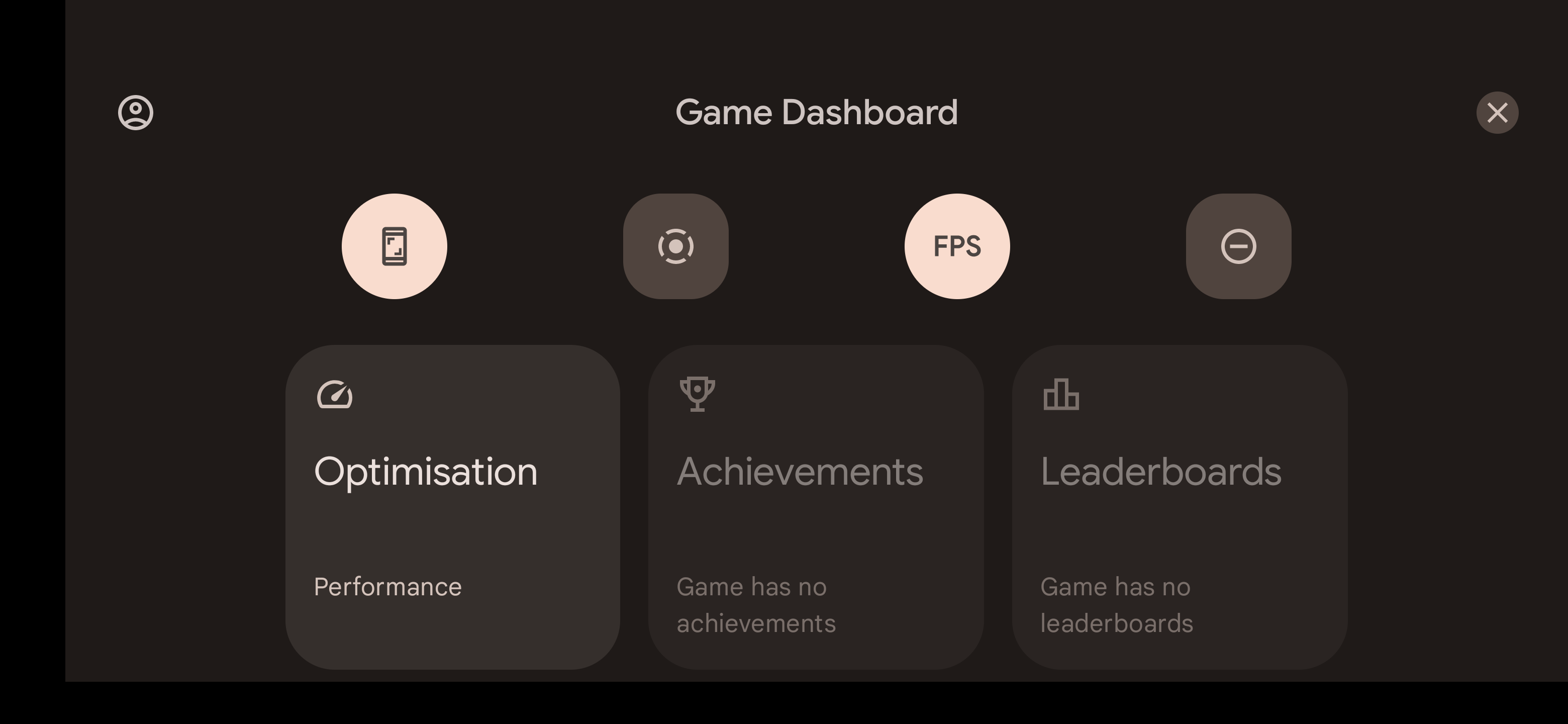 ছবি ১. Pixel
ডিভাইসে চলা গেমের উপরে গেম ড্যাশবোর্ড দেখানো হয়েছে।
ছবি ১. Pixel
ডিভাইসে চলা গেমের উপরে গেম ড্যাশবোর্ড দেখানো হয়েছে।
১ নম্বর ছবিতে, চালু থাকা গেমের গেম মোড অপ্টিমাইজেশন
উইজেট থেকে পরিবর্তন করা যেতে পারে। উইজেটে দেখানো হয়েছে যে গেমটি বর্তমানে
PERFORMANCE
মোডে চলছে।
ডেভেলপমেন্টের সময়, আপনি যদি এমন কোনও ডিভাইস ব্যবহার করেন যাতে গেম ড্যাশবোর্ড নেই এবং ম্যানুফ্যাকচারার প্রতিটি অ্যাপের জন্য গেম মোড সেট করার কোনও উপায় না দিয়ে থাকে, তাহলে আপনি adb-এর মাধ্যমে গেম মোডের স্ট্যাটাস পরিবর্তন করতে পারবেন:
adb shell cmd game mode [standard|performance|battery] <PACKAGE_NAME>নমুনা অ্যাপ্লিকেশন
গেম মোড API স্যাম্পেল হাইলাইট করে যে কীভাবে আপনি FPS অপ্টিমাইজ করতে এবং আপনার অ্যাপে প্রায় ২৫% শক্তি সাশ্রয় করতে রেজোলিউশন ক্যাপ রেন্ডার করতে পারেন।
পরবর্তী
গেম আপডেট দেওয়া সম্ভব না হলে, গেমের পারফর্ম্যান্স উন্নত করতে গেম মোড ইন্টারভেনশন পড়ুন।